
使用VMware虚拟机安装RHEL7(RedHat Enterprise Linux7)步骤
准备工具:
1.VMware Workstation 14
2.RedHat Enterprise Linux 7.0镜像文件
在虚拟机内设置操作系统的硬件标准
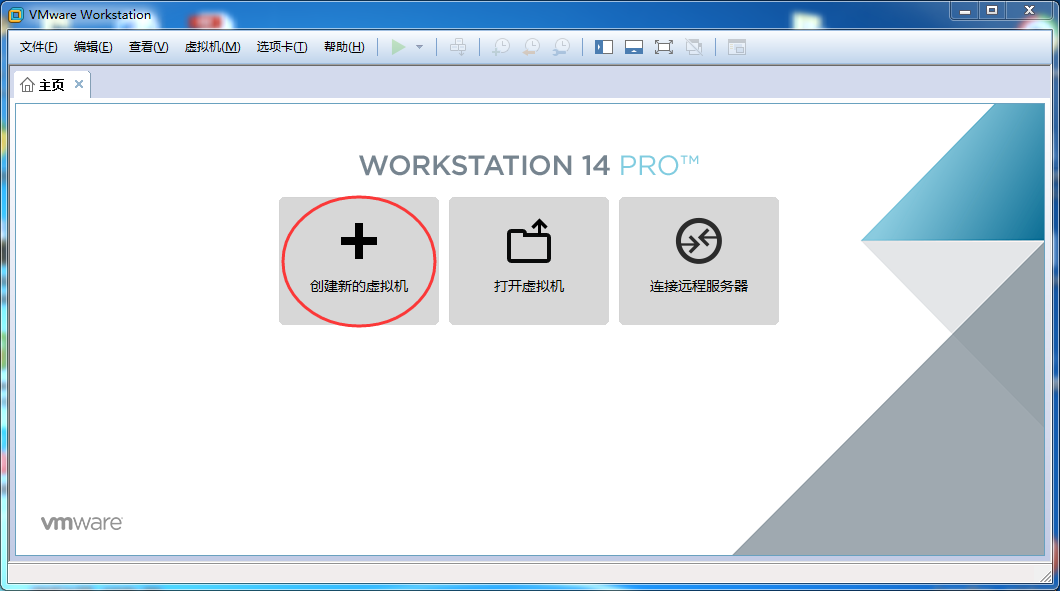
单击“创建新的虚拟机”选项
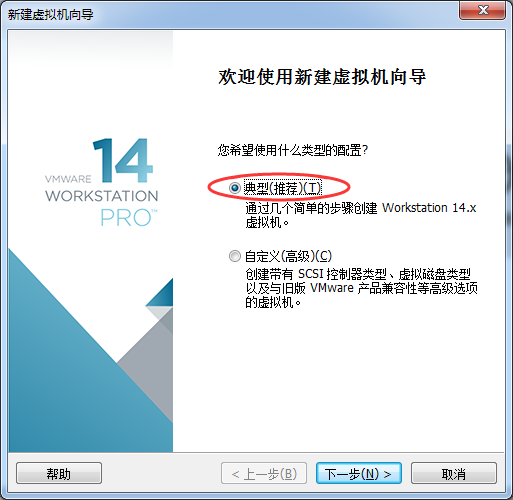
在弹出的“新建虚拟机向导”界面中选择“典型”单选按钮,然后单击“下一步”按钮
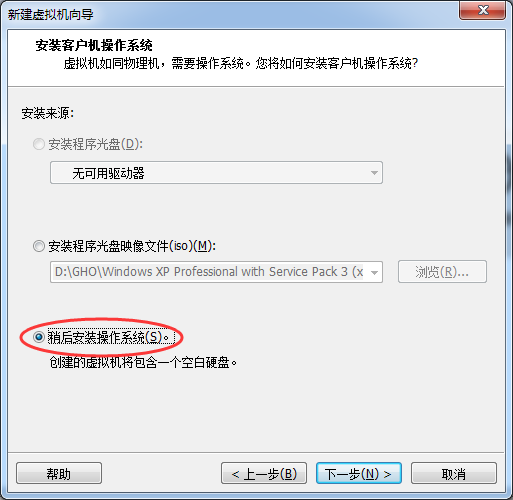
选中“稍后安装操作系统”单选按钮,然后单击“下一步”按钮
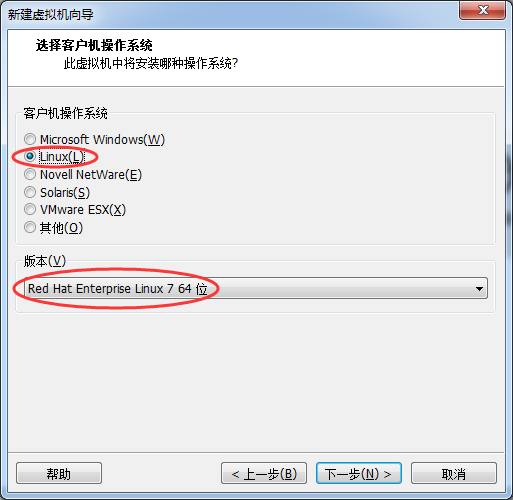
将客户机操作系统的类型选择为“Linux”,版本为“Red Hat Enterprise Linux 7 64 位”,然后单击“下一步按钮”
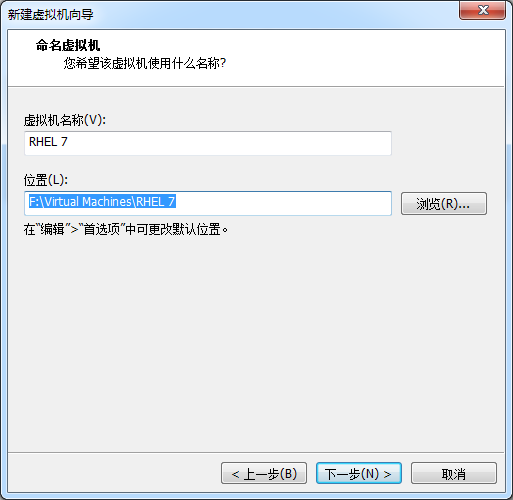
填写“虚拟机名称”字段,并在选择安装位置之后单击“下一步”按钮
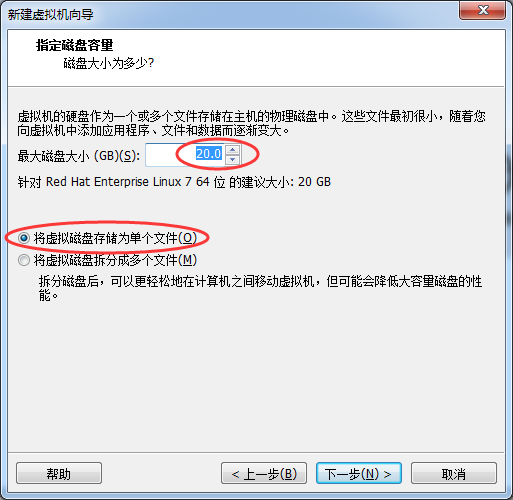
将虚拟机系统的“最大磁盘大小”设置为 20.0GB(默认即可),选中“将虚拟磁盘储存为单个文件”单选按钮,然后单击“下一步”按钮
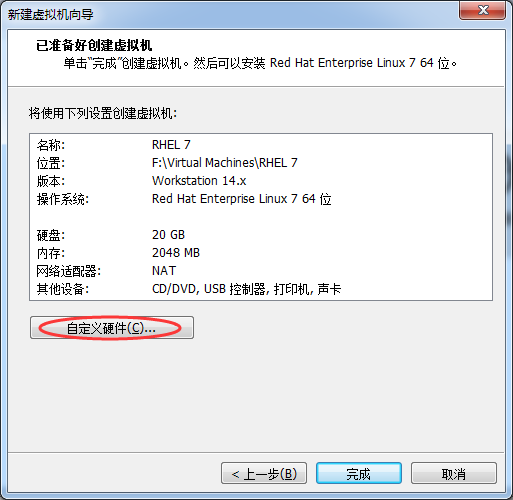
单击“自定义硬件”按钮
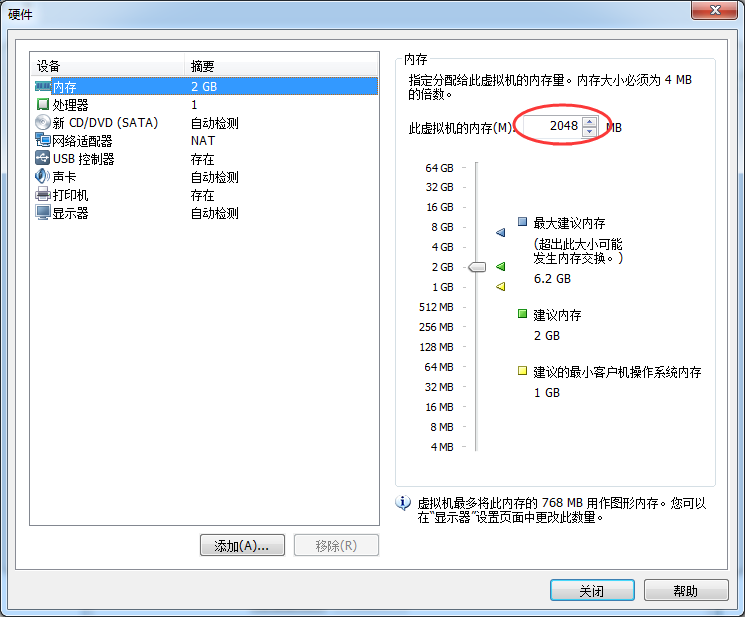
根据你的物理机性能设置虚拟机系统内存,建议设置为2GB,最低不低于1GB(如果你的物理机内存充沛,现在可以多分配一点,系统安装完成后再降低,这样可以加快安装速度)
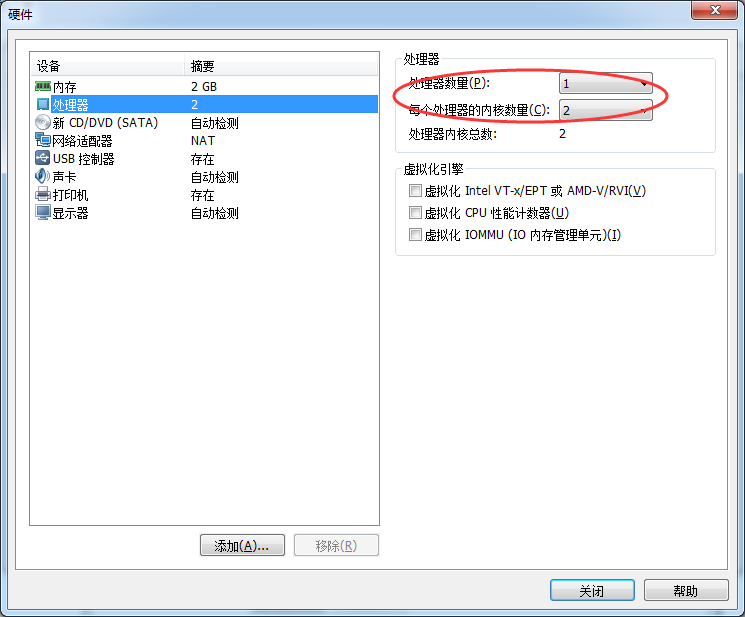
根据你的物理机性能设置虚拟机系统CPU处理器的数量以及每个处理器的核心数量
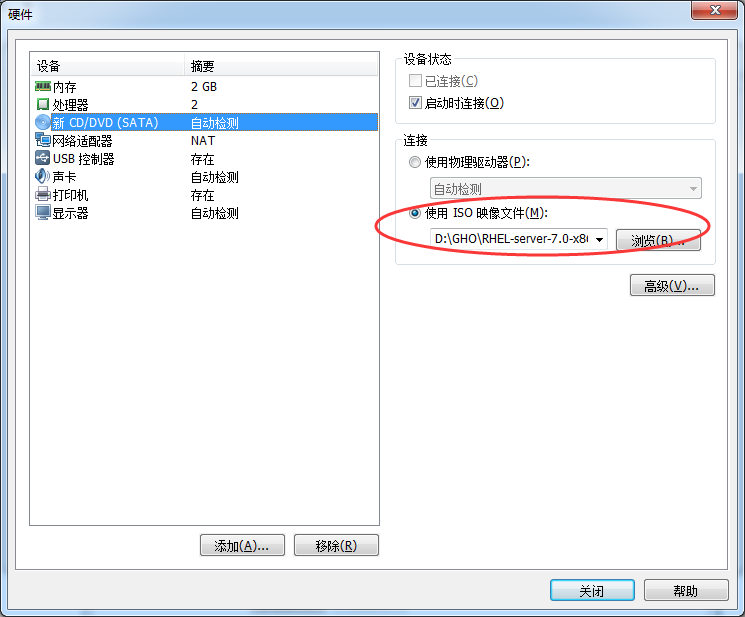
光驱设备此时应在“使用ISO镜像文件”中并选择好下载的RHEL系统镜像文件
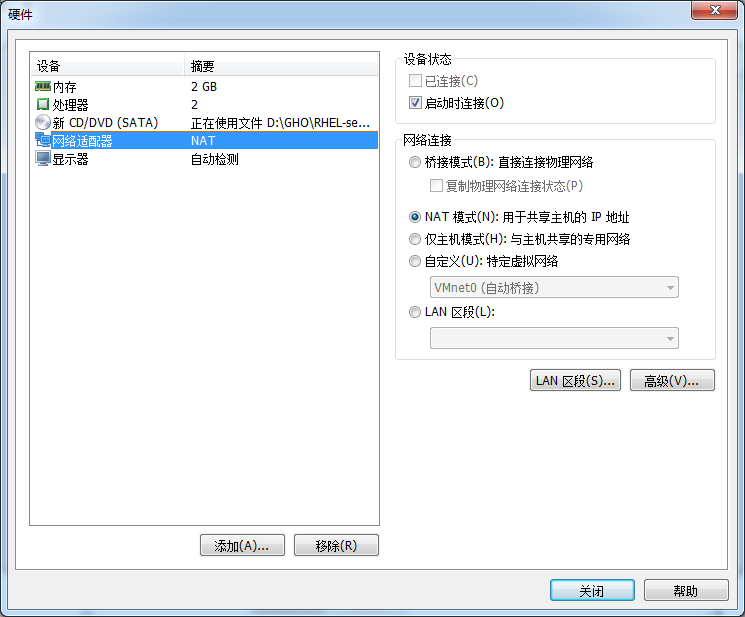
网络适配器默认
把 USB 控制器、声卡、打印机设备等不需要的设备统统移除掉。然后单击“关闭按钮”
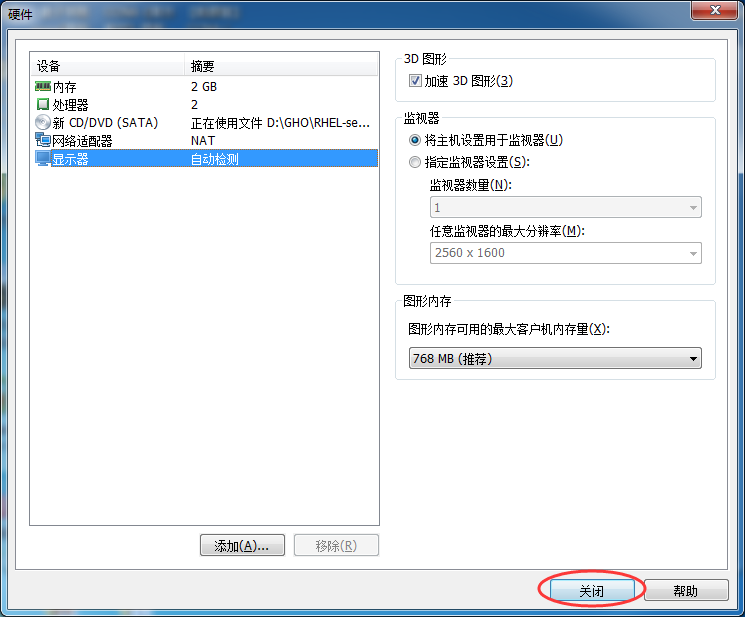
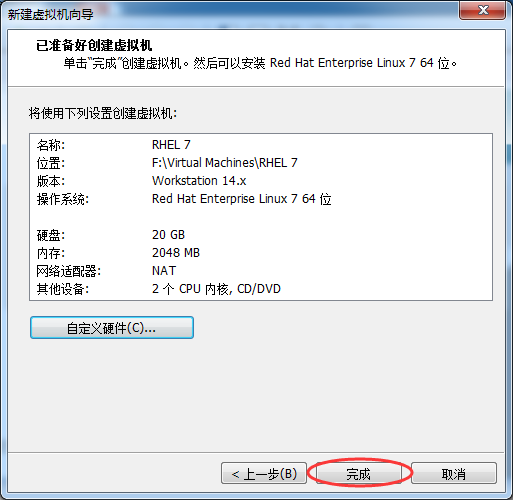
返回到虚拟机配置向导界面后单击“完成”按钮,虚拟机的配置顺利完成
安装您的Linux系统
在虚拟机管理界面中单击“开启此虚拟机”按钮数秒就看到RHEL 7系统安装界面

此时通过键盘方向键选择“Install Rad Hat Enterprise Linux 7.0”选项来直接安装Linux系统

按下回车键后开始加载安装镜像,请耐心等待

选择系统的安装语言后单击 Continue 按钮

在安装界面中单击 SOFTWARE SELECTION 选项
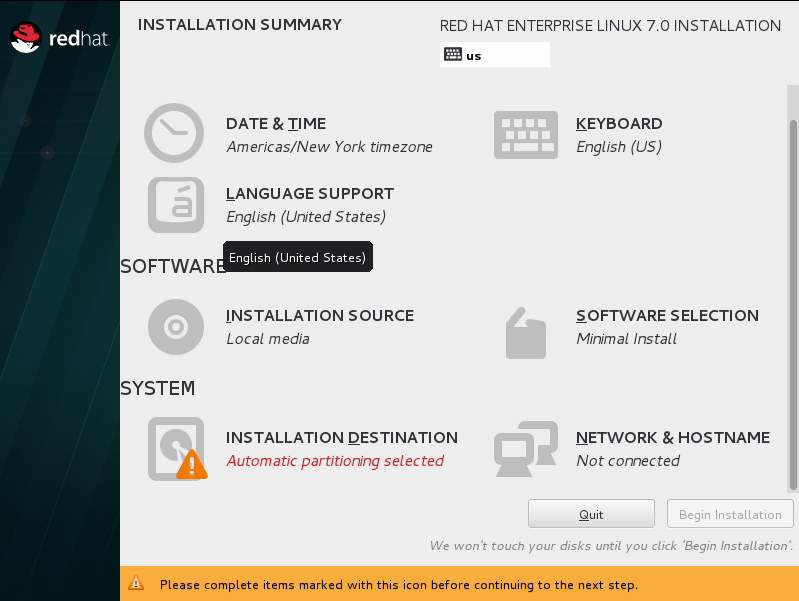
此时在界面中单击选中“Server with GUI”单选按钮,然后单击左上角的 Done 按钮返回安装界面
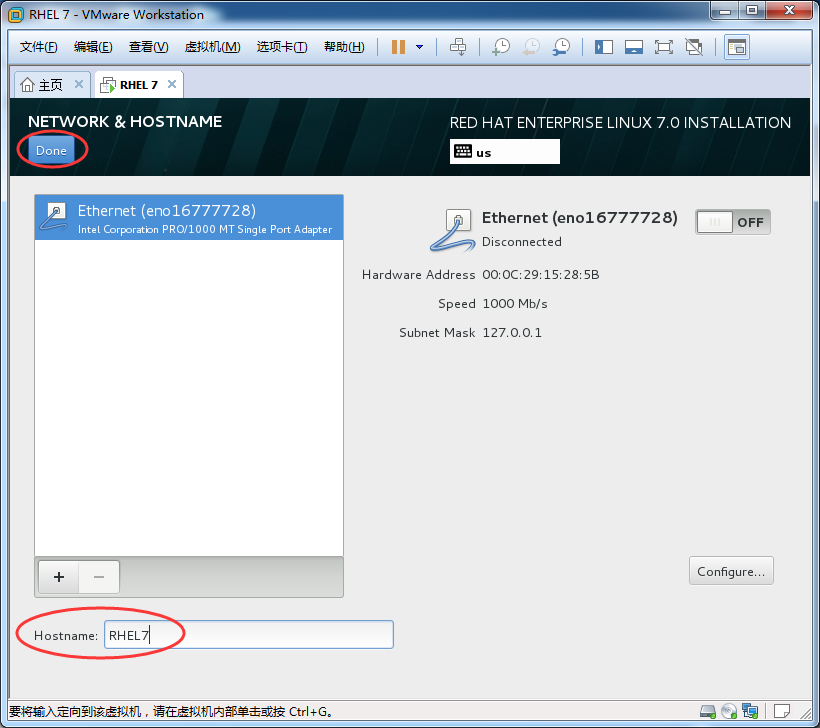
在 RHEL 7 系统安装主界面,单击 NETWORK & HOSTNAME 选项后,设置一个Hostname,然后单击左上角的 Done 按钮返回安装界面
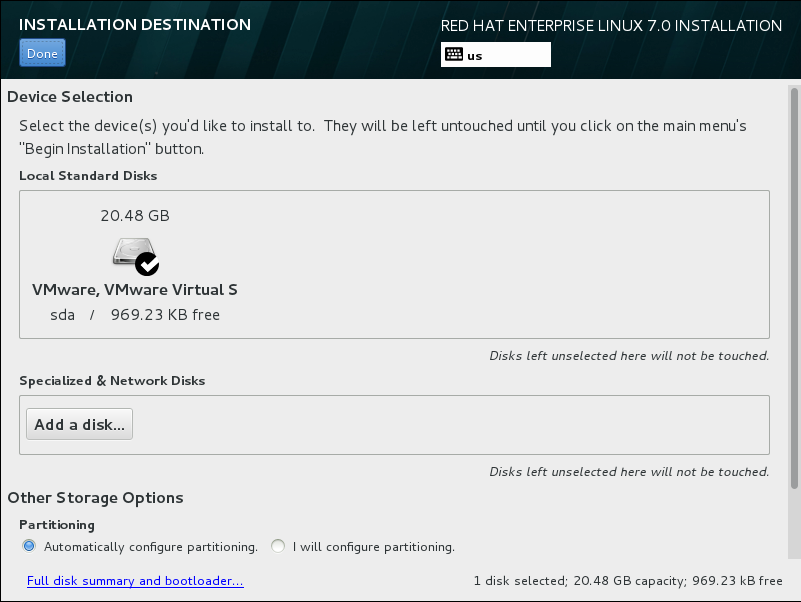
在安装主界面,单击“INSTALLATION DESTINATION”选项来选择安装媒介并设置分区。此时不需要进行任何修改,单击左上角的Done按钮返回安装界面
在安装主界面,单击 Begin Installation 按钮后即可看到安装进度,在此处选择 ROOT PASSWORD
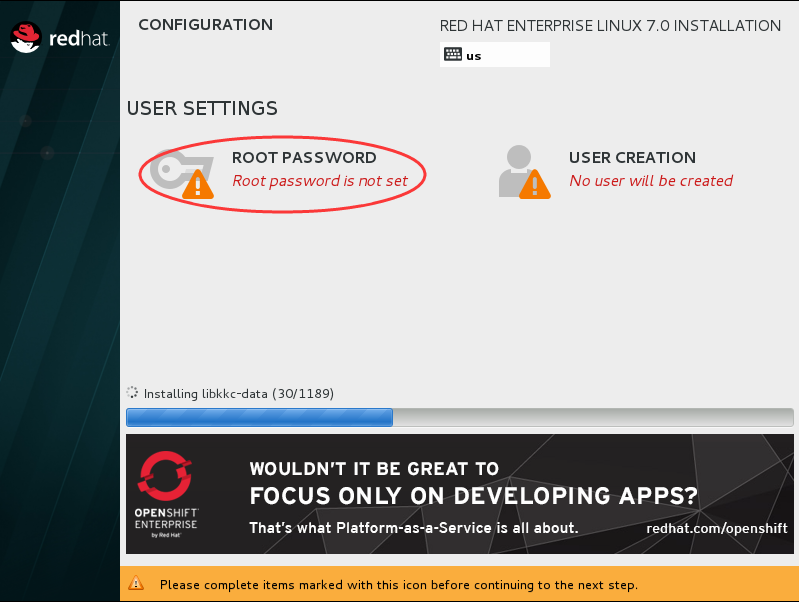
然后设置 root 管理员的密码。若坚持用弱口令的密码则需要单击2次左上角的 Done 按钮才可以确认

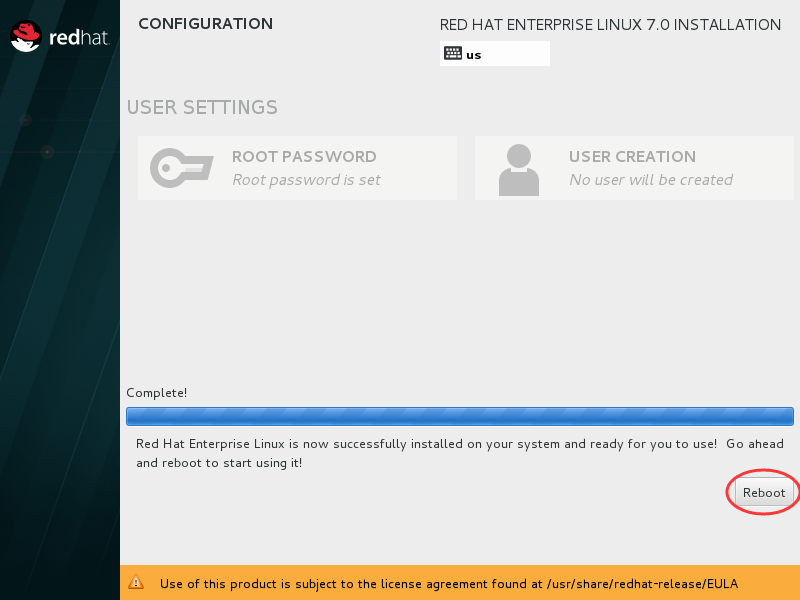
Linux 系统安装需要一点时间,期间耐心等待即可,安装完成后单击 Reboot 按钮
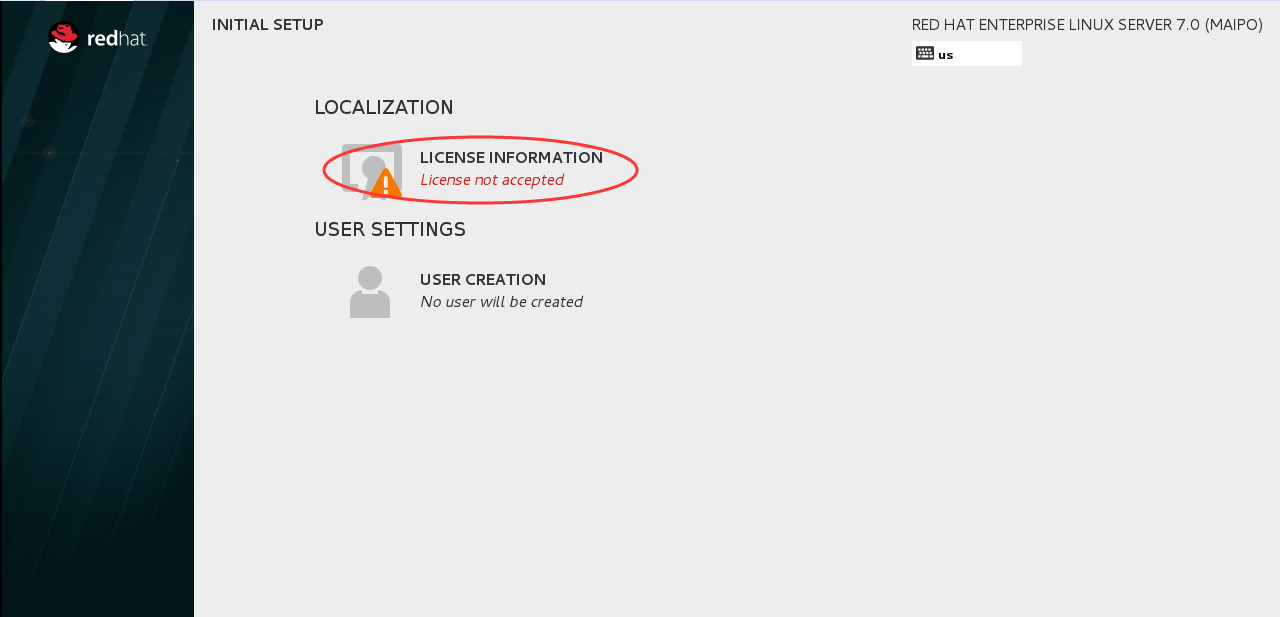
重启系统后将看到系统的初始化界面,单击 LICENSE INFORMATION 选项
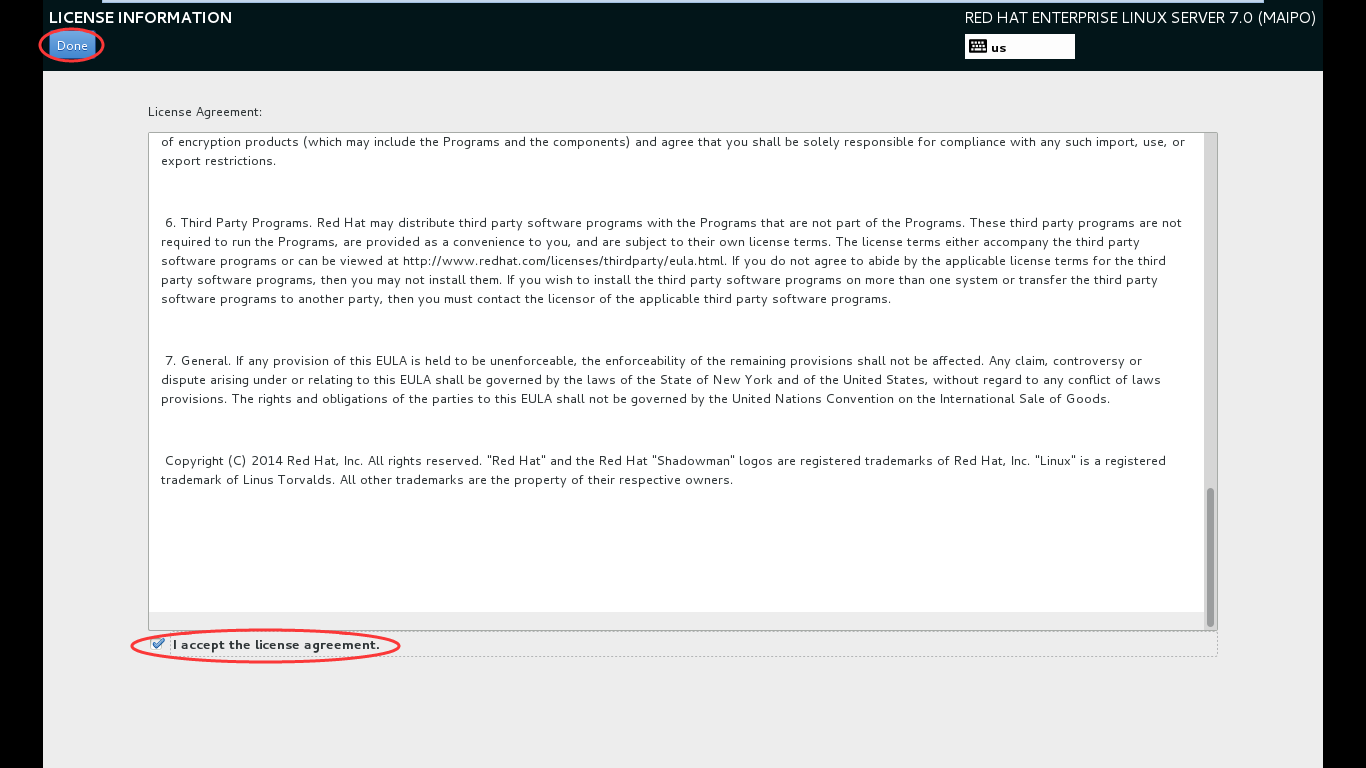
选中 I accept the license agreement 复选框,然后单击左上角的 Done 按钮
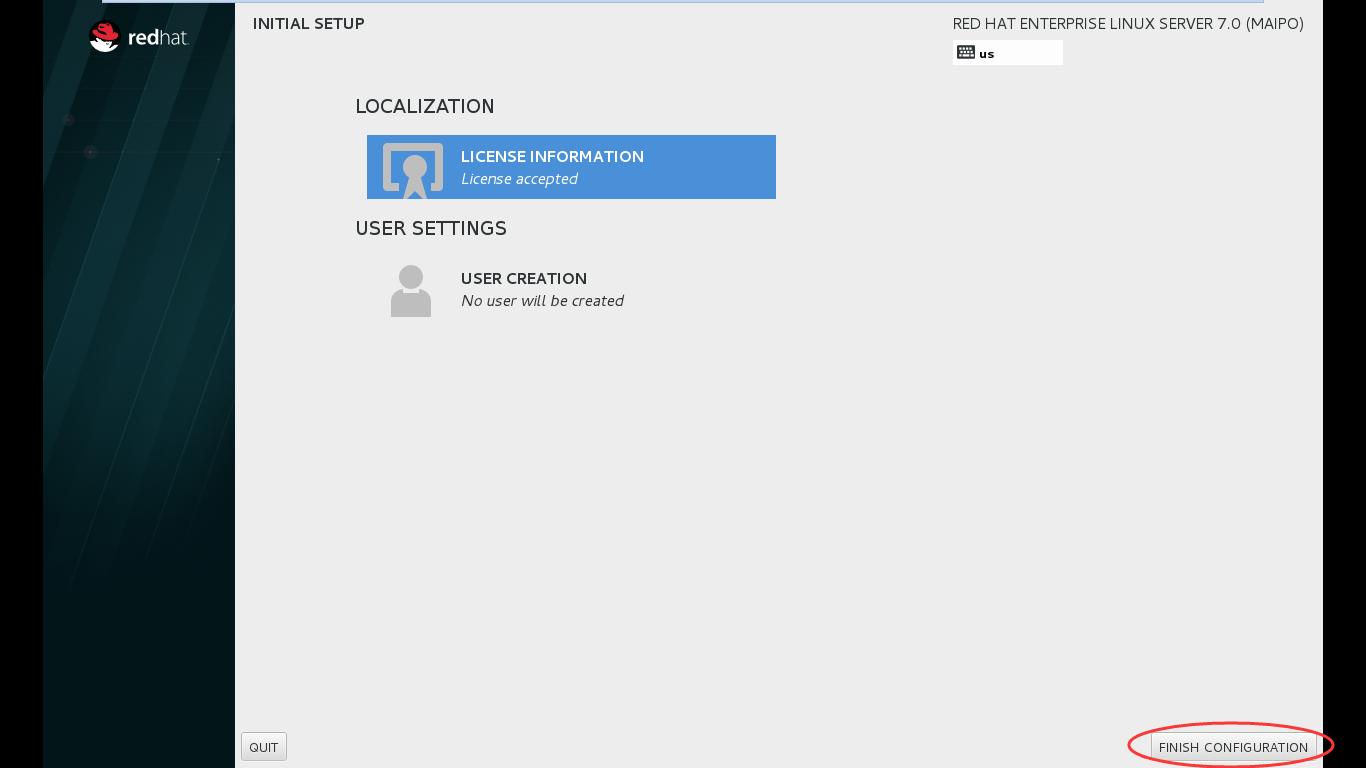
返回到初始化界面后单击 FINISH CONFIGURATION 选项
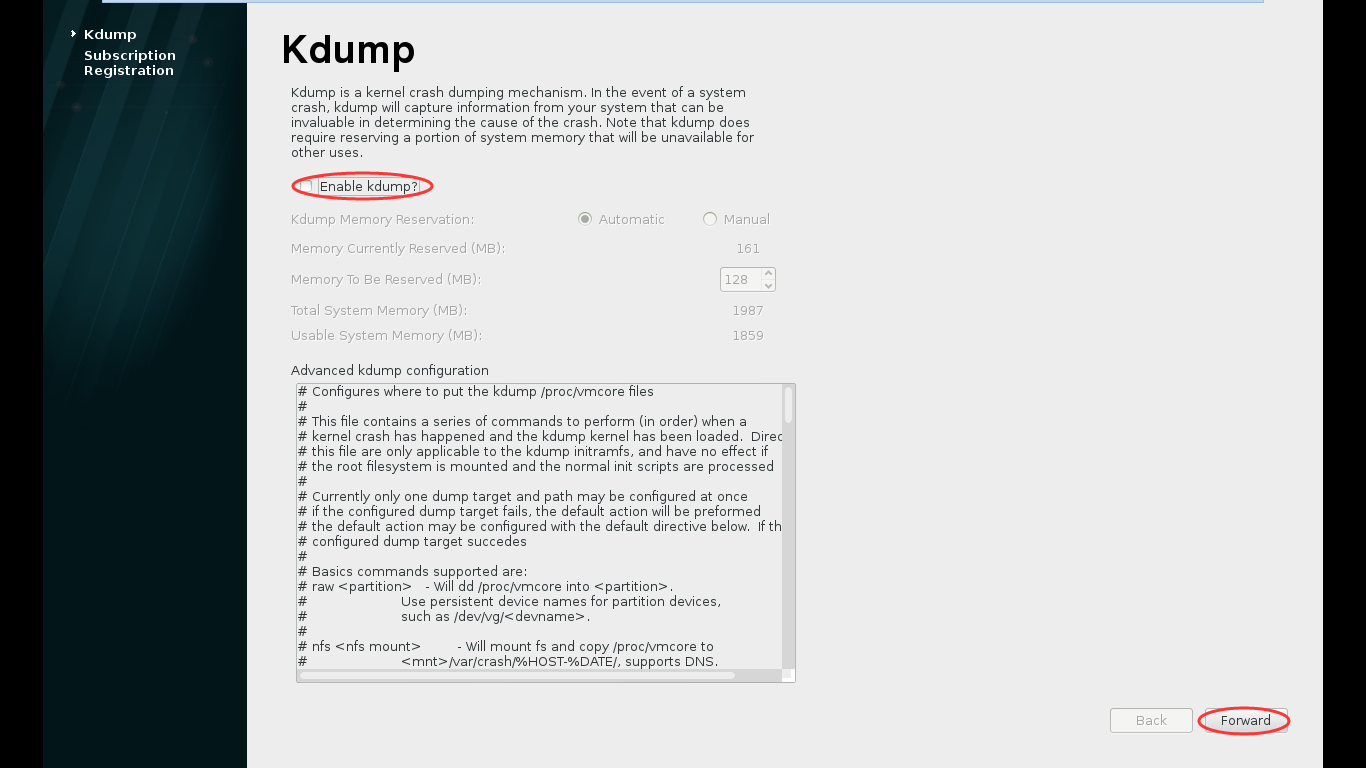
来到 Kdump 服务设置界面,如果暂时不打算调试系统内核,也可以取消 Fnable Kdump复选框,然后单击 Forward 按钮
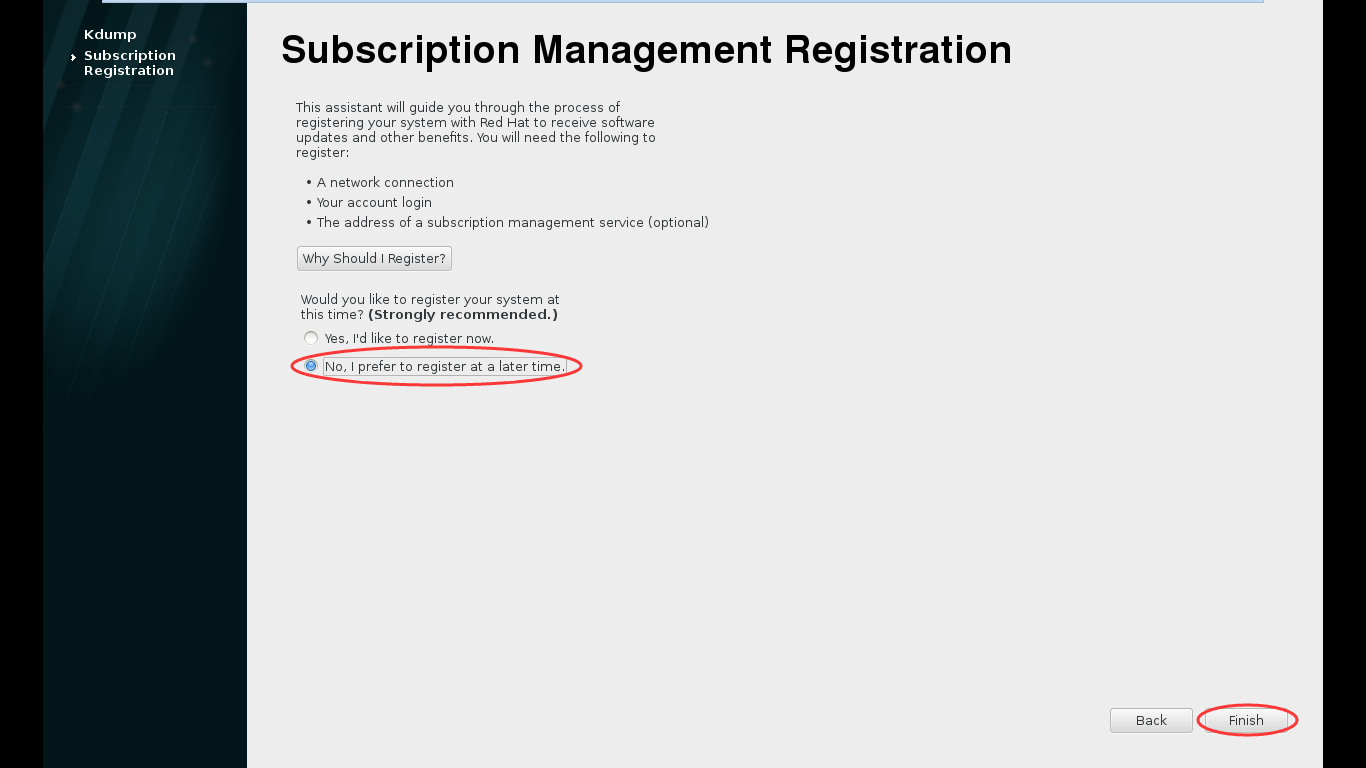
在系统订阅界面中,选中 No,I prefer to register at a later time 单选按钮,然后单击 Finish 按钮
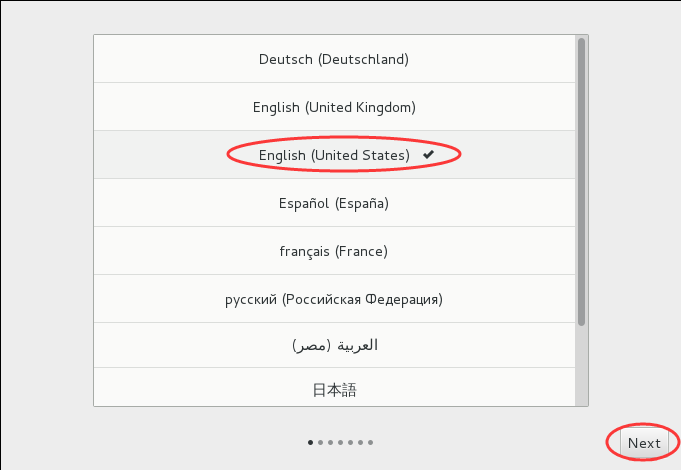
系统经过又一次的重启后,我们终于看到 RHEL 系统的欢迎界面。在界面中选择默认语言 English (United States)单击 Next 按钮
将系统的输入来源类型选择为 English (US),然后单击 Next按钮
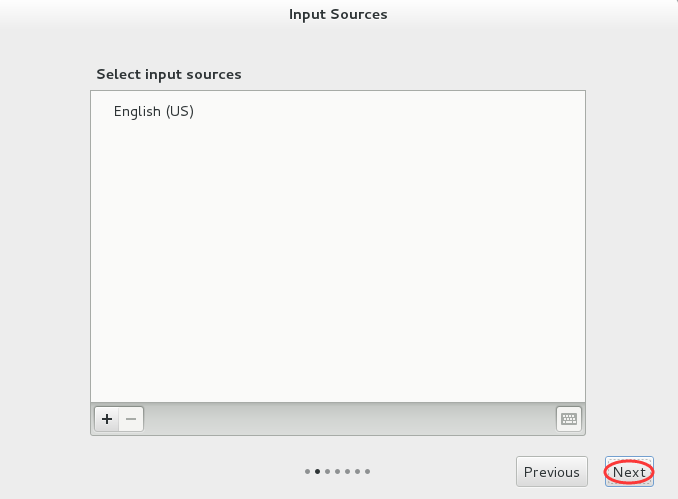
为 RHEL 7 系统创建一个本地的普通用户,设置该账户的用户名和密码,然后单击 Next 按钮

输入(beijing)来选择设置系统的时区,然后单击 Next 按钮
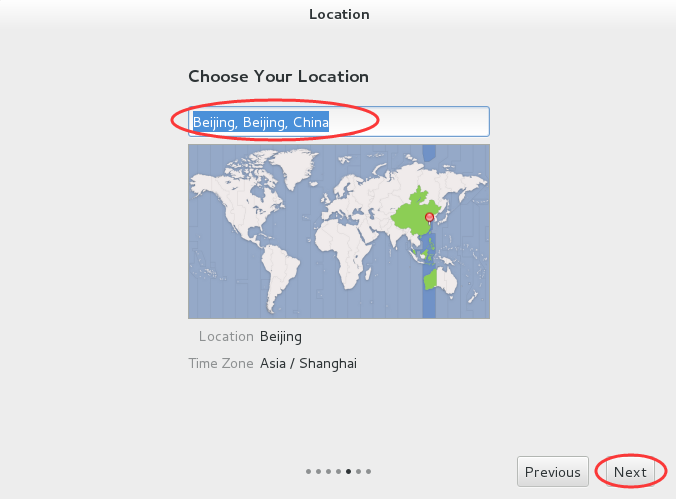
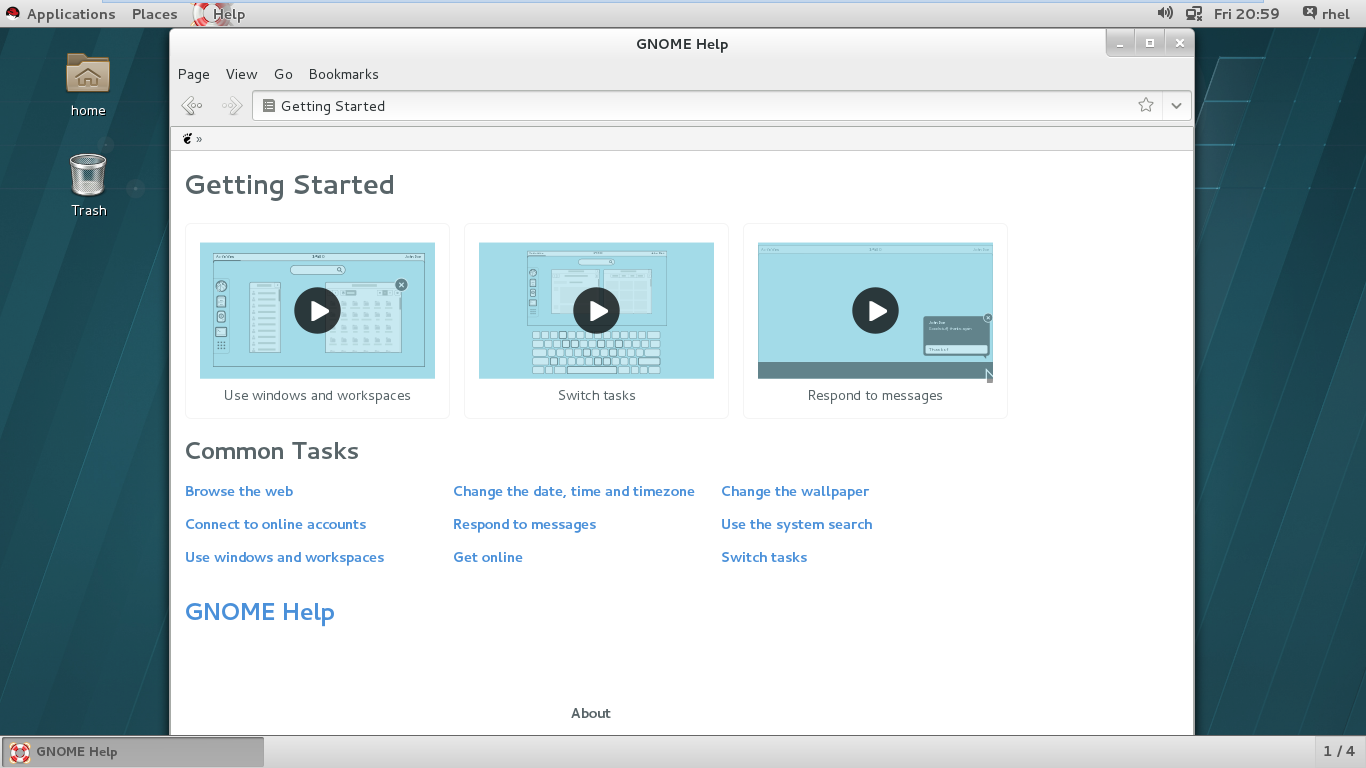
在界面中单击 Start using Red Hat Enterprise Linux Server 按钮。至此,RHEL 7 系统完成了全部安装工作

欢迎界面
使用VMware虚拟机安装RHEL7(RedHat Enterprise Linux7)步骤的更多相关文章
- Vmware虚拟机安装Ubuntu 16.04 LTS(长期支持)版本+VMware tools安装
今天用VMware虚拟机安装了Ubuntu 16.04,过程用点繁琐,顺便又安装了VMware tools,这样就可以全屏显示Ubuntu系统了,下面是具体的安装过程! 第一步:准备工作 1.下载Ub ...
- VMware虚拟机安装教程
在实际的开发过程中,使用到VMware的时候是很多的.当你的电脑安装的是windows系统而想使用linux系统时,为了避免对本机的系统进行操作,那么安装虚拟机就是一项不错的选择. 在写这篇博文时,刚 ...
- VMware虚拟机安装CentOS系统图文教程
上一篇:VMware虚拟机安装教程详解图文 上一篇文章给大家介绍了虚拟机的安装,本文为大家详细介绍一下如何在虚拟机安装CentOS系统: 一:VMware虚拟机创建: 1:打开 ...
- VMware虚拟机安装教程详解图文
学习Linux系统最好的方式就是在自己的虚拟机上安装Linux:接下来就给大家简单介绍一下VMware虚拟机的安装以及Linux的安装:VMware虚拟机只是为了更好的学习Linux: ...
- 利用VMware虚拟机安装CentOS7
CentOS7镜像下载:http://isoredirect.centos.org/centos/7/isos/x86_64/CentOS-7-x86_64-DVD-1804.iso VMware虚拟 ...
- VMware虚拟机安装黑苹果MacOS Mojave系统详细教程
更多资源请百度搜索:前端资源网 欢迎关注我的博客:www.w3h5.com 最近遇到一个H5页面的 iPhone X 刘海兼容问题.查到一个 XCode 编辑器,可以模拟 iPhone X 环境运行. ...
- VMWare虚拟机安装创建虚拟机的使用教程
VMWare虚拟机安装创建虚拟机的使用教程 在配置虚拟机之前需要安装它,VMWare软件的安装过程比较简单,在安装在之前应该先看下说明文档.下面以VMWare Workstation6.5虚拟机 ...
- VBox&vmware虚拟机安装Linux及Linux基础入门学习
VBox&vmware虚拟机安装Linux及Linux基础入门学习 通过VMware workstation安装Linux 在安装虚拟机之前,我特意上网搜索了一下目前常使用的虚拟机软件,了解了 ...
- VMWare虚拟机安装步骤
VMWare虚拟机安装 如果以前安装过VMware,则先检查是否卸载干净(注册表等) 一.首先下载VMware Workstation Pro,在这里提供一个下载链接:https://www.nocm ...
随机推荐
- Privacy-Preserving Deep Learning via Additively Homomorphic Encryption
郑重声明:原文参见标题,如有侵权,请联系作者,将会撤销发布! Full version of a paper at the 8-th International Conference on Appli ...
- Mybatis动态语句
If元素If元素是简单的条件判断逻辑,满足制定条件时追加if元素的SQL,不满足条件时不追加,使用格式如下: <select ….> SQL语句1 <if test=“条件表达式”& ...
- 深入学习redis 的线程模型
一.redis 的线程模型 redis 内部使用文件事件处理器 file event handler,它是单线程的,所以redis才叫做单线程模型.它采用IO多路复用机制同时监听多个 socket,将 ...
- 记一次Layui分页
<link rel="stylesheet" href="/layui/css/layui.css"> <div class="ro ...
- android开发之动画的详解 整理资料 Android开发程序小冰整理
/** * 作者:David Zheng on 2015/11/7 15:38 * * 网站:http://www.93sec.cc * * 微博:http://weibo.com/mcxiaob ...
- 如何解读 Java IO、NIO 中的同步阻塞与同步非阻塞?
原文链接:如何解读 Java IO.NIO 中的同步阻塞与同步非阻塞? 一.前言 最近刚读完一本书:<Netty.Zookeeper.Redis 并发实战>,个人觉得 Netty 部分是写 ...
- Angular(二) - 组件Component
1. 组件Component示例 2. Component常用的几个选项 3. Component全部的选项 3.1 继承自@Directive装饰器的选项 3.2 @Component自己特有的选项 ...
- 三层架构的一点理解以及Dapper一对多查询
1.首先说一下自己对三层架构的一点理解 论坛里经常说会出现喜欢面相对象的写法,所以使用EF的,我个人觉得他俩没啥关系,先别反对,先听听我怎么说吧. 三层架构,基本都快说烂了,但今天还是说三层架构:UI ...
- SpringBoot—整合log4j2入门和log4j2.xml配置详解
关注微信公众号:CodingTechWork,一起学习进步. 引言 对于一个线上程序或者服务而言,重要的是要有日志输出,这样才能方便运维.而日志的输出需要有一定的规划,如日志命名.日志大小,日志分 ...
- C:将算术表达式的符号和数分开
程序: #include <stdio.h> #include <string.h> static int pos=; static char* line; void test ...