
CloudIDE插件开发实战:教你如何调试代码
摘要:今天我们来重点介绍下CloudIDE插件的调试技巧,在插件开发过程中调试作为重要的问题分析和定位手段能够有效帮助开发者提升插件质量。
今天文章中的样例工程我们继续以上一篇《实战CloudIDE插件开发-快速上手》中的项目为基础,深入介绍插件的调试方法。可能有的开发者对于插件的前后端相关概念会有所疑惑,大家可以参考这篇插件开发指南详细了解插件开发过程中会用到的基础概念和开发技巧。
后端调试
在插件的src/node/目录下存放的是插件的后端代码,后端代码运行在IDE实例的nodejs环境中,插件项目在创建的时候已经默认生成了一个后端文件backend.ts,对于轻量级的插件,只需要在该文件中添加自己想要实现的业务功能即可,该文件包含了三个默认的方法init()、run()、stop()。另外还默认添加了一个doSomething方法,这个方法仅仅是作为示例使用,开发者可以根据需要进行修改或删除。这里我们简单介绍下init, run和stop方法,详细的解析可以参考插件开发指南。
- init()函数作为该后端实例的初始化方法,可以在插件启动的时候进行一些初始化操作,写在该函数中的代码一定会先于run和其他函数被调用,这里需要注意的是对于前端暴露给后端的函数不能再init函数中进行调用,也就是不能在init方法中执行this.plugin.call调用。
- run()函数作为后端实例的主逻辑函数,承担着业务功能入口的作用,在该函数中可以方便地调用CloudIDE的API,比如cloudide.window.showInformationMessage(`hello world!`); 也可以调用前端暴露出来的函数,也就是可以在该方法中执行this.plugin.call调用。
- stop()函数将会在插件被停止前被调用,如有需要可以进行一些资源清理的操作。
接下来将分七步来介绍调试的过程,大家可以对照动图来看下面的文字说明:
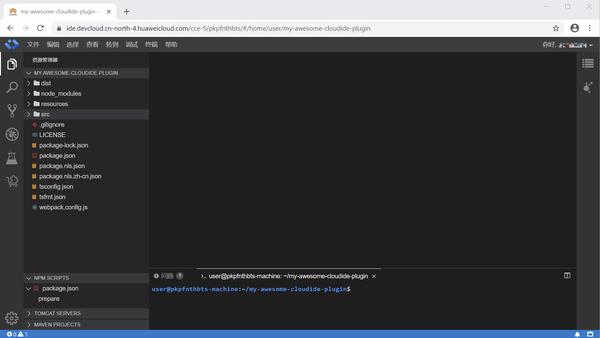
1. 打断点,我们尝试在backend.ts的run()函数中打上一个断点。
2. 按F1或者点击查看->命令面板调出命令面板。
3. 输入Hosted Plugin进行搜索,选择Hosted Plugin: 调试实例。弹出的路径选择对话框我们保持默认,因为我们的项目根目录默认就是我们需要调试的插件。
4. 等待调试实例启动,右下角弹出端口监听提示,我们点击确定。

5. 在弹出的端口外部访问权中给实例的监听端口添加外部访问权,注意:这里的协议需要选择https,添加完成之后如右图所示。
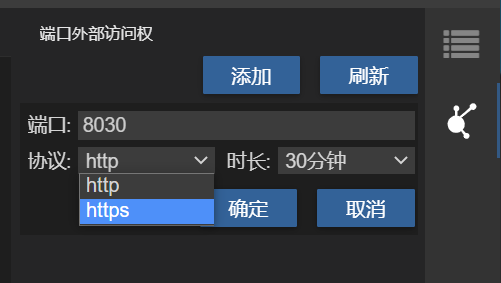
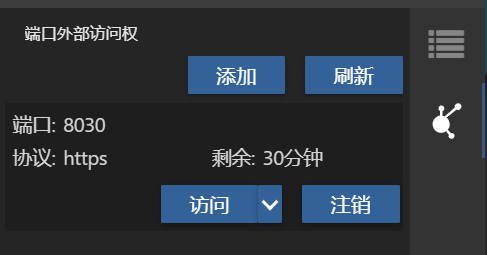
6. 点击访问就可以访问我们刚刚启动的调试实例,在弹出的调试实例中我们等待插件被加载,然后切换回我们的CloudIDE开发实例。
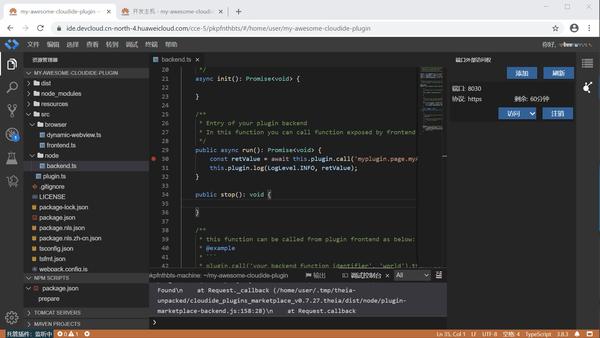
7. 断点被命中并暂停在断点处,此时可以方便地查看调用堆栈、变量或者添加监视表达式。
同样,我们也可以在其他的方法中打上断点,大家有兴趣也可以通过断点的方式来验证下init()、run()以及stop()被执行的顺序。
前端调试
与插件的后端不同,前端的代码最终将被编译并运行于浏览器环境中,前端的代码存放于src/browser目录中,插件项目在创建的时候会默认生成了两个前端源码文件frontend.ts和dynamic-webview.ts。这两个文件的内容与后端backend.ts的结构非常相似,只不过运行的环境不同而已,这里就不再重复对这两个文件中init()、run()、stop()方法进行介绍。由于前端运行再浏览器环境中,我们的代码调试将借助于浏览器自带的调试功能来完成,我们直奔主题,看看怎么样来调试前端代码。
前端代码调试将分为以下几个步骤,大家同样可以对照动图来看下面的文字说明:
1. 明确需要调试的代码所在的函数,比如这次调试的前端函数叫myApi()。
2. 切换到调试实例,按F12调出开发者工具。
3. 在页面列表中我们找到自己插件的首页,这里是index.html (小技巧:很多开发者都会使用默认的首页名称,为了方便查找自己的插件首页,可以将首页文件名进行修改)。接下来逐级向下展开到active-frame/{调试实例地址}/webview/dist/index.js。打开index.js文件。
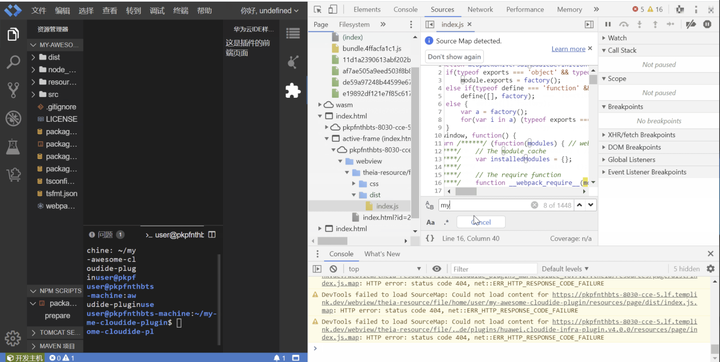
4. 按ctrl+f进行搜索,在搜索框中输入需要调试的函数名,这里是myApi。找到函数并在函数体内需要调试的位置打上断点。
5. 点击浏览器的刷新按钮重新加载该页面就能命中刚刚打的断点,进行前端的调试。
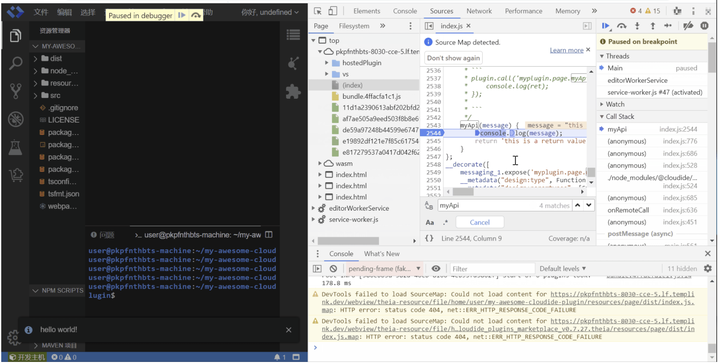
简单总结下,CloudIDE插件的调试其实分为前后端,后端的调试可以借助CloudIDE本身完成,而前端代码的调试则需要借助于浏览器的调试能力,在掌握调试技能之后在后续的插件开发过程中对疑难问题的定位和解决将非常有帮助。在后续的文章中将对插件的运行机制和API进行深入介绍,有兴趣的读者也可以先参考插件开发指南进行了解。
CloudIDE插件开发实战:教你如何调试代码的更多相关文章
- tomcat 远程debug配置,教你远程调试代码,解决线上故障
IDEA远程DEBUG Tomcat很简单,配置如下: 1.修改tomcat服务器配置 打开tomcat/bin/catalina.sh 在空白处添加如下参数 CATALINA_OPTS=&quo ...
- 【eclipse插件开发实战】Eclipse插件开发3——OSGi、RCP
Eclipse插件开发实战3--OSGi.RCP 一.OSGi 1. 什么是OSGi框架 OSGi(Open Service Gateway Initiative)框架是运行在JavaVM环境里的服务 ...
- @Java Web 程序员,我们一起给程序开个后门吧:让你在保留现场,服务不重启的情况下,执行我们的调试代码
一.前言 这篇算是类加载器的实战第五篇,前面几篇在这里,后续会持续写这方面的一些东西. 实战分析Tomcat的类加载器结构(使用Eclipse MAT验证) 还是Tomcat,关于类加载器的趣味实验 ...
- @Java web程序员,在保留现场,服务不重启的情况下,执行我们的调试代码(JSP 方式)
一.前言 类加载器实战系列的第六篇(悄悄跟你说,这篇比较水),前面5篇在这里: 实战分析Tomcat的类加载器结构(使用Eclipse MAT验证) 还是Tomcat,关于类加载器的趣味实验 了不得, ...
- Android | 教你如何用代码一键实现银行卡绑定
前言 小编前面几期文章分别给大家介绍了用代码实现微笑抓拍.证件照DIY.拍照翻译的功能开发(链接见文章末尾),本次小编给大家带来的是用代码一键实现银行卡识别与绑定功能. 银行卡识别的应用场景 ...
- spring boot插件开发实战和原理
本文转载自spring boot插件开发实战和原理 实战:编写spring boot插件 为什么要编写boot插件 因为我们在开发的时候需要提供一些共同的功能,所以我们编写个共同的jar包.开发人员在 ...
- Eclipse debug断点调试代码时出现source not found问题
偶尔调试代码的时候会出现这种事情,之前并没有特别注意,今天稍微搜集一下相关资料: 1.跳转到的代码的确没有源码,下载源码后选择源码位置后便会正常显示源码. 2.源码和class文件不一致.即便勾选了a ...
- PHPStorm+Wamp+Xdebug+Windows7调试代码
Wamp 集成环境 PHPStorm+Xdebug 调试代码 2013.04.16 花了两个小时时间终于 , 配置成功了 ! 我的开发环境如下 , 其它环境也可以参考我的配置 开发环境 : Windo ...
- [ActionScript&Flex] FlashBuilder编译条件之如何屏蔽调试代码
下面讲一下在FlashBuilder中如何添加编译器参数使我们在发布的时候不编译调试代码: 首先设置编译参数 编译参数设置好后,代码我们可以这样写: public class ConditionalC ...
随机推荐
- tp3.2验证码
切换验证码 document.getElementById('img_code_1').src="__URL__/verify/"+Math.random(1,9999); 生成验 ...
- 《Machine Learning in Action》—— 剖析支持向量机,单手狂撕线性SVM
<Machine Learning in Action>-- 剖析支持向量机,单手狂撕线性SVM 前面在写NumPy文章的结尾处也有提到,本来是打算按照<机器学习实战 / Machi ...
- 1,github更新问题
赶去吃饭,不排版了. 一:上传 1,新建仓库 通过下面代码克隆仓库到本地: git clone https://github.com/ndnmonkey/zhihu.git 把文件放到克隆到本地的文件 ...
- win10,安装 vmware 后没有虚拟网卡,导致虚拟机没有 ip
1.确认关闭windows firewall 服务,最保险的关闭时先把服务改为手动再关闭防止塔自动启动! 2.确认开启Device Install Service .Device Setup Ser ...
- InnoDB事务的二阶段提交
问题: 什么是二阶段提交 为什么需要二阶段提交 二阶段提交流程 什么是二阶段提交? ### 假设原来id 为10 的记录age 为5 begin; update student set age = 1 ...
- 七:Redis的持久化
1.RDB(Redis DataBase) 1.1 定义:在指定的时间间隔内将内存中的数据集快照写入磁盘,也就是行话讲的snapshot快照,他恢复时是将快照文件直接读到内存里 是什么:Redis会单 ...
- Spring第四天,BeanPostProcessor源码分析,彻底搞懂IOC注入及注解优先级问题!
- 一个提高GPU模糊算法的速度的方法
一个提高GPU模糊算法的速度的方法 我们知道,模糊算法,比如高斯模糊是卷积算法的一种应用.计算图像中一个像素的模糊颜色值需要通过采样周围像素的颜色值来计算. 对于GPU应用,比如OpenGL,在sha ...
- Fastjson远程代码执行漏洞复现
fastjson漏洞简介 Fastjson是一个Java库,可用于将Java对象转换为其JSON表示形式.它还可以用于将JSON字符串转换为等效的Java对象,fastjson爆出多个反序列化远程命令 ...
- 利用DNS实现SQL注入带外查询(OOB)
根据用于数据检索的传输信道,SQLi可分为三个独立的类别:inference(经典SQL注入),inband(盲注.推理注入.带内注入)和out-of-band 一.什么是OOB out-of-ban ...