
win7 & centos7 双系统安装方法
1.准备
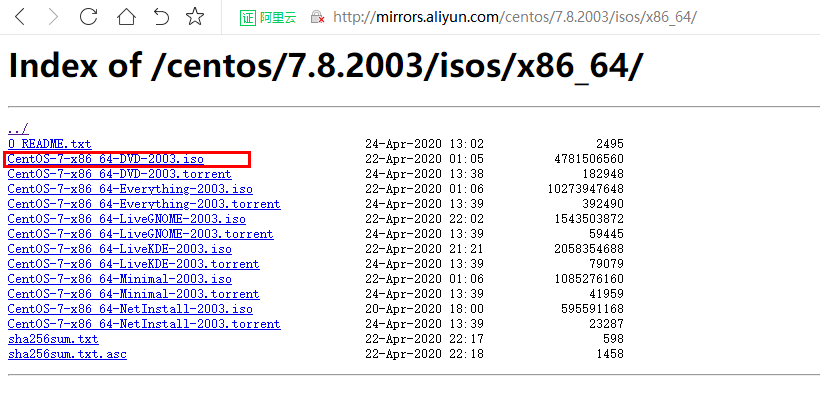
1)Centos7镜像
官方:https://www.centos.org/
阿里镜像:http://mirrors.aliyun.com/centos/
2)安装windows7系统的电脑
3)U盘(8G空间以上)
4)u盘刻录软件:UltraISO(建议版本高于9.3.6)
2.分配centos系统空间
从逻辑分区中压缩空间,不分配盘符,用来安装centos系统
3.制作u盘启动盘
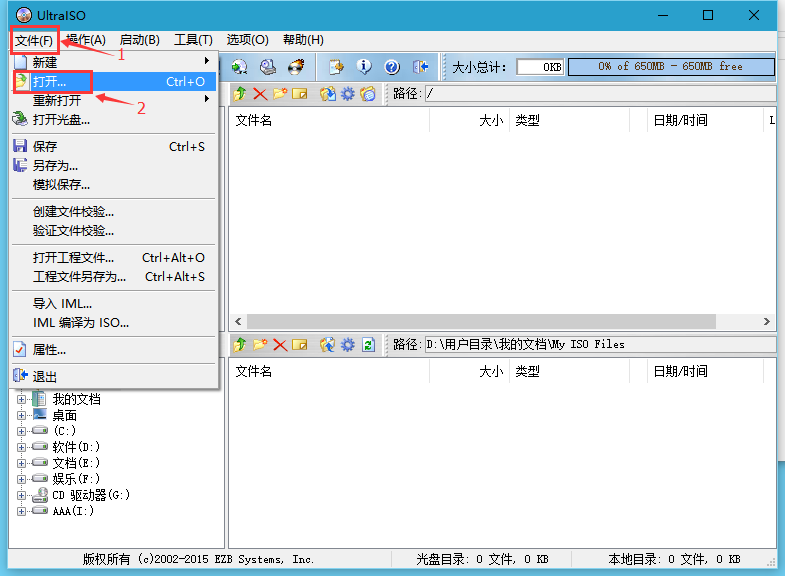
打开ISO文件,点击“文件” -- “打开”,选择你保存ISO文件的地方
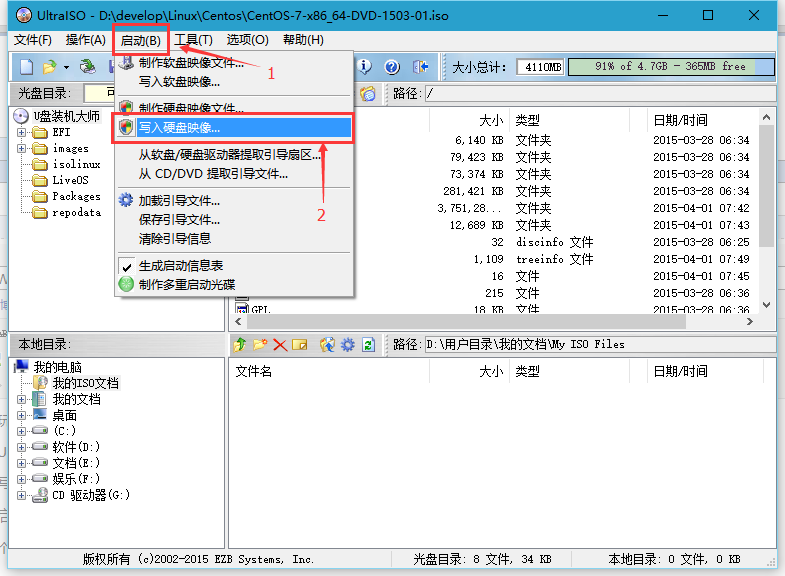
写入u盘
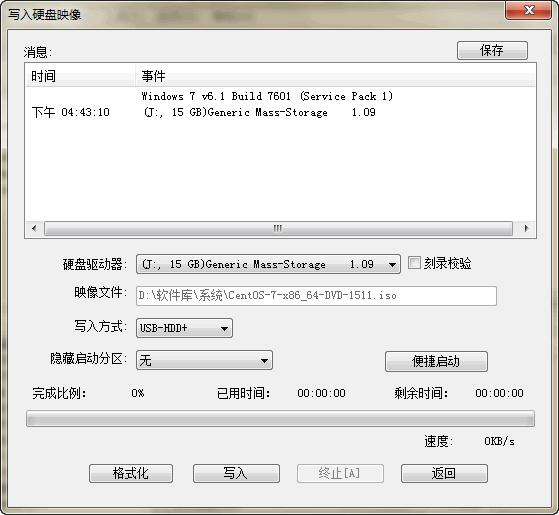
确认信息无误,写入(时间可能会比较长)
3.安装
电脑优盘启动,一定要选择有Generic USB Flash Disk启动方式,不要选择默认的UEFI Generic USB Flash Disk启动方式,否则后面操作会不太对,且再分配空间的时候会出现“检查存储配置出错 failed to find a suitable stage1 device:sdb1”错误
载入U盘后会出现下面的界面,先用方向键选择第一项
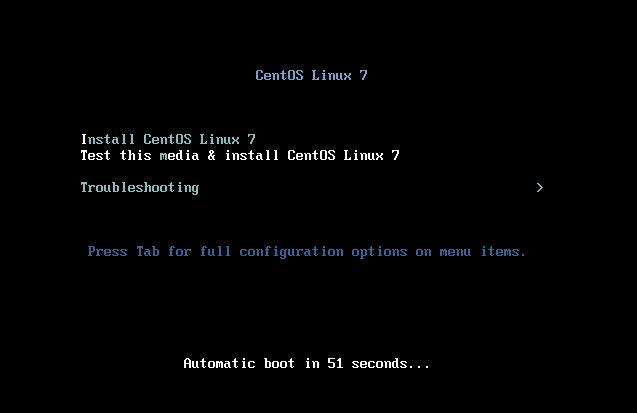
然后按TAB键,进入这个界面
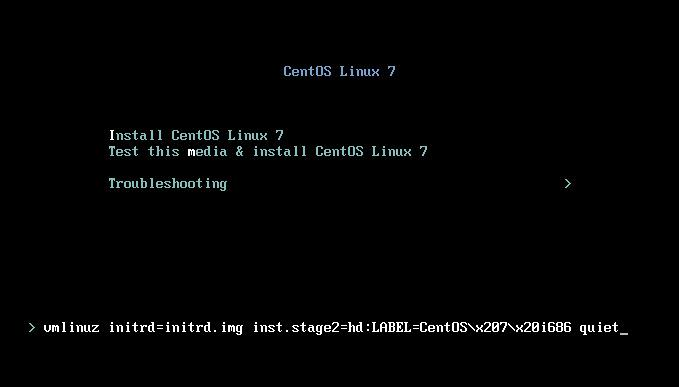
将界面底部的命令修改为:
vmlinuz initrd=initrd.img linux dd quiet
再回车,进入下图界面,这一步是为了更准确的查看U盘的盘符,依据u盘名称(LABLE)判断,就是图中倒数第二行的sr0 (可能会不同)
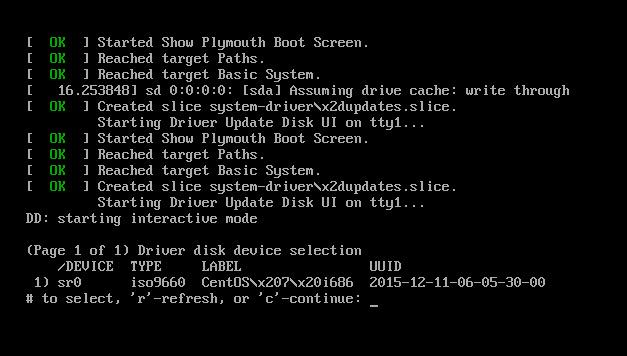
然后按C再回车,等命令行刷完,出现光标,输入reboot重启电脑,或者也可以长按电源键强制关机,再手动启动。再重复之前的步骤,进入CentOS安装界面,按TAB键,将命令行改为
vmlinuz initrd=initrd.img inst.stage2=hd:/dev/sda4 quiet
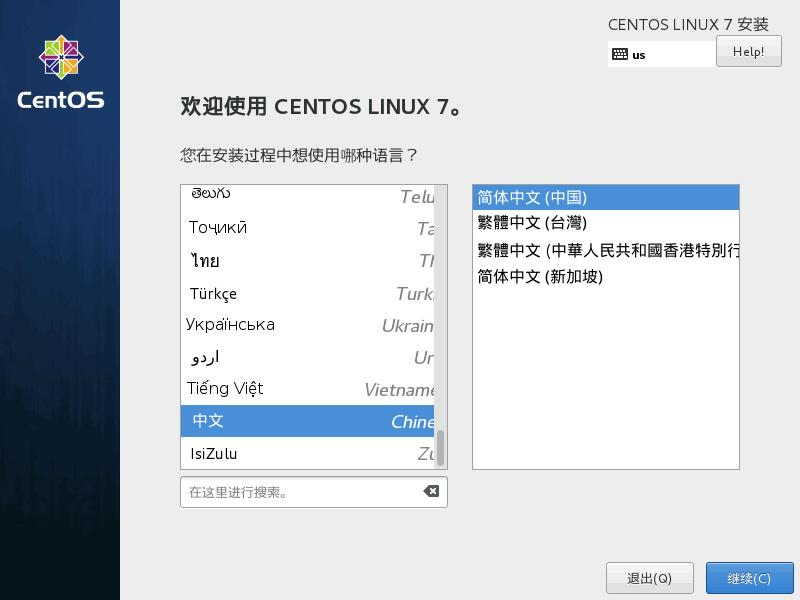
命令中的sda4就是你看到的U盘盘符,可按实际情况更改。然后回车,如果你没有输错的话就应该会来到选择语言的界面了,再接着就是图形化设置界面了。
4.设置
语言
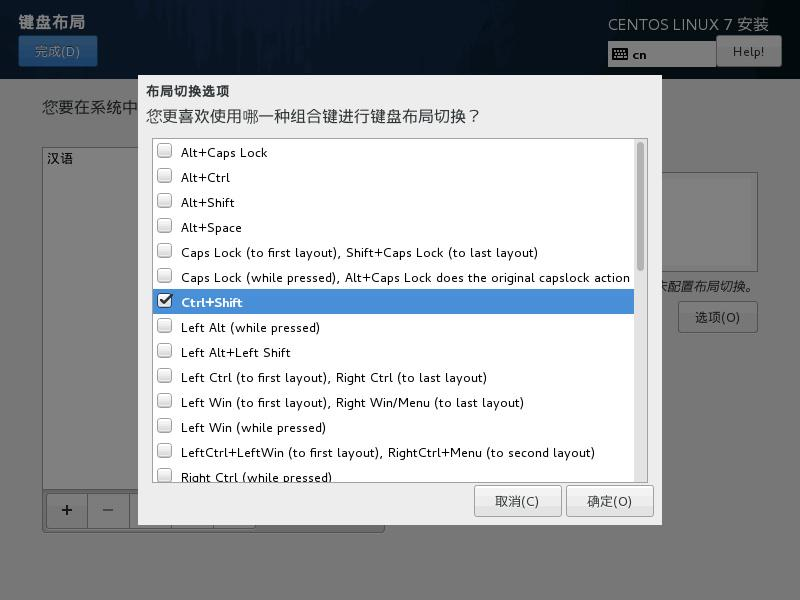
键盘
选择ctrl+shift,这样符合一般在windows下的操作习惯
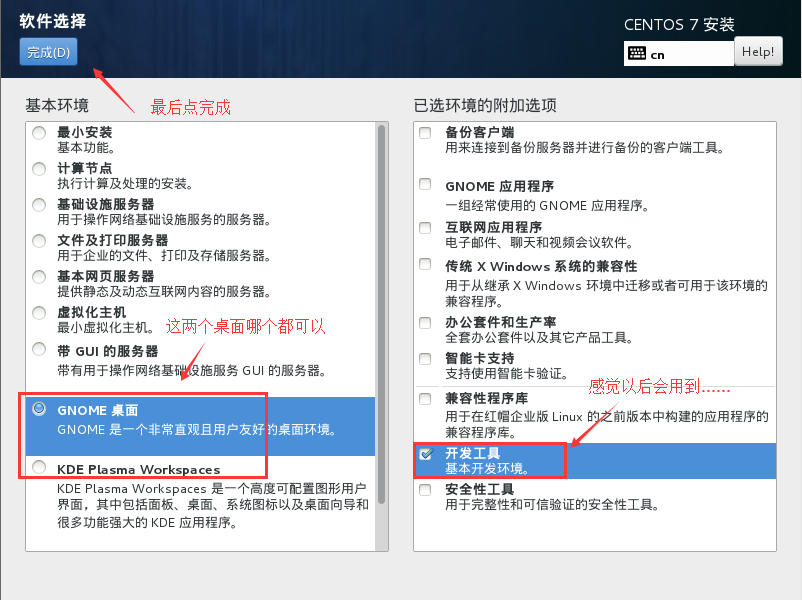
软件
建议新手选择GNOME 桌面,勾选开发者工具
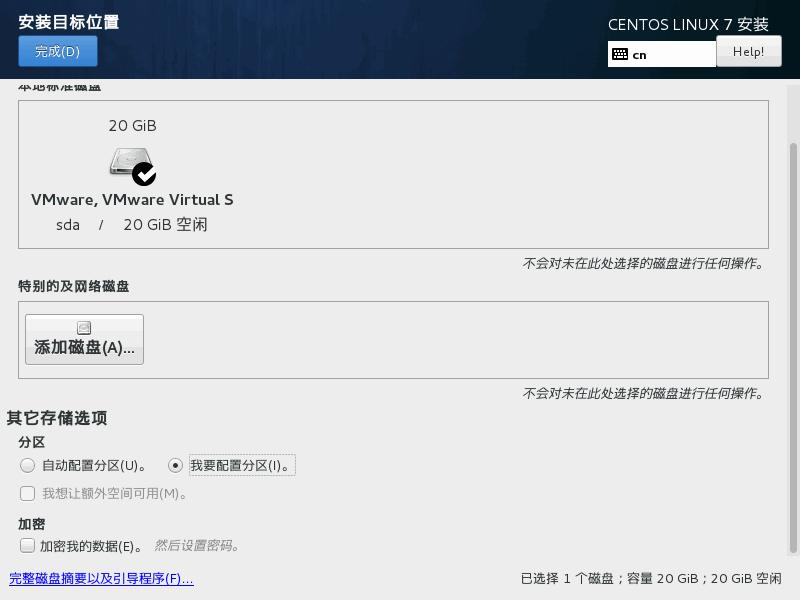
安装位置
也就是非常重要的磁盘分区。
勾选磁盘,再选我要配置分区
进入手动分区,这里注意要先选择之前压缩出来的空间,可以通过容量辨别。如果选错了,就会把windows里其他区格式化掉(图中是虚拟机的磁盘,所以没显示出其他分区,实际安装时会看到几个ntfs格式的分区)。点击加号添加挂载点和设置容量,图中有三个挂载点(即CentOS中的分区) /boot / swap
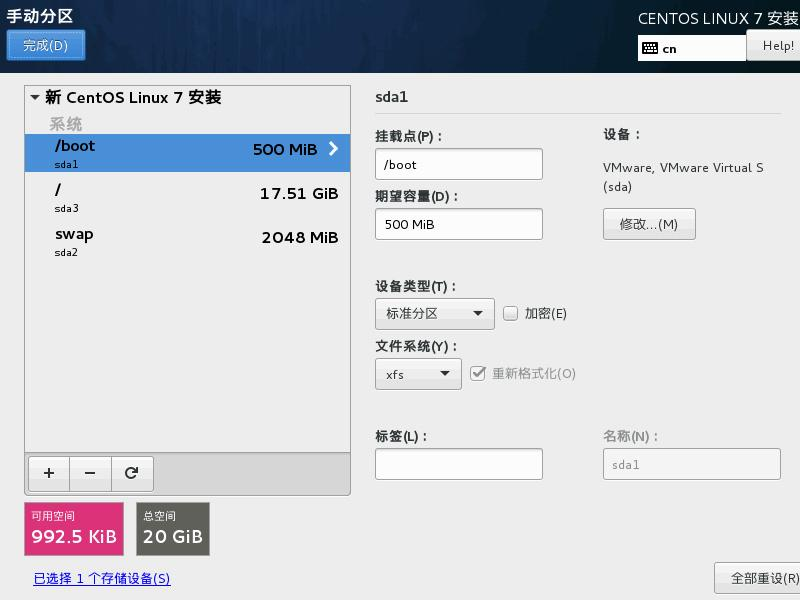
分好区后点击完成,出现确认更改的界面,这个时候自己再检查一遍,然后点击接受更改
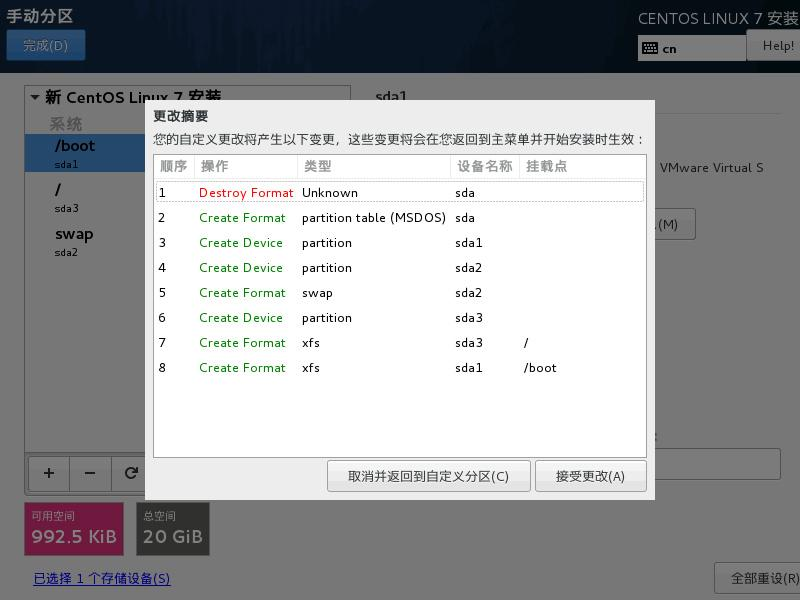
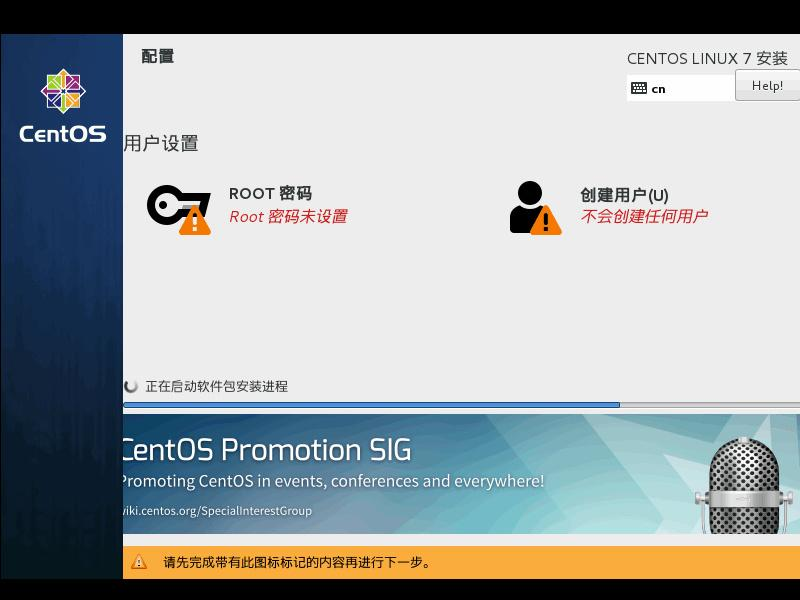
设置root密码,需要的话添加用户
恢复window启动项
sudo vi /etc/grub.d/40_custom
#!/bin/sh

exec tail -n +3 $0

# This file provides an easy way to add custom menu entries.  Simply type the

# menu entries you want to add after this comment.  Be careful not to change

# the 'exec tail' line above.

menuentry 'Windows7'{

set root=(hd0,1)

chainloader +1

}
输入下面的命令保存和重启
grub2-mkconfig -o /boot/grub2/grub.cfg

reboot
安装epel第三方软件库
yum install -y epel-release
更换清华大学yum源
https://mirrors.tuna.tsinghua.edu.cn/help/centos/
配置挂载ntfs磁盘
sudo yum install fuse-ntfs-3g
Centos7合上电源盖不休眠设置
进入设置文件夹

cd /etc/systemd

打开配置文件

vi logind.conf

按i转到INSERT模式

将  #HandleLidSwitch=suspend 改为 HandleLidSwitch=lock

按esc退出INSERT模式 :wq 保存该配置文件。

最后需要重启服务才能生效。

systemctl restart systemd-logind
Linux 修改 GRUB 引导菜单等待时间
https://blog.csdn.net/CalledJoker/article/details/104969253
可关闭服务
# 邮件服务器服务关闭
systemctl stop postfix.service

systemctl disable postfix.service
https://www.pianshen.com/article/8477181660/
https://blog.csdn.net/realzuile/article/details/82688654
https://blog.csdn.net/latin_06/article/details/101016933
https://blog.csdn.net/yuzhi829/article/details/46443759
https://www.cnblogs.com/awakenedy/p/9699113.html
win7 & centos7 双系统安装方法的更多相关文章
- win7+ubuntu双系统安装方法
转自win7+ubuntu双系统安装方法 前段时间又安装一下win7+ubuntu双系统,过段时间就会忘记,这次自己写下来,以便以后查看. 1. 先准备一个分区来安装ubuntu.在win7 ...
- 【转】win7+ubuntu双系统安装方法--不错
原文网址:http://blog.csdn.net/lvanneo/article/details/16885121 前段时间又安装一下win7+ubuntu双系统,过段时间就会忘记,这次自己写下来, ...
- [转]win7+ubuntu 13.04双系统安装方法
win7+ubuntu 13.04双系统安装方法 http://jingyan.baidu.com/article/60ccbceb18624464cab197ea.html 当需要频繁使用ubunt ...
- win7+ubuntu 13.04双系统安装方法
转自:http://jingyan.baidu.com/article/60ccbceb18624464cab197ea.html 当需要频繁使用ubuntu时,vmware虚拟机下运行ubuntu, ...
- Win7+Ubuntu双系统安装完成后时间不一致相差大概8小时
Win7+Ubuntu双系统时间不一致 解决方法: 第一种在Windows下进行如下修改: 在 注册表项:HKEY_LOCAL_MACHINE\SYSTEM\CurrentControlSet\Con ...
- win7、centos7 双系统安装总结
centos7安装过程 问题:TroubleShooting选项进入图形化界面安装才成功. win7恢复引导区 问题:安装完Centos后,win7的引导区不见了 具体恢复过程:http://www. ...
- [转]Win7 + Ubuntu 18.04 LTS (Bionic Beaver)双系统安装方法
这里介绍在win7的基础上,安装ubuntu 18.04 LTS,实现双系统启动. 首先,假设你已安装了windows 7系统. 一. 制作ubuntu U盘启动盘. 方法见http://blog.p ...
- win7+ubuntu双系统安装攻略
一1.下载分区软件,为ubuntu安装分出一个区 2.磁盘管理器,选中该区,右键,删除卷,该区变为绿色,成为空闲区 3.成功 二为ubunt添加开机导引项 1,安装好easybcd2.0后,启动软件: ...
- 【转】四步完成win7 ubuntu双系统安装(硬盘,无需光驱)
原文网址:http://ifeiyang.cn/archives/1835.html 适用环境: 理论上win7.vista系统32位或64位均可.ubuntu适用与10.X版本,且ubuntu-10 ...
随机推荐
- 【Web】CSS中的浮动float
CSS中的float 文章目录 CSS中的float 1.float浮动属性 2.float文字环绕图片 3.float浮动的真正原因以及副作用分析 4.清除浮动的四种解决方法 5.实际应用 导航效果 ...
- AQS之ReentrantReadWriteLock写锁
用法 1.1 定义一个安全的list集合 public class LockDemo { ArrayList<Integer> arrayList = new ArrayList<& ...
- [Usaco2008 Mar]牛跑步
题目描述 BESSIE准备用从牛棚跑到池塘的方法来锻炼. 但是因为她懒,她只准备沿着下坡的路跑到池塘, 然后走回牛棚. BESSIE也不想跑得太远,所以她想走最短的路经. 农场上一共有M (1 < ...
- uni-app开发经验分享十: 封装request请求
http.js //封装requset,uploadFile和downloadFile请求,新增get和post请求方法 let http = { 'setBaseUrl': (url) => ...
- USB2514集线器调试总结
一般的MCU不会留有太多的USB口,但在实际项目中又会遇到需要很多个USB口的情况,这时就会用到USB集线器来扩展USB口了.USB2514这个芯片是我在工作中用的比较多的,但是问题很多,从来没有调稳 ...
- NodeJS连接MongoDB数据库
NodeJS连接MongoDB数据库 连接数据库的js文件[我将其命名为(connect.js)] // 引入mongoose第三方模块 const mongoose = require('mongo ...
- 一键测试VPS到国内速度脚本 SuperBench.sh,以及一键验收云主机脚本
我们买国外VPS服务器测试网络通常会用到speedtest,speedtest默认是测试到最近的节点,那么到国内速度如何呢?虽然可以指定服务器编号,但是一个个测试还是比较麻烦的,这里推荐一个脚本整合了 ...
- (09)-Python3之--类的三大特性(封装、继承、多态)
1.封装 封装,就是只能在类的内部访问,外部访问属性或方法会报异常,python中的封装很简单,只要在属性前或者方法名前加上两个下划线就可以,如self.__name,def __eat(self)这 ...
- 为什么Go自带的日志默认输出到os.Stderr?
为什么Go自带的日志默认输出到os.Stderr? - 知乎 https://www.zhihu.com/question/67629357 Note that the Go runtime writ ...
- Ubuntu16 安装 OpenSSH-Server
Ubuntu16.04 桌面版默认是没有安装 SSH 服务的,需要手动安装服务: 更新源:sudo apt-get update 安装服务:sudo apt-get install -y openss ...