
使用PXE+Kickstart无人值守安装服务
一、 配置DHCP服务程序
1) 按照图在虚拟机的虚拟网络编辑器中关闭自身的DHCP服务。
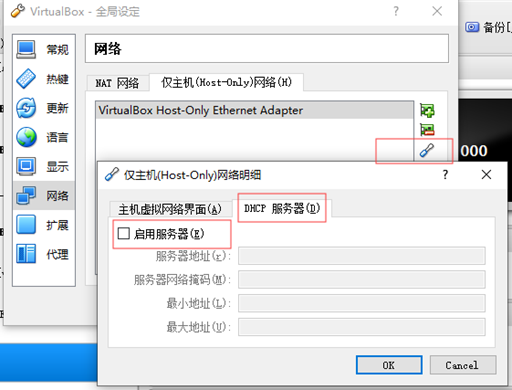
2) 当挂载好光盘镜像并把Yum仓库文件配置妥当后,就可以安装DHCP服务程序软件包了。
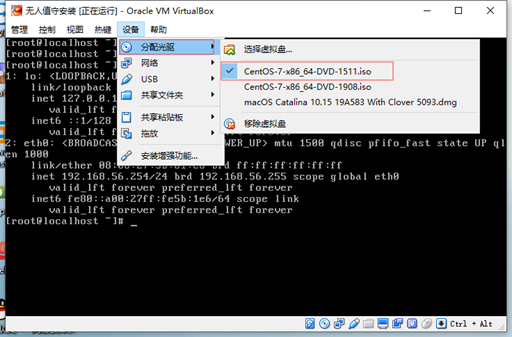
3) 挂载光盘镜像配置yum源
[root@localhost ~]# mount /dev/cdrom /mnt/ #挂载光盘镜像文件到/mnt文件下
mount: /dev/sr0 写保护,将以只读方式挂载
[root@localhost ~]# mkdir /opt/centos #在/opt创建centos文件夹
[root@localhost ~]# cp -rvf /mnt/* /opt/centos/ #再把 /mnt中的所有文件复制到/opt/centos文件中
[root@localhost ~]# umount /mnt/ #释放挂载文件
[root@localhost ~]# rm -rvf /etc/yum.repos.d/* #把系统中原有的repo文件删除
已删除"/etc/yum.repos.d/CentOS-Base.repo"
已删除"/etc/yum.repos.d/CentOS-CR.repo"
已删除"/etc/yum.repos.d/CentOS-Debuginfo.repo"
已删除"/etc/yum.repos.d/CentOS-fasttrack.repo"
已删除"/etc/yum.repos.d/CentOS-Media.repo"
已删除"/etc/yum.repos.d/CentOS-Sources.repo"
已删除"/etc/yum.repos.d/CentOS-Vault.repo"
[root@localhost ~]#
在/etc/yum.repos.d创建centos.repo源文件
[root@localhost ~]# vi /etc/yum.repos.d/centos.repo
[centos]
name=centos
baseurl=file:///opt/centos
gpgcheck=0
enabled=1
4)、清楚yum源;重新生成yum源
[root@localhost ~]# yum clean all;yum makecache #清楚yum源;再重新生成
已加载插件:fastestmirror
正在清理软件源: centos
Cleaning up everything
已加载插件:fastestmirror
centos | 3.6 kB 00:00:00
(1/4): centos/group_gz | 155 kB 00:00:00
(2/4): centos/filelists_db | 2.9 MB 00:00:00
(3/4): centos/primary_db | 2.8 MB 00:00:00
(4/4): centos/other_db | 1.2 MB 00:00:00
Determining fastest mirrors
元数据缓存已建立
[root@localhost ~]#
5)安装配置DHCP服务程序
[root@localhost ~]# yum -y install dhcp #安装DHCP服务
在这里修改DHCP配置
[root@localhost ~]# vim /etc/dhcp/dhcpd.conf
allow booting; allow bootp;
ddns-update-style interim;
ignore client-updates;
subnet 192.168.56.0 netmask 255.255.255.0 { #设置网段
option routers 192.168.56.1; #设置网关
option subnet-mask 255.255.255.0; #设置子网掩码
option domain-name-servers 8.8.8.8; #设置dns服务器地址
range dynamic-bootp 192.168.56.1 192.168.56.205; #IP地址租用的范围
default-lease-time 21600; #默认租约时间
max-lease-time 43200; #大租约时间
next-server 192.168.56.254; #tftp服务器地址
filename "pxelinux.0"; #tftp服务器根目录下面的文件名
}
[root@localhost ~]# systemctl restart dhcpd
[root@localhost ~]# systemctl enable dhcpd
Created symlink from /etc/systemd/system/multi-user.target.wants/dhcpd.service to /usr/lib/systemd/system/dhcpd.service.
[root@localhost ~]#
二、 配置TFTP服务程序
1)安装TFTP服务程序
[root@localhost ~]# yum install tftp-server -y
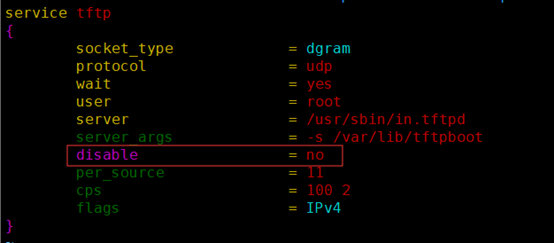
在xinetd服务程序的配置文件中把disable参数改成no就可以了。保存配置文件并退出,然后重启xinetd服务程序,并将其加入到开机启动项中
[root@localhost ~]# vim /etc/xinetd.d/tftp
[root@localhost ~]# systemctl start tftp.socket
[root@localhost ~]# systemctl start tftp.service
2)关闭防火墙
[root@localhost ~]# systemctl stop firewalld #关闭防火墙
[root@localhost ~]# systemctl disable firewalld #开机不自启
Removed symlink /etc/systemd/system/dbus-org.fedoraproject.FirewallD1.service.
Removed symlink /etc/systemd/system/basic.target.wants/firewalld.service.
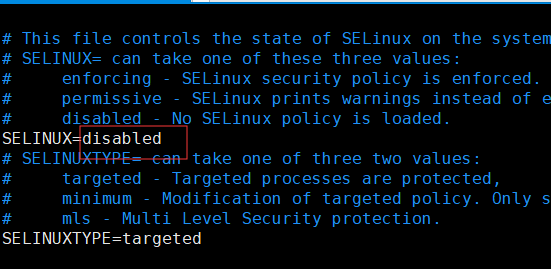
3)关闭SELINUX
[root@localhost ~]# vim /etc/selinux/config
三、 安装配置SYSLinux服务程序
1) 安装SYSLinux服务程序
[root@localhost ~]# yum -y install syslinux
我们首先需要把SYSLinux提供的引导文件复制到TFTP服务程序的默认目录中,也就是前文提到的文件pxelinux.0,这样客户端主机就能够顺利地获取到引导文件了。
[root@localhost ~]# cd /var/lib/tftpboot/
[root@localhosttftpboot]#cp /opt/centos/images/pxeboot/{vmlinuz,initrd.img} .
[root@localhosttftpboot]# cp /opt/centos/isolinux/{vesamenu.c32,boot.msg} .
[root@linuxprobe tftpboot]# mkdir pxelinux.cfg
[root@linuxprobetftpboot]#cp /opt/centos/isolinux/isolinux.cfgpxelinux.cfg/default
默认的开机菜单中有两个选项,要么是安装系统,要么是对安装介质进行检验。既然我们已经确定采用无人值守的方式安装系统,还需要为每台主机手动选择相应的选项,未免与我们的主旨(无人值守安装)相悖。现在我们编辑这个default文件,把第1行的default参数修改为linux,这样系统在开机时就会默认执行那个名称为linux的选项了。对应的linux选项大约在64行,我们将默认的光盘镜像安装方式修改成FTP文件传输方式,并指定好光盘镜像的获取网址以及Kickstart应答文件的获取路径:
1 default linux
64 append initrd=initrd.img inst.stage2=ftp://192.168.56.254 ks=ftp://192.168.56.254/pub/ks.cfg quiet
四、 安装配置vsftpd服务程序
1) 安装vsftpd服务程序
[root@localhost ~]# yum -y install vsftpd
[root@localhost ~]# systemctl restart vsftpd
[root@localhost ~]# systemctl enable vsftpd
Created symlink from /etc/systemd/system/multi-user.target.wants/vsftpd.service to /usr/lib/systemd/system/vsftpd.service.
,把目录中的光盘镜像文件全部复制到vsftpd服务程序的工作目录中。
[root@localhost ~]# cp -rvf /opt/centos/* /var/ftp/
五、 创建KickStart应答文件
[root@localhost ~]# cp ~/anaconda-ks.cfg /var/ftp/pub/ks.cfg
[root@localhost ~]# chmod +r /var/ftp/pub/ks.cfg
它总共只有46行左右的参数和注释内容,大家完全可以通过参数的名称及介绍来快速了解每个参数的作用。
首先把第5行的光盘镜像安装方式修改成FTP协议,仔细填写好FTP服务器的IP地址,并用本地浏览器尝试打开下检查有没有报错。然后把第21行的时区修改成上海(Asia/Shanghai),最后再把27行的磁盘选项设置为清空所有磁盘内容并初始化磁盘:
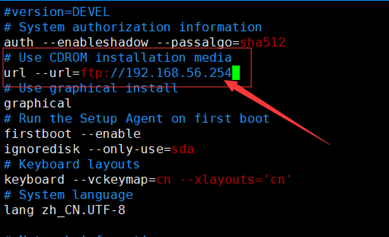
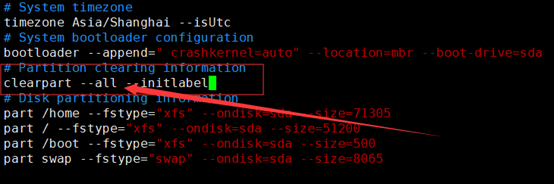
保存退出
六、 自动部署客户端主机
我们无人值守安装服务就配置完成了
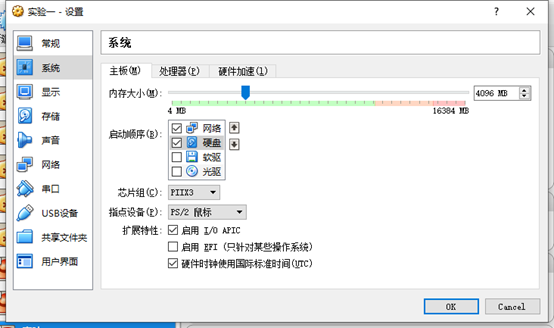
这里把启动顺序,网络设置为第一启动。
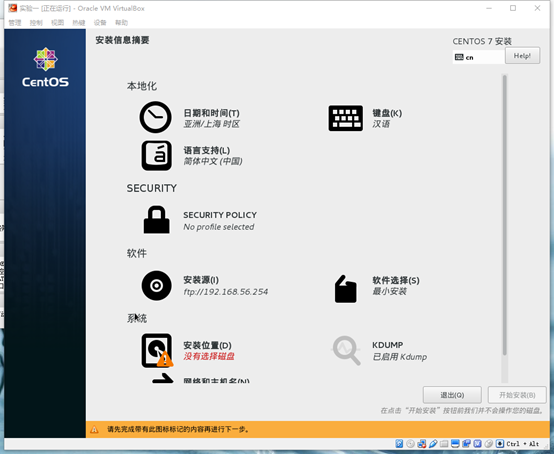
完成。
使用PXE+Kickstart无人值守安装服务的更多相关文章
- 《Linux就该这么学》培训笔记_ch19_使用PXE+Kickstart无人值守安装服务
<Linux就该这么学>培训笔记_ch19_使用PXE+Kickstart无人值守安装服务 文章最后会post上书本的笔记照片. 文章主要内容: 无人值守系统 部署相关服务程序 配置DHC ...
- Linux基础学习-使用PXE+Kickstart无人值守安装服务
无人值守安装系统 PXE(Preboot eXecute Environment,预启动执行环境)是由Intel公司开发的技术,可以让计算机通过网络来启动操作系统(前提是计算机上安装的网卡支持PXE技 ...
- Centos7使用PXE+Kickstart无人值守安装服务
首先,关闭selinux和防火墙(二次修改版本) 我们需要安装的软件如下 dhcp(用来获取ip) tftp-server httpd syslinux(不安装这个后面会没有pxelinux.0这个文 ...
- [转]CentOS 6.4下PXE+Kickstart无人值守安装操作系统
一.简介 1.1 什么是PXE PXE(Pre-boot Execution Environment,预启动执行环境)是由Intel公司开发的最新技术,工作于Client/Server的网络模式,支持 ...
- CentOS6 PXE+Kickstart无人值守安装
一.简介 1.1 什么是PXE PXE(Pre-boot Execution Environment,预启动执行环境)是由Intel公司开发的最新技术,工作于Client/Server的网络模式,支持 ...
- CentOS 6.4下PXE+Kickstart无人值守安装操作系统 转
一.简介 1.1 什么是PXE PXE(Pre-boot Execution Environment,预启动执行环境)是由Intel公司开发的最新技术,工作于Client/Server的网络模式,支持 ...
- CentOS 6.6下PXE+Kickstart无人值守安装操作系统
一.简介 1.1 什么是PXE PXE(Pre-boot Execution Environment,预启动执行环境)是由Intel公司开发的最新技术,工作于Client/Server的网络模式,支持 ...
- 【转载】CentOS 6.4下PXE+Kickstart无人值守安装操作系统
[转载]CentOS 6.4下PXE+Kickstart无人值守安装操作系统 转自:CentOS 6.4下PXE+Kickstart无人值守安装操作系统 - David_Tang - 博客园 http ...
- Centos下PXE+Kickstart无人值守安装操作系统
一.简介 1.1 什么是PXE PXE(Pre-boot Execution Environment,预启动执行环境)是由Intel公司开发的最新技术,工作于Client/Server的网络模式,支持 ...
随机推荐
- 包、mode模式、if-else语句、switch语句
目录 包 mode模式 if-else语句 循环 switch语句 包 //1 在同一个包下(文件夹下),包名必须一致 //2 以后,包名就是文件夹的名字 //3 同一个包下,同名函数只能有一个(in ...
- [转载]深度理解Session
什么是session session的官方定义是:Session:在计算机中,尤其是在网络应用中,称为“会话控制”.Session 对象存储特定用户会话所需的属性及配置信息. 说白了session就是 ...
- Java 理解类加载过程 -- 自定义加载器
类加载器可以看下我的收藏: https://www.cnblogs.com/dongguacai/p/5879931.html 现在准备一个字节码文件: 自定义加载器: package com.xzl ...
- windows下部署.netcore+docker系列三 (unbuntu 18.4 下安装ftp)
// 先更新下系统sudo apt-get update//安装ftpsudo apt-get install vsftpd// 启动 服务sudo service vsftpd start//ftp ...
- 关于“xxx”object is not callable的异常
参考博文:https://blog.csdn.net/yitiaodashu/article/details/79016671 所谓callable对象是指一个后边可以加()的对象,比如函数, 所以这 ...
- c++动态数组的使用
在c++中,有的时候会遇到变长的数组(不管是一维的还是二维的),这个时候就需要用到动态数组了,并且要用new和delete两个操作符,这俩操作符一般成对使用. 先说一维的动态数组吧,直接上代码 #in ...
- 非常简单的string驻留池,你对它真的了解吗
昨天看群里在讨论C#中的string驻留池,炒的火热,几轮下来理论一堆堆,但是在证据提供上都比较尴尬.虽然这东西很基础,但比较好的回答也不是那么容易,这篇我就以我能力范围之内跟大家分享一下 一:无处不 ...
- GitHub 如何忽略文件或者文件夹
在我们开发项目的时候,往往会产生一些不必要的文件,我们会选择忽略他们,不提交到版本控制中,那我们该如何做呢? 步骤一:在项目根目录下,右键,git bash,在弹出的命令行输入框中输入命令:touch ...
- 利用jsDeliver+github实现免费CDN
title: 利用jsDeliver+github实现免费CDN jsDeliver jsDelivr 是一个免费开源的 CDN 解决方案,用于帮助开发者和站长.包含 JavaScript 库.jQu ...
- KMP & AC自动机
KMP void kmp(char t[],char p[]) { int n=strlen(t),m=strlen(p); int *f=new int[m]; f[0]=f[1]=0; for(i ...