
Matplotlib 精简实例入门
Matplotlob 简明实例入门

通过几个实例,快速了解matplotlib.pyplot 中最为常见的折线图,散点图,柱状图,直方图,饼图的用法
如果您需要更为详细的内容,请参考官方文档:
https://matplotlib.org/gallery/
import matplotlib.pyplot as plt

import random

from pylab import mpl

# 设置显示中文字体

mpl.rcParams["font.sans-serif"] = ["SimHei"]

mpl.rcParams["axes.unicode_minus"] = False
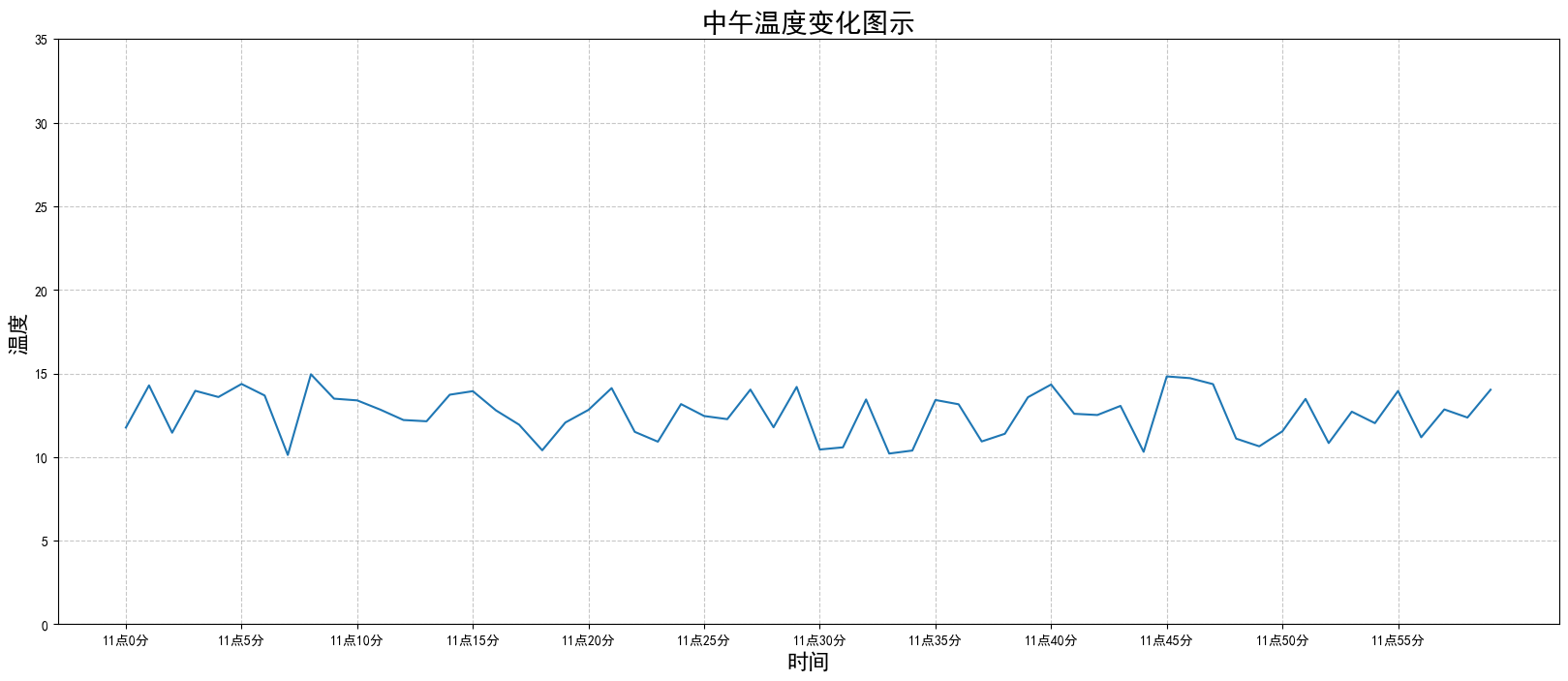
案例1:显示温度变化状况
# 0.生成数据

x = range(60)

y_shanghai = [random.uniform(10, 15) for i in x]

# 1.创建画布

plt.figure(figsize=(20,8), dpi=100)

# 2.图形绘制

plt.plot(x, y_shanghai)

## 2.1添加x,y轴刻度

y_ticks = range(40)

x_ticks_labels = ['11点{}分'.format(i) for i in x]

plt.xticks(x[::5], x_ticks_labels[::5])

plt.yticks(y_ticks[::5])

# 2.2 显示网格 ,True可以不给,后面有其他值默认为True

plt.grid(True, linestyle='--', alpha=0.7)

# 2.3 添加描述信息

plt.xlabel('时间', fontsize=16)

plt.ylabel('温度', fontsize=16)

plt.title('中午温度变化图示', fontsize=20)

# 3.保存图形

# plt.savefig('./data/temperature.png')

# 4.图形展示, 会释放内存中的资源

plt.show()
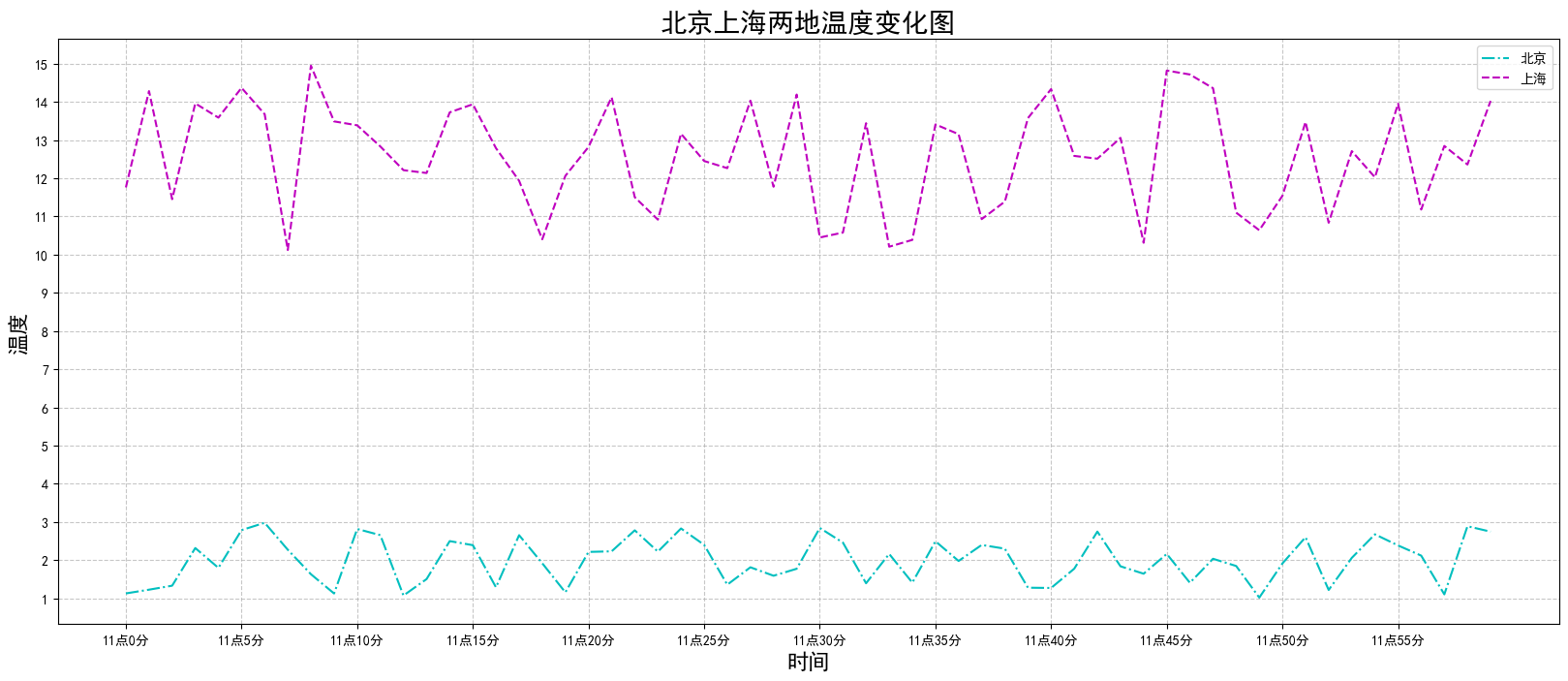
案例2. 同一个坐标系中绘制多个图像
# 0.新增北京温度数据

x = range(60)

y_beijing = [random.uniform(1, 3) for i in x]

# 1.创建画布

plt.figure(figsize=(20, 8), dpi=100)

# 2.绘制折线图

# 2.1 绘制x, y刻度

x_ticks = ['11点{}分'.format(i) for i in x]

y_ticks = range(40)

plt.xticks(x[::5], x_ticks[::5])

plt.yticks(y_ticks[::1])

# 2.2 绘制坐标轴描述

plt.xlabel('时间', fontsize=16)

plt.ylabel('温度', fontsize=16)

plt.title('北京上海两地温度变化图', fontsize=20)

# 2.3 绘制网格线

plt.grid(True, linestyle='--', alpha=0.7)

# 3 绘制图形

plt.plot(x, y_beijing, color='c', linestyle='-.',label='北京')

plt.plot(x, y_shanghai, color='m', linestyle='--',label='上海')

# 4. 绘制图例, 需要在绘制图形时指定label

plt.legend(loc='best')

# 5. 保存图片,需要在plt.show()释放内存资源之前

plt.savefig('./data/北京上海两地气温变化图.png')

# 5.显示图像

plt.show()
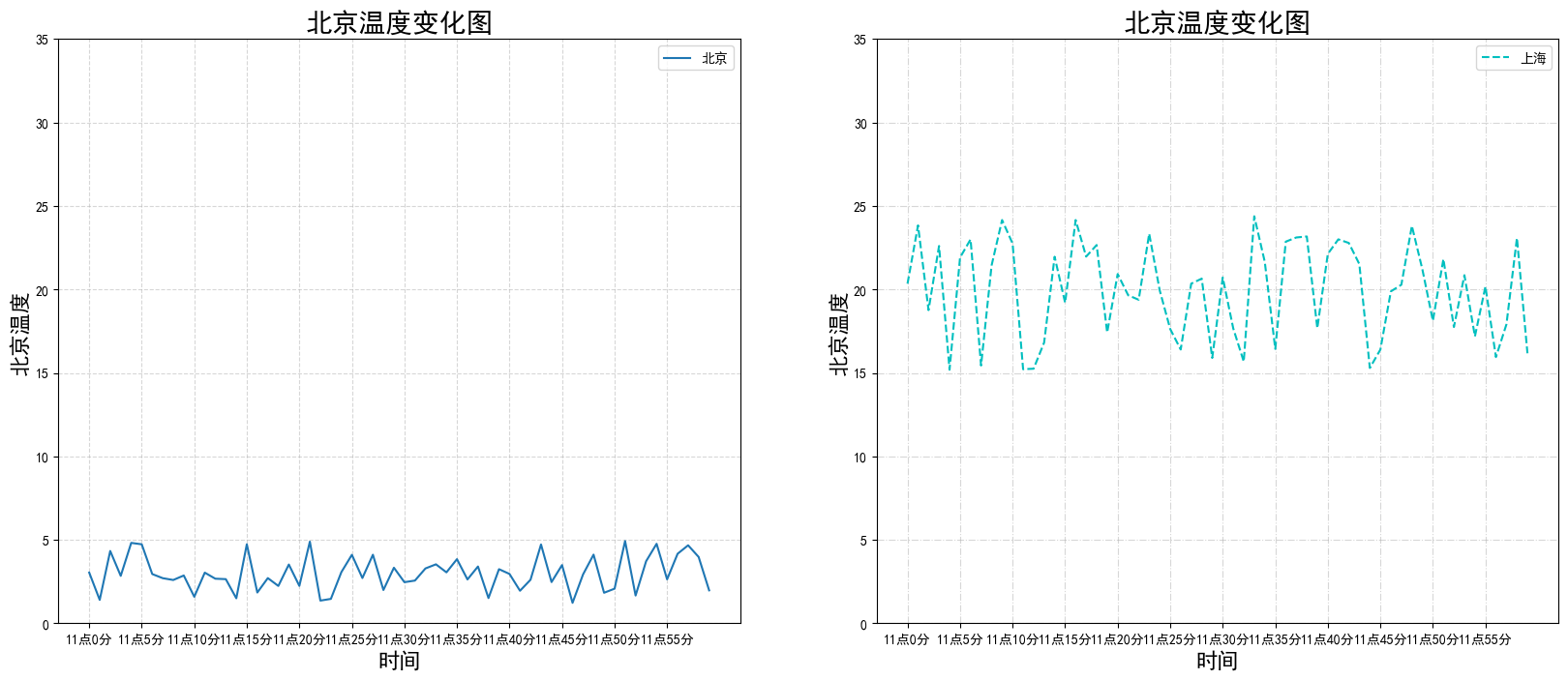
案例3. 多个坐标系显示(子图)
# 0.获取数据

x = range(60)

y_beijing = [random.uniform(1, 5) for i in x]

y_shanghai = [random.uniform(15, 25) for i in x]

# 1.创建画布

fig, axes = plt.subplots(nrows=1, ncols=2, figsize=(20, 8), dpi=100)

# 2.绘制图像

axes[0].plot(x, y_beijing, label='北京')

axes[1].plot(x, y_shanghai, label='上海', color='c', ls='--')

# 2.1 绘制刻度

x_ticks_label = ['11点{}分'.format(i) for i in x]

y_ticks = range(40)

# 先设定数据标签set_xticks, 然后再改为字符串set_xticklabels (不是xtickslabels !!)

axes[0].set_xticks(x[::5])

axes[0].set_xticklabels(x_ticks_labels[::5])

axes[0].set_yticks(y_ticks[::5])

axes[1].set_xticks(x[::5])

axes[1].set_xticklabels(x_ticks_labels[::5])

axes[1].set_yticks(y_ticks[::5])

# 2.2 设定网格显示

axes[0].grid(True, linestyle='--', alpha=0.5)

axes[1].grid(True, linestyle='-.', alpha=0.5)

# 2.3 添加描述信息

axes[0].set_xlabel('时间', fontsize=16)

axes[0].set_ylabel('北京温度', fontsize=16)

axes[0].set_title('北京温度变化图', fontsize=20)

axes[1].set_xlabel('时间', fontsize=16)

axes[1].set_ylabel('北京温度', fontsize=16)

axes[1].set_title('北京温度变化图', fontsize=20)

# 2.4 添加图例

axes[0].legend(loc=0)

axes[1].legend(loc=0)

# 3. 保存图像

plt.savefig('北京上海两地温度子图.png')

# 4. 显示图像

plt.show()
案例4.常见其他图形绘制
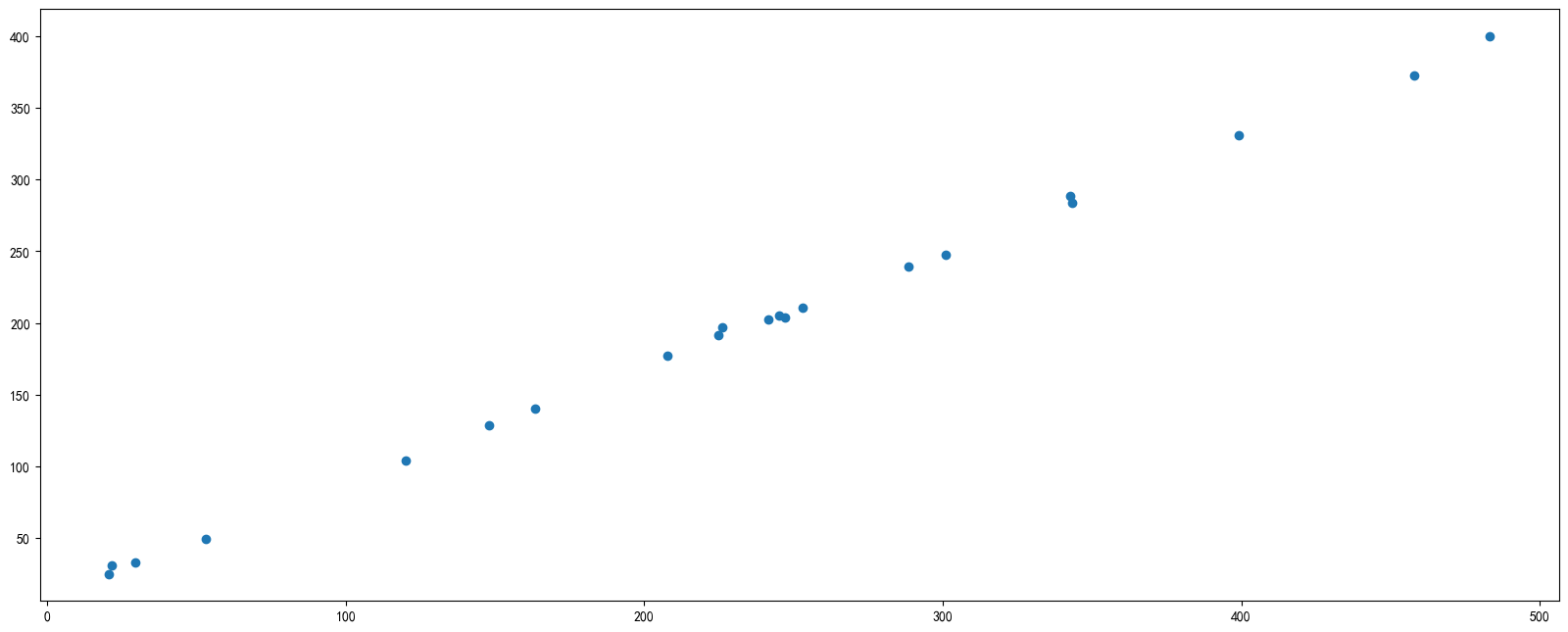
4.1 散点图绘制
# 0.准备数据

x = [225.98, 247.07, 253.14, 457.85, 241.58, 301.01,  20.67, 288.64,

       163.56, 120.06, 207.83, 342.75, 147.9 ,  53.06, 224.72,  29.51,

        21.61, 483.21, 245.25, 399.25, 343.35]

y = [196.63, 203.88, 210.75, 372.74, 202.41, 247.61,  24.9 , 239.34,

       140.32, 104.15, 176.84, 288.23, 128.79,  49.64, 191.74,  33.1 ,

        30.74, 400.02, 205.35, 330.64, 283.45]

# 1. 创建画布

plt.figure(figsize=(20, 8), dpi=100)

# 2.绘制散点图

plt.scatter(x, y)

# 3. 显示图形

plt.show()
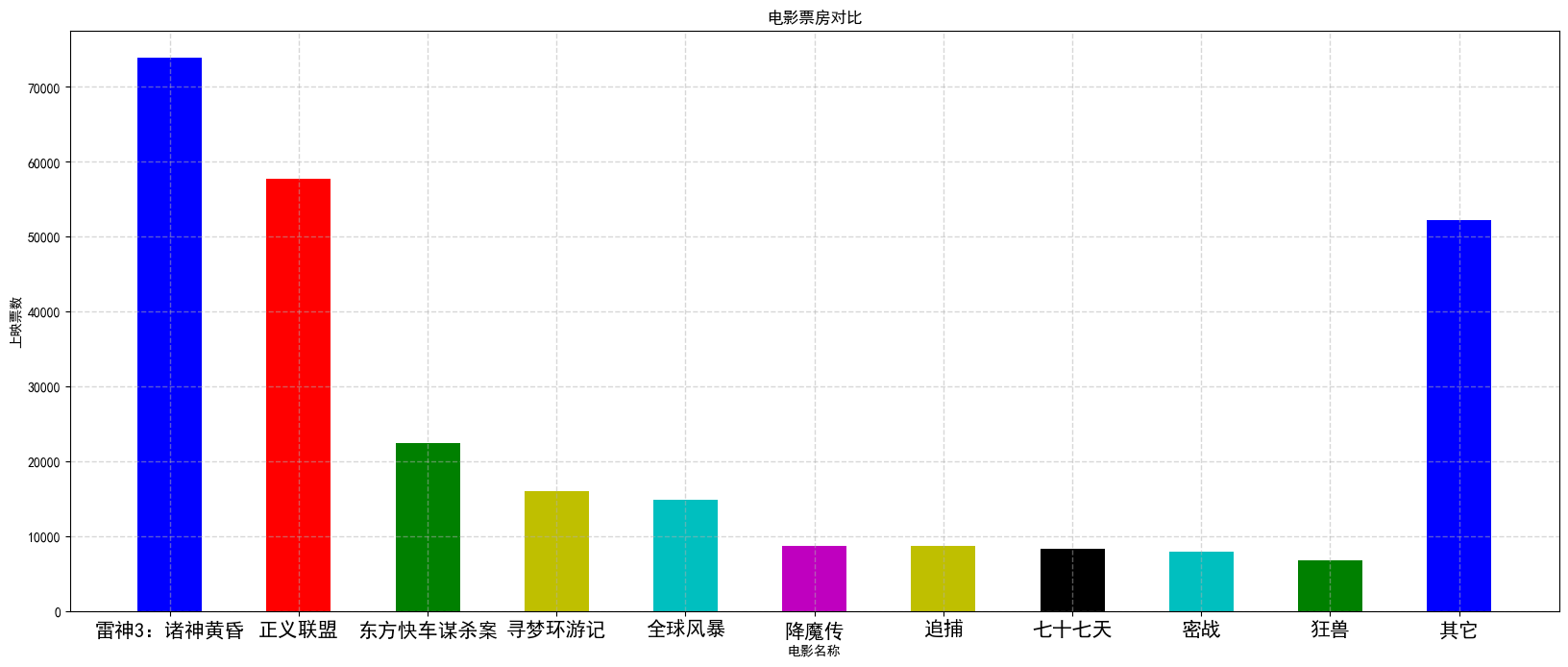
4.2 柱状图绘制
# 0. 准备数据(以某月电影票房为例)

movie_name = ['雷神3:诸神黄昏','正义联盟','东方快车谋杀案','寻梦环游记','全球风暴','降魔传','追捕','七十七天','密战','狂兽','其它']

# x, y 分别为电影名称和票房

x = range(len(movie_name))

y = [73853,57767,22354,15969,14839,8725,8716,8318,7916,6764,52222]

# 1.创建画布

plt.figure(figsize=(20, 8), dpi=100)

# 2.绘制柱状图

# 可以添加每个的宽度和颜色(列表输入)

plt.bar(x, y, width=0.5, color=['b','r','g','y','c','m','y','k','c','g','b'])

# 2.1 修改x轴刻度

# plt.xticks(ticks=x, labels=movie_name)  # ticks -> 原刻度, labels->新标签

plt.xticks(x, movie_name, fontsize=15)

# 2.2 网格

plt.grid(ls='--', lw=1, alpha=0.5) # ls->linestyle, lw->linewidth

# 2.4 添加标题和坐标轴名称

plt.title('电影票房对比')

plt.xlabel('电影名称')

plt.ylabel('上映票数')

# 3.显示图像

plt.show()
4.3 直方图
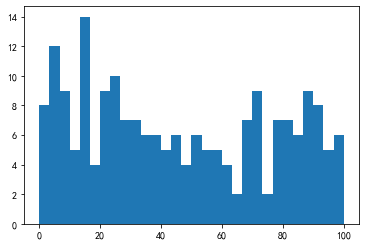
# 0.生成数据

x = [random.uniform(0, 100) for i in range(200)]

# 1.绘制图形

# 直方图用来表示数据的分布,横轴表示数据范围,总之表示分布情况, bins表示分组数量

# y轴表示每个组的占比(百分数)或者数量

plt.hist(x, bins=30)

# 2.显示图形

plt.show()
4.4 饼状图
# 0.获取数据

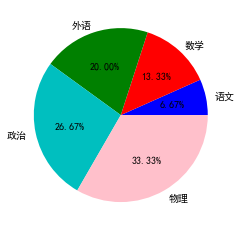
# 以不同学科的成绩占比

label_names = ['语文', '数学', '外语', '政治', '物理']

# 每部分的占比(字段换算成百分比)

rate = [1,2,3,4,5]

# 1.绘制图像

# autopct参数为显示占比百分数

plt.pie(rate, labels=label_names, colors=['b','r','g','c','pink'], autopct='%1.2f%%')

plt.show()

# 参考资料:

# https://matplotlib.org/gallery/pie_and_polar_charts/pie_features.html#sphx-glr-gallery-pie-and-polar-charts-pie-features-py
Matplotlib 精简实例入门的更多相关文章
- Pandas 精简实例入门
目录 0. 案例引入 1. Pandas 主要数据结构 1.1 DataFrame 1.1.1 设置索引 1.1.2 重设索引 1.1.3 以某列为索引 1.2 MultiIndex 1.3 Seri ...
- matplotlib画图实例:pyplot、pylab模块及作图參数
http://blog.csdn.net/pipisorry/article/details/40005163 Matplotlib.pyplot画图实例 {使用pyplot模块} matplotli ...
- XML实例入门2
工具:notepad++.VS2008(MSXML6.0) 来自msdn的例子(经过修改,因为升级到MSXML6.0,有些关键字不太一样了), 需要文件books.xml,books.vsd(博客只支 ...
- Kivy 中文教程 实例入门 简易画板 (Simple Paint App):1. 自定义窗口部件 (widget)
1. 框架代码 用 PyCharm 新建一个名为 SimplePaintApp 的项目,然后新建一个名为 simple_paint_app.py 的 Python 源文件, 在代码编辑器中,输入以下框 ...
- Kivy crash 中文教程 实例入门 1. 第1个应用 Kivy App (Making a simple App)
1. 空白窗口 在 PyCharm 中创建一个名为 TutorialApp 的项目,然后在该项目中新建了个名为 tutorial_app.py 的 Python 源文件,在 PyCharm 的代码编 ...
- Kivy 中文教程 实例入门 简易画板 (Simple Paint App):3. 随机颜色及清除按钮
1. 随机颜色 通过前面的教程,咪博士已经带大家实现了画板的绘图功能.但是,现在画板只能画出黄色的图案,还十分单调,接下来咪博士就教大家,如何使用随机颜色,让画板变得五彩斑斓. 改进后的代码如下: f ...
- Kivy 中文教程 实例入门 简易画板 (Simple Paint App):2. 实现绘图功能
1. 理解 kivy 坐标系统 上一节中,咪博士带大家实现了画板程序的基础框架,以及一个基本的自定义窗口部件(widget).在上一节的末尾,咪博士留了一道关于 kivy 坐标系统的思考题给大家.通过 ...
- Kivy 中文教程 实例入门 简易画板 (Simple Paint App):0. 项目简介 & 成果展示
本教程咪博士将带领大家学习创建自己的窗口部件 (widget).最终,我们完成的作品是一个简易的画板程序. 当用 kivy 创建应用时,我们需要仔细思考以下 3 个问题: 我们创建的应用需要处理什么数 ...
- React实例入门教程(1)基础API,JSX语法--hello world
前 言 毫无疑问,react是目前最最热门的框架(没有之一),了解并学习使用React,可以说是现在每个前端工程师都需要的. 在前端领域,一个框架为何会如此之火爆,无外乎两个原因:性能优秀,开发 ...
随机推荐
- 重启aliyun esc 需要重新启动redis
/export/sorftware ./redis-server ../redis.conf redis-server 配置路径 如redis-server /etc/redis.conf 不是后 ...
- 码海拾遗:Linux常用命令(一)
一.Linux系统安装 系统安装可以分两类:实体机安装Linux,虚拟机(常用虚拟机软件有两种:VMware和VirtualBox)安装Linux. 安装过程网上有很多教程,这里就不赘述了. 二.常用 ...
- Hellc
[题目描述] 作为一个生活散漫的人,小 Z 每天早上都要耗费很久从一堆五颜六色的袜子中找出一双来穿.终于有一天,小 Z 再也无法忍受这恼人的找袜子过程,于是他决定听天由命-- 具体来说,小 Z 把这 ...
- 【问】:和=在map里面的区别
- 推荐系统--隐语义模型LFM
主要介绍 隐语义模型 LFM(latent factor model). 隐语义模型最早在文本挖掘领域被提出,用于找到文本的隐含语义,相关名词有 LSI.pLSA.LDA 等.在推荐领域,隐语义模型也 ...
- 【快速上手】Git的使用教程
创建Git仓库 git init 查看当前仓库情况 git status 添加修改 git add (file) or git add . 查看未提交的修改 git diff 撤销提交操作 git r ...
- LeetCode--链表3-经典问题
LeetCode--链表3-经典问题 题1 反转链表 第一次代码超出时间限制 原因是,反转之后链表的尾部节点和头结点连上了 /** * Definition for singly-linked lis ...
- 前端javascript知识(三)
函数记忆,判断是不是质数. 方法一: function isPrime1(n){ if(n<=3){return true} else{ for(var i=2;i<Math.sqrt(n ...
- 学以致用:手把手教你撸一个工具库并打包发布,顺便解决JS浮点数计算精度问题
本文讲解的是怎么实现一个工具库并打包发布到npm给大家使用.本文实现的工具是一个分数计算器,大家考虑如下情况: \[ \sqrt{(((\frac{1}{3}+3.5)*\frac{2}{9}-\fr ...
- 【原创】(四)Linux进程调度-组调度及带宽控制
背景 Read the fucking source code! --By 鲁迅 A picture is worth a thousand words. --By 高尔基 说明: Kernel版本: ...