
本地虚拟机搭建ES集群
一、环境说明

   1、物理机信息(主要):

      内存:8G

      系统/主频:Win7(旗舰版)64位/3.70GHZ

   2、虚拟机信息:

      VMware Workstation 14 Pro

      下载地址: 链接:https://pan.baidu.com/s/1X4RtZdQxL6HWGH1pAYyBhg 提取码:26iv

   3、镜像信息:

      CentOS-7-x86_64-DVD-1804.iso

      下载地址:http://ftp.sjtu.edu.cn/centos/7/isos/x86_64/

   4、ElasticSearch:

      版本:elasticsearch-6.5.3.tar.gz

      下载地址:https://www.elastic.co/downloads/elasticsearch
二、安装步骤

    1、安装VMware/系统镜像

       具体安装步骤参考:https://blog.csdn.net/alan_gaohaodong/article/details/79867052

       说明:

       <> 为后期操作方便建议将"GONME桌面"安装上

       <> 如果在内网环境安装,建议全量安装(即"开发工具"、"安全性工具"、"传统X Windows系统的兼容性"、"调试工具"等安装上)

       <> 本次需要3个ES节点,故需要创建3个虚拟机

    2、配置通信网络(root用户登录操作)

       最终目标:物理机与3个虚拟机之间互相ping通、3个虚拟机之间互相ping通

       <> 设置网络连接模式为 NAT

       <> 设置IP(实际环境文件名:ifcfg-eth0  文件示例)

           vi /etc/sysconfig/network-scripts/ifcfg-ens33

           生效:重启系统 命令:reboot

           假设配置的三台虚拟机地址分别为:192.168.1.1  192.168.1.2 192.168.1.3

       <> 设置主机名

           vi /etc/hostname  新增如下内容

           如果当前主机IP为192.168.1.1,则新增es1

           如果当前主机IP为192.168.1.2,则新增es2

           如果当前主机IP为192.168.1.3,则新增es3

       <> 配置主机名、IP映射关系

           vi /etc/hosts  新增如下内容

           192.168.1.1 es1

           192.168.1.2 es2

           192.168.1.3 es3

       <> 开放端口(9200:与ES通信的http端口 5601:与kibana通信的http端口)

           查询端口是否开放:firewall-cmd --query-port=9200/tcp

           开放9200端口:firewall-cmd --zone=public --add-port=9200/tcp --permanent

           生效:firewall-cmd --relaod

           解决问题:通过curl或者浏览器不能访问ES(集群)节点

    3、虚拟机系统配置

       说明:a、3个虚拟机都需要配置  b、以root用户登录操作

       <> limits.conf

           vi /etc/security/limits.conf   新增如下内容

           *    soft nofile 65536

           *    hard nofile 131072

           *    soft nproc  4096

           *    hard nproc  4096

           避免问题: max file descriptors [4096] for elasticsearch process is too low, increase to at least [65536]

       <> 20-nproc.conf

           vi /etc/security/limits.d/20-nproc.conf  修改

           *    soft nproc  4096

           *    hard nproc  4096

           避免问题: max number of threads [3764] for user [xx] is too low, increase to at least [4096];

       <> sysctl.conf

           vi /etc/sysctl.conf 新增如下内容

           vm.max_map_count = 655360

           执行操作,更新生效:sysctl -p

           避免问题:max virtual memory areas vm.max_map_count [65530] is too low, increase to at least [262144]

       <> 关闭防火墙

           查看防火墙状态:firewall-cmd --state

           关闭防火墙:systemctl stop firewalld.service

           参考:https://blog.csdn.net/qq_34077993/article/details/82889558

           避免问题:org.elasticsearch.discovery.MasterNotDiscoveredException: waited for [30s]

    4、创建用户

       说明:a、3个虚拟机都需要配置  b、以root用户登录操作

       创建用户组:groupadd es

       创建用户:   useradd es -g es

       更改密码:  passwd es

    5、创建安装包、数据、日志存放目录

       说明:a、3个虚拟机都需要配置  b、以root用户登录操作

       <> 创建软件包存放位置,如

            mkdir /app/es

       <> 创建数据存放目录,如

            mkdir /app/es/data

       <> 创建日志存放目录,如

           mkdir /app/es/log

           说明: <> <> 可以一起创建

           命令:mkdir /app/es/data /app/es/log

       <> 为上述目录赋es用户相关权限

           chown -R es:es /app

    6、上传、解压软件包(elasticsearch-6.5.3.tar.gz)至上述目录(es用户操作)

       解压elasticsearch-6.5.3.tar.gz

       cd /app/es/

       tar -zxvf elasticsearch-6.5.3.tar.gz elasticsearch-6.5.3

    7、配置elasticsearch.yml(es用户操作)

       <> 进入elasticsearch解压后的目录

           cd /app/es/elasticsearch-6.5.3/config

           vi elasticsearch.yml

           编辑内容 参见附件:

           说明:

               a、改一个节点的elasticsearch.yml,其他节点可直接远程复制,只用修改节点名称、节点IP2个地方即可

               b、远程复制命令:scp -r 用户名@主机名:源文件路径  源文件存放路径

        <> 主要配置项说明
            cluster.name: 集群名(一个集群所有节点的集群名称必须一致)
            node.name: 节点名(不同节点,名称不能一致)
            node.master: 主节点(true:是 false:不是)
            node.data: 存储数据(true:存储 false:不存储)
            node.ingest: 参与选举(true:参与 false:不参与)
            path.data: 数据存放路径
            path.logs: 日志存放路径
            bootstrap.memory_lock: 避免内存交换(需设置为false),参考:https://elasticsearch.cn/article/149
            bootstrap.system_call_filter: Centos6不支持SecComp---需设置为false,如果为CentOS7则可设置为true
            network.host: 节点ip
            http.port: 节点端口
            transport.tcp.port: 节点之间通信端口
            http.cors.enabled: 跨域访问(一般为true)
            http.cors.allow-origin: 跨域访问(一般为"*")
            discovery.zen.ping.unicast.hosts: 主节点:节点通信端口 数组形式呈现 示例["192.168.1.1:9300","192.168.1.2:9300"]
            注意:示例中 192.168.1.1和192.168.1.2 两个节点node.master、node.ingest这两个属性都得为true
            discovery.zen.minimum_master_nodes: 设置最小主节点个数,一般为:(master_node_count+1)/2  说明:master_node_count:设置node.master=true的节点个数
    8、启动ES集群(es用户操作)

       <> 进入es1(节点1)elasticsearch解压目录bin路径下,示例:

           cd /app/es/elasticsearch-6.5.3/bin

       <> 启动

           ./elasticsearch &

       <> 启动另外两个节点
三、验证

   <>方式一:浏览器

         http://192.168.1.1:9200/_cat/nodes?v

         示例:


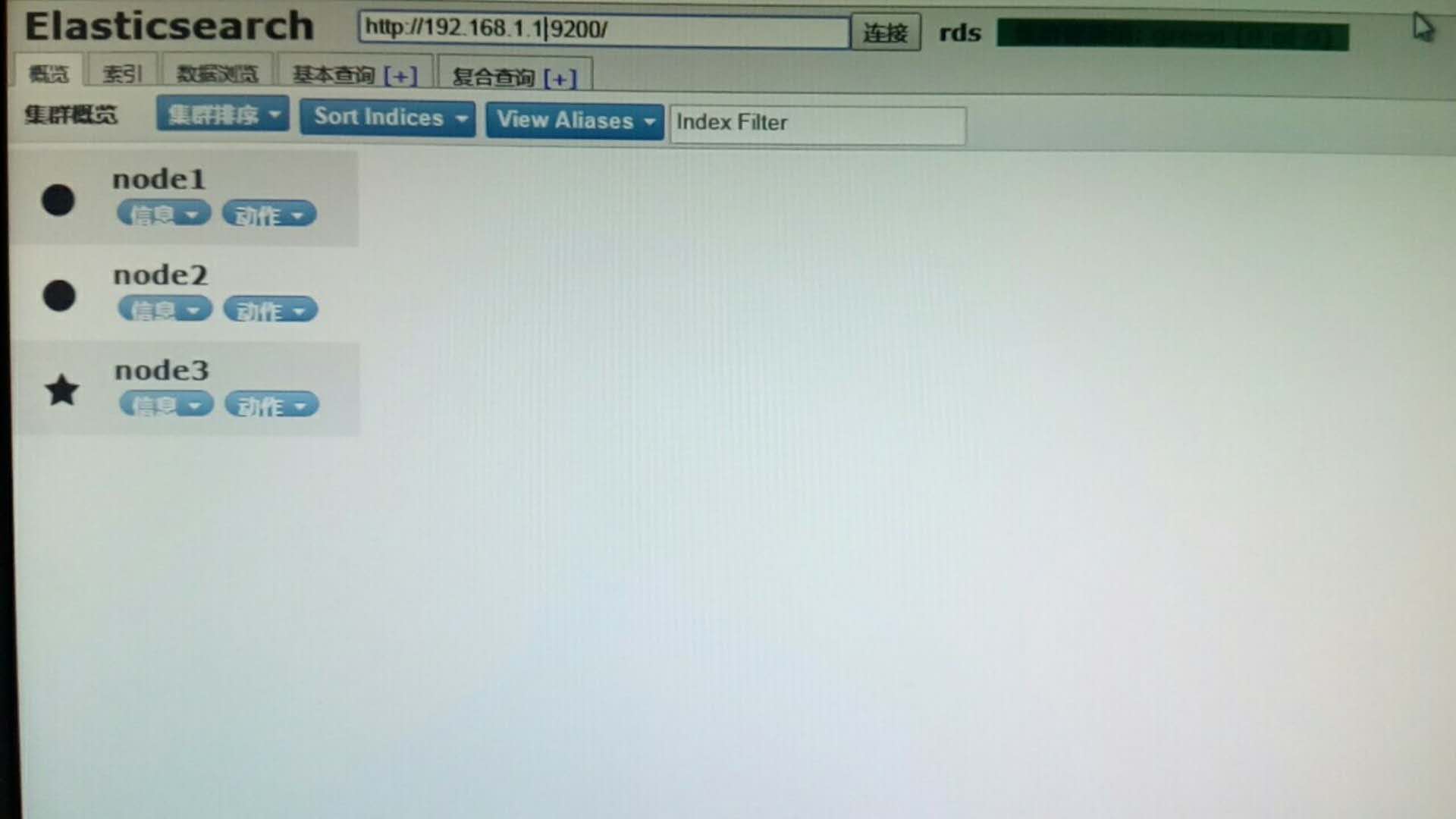
   <>方式二:安装ElasticSearch-Head.crx查看

         示例:
参考:
https://elasticsearch.cn/article/6152
https://blog.csdn.net/gamer_gyt/article/details/59077189
https://blog.csdn.net/qq_22211217/article/details/80740873 (centos7下部署elasticsearch常见错误)
https://www.cnblogs.com/zhi-leaf/p/8484337.html (ES启动常见错误)
https://blog.csdn.net/wanderstarrysky/article/details/52924434
https://blog.csdn.net/zx110503/article/details/78787483 (端口开放)
本地虚拟机搭建ES集群的更多相关文章
- virtualbox 虚拟3台虚拟机搭建hadoop集群
用了这么久的hadoop,只会使用streaming接口跑任务,各种调优还不熟练,自定义inputformat , outputformat, partitioner 还不会写,于是干脆从头开始,自己 ...
- Kubernetes 搭建 ES 集群(存储使用 cephfs)
一.集群规划 使用 cephfs 实现分布式存储和数据持久化 ES 集群的 master 节点至少需要三个,防止脑裂. 由于 master 在配置过程中需要保证主机名固定和唯一,所以搭建 master ...
- Kubernetes 搭建 ES 集群(存储使用 local pv)
一.集群规划 由于当前环境中没有分布式存储,所以只能使用本地 PV 的方式来实现数据持久化. ES 集群的 master 节点至少需要三个,防止脑裂. 由于 master 在配置过程中需要保证主机名固 ...
- 虚拟机搭建Hadoop集群
安装包准备 操作系统:ubuntu-16.04.3-desktop-amd64.iso 软件包:VirtualBox 安装包:hadoop-3.0.0.tar.gz,jdk-8u161-linux-x ...
- 搭建ES集群
服务版本选择 TEG的ctsdb当前最高版本采用的是es的6.4.3版本,为了日后与ctsdb衔接方便,部署开源版es时也采用该版本.6.4.3版本的es依赖的jdk版本要求在8u181以上,测试环境 ...
- ELK搭建<一>:搭建ES集群
1.首先进入官网下载ES,如果下载最新之前的版本 点击past releases就行了. 2.解压后进入config修改配置文件elasticsearch.yml #集群名称 cluster.name ...
- Docker搭建ES集群
Spring Boot连接ES,spring-boot-starter-data-elasticsearch. 必须为集群方式!否则报错! 报错: None of the configured nod ...
- 在本地模拟搭建zookeeper集群环境实例
先给一堆学习文档,方便以后查看 官网文档地址大全: OverView(概述) http://zookeeper.apache.org/doc/r3.4.6/zookeeperOver.html Get ...
- Mac上使用虚拟机搭建Hadoop集群
一. mini安装一台centos到虚拟机上 安装过程参考这篇博客http://www.linuxdown.net/install/setup/2015/0906/4053.html 二. 修改网络配 ...
随机推荐
- 【兆易创新RISC-V开发板评测】01.干货分享
背景介绍:2019年12月19日在面板包偶然发可以免费申请测评GD32VF103开发板,欣喜万分:在这之前各大技术论坛说是已经有国产兆易创新的RISCV指令集的MCU发布的事情,一时间摩拳擦掌想购入一 ...
- python获取当前文件的上一级目录
import osos.path.dirname(os.path.abspath(__file__))
- SSH 维持权限(好用)
很多时候我们拿下机器后需要维持权限,在计划任务上加入定时反弹shell这很容易被 运维人员发现,有些场景没必要用到rootkit级别的后门,我们可以尝试使用ssh后门 1.目的 长期维持机器root权 ...
- python splash scrapy
python splash scrapy 1. 前言 slpash是一个渲染引擎,它有自己的api,可以直接访问splash服务的http接口,但也有对应的包python-splash方便调 ...
- Hibernate学习(二)
持久化对象的声明周期 1.Hibernate管理的持久化对象(PO persistence object )的生命周期有四种状态,分别是transient.persistent.detached和re ...
- 关于Debug Assertion Failed问题
书上代码: #include<stdio.h> #include<stdlib.h> /* 提供malloc().free()函数 */ #include<string. ...
- 如何去掉Eclipse注释中英文单词的拼写错误检查
- windows破解wifi小技巧
1,首先使用手机某软件破解wifi,手机连上破解的wifi 2,在手机上打开下面界面 3,在电脑上使用二维码识别小工具扫描二维码 4,得到扫面结果 4,得到扫描结果 WIFI:T:WPA;S:DFZJ ...
- VSCode 出现错误 System.IO.IOException: The configured user limit (128) on the number of inotify instances has been reached.
方案一: sudo vim /etc/sysctl.conf 增加下面内容(环境变量) fs.inotify.max_user_watches = 1638400 fs.inotify.max_use ...
- PAT T1012 Greedy Snake
直接暴力枚举,注意每次深搜完状态的还原~ #include<bits/stdc++.h> using namespace std; ; int visit[maxn][maxn]; int ...