
Android_适配器(adapter)之SimpleAdapter
概述
SimpleAdapter是一种 简单的适配器,将静态数据映射到布局xml对应的视图上。它也是BaseAdapter的子类。
SimpleAdapter数据映射的组件有3类(从官网api或SimpleAdapter源码中的bindView方法中都能看出来):Checkable(e.g. CheckBox), TextView, ImageView。
下面的例子中就包含了这3类
构造说明
SimpleAdapter只有一个构造方法:
SimpleAdapter(Context context, List<? extends Map<String, ?>> data, int resource, String[] from, int[] to)
context:上下文
data:数据源,一个包含Map的数据集合
resource:item的布局文件
from:数据来源的key的数组,与data的Map里的key对应
to: from中的每一项数据源 对应到的 item布局中对应组件的 id。
四个参数的关系及表明了这种数据映射到布局的关系(如下绘制的简单示意图):data是数据源,包含所有数据,data中的每一项 是一个map;from是数据源中map中的key数组;to是item布局要填充的组件id的数组(这里的组件只能是上面提到的3种)。
通过SimpleAdapter,数据被映射到对应的组件中,显示出来。下一项具体示例中有更好的体现

具体示例说明
下面具体示例,很清晰的可以看出SimpleAdapter数据映射过程和效果。
先看下示例的效果图:
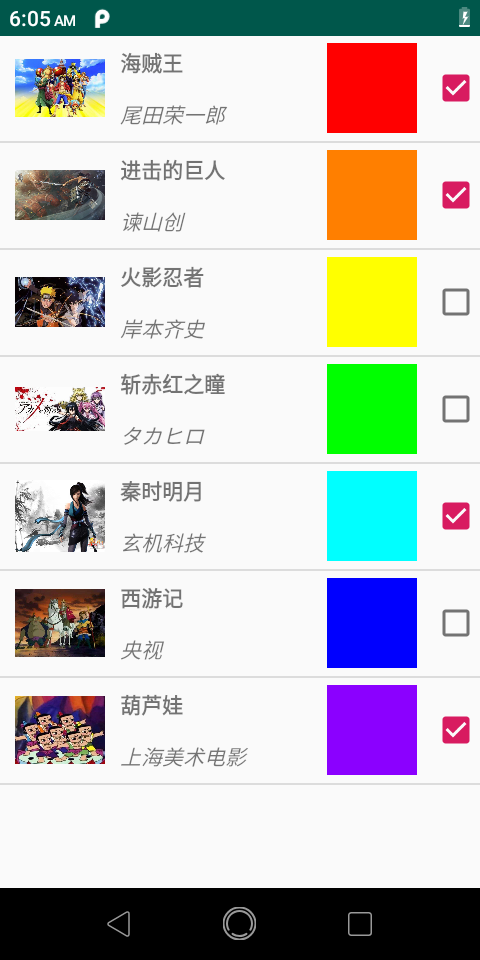
下面是具体的代码
activity布局:simple_adapter_act.xml
这里仅定义了一个ListView用于显示
<?xml version="1.0" encoding="utf-8"?>

<RelativeLayout xmlns:android="http://schemas.android.com/apk/res/android"

    android:layout_width="match_parent"

    android:layout_height="match_parent">

    <ListView

        android:id="@+id/simple_adapter_lv"

        android:layout_width="match_parent"

        android:layout_height="match_parent" />

</RelativeLayout>
文本资源:
Strings:

    <array name="anime_name">

        <item>海贼王</item>

        <item>进击的巨人</item>

        <item>火影忍者</item>

        <item>斩赤红之瞳</item>

        <item>秦时明月</item>

        <item>西游记</item>

        <item>葫芦娃</item>

    </array>

    <array name="anime_author">

        <item>尾田荣一郎</item>

        <item>谏山创</item>

        <item>岸本齐史</item>

        <item>タカヒロ</item>

        <item>玄机科技</item>

        <item>央视</item>

        <item>上海美术电影</item>

    </array>

Colors:/赤橙黄绿青蓝紫

    <color name="love_red">#FF0000</color>

    <color name="love_orange">#FF7F00</color>

    <color name="love_yellow">#FFFF00</color>

    <color name="love_green">#00FF00</color>

    <color name="love_blue_green">#00FFFF</color>

    <color name="love_blue">#0000FF</color>

    <color name="love_purple">#8B00FF</color>
SimpleAdapter的resouce布局,及item layout: sasimple_adapter_item.xml
这里定义了5个组件,SimpleAdapter会将这些填充数据,2个TextView 2个ImageView 1个CheckBox.
<?xml version="1.0" encoding="utf-8"?>

<!--android:descendantFocusability 避免CheckBox抢占焦点添加-->

<RelativeLayout xmlns:android="http://schemas.android.com/apk/res/android"

    android:descendantFocusability="blocksDescendants"

    android:layout_width="match_parent"

    android:layout_height="70dp">

    <ImageView android:id="@+id/anime_cover_img"

        android:layout_alignParentLeft="true"

        android:layout_centerVertical="true"

        android:layout_marginLeft="10dp"

        android:layout_width="60dp"

        android:scaleType="fitCenter"

        android:layout_height="60dp" />

    <LinearLayout

        android:layout_toRightOf="@id/anime_cover_img"

        android:layout_width="150dp"

        android:layout_height="match_parent"

        android:layout_marginLeft="10dp"

        android:layout_marginRight="10dp"

        android:orientation="vertical" >

        <TextView

            android:id="@+id/anime_name_txt"

            android:layout_width="match_parent"

            android:layout_height="match_parent"

            android:gravity="center_vertical"

            android:textStyle="bold"

            android:layout_weight="1" />

        <TextView android:id="@+id/anime_author_txt"

            android:layout_width="match_parent"

            android:layout_height="match_parent"

            android:gravity="center_vertical"

            android:textStyle="italic"

            android:layout_weight="1"/>

    </LinearLayout>

    <ImageView

        android:id="@+id/anime_likecolor_img"

        android:layout_toLeftOf="@id/anime_checkbox"

        android:layout_width="60dp"

        android:layout_height="60dp"

        android:layout_centerVertical="true"

        android:layout_marginRight="10dp" />

    <CheckBox android:id="@+id/anime_checkbox"

        android:layout_width="wrap_content"

        android:layout_height="wrap_content"

        android:layout_alignParentRight="true"

        android:layout_centerVertical="true" />

</RelativeLayout>
最终的,SimpleAdapter的使用:SimpleAdapterActivity.java
package com.flx.adaptertest.simpleadapter;

import android.app.Activity;

import android.content.res.Resources;

import android.os.Bundle;

import android.util.Log;

import android.view.View;

import android.widget.AdapterView;

import android.widget.CheckBox;

import android.widget.ListView;

import android.widget.SimpleAdapter;

import com.flx.adaptertest.R;

import java.util.ArrayList;

import java.util.HashMap;

import java.util.List;

import java.util.Map;

public class SimpleAdapterActivity extends Activity {

    private static final String TAG = "SimpleAdapterActivity";

    private static final String ANIME_NAME = "anime_name";

    private static final String ANIME_AUTHOR = "anime_author";

    private static final String ANIME_COVERIMG = "anime_coverimg";

    private static final String ANIME_LIKECOLOR = "anime_likecolor";

    private static final String ANIME_CHECKBOX = "anime_checkbox";

    @Override

    protected void onCreate(Bundle savedInstanceState) {

        super.onCreate( savedInstanceState );

        setContentView( R.layout.simple_adapter_act );

        ListView listView = findViewById( R.id.simple_adapter_lv );

        listView.setOnItemClickListener( new AdapterView.OnItemClickListener() {

            @Override

            public void onItemClick(AdapterView<?> parent, View view, int position, long id) {

                Log.d( TAG, "onItemClick: position="+ position + ";text=" + parent.getItemAtPosition(position).toString()

                    +";CheckBox changed="+((CheckBox)view.findViewById(R.id.anime_checkbox)).isChecked());

            }

        } );

        List<Map<String, Object>> datas = new ArrayList<>();

        Resources resources = this.getResources();

        String[] anime_names = resources.getStringArray( R.array.anime_name );

        String[] anime_authors = resources.getStringArray( R.array.anime_author );

        int[] coverImgs = {R.drawable.hzw1, R.drawable.jjdjr1, R.drawable.hyrz1,

                R.drawable.zchzt1, R.drawable.qsmy1, R.drawable.xyj1, R.drawable.hlw1};

        int[] senvenColors = {R.color.love_red, R.color.love_orange, R.color.love_yellow,R.color.love_green,

                R.color.love_blue_green, R.color.love_blue,R.color.love_purple};

        boolean[] anime_checkbox = {true, true, false, false, true, false, true};

        for (int i = 0; i < anime_names.length; i++) {

            Map<String, Object> map = new HashMap<>();

            map.put(ANIME_COVERIMG, coverImgs[i]);

            map.put(ANIME_NAME, anime_names[i]);

            map.put(ANIME_AUTHOR, anime_authors[i]);

            map.put(ANIME_LIKECOLOR, senvenColors[i]);

            map.put(ANIME_CHECKBOX, anime_checkbox[i]);

            datas.add(map);

        }

        String[] from = {ANIME_COVERIMG, ANIME_NAME, ANIME_AUTHOR, ANIME_LIKECOLOR,ANIME_CHECKBOX};

        int[] to = {R.id.anime_cover_img, R.id.anime_name_txt, R.id.anime_author_txt, R.id.anime_likecolor_img, R.id.anime_checkbox};

        SimpleAdapter simpleAdapter = new SimpleAdapter( this, datas, R.layout.simple_adapter_item, from, to );

        listView.setAdapter(simpleAdapter);

    }

}
看下点击效果:
点击第一项看到log
2019-11-25 14:27:06.254 9363-9363/com.flx.adaptertest D/SimpleAdapterActivity: onItemClick: position=0;text={anime_name=海贼王,

anime_likecolor=2131034168, anime_checkbox=true, anime_author=尾田荣一郎, anime_coverimg=2131165272};CheckBox changed=true
点击第一项中的checkbox,去掉勾选后,再点击第一项看到的log
2019-11-25 14:29:02.631 9363-9363/com.flx.adaptertest D/SimpleAdapterActivity: onItemClick: position=0;text={anime_name=海贼王,

anime_likecolor=2131034168, anime_checkbox=true, anime_author=尾田荣一郎, anime_coverimg=2131165272};CheckBox changed=false
注意到CheckBox值的变化了吗,整个item中看到的anime_checkbox值并没有变化。个人理解是 将静态数据映射到视图,绑定到视图时已经值已经确定了,点击checkbox,视图数据并没有刷新,所以可以通过view获取checkbox获取状态。
Android_适配器(adapter)之SimpleAdapter的更多相关文章
- Android_适配器(adapter)之BaseAdapter
BaseAdapter是应用最多的一种适配了.它是一个抽象类,需要重写方法完成自定义适配器的功能,这就比较自由灵活,能实现各种想要的效果. 之前讲到的SimpleAdapter和ArrayAdapte ...
- Android_适配器(adapter)之ArrayAdapter
ArrayAdapter是一个很简单的适配器,是BaseAdapter的子类. ArrayAdapter绑定的数据是集合或数组,比较单一.视图是列表形式,ListView 或 Spinner. Arr ...
- Android适配器Adapter学习
在开发中我们需要绑定一些数据展现到桌面上,这是就需要AdapterView.AdapterView是ViewGroup的子类,它决定了怎么展现视图通过Adapter来绑定特殊的数据类型. Adapte ...
- android 适配器 ArrayAdapter,SimpleAdapter的学习
今天认真看了下android适配器,学习了下它的使用方法. 一,ArrayAdapter ArrayAdapter 比较简单,只可以存放一行文本信息.下面是简单的实现 private ListView ...
- 安卓开发笔记——打造万能适配器(Adapter)
为什么要打造万能适配器? 在安卓开发中,用到ListView和GridView的地方实在是太多了,系统默认给我们提供的适配器(ArrayAdapter,SimpleAdapter)经常不能满足我们的需 ...
- 设计模式--适配器(Adapter)模式
今天学习另一个设计模式,适配器(Adapter)模式,这是一个共同方向,但有特殊要求,就应用到此设计模式.写到这里,想起很久以前,有写过一篇<ASP.NET的适配器设计模式(Adapter)&g ...
- 【原】模式之-适配器Adapter模式
适配器Adapter模式 适配器模式(Adapter Pattern)把一个类的接口变换成客户端所期待的的另一种接口,从而使原本因接口不匹配而无法在一起工作的两个类能够在一起工作. 模式所涉及的角色有 ...
- Ruby设计模式透析之 —— 适配器(Adapter)
转载请注明出处:http://blog.csdn.net/sinyu890807/article/details/9400153 此为Java设计模式透析的拷贝版,专门为Ruby爱好者提供的,不熟悉R ...
- 理解什么是适配器(adapter)和接口(interface)
● 适配器(adapter) In computing, adapter is a hardware device or software component that converts transm ...
随机推荐
- python(configparser 模块)
1.下载安装 configparser 第三方模块 pip install configparser 2.读取配置文件 #配置文件内容如下 """ "D:/co ...
- unittest(discover 批量执行用例)
import unittest dir = "D:\\work_doc\\pycharm2\\python_Basics" #自动化用例所存放的路径 suit = unittest ...
- 如何找到Hive提交的SQL相对应的Yarn程序的applicationId
最近的工作是利用Hive做数据仓库的ETL转换,大致方式是将ETL转换逻辑写在一个hsql文件中,脚本当中都是简单的SQL语句,不包含判断.循环等存储过程中才有的写法,仅仅支持一些简单的变量替换,比如 ...
- OSG程序设计之osg::NodeVisitor
本文所有内容来自<OpenSceneGraph三维渲染引擎设计与实践>一书. 本文主要讨论的是OSG中节点的访问. 对于节点的访问是从节点接收一个访问器开始的,用户执行某个节点的accep ...
- bootstrap栅格系统的使用
bootstrap栅格系统的使用 bootstrap栅格系统的使用,主要分为四种方式 1.列组合 col-md-* 2.列偏移 col-md-offset-* 3.列嵌套 大列组合包含着小组合 4 ...
- 使用npm发布插件
使用npm发布插件 博客说明 文章所涉及的资料来自互联网整理和个人总结,意在于个人学习和经验汇总,如有什么地方侵权,请联系本人删除,谢谢! 简介 npm是一个全球性的包管理工具,上面有着许许多多的前端 ...
- 2019国防科大校赛 B Escape LouvreⅡ
https://ac.nowcoder.com/acm/contest/878/B 这个题目是一个网络流,但是建图却没有那么好建,首先我们都会把每一个人与源点相连,每一个洞口和汇点相连. 然后人和洞口 ...
- OpenWrt(LEDE)2020.4.12编译 UnPnP+NAS+多拨+网盘+DNS优化+帕斯沃 无缝集成
固件说明 基于Lede OpenWrt R2020.4.8版本(源码截止2020.4.12)Lienol Feed及若干自行维护的软件包 结合家庭x86软路由场景需要定制 按照家庭应用场景对固件及软件 ...
- 【Scala】利用akka实现Spark启动通信
文章目录 思路分析 步骤 一.创建maven工程,导包 二.master进程代码开发 三.worker进程代码开发 思路分析 1.首先启动master,然后依次启动worker 2.启动worker时 ...
- CF#637 D. Nastya and Scoreboard DP
D. Nastya and Scoreboard 题意 一块电子屏幕上有n个数字. 每个数字是通过这样7个线段显示的,现在你不小心打坏了k个线段,给出打坏之后的n个数字的显示方式,问之前的屏幕表示的最 ...