
使用Codemirror打造Markdown编辑器
前几天突然想给自己的在线编译器加一个Markdown编辑功能,于是花了两三天敲敲打打初步实现了这个功能。
一个Markdown编辑器需要有如下常用功能:

- 粗体
- 斜体
- 中划线
- 标题
- 链接
- 图片
- 引用
- 代码
- 有序列表
- 无序列表
- 横线
看上去想实现这些功能有点复杂,但是Codemirror提供了很多API可以更方便地修改编辑内容。
在阐述我是如何实现这些功能前,我先将实现时用到的API列出来。
cm.somethingSelected()
是否选中编辑器内的任何文本。
cm.listSelections()
选中的文本信息。
cm.getRange(from: {line, ch}, to: {line, ch}, ?separator: string)
在编辑器中的给定点之间获取文本。
cm.replaceRange(replacement: string, from: {line, ch}, to: {line, ch}, ?origin: string)
用replacement替换给定点之间的文本 。
cm.setCursor(pos: {line, ch}|number, ?ch: number, ?options: object)
设置光标位置。
cm.getCursor(?start: string)
获取光标位置 。
cm.setSelection(anchor: {line, ch}, ?head: {line, ch}, ?options: object)
设置一个选择范围。
cm.getLine(n: integer)
获取某行文本内容。
上面的API中,cm为Codemirror实例,也就是编辑器实例。line为行数,ch为列数(该行第几个字符)。
功能实现
首先是粗体,斜体,中划线和代码,这四个功能实现的方法是相同的。
当用户触发添加粗体、斜体、中划线或代码事件时,流程如下:
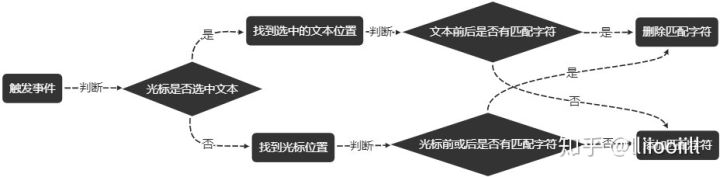
如上图所示,先来说说光标没选中文本时的处理:
- 使用
cm.getCursor()找到光标位置 - 使用
cm.getRange()判断前后是否有匹配字符串(匹配字符串代表粗体、斜体、中划线或和代码的字符串:**、*、~~和'``') 。
- 前面或后面有匹配字符串
- 使用cm.replaceRange()清除匹配字符串
- 前面或后面没有匹配字符串
- 使用cm.replaceSelection()添加匹配字符串
具体代码和注释如下:
    const changePos = matchStr.length

    let preAlready = false, aftAlready = false // 前后是否已经有相应样式标识,如**,`,~等

    const cursor = cm.getCursor()

    const { line: curLine, ch: curPos } = cursor // 获取光标位置

    // 判断前后是否有matchStr

    cm.getRange({ line: curLine, ch: curPos - changePos }, cursor) ===

      matchStr && (preAlready = true)

    cm.getRange(cursor, { line: curLine, ch: curPos + changePos }) ===

      matchStr && (aftAlready = true)

    // 去除前后的matchStr

    if (aftAlready && preAlready) {

      cm.replaceRange('', cursor, { line: curLine, ch: curPos + changePos })

      cm.replaceRange('', { line: curLine, ch: curPos - changePos }, cursor)

      cm.setCursor({ line: curLine, ch: curPos - changePos })

    } else if (!preAlready && !aftAlready) {

      // 前后都没有matchStr

      cm.replaceSelection(matchStr + matchStr)

      cm.setCursor({ line: curLine, ch: curPos + changePos})

    }

    cm.focus()
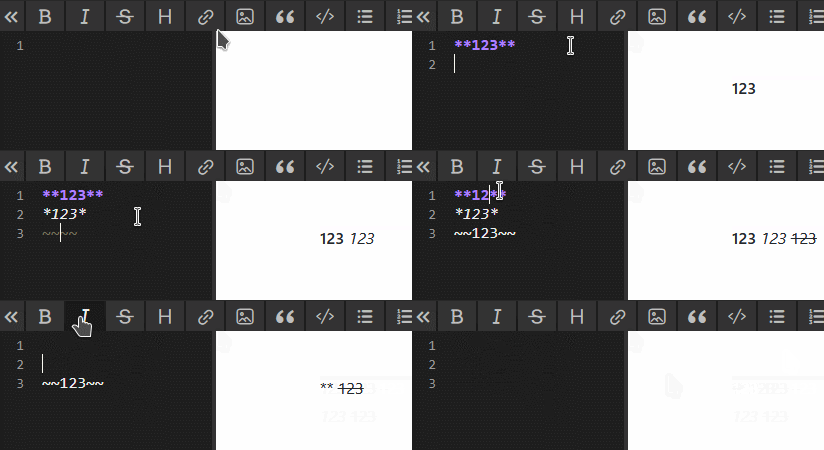
来看看效果:
在光标选中文本的情况下,处理过程相对来说要复杂一些:
- 使用
cm.listSelections()[0]获取第一组选中的文本,返回光标的起始位置与结束位置 - 判断所选文字的开头和结尾的位置,因为光标的起始位置是相对位置而不是绝对位置,也就是说当你从上到下,从左到右来选择文本的时候,光标起始位置所选文本开头,否则就是末尾。
- 使用
cm.getRange()判断前后是否有匹配字符串
- 前面或后面有匹配字符串
- 使用cm.replaceRange()清除匹配字符串
- 前面或后面没有匹配字符串
- 使用cm.replaceSelection()添加匹配字符串 - 更新光标选取位置
具体代码和注释如下:
 const changePos = matchStr.length // matchStr为传入参数,可以是'**','*','~~','`'或者其他符合markdown语法的字符串

  let preAlready = false,aftAlready = false

  if (cm.somethingSelected()) {

    // 如果选中了文本

    const selectContent = cm.listSelections()[0] // 第一个选中的文本

    let { anchor, head } =selectContent // 前后光标位置

    head.line >= anchor.line &&head.sticky === 'before' &&([head, anchor] = [anchor, head])

    let { line: preLine, ch: prePos } = head

    let { line: aftLine, ch: aftPos } = anchor

    // 判断前后是否有matchStr

    cm.getRange({ line: preLine, ch: prePos - changePos }, head) ===

      matchStr && (preAlready = true)

    cm.getRange(anchor, { line: aftLine, ch: aftPos + changePos }) ===

      matchStr && (aftAlready = true)

    // 去除前后的matchStr

    aftAlready &&

      cm.replaceRange('', anchor, { line: aftLine, ch: aftPos + changePos })

    preAlready &&

      cm.replaceRange('', { line: preLine, ch: prePos - changePos }, head)

    if (!preAlready && !aftAlready) {

      // 前后都没有matchStr

      cm.setCursor(anchor)

      cm.replaceSelection(matchStr)

      cm.setCursor(head)

      cm.replaceSelection(matchStr)

      prePos += changePos

      aftPos += aftLine === preLine ? changePos : 0

      cm.setSelection(

        { line: aftLine, ch: aftPos },

        { line: preLine, ch: prePos }

      )

    } else if (!preAlready) {

      // 只有后面有matchStr

      cm.setCursor(head)

      cm.replaceSelection(matchStr)

      prePos += changePos

      aftPos += aftLine === preLine ? changePos : 0

      cm.setSelection(

        { line: aftLine, ch: aftPos },

        { line: preLine, ch: prePos }

      )

    } else if (!aftAlready) {

      // 只有前面有matchStr

      cm.setCursor({ line: aftLine, ch: aftPos - changePos })

      cm.replaceSelection(matchStr)

      prePos -= changePos

      aftPos -= aftLine === preLine ? changePos : 0

      cm.setSelection(

        { line: aftLine, ch: aftPos },

        { line: preLine, ch: prePos }

      )

    }

    cm.focus()

  }
来看看效果:

接下来我说说如何实现引用,无序列表和有序列表。
我是按照VSCode的markdown插件的机制来处理这三种格式。当用户操作引用,无序列表和有序列表时的处理流程如下:

- 判断是否选中文本
- 已经选中文本,找到位置
- 已经选中多行
- 循环将每行前面加上>、-或数字.使其变为列表项
- 已经选中单行
- 将选中文本转换为列表项
- 没选中文本,找到光标位置
- 该行已经是列表
- 将列表向下延伸一行
- 该行不是列表
- 无操作
具体代码和注释如下:
function addList (cm, matchStr) {

  // 添加引用和无序列表, matchStr为传入参数,可以是

  if (cm.somethingSelected()) {

    const selectContent = cm.listSelections()[0] // 第一个选中的文本

    let { anchor, head } =selectContent

    head.line >= anchor.line &&head.sticky === 'before' &&([head, anchor] = [anchor, head])

    let preLine = head.line

    let aftLine = anchor.line

    if (preLine !== aftLine) {

      // 选中了多行,在每行前加上匹配字符

      let pos = matchStr.length

      for (let i = preLine;i <= aftLine;i++) {

        cm.setCursor({ line: i, ch: 0 })

        cm.replaceSelection(matchStr)

        i === aftLine && (pos += cm.getLine(i).length)

      }

      cm.setCursor({ line: aftLine, ch: pos })

      cm.focus()

    } else {

      // 检测开头是否有匹配的字符串,有就将其删除

      const preStr = cm.getRange({ line: preLine, ch: 0 }, head)

      if (preStr === matchStr) {

        cm.replaceRange('', { line: preLine, ch: 0 }, head)

      } else {

        const selectVal = cm.getSelection()

        let replaceStr = `\n\n${matchStr}${selectVal}\n\n`

        cm.replaceSelection(replaceStr)

        cm.setCursor({ line: preLine + 2, ch: (matchStr + selectVal).length})

      }

    }

  } else {

    const cursor = cm.getCursor()

    let { line: curLine, ch: curPos } = cursor // 获取光标位置

    let preStr = cm.getRange({ line: curLine, ch: 0 }, cursor)

    let preBlank = ''

    if (/^( |\t)+/.test(preStr)) {

      // 有序列表标识前也许会有空格或tab缩进

      preBlank = preStr.match(/^( |\t)+/)[0]

    }

    curPos && (matchStr = `\n${preBlank}${matchStr}`) && ++curLine

    cm.replaceSelection(matchStr )

    cm.setCursor({ line: curLine, ch: matchStr.length - 1})

  }

cm.focus()

}
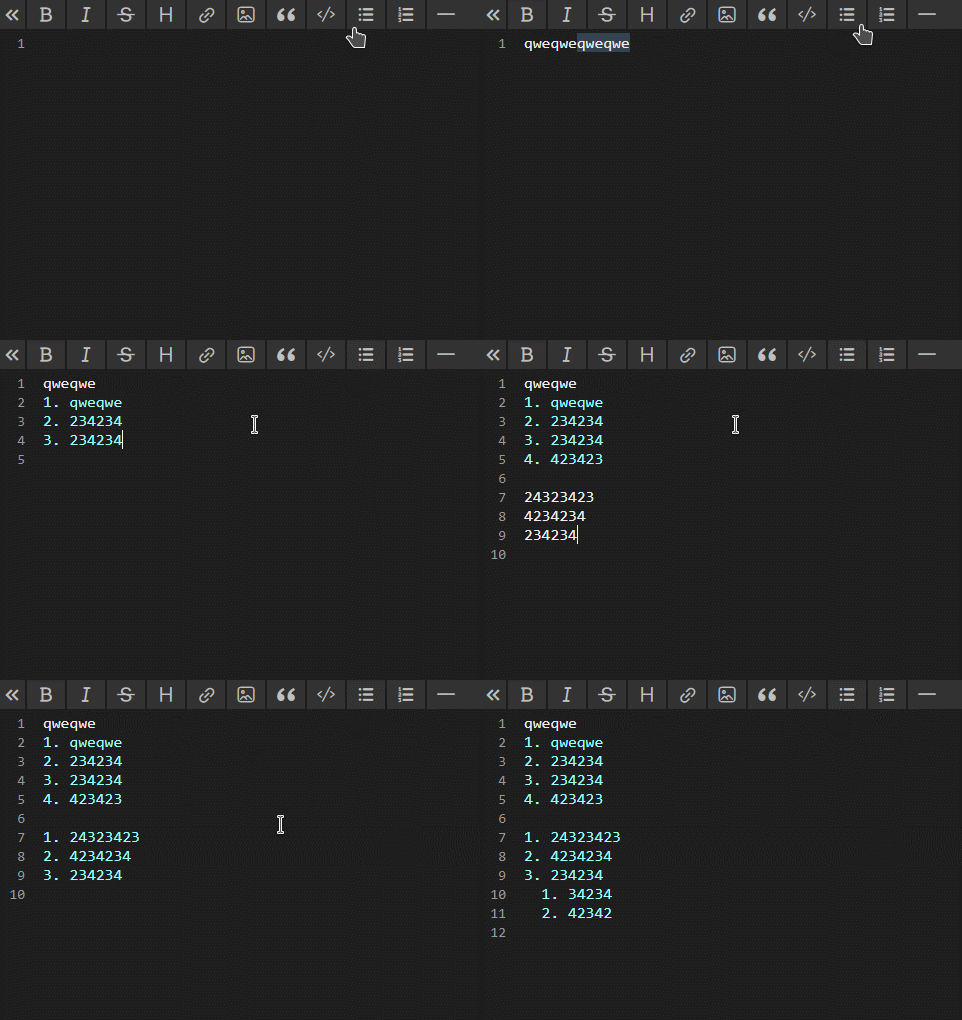
来看看效果:

至于有序列表,需要先去除当前行前面的空格和制表符,再判断是否以数字. 开头,如果有,便取出数字 ,下一行的数字逐步递增。其他的地方和无序列表差不多。
具体代码和注释如下:
function addOrderList (cm) {

  // 添加有序列表

  if (cm.somethingSelected()) {

    const selectContent = cm.listSelections()[0] // 第一个选中的文本

    let { anchor, head } = selectContent

    head.line >= anchor.line &&head.sticky === 'before' &&([head, anchor] = [anchor, head])

    let preLine = head.line

    let aftLine = anchor.line

    if (preLine !== aftLine) {

      // 选中了多行,在每行前加上匹配字符

      let preNumber = 0

      let pos = 0

      for (let i = preLine;i <= aftLine;i++) {

        cm.setCursor({ line: i, ch: 0 })

        const replaceStr = `${++preNumber}. `

        cm.replaceSelection(replaceStr)

        if (i === aftLine) {

          pos += (replaceStr + cm.getLine(i)).length

        }

      }

      cm.setCursor({ line: aftLine, ch: pos })

      cm.focus()

    } else {

      const selectVal = cm.getSelection()

      let preStr = cm.getRange({ line: preLine, ch: 0 }, head)

      let preNumber = 0

      let preBlank = ''

      if (/^( |\t)+/.test(preStr)) {

        // 有序列表标识前也许会有空格或tab缩进

        preBlank = preStr.match(/^( |\t)+/)[0]

        preStr = preStr.trimLeft()

      }

      if (/^\d+(\.) /.test(preStr)) {

        // 是否以'数字. '开头,找出前面的数字

        preNumber = Number.parseInt(preStr.match(/^\d+/)[0])

      }

      let replaceStr = `\n${preBlank}${preNumber + 1}. ${selectVal}\n`

      cm.replaceSelection(replaceStr)

      cm.setCursor({ line: preLine + 1, ch: replaceStr.length})

    }

  } else {

    const cursor = cm.getCursor()

    let { line: curLine, ch: curPos } = cursor // 获取光标位置

    let preStr = cm.getRange({ line: curLine, ch: 0 }, cursor)

    let preNumber = 0

    let preBlank = ''

    if (/^( |\t)+/.test(preStr)) {

      // 有序列表标识前也许会有空格或tab缩进

      preBlank = preStr.match(/^( |\t)+/)[0]

      preStr = preStr.trimLeft()

    }

    if (/^\d+(\.) /.test(preStr)) {

      // 是否以'数字. '开头,找出前面的数字

      preNumber = Number.parseInt(preStr.match(/^\d+/)[0])

    }

    let replaceStr = `\n${preBlank}${preNumber + 1}. `

      cm.replaceSelection(replaceStr)

      cm.setCursor({ line: curLine + 1, ch: replaceStr.length - 1})

  }

}
来看看效果:
如果你明白了上面的功能是怎么实现的,那么标题、链接、图片、横线的实现方法我想你也明白了。
该编辑器还没有编辑窗口和预览窗口同步滚动的功能,马克飞象的同步滚动效果我不知道该如何实现,如果有那位大神知道,望指教。
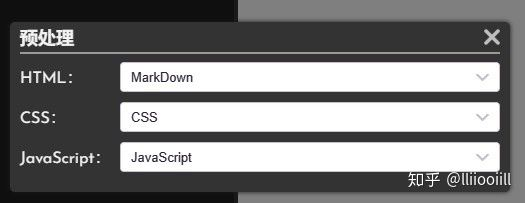
进入编辑器在点击侧边栏的设置,选择预处理。

把HTML的预处理语言换成Markdown就可以开启Markdown编辑模式了。
我还是个前端小白,如果觉得那些地方需要优化和改进,望指教!
使用Codemirror打造Markdown编辑器的更多相关文章
- sublime-text3打造markdown编辑器
编辑插件 sublime自带的markdown语法高亮并不是很友好,推荐安装Markdown Editing,github主页然后在视图->语法里选择MarkdownEditing启用,支持三种 ...
- Visual Studio Code打造Markdown编辑器
1.准备工作: OS:Windows10 专业版或企业版 安装:Visua Studio Code,版本 1.23 (2018-5-3) 官网下载:https://github.com/Microso ...
- 打造自己的Markdown编辑器
原文链接: http://www.errdev.com/post/5/ Markdown以其简洁的语法赢得了广大程序猿的喜爱,搜了一下github上相关的web编辑器,星星比较多的 Stackedi ...
- 使用Atom打造无懈可击的Markdown编辑器
一直以来都奢想拥有一款全能好用的Markdown编辑器,直到遇到了Atom.废话不多说,直接开搞! 1. 安装Atom 下载安装Atom:https://atom.io/ 2. 增强预览(markdo ...
- Atom打造优雅的MarkDown 编辑器
1.下载Atom https://atom.io/ 2.安装Atom 双击自动安装,会默认安装到C盘,无法修改. 3.安装simplified-chinese-menu 插件 这是一个可以将软件汉化的 ...
- 好用的Markdown编辑器一览 readme.md 编辑查看
https://github.com/pandao/editor.md https://pandao.github.io/editor.md/examples/index.html Editor.md ...
- NanUI for Winform 使用示例【第二集】——做一个所见即所得的Markdown编辑器
经过了这一个多星期的调整与修复,NanUI for .NET Winform的稳定版已经发布.应广大群友的要求,现已将NanUI的全部代码开源. GitHub: https://github.com/ ...
- #第一用Markdown编辑器#
Markdown初次使用 This is a simple Markdown editor based on 'Markdown' it's * italic * style. it's also _ ...
- 让Flask-admin支持markdown编辑器
前言 flask-admin 算是一个很不错的 flask 后台管理了,用它来做博客系统的管理后端再合适不过了,节约时间成本,避免重复造轮子,但是作为一个程序员,写文章怎么可以没有 markdown ...
随机推荐
- 学习Salesforce | 带你解锁Superbadge的真正作用
Superbadges是对专业知识和技能的一种认可,通过解决企业在实际业务场景中遇到的复杂问题,展示你的Salesforce专业技能. 要想获得Superbadge,首先需要完成Trailhead徽章 ...
- div3--D - Distinct Characters Queries
题目链接:https://codeforces.com/contest/1234/problem/D 题目大意: 对于给定的字符串,给出n个查询,查询时输入3个数啊,a,b,c,如果说a==1,则将位 ...
- 极验反爬虫防护分析之slide验证方式下图片的处理及滑动轨迹的生成思路
本文要分享的内容是去年为了抢鞋而分析 极验(GeeTest)反爬虫防护的笔记,由于篇幅较长(为了多混点CB)我会按照我的分析顺序,分成如下四个主题与大家分享: 极验反爬虫防护分析之交互流程分析 极验反 ...
- 4. css事件
可通过使用css伪类实现点击元素变色的效果,两个伪类是:active, :focus :active :active选择器用于选择活动链接.当在一个链接上点击时,它就会成为活动的(激活的),:acti ...
- Suctf知识记录&&PHP代码审计,无字母数字webshell&&open_basedir绕过&&waf+idna+pythonssrf+nginx
Checkin .user.ini构成php后门利用,设置auto_prepend_file=01.jpg,自动在文件前包含了01.jpg,利用.user.ini和图片马实现文件包含+图片马的利用. ...
- Spring5:IOC注解
使用注解须知: 1:导入约束:导入context的命名空间 2:配置注解的支持:<context:annotation-config/> <?xml version="1. ...
- bash cookbook
目录 简介 变量 静态变量 变量操作 数组 应用 四则运算 条件测试 整数测试 文件测试 字符测试 组合条件测试 选择语句 循环语句 for--有限循环 while--无线循环 until conti ...
- 在Thinkphp中微信公众号JsApi支付
由于网站使用的微信Native扫码支付,现在公众号需要接入功能,怎么办呢,看这官方文档,参考着demo进行写吧.直接进入正题 进入公众号(服务号)设置--->功能设置--->网页授权域名配 ...
- js判断一个元素是否在数组内
1.indexOf()返回给定元素在数组内的索引值,如果不存在则返回-1 var arr=[0,1,2,3,4,5] console.log(arr.indexOf(1)) console.log(a ...
- php utf-8
header(”Content-Type: text/html; charset=UTF-8″) 控制器控释模板输出: 值: array (size=8) 1 => array (size=4) ...