
WPF入门(1)
开始对WPF动手,从0开始一步一步深入学习
1)参考文档:msdn、《WPF编程宝典:使用C#2012和NET 4.5 第4版》
2)开发工具:Microsoft Visual Studio Enterprise 2019 Version 16.3.10——en-US(说白了就是跟着最新版一直更新就OK了)
3)Framework:.NET Core 3.0(好像WPF只有2019下才能使用.NET Core,其它Visual Studio版本的开发人员还是选择.NET Framework 4.5吧,跟参考书一致,避免意外问题)
3)第一个项目(Hello World):
1、vs2019打开后,选择Create a new project,
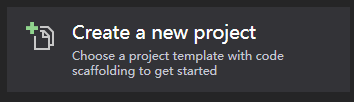
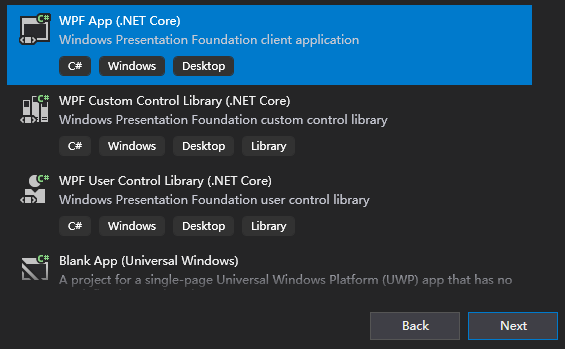
弹出窗体选择模板WPF APP(.NET Core)
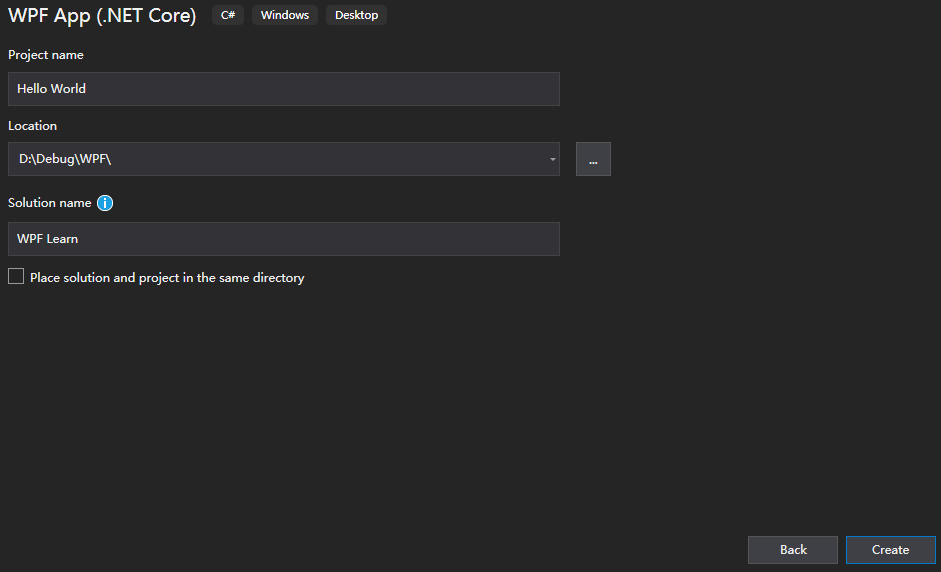
输入解决项目名称、项目路径和解决方案名称,点击Create
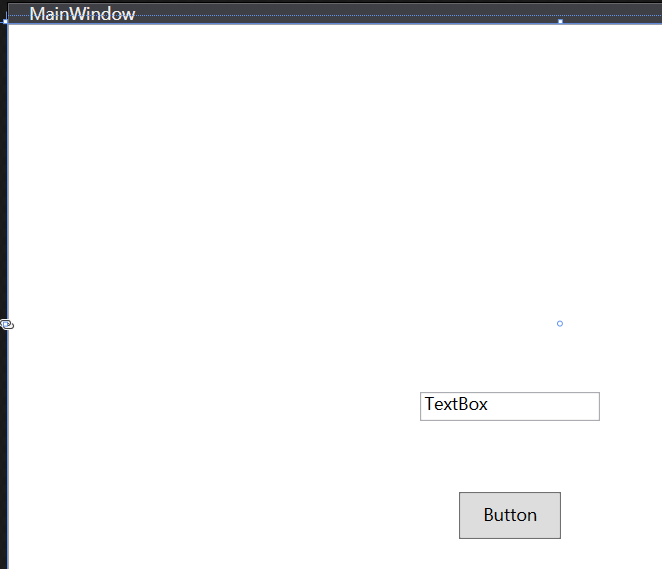
2、添加一个Button控件和一个TextBox控件,修改TextBox名称为txtContent,双击Button控件进入代码编辑,又是熟悉的后台C#代码编辑模式了!窗体设计界面及后台代码如下图:

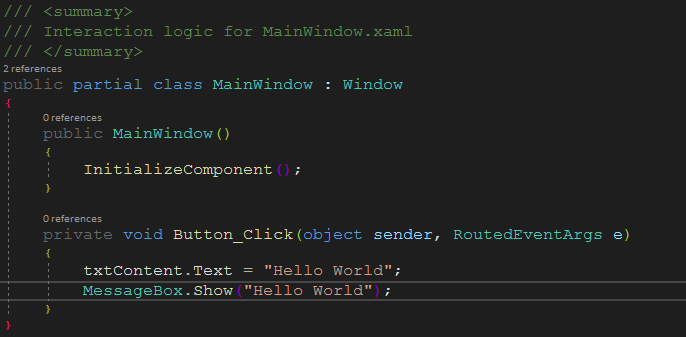
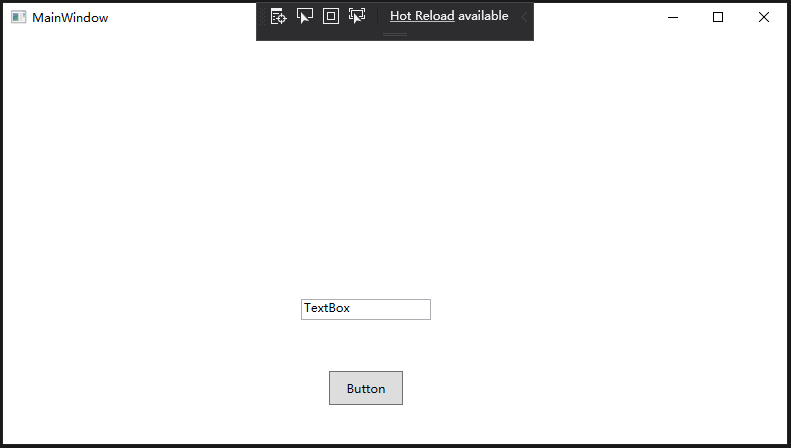
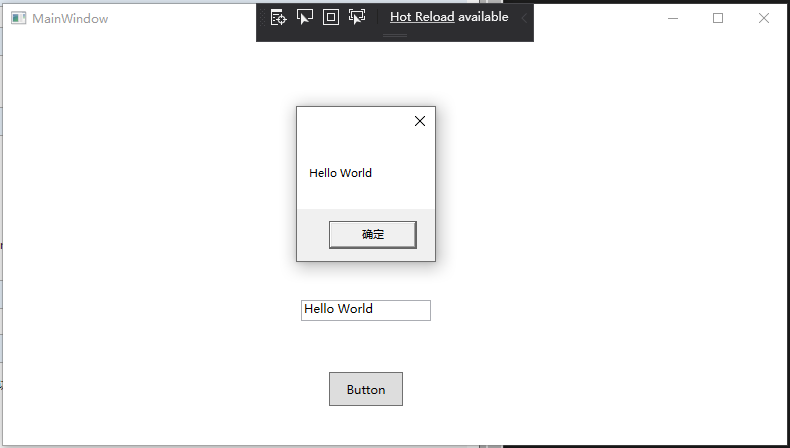
至此,代码编辑完毕,F5一下,界面和结果一如既往的熟悉,Hello World好久不见,调试运行结果如下图:
4)代码分析
后台代码实在是太简单了,就不多分析了,只要有C#基础的都明白(没C#基础的请自行学习),这里就只分析一下xmal代码和.NET Core在项目中的部分代码
xaml部分:
xaml简介:xaml是一种类似xml的界面交互设计语言,它比xml高级(above xml -> xaml),语法类似于ASP.NET
源代码是这样的
<Window x:Class="Hello_World.MainWindow"

        xmlns="http://schemas.microsoft.com/winfx/2006/xaml/presentation"

        xmlns:x="http://schemas.microsoft.com/winfx/2006/xaml"

        xmlns:d="http://schemas.microsoft.com/expression/blend/2008"

        xmlns:mc="http://schemas.openxmlformats.org/markup-compatibility/2006"

        xmlns:local="clr-namespace:Hello_World"

        mc:Ignorable="d"

        Title="MainWindow" Height="" Width="">

    <Grid>

        <Button Content="Button" HorizontalAlignment="Left" Margin="326,338,0,0" VerticalAlignment="Top" Height="" Width="" Click="Button_Click"/>

        <TextBox x:Name="txtContent" HorizontalAlignment="Left" Margin="298,266,0,0" Text="TextBox" TextWrapping="Wrap" VerticalAlignment="Top" Width="" Height=""/>

    </Grid>

</Window>
这段代码的意思基本上就是有这么一个Window,Window里放置了一个Grid,Grid里放置了一个Button和一个TextBox
其中Window的属性标签中x:Class="Hello_World.MainWindow"代表这个Window和后台代码中的Hello_World.MainWindow类是相关联的,xmlns="http://schemas.microsoft.com/winfx/2006/xaml/presentation"、xmlns:x="http://schemas.microsoft.com/winfx/2006/xaml"、xmlns:d="http://schemas.microsoft.com/expression/blend/2008"、xmlns:mc="http://schemas.openxmlformats.org/markup-compatibility/2006"、xmlns:local="clr-namespace:Hello_World",以上这些都是xml的namespace,一般都不用动,用到时引入就行,记不住的话please Baidu,剩下的属性没啥可说的了,就是Title、Height、Width、Content之类的了,自己改改试试就知道是做什么的了,唯一说一点的是这些属性都可以用类似Winform的控件的属性设计器进行修改
<Application x:Class="Hello_World.App"

             xmlns="http://schemas.microsoft.com/winfx/2006/xaml/presentation"

             xmlns:x="http://schemas.microsoft.com/winfx/2006/xaml"

             xmlns:local="clr-namespace:Hello_World"

             StartupUri="MainWindow.xaml">

    <Application.Resources>

    </Application.Resources>

</Application>
这段代码在App.xaml中,相当于winform程序中的Program.cs的地位,它指示了最终编译后的程序启动后会进入哪个界面(StartupUri="MainWindow.xaml"),同时也为自己新建了一个类
.NET Core部分:
<Project Sdk="Microsoft.NET.Sdk.WindowsDesktop">

  <PropertyGroup>

    <OutputType>WinExe</OutputType>

    <TargetFramework>netcoreapp3.</TargetFramework>

    <RootNamespace>Hello_World</RootNamespace>

    <UseWPF>true</UseWPF>

  </PropertyGroup>

</Project>
其实就是项目的一些属性和信息,指定了部分配置项目,看内容就知道意思了,一个是项目输出类型(OutputType),一个是项目目标框架(TargetFramework),一个是根命名空间(RootNamespace),最后一个是指定使用.NET Core的WPF配置项(UseWPF)
WPF入门(1)的更多相关文章
- WPF入门:数据绑定
上一篇我们将XAML大概做了个了解 ,这篇将继续学习WPF数据绑定的相关内容 数据源与控件的Binding Binding作为数据传送UI的通道,通过INotityPropertyChanged接口的 ...
- WPF入门教程系列二十三——DataGrid示例(三)
DataGrid的选择模式 默认情况下,DataGrid 的选择模式为“全行选择”,并且可以同时选择多行(如下图所示),我们可以通过SelectionMode 和SelectionUnit 属性来修改 ...
- WPF入门教程系列三——Application介绍(续)
接上文WPF入门教程系列二——Application介绍,我们继续来学习Application 三.WPF应用程序的关闭 WPF应用程序的关闭只有在应用程序的 Shutdown 方法被调用时,应用程序 ...
- WPF入门教程系列二——Application介绍
一.Application介绍 WPF和WinForm 很相似, WPF与WinForm一样有一个 Application对象来进行一些全局的行为和操作,并且每个 Domain (应用程序域)中仅且只 ...
- WPF入门教程系列(二) 深入剖析WPF Binding的使用方法
WPF入门教程系列(二) 深入剖析WPF Binding的使用方法 同一个对象(特指System.Windows.DependencyObject的子类)的同一种属性(特指DependencyProp ...
- WPF入门教程系列(一) 创建你的第一个WPF项目
WPF入门教程系列(一) 创建你的第一个WPF项目 WPF基础知识 快速学习绝不是从零学起的,良好的基础是快速入手的关键,下面先为大家摞列以下自己总结的学习WPF的几点基础知识: 1) C#基础语法知 ...
- WPF入门教程系列一
WPF入门教程 一. 前言 公司项目基于WPF开发,最近项目上线有点空闲时间写一篇基于wpf的基础教材,WPF也是近期才接触,学习WPF也是在网上查资料与微软的MSDN进行学习,写本博客的目为了温 ...
- WPF入门(四)->线形区域Path内容填充之填充图(ImageBrush)
原文:WPF入门(四)->线形区域Path内容填充之填充图(ImageBrush) 前面我们提到了LinearGradientBrush可以用来画渐变填充图,那么我们同时也可以使用ImageBr ...
- WPF入门(四)->线形区域Path内容填充之渐变色(LinearGradientBrush)
原文:WPF入门(四)->线形区域Path内容填充之渐变色(LinearGradientBrush) 前面我们介绍到,Path对象表示一个用直线或者曲线连接的图形,我们可以使用Path.Data ...
- WPF入门(三)->几何图形之不规则图形(PathGeometry) (2)
原文:WPF入门(三)->几何图形之不规则图形(PathGeometry) (2) 上一节我们介绍了PathGeometry中LineSegment是点与点之间绘制的一条直线,那么我们这一节来看 ...
随机推荐
- Mysql-NULL转数字
最近做了一个学生成绩表,其中遇到一个小问题 需要统计个门科目的平均成绩,在统计到高等数学时,因为高数没有人考,在成绩表中根本不存在的分数,但是在课程表存在高数科目. 当这两个表内联然后统计分数,这样会 ...
- 1700人点反对的LeetCode问题,是因为太难了吗?
本文始发于个人公众号:TechFlow,原创不易,求个关注 今天是LeetCode专题的第40篇文章,我们一起来看的是LeetCode中的71题Simplify Path,中文名是简化路径. 这题的难 ...
- [PHP自动化-进阶]003.CURL处理Https请求访问
引言:继前文<模拟登录并采集数据>,<模拟登录带有验证码的网站>,大家对CURL基本上已经有了认识,这一讲简单的说一下请求Https. 在很多的站点,如TalkingData, ...
- 跟着阿里学JavaDay01——Java编程环境搭建
一.下载并完成JDK的安装 我们要学习Java就需要下载JDK.因为JDK是Java的开发工具. JDK的获取可以通过官方网站下载:JDK下载地址(这里我们下载Java SE10的版本) JDK下载完 ...
- Python基础知识思维导图
看不清的可以右键保存到本地,或者在新标签页中打开图片
- webstorm 单词快捷翻译设置
1.打开webstorm中的设置,选择plugins,搜索 translations 安装,安装完成重启webstorm 2.设置快捷键翻译,打开webstorm设置,选择keymap,搜索trans ...
- Rocket - debug - Example: Accessing Registers Using Abstract Command
https://mp.weixin.qq.com/s/RdJzE06mMkh2x__vVj_fEA 介绍riscv debug接口的使用实例:使用抽象命令读取寄存器. 1. Read s0 using ...
- Rocket - util - HeterogeneousBag
https://mp.weixin.qq.com/s/5hNM4yeQjaLvAJzgMG9PGQ 介绍HeterogeneousBag的实现. 1. 基本介绍 一个口袋(bag ...
- Mysql安装与设置用户名、密码
个人博客网:https://wushaopei.github.io/ (你想要这里多有) 关于MySQL程序中数据库调度的流程图解: 1-MySql数据库的安装 安装前要注意,看看当前系 ...
- 高性能可扩展mysql 笔记(一)数据库表、索引、SQL语句设计规范
个人博客网:https://wushaopei.github.io/ (你想要这里多有) 项目说明:该笔记的背景为电商平台项目,电商项目由于其高并发.多线程.高耗能等特性,在众多的项目类型中涉及 ...