
android应用程序monkey压力测试(模拟器或真机)
首先需要安装一个模拟器:
前置条件:
1.jdk环境配置
2.eclipse下载安装(直接解压即可)
3.网站上下载ADT:
由于国内禁止google的浏览,所以需要自己上网找资源,下面这个网站有比较全版本的ADT资源:
csdn博客链接:http://blog.csdn.net/cayre/article/details/29624477
提供了三种方式下载ADT,百度云,360网盘,官网下载(网盘的,都是原博主FQ在官网下载直接放上去的,可以放心使用)
4.SDK下载地址:https://dl.google.com/android/android-sdk_r24.0.2-windows.zip
(PS:Android SDK开发包国内下载地址
http://www.cnblogs.com/bjzhanghao/archive/2012/11/14/android-platform-sdk-download-mirror.html)
操作步骤:
1.启动eclipse.exe
2.打开【help】->【install new software】
3.点击ADD
Name为ADT
Archive选择ADT的zip格式压缩包
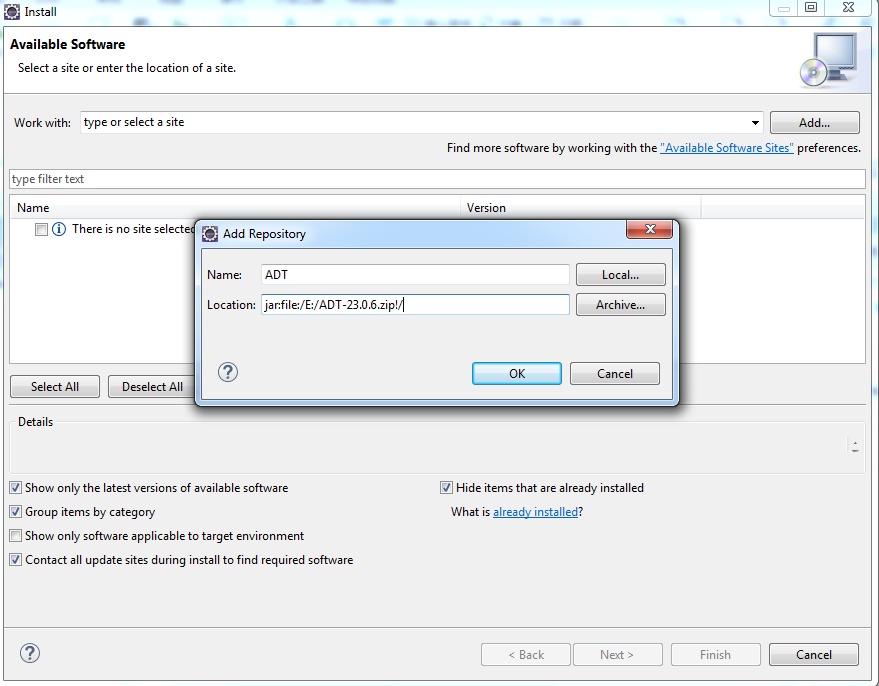
4.ok后,一路next(需要耐心等待一段时间)
5.重启eclipse
6.设置SDK路径:选择【windows】->【perferences】->【android】,在SDK location中选择下载的sdk的地址
7.打开【windows】->【android SDK Manger】
PS:如过在【windows】中找不到,点击【Windows】—>【Customize Perspective】,将选项卡切换至【Command Groups Availability】—>【选中Android SDK and AVD Manager】—>点击OK
8.打开android SDK manger之后,如果packages选项非常少,参考下面步骤:
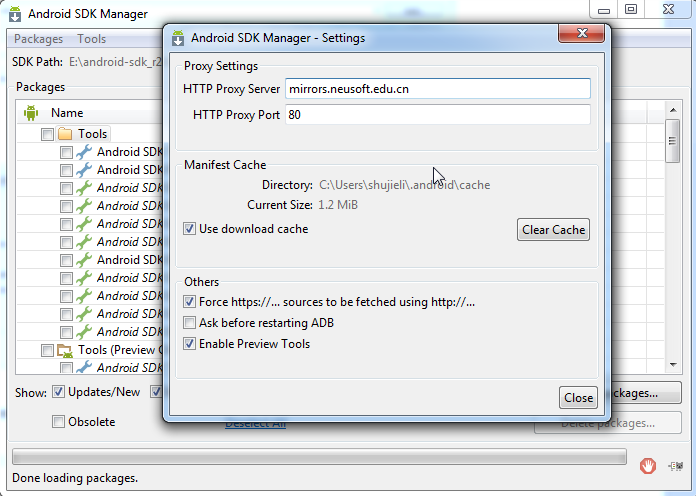
1.打开【tools】 -> 【options】
2.将Proxy Settings 里的HTTP Proxy Server和HTTP Proxy Port分别设置成mirrors.neusoft.edu.cn和80
将Others中的Force https://...sources to be fetched using http://...复选框勾上
3.重启eclipse
4.选择要下载的包进行安装,安装后再重启一次eclipse
9.打开【windows】->【Android Virtual Device Manager】,create一个新的模拟器,在弹出窗口中配置模拟器,ok后,start
(创建AVD 时如果出现了no system images installed for this target,打开SDK manager,安装上ARM EABI v7a System Image,重启AVD,就可以解决问题)
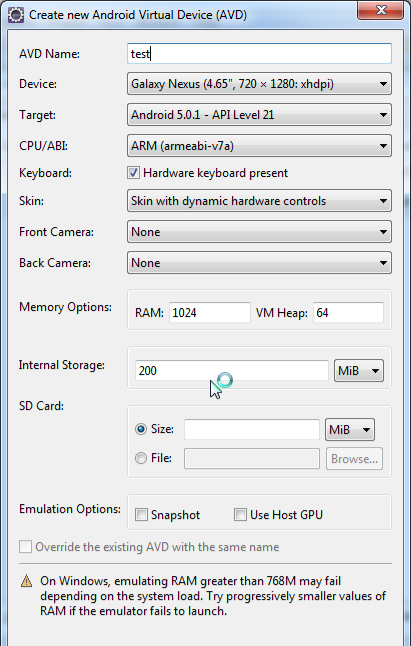
10.模拟器的打开非常慢,一开始界面是闪动的android字样,过好长一段时间后,模拟器就打开了,但是整个运行的过程也是非常慢!
在模拟器上安装需要测试的apk包:
1.将apk包放在platform-tools的文件夹下
2.启动模拟器之后,打开电脑的cmd命令。
3.将路径导向platform-tools文件夹后,输入命令adb install test.apk(不要同时连接两台设备,包括模拟器)
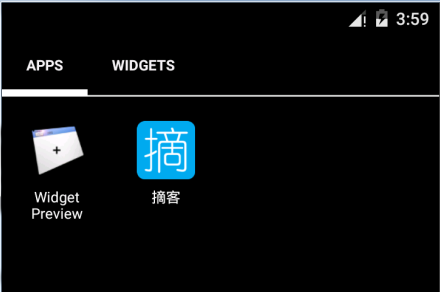
4.看到success,并且在模拟器的界面上可以看到安装的软件就是成功了。(这个过程也是比较慢的)

模拟器上也可以看到
PS:如果测试过程中发现模拟器无法上网,可以在eclipse下设置: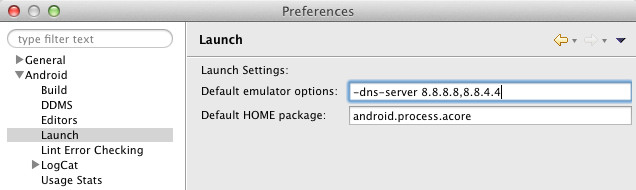
8.8.8.8为可上网的本机的DNS地址,可在cmd中通过语句ipconfig /all来查看。
有的时候没有上网也是因为一些说不清楚的原因,比方说开一下飞行模式再关掉就好了……
5.如果要卸载应用,直接在模拟器上操作会比较慢,用cmd命令中:adb uninstall com.hengtiansoft.test,success后就可以将应用删除了。
真机测试:
前置条件:
1.jdk环境配置
2.SDK下载地址:https://dl.google.com/android/android-sdk_r24.0.2-windows.zip
(PS:Android SDK开发包国内下载地址
http://www.cnblogs.com/bjzhanghao/archive/2012/11/14/android-platform-sdk-download-mirror.html)
3.根据上文中SDK manager 设置,更新SDK 配置(主要更新platform-tools中的adb)
以下内容非常重要且经常导致人绕无谓的弯路!
连接真机时一定要把360手机助手关掉,以及手机上不要设置为仅充电,打开USB调试!!
4.设置好以上内容之后,真机和模拟器的操作就类似了
以上,模拟器或者真机都已经准备完成,然后学习使用monkey工具:
使用monkey工具
1.在cmd中进入platform-tools的文件夹,输入命令 adb shell monkey 查看一下monkey的一些固定命令
2.adb devices查看设备连接情况,如果只有一个模拟器,会显示下图

adb shell ls data/data //可以查看全部可用的安装包名称(真机需要root)
adb shell pm list packages -3 //获取我们自己安装应用的包名
3.以com.hengtiansoft.test作为对象进行MonkeyTest
adb shell monkey -p com.hengtiansoft.test -v 500
其中-p表示对象包 –v 表示事件数量
4.在语句后增加 adb shell monkey -p com.hengtiansoft.zhaike -v 500>testlog.txt,就可以将测试的log文件导出到platform-tools中的一个logtest.txt的文件中。
monkey基本命令
1:常用选项
日志级别 Level0
示例 adb shellmonkey -p com.hengtiansoft.zhaike –v 100
说明 缺省值,仅提供启动提示、测试完成和最终结果等少量信息
日志级别 Level 1
示例 adb shellmonkey -p com.hengtiansoft.zhaike –v -v 100
说明 提供较为详细的日志,包括每个发送到Activity的事件信息
日志级别 Level 2
示例 adb shellmonkey -p com.hengtiansoft.zhaike –v -v –v 100
说明 最详细的日志,包括了测试中选中/未选中的Activity信息
2:事件选项
3:约束选项
4:调试选项
eg: adb shell monkey -p com.xy.android.junit -s 500 --throttle 100 --pct-touch 5 --ignore-crashes --ignore-timeouts --monitor-native-crashes -v -v 10000 > E:\monkey_log\java_monkey_log.txt
参考文章:
http://blog.csdn.net/exlsunshine/article/details/22208857 (安装SDK 的镜像文件)
http://jingyan.baidu.com/article/7e440953d3446d2fc0e2efd5.html (ADT的下载和配置)
http://blog.csdn.net/xifeijian/article/details/8580309 (有关monkey测试工具的介绍)
http://www.cnblogs.com/lynn-li/p/5989034.html(monkey常用命令)
http://www.360doc.com/content/14/0814/19/1438920_401863695.shtml(monkey测试结果分析)
android应用程序monkey压力测试(模拟器或真机)的更多相关文章
- Android 如何添加一个apk使模拟器和真机都编译进去 m
添加一个apk都需要将LOCAL_PACKAGE_NAME的值添加到PRODUCT_PACKAGES才行.而PRODUCT_PACKAGES一般在build/target/product/目录下的文件 ...
- Android Monkey压力测试
Monkey 是Android SDK提供的一个命令行工具, 可以简单,方便地运行在任何版本的Android模拟器和实体设备上. Monkey会发送伪随机的用户事件流,适合对app做压力测试. 1为什 ...
- Android Monkey 压力测试 介绍
Monkey 是Android SDK提供的一个命令行工具, 可以简单,方便地运行在任何版本的Android模拟器和实体设备上. Monkey会发送伪随机的用户事件流,适合对app做压力测试 阅读目录 ...
- Android Monkey压力测试使用
一.Monkey简介: Monkey是Android中的一个命令行工具,可以运行在模拟器里或者现实设备中,向系统发送伪随机的用户事件流(点击.滑动.Application切换.横竖屏.应用关闭)实现对 ...
- Android Monkey压力测试(转)
参考链接:https://www.cnblogs.com/yyh8/p/6707745.html Monkey 是Android SDK提供的一个命令行工具, 可以简单,方便地运行在任何版本的Andr ...
- 转 Android Monkey压力测试使用
转自:https://www.jianshu.com/p/c8844327f5e9 一.Monkey简介: Monkey是Android中的一个命令行工具,可以运行在模拟器里或者现实设备中,向系统发送 ...
- Android Monkey压力测试环境搭建及使用
Android Monkey压力测试学习笔记 步骤:下载SDK -> 解压进入SDK Manager下载系统 -> 配置环境变量 -> 创建虚拟设备或连接真机 -> 进入命令模 ...
- Android Monkey压力测试介绍
monkey:通过Monkey程序模拟用户触摸屏幕.滑动Trackball. 按键等操作来对设备上的程序进行压力测试,检测程序多久的时间会发生异常. Monkey的构架 Monkey的参数 Monke ...
- Monkey (压力测试)-移动端手机压力测试工具 monkey以及monkeyrunner
4. Monkey (压力测试) 这个是Android提供的系统工具.它向系统发送伪随机的用户事件流(如按键输入.触摸屏输入.手势输入等),实现对正在开发的应用程序进行压力测试.Monkey测试是一种 ...
随机推荐
- git一键提交修改文件
git一键提交修改文件 首先安装git, 有git bash: 新建一个gitcmt文件,放置于与你的项目同级的目录里: 使用:打开git bash, 方法1. git pull\git status ...
- 作业要求20181023-4 Alpha阶段第2周/共2周 Scrum立会报告+燃尽图 01
作业要求[https://edu.cnblogs.com/campus/nenu/2018fall/homework/2284] 版本控制:https://git.coding.net/liuyy08 ...
- Centos7环境下安装python3.6.4 并与python2共存
最近安装了新系统centos7,本身自带python2.7,但是由于需要使用python3 来运行一些应用,所以想到在centos环境下安装python3,并保证其和python2 可以共存. 步骤如 ...
- springboot整合mybatis增删改查(四):完善增删改查及整合swgger2
接下来就是完成增删改查的功能了,首先在config包下配置Druid数据连接池,在配置之前先把相关配置在application.preperties中完善 application.preperties ...
- 2065212Java实验四android开发基础
20165212 Java实验四Android开发基础 实验内容: 1.基于Android Studio开发简单的Android应用并部署测试; 2.了解Android.组件.布局管理器的使用: 3. ...
- POI2013题解
POI2013题解 只做了BZ上有的\(13\)道题. 就这样还扔了两道神仙构造和一道计算几何题.所以只剩下十道题了. [BZOJ3414][Poi2013]Inspector 肯定是先二分答案,然后 ...
- CentOS7.2 安装redis 3.0.6集群
1.环境确认 a.系统版本查看 [hadoop@p168 ~]$ cat /etc/redhat-release CentOS Linux release 7.2.1511 (Core) b.安装依 ...
- innodb引擎对自增字段(auto_increment)的处理
原文地址:https://dev.mysql.com/doc/refman/5.7/en/innodb-auto-increment-handling.html#innodb-auto-increme ...
- [转]Web前端浏览器兼容
转自: http://www.admin10000.com/document/1900.html 前言 浏览器兼容是前端开发人员必须掌握的一个技能,但是初入前端的同学或者其他后台web开发同学往往容易 ...
- javascript中原型,构造器,还有E5扩展的默认成员
对象原型所具有的基本特征: 1.toString() 2.toLocaleString() 3.valueOf() 4.constructor() 5.propertyIsnumerable() 6. ...