
【iOS自定义键盘及键盘切换】详解
【iOS自定义键盘】详解
实现效果展示:
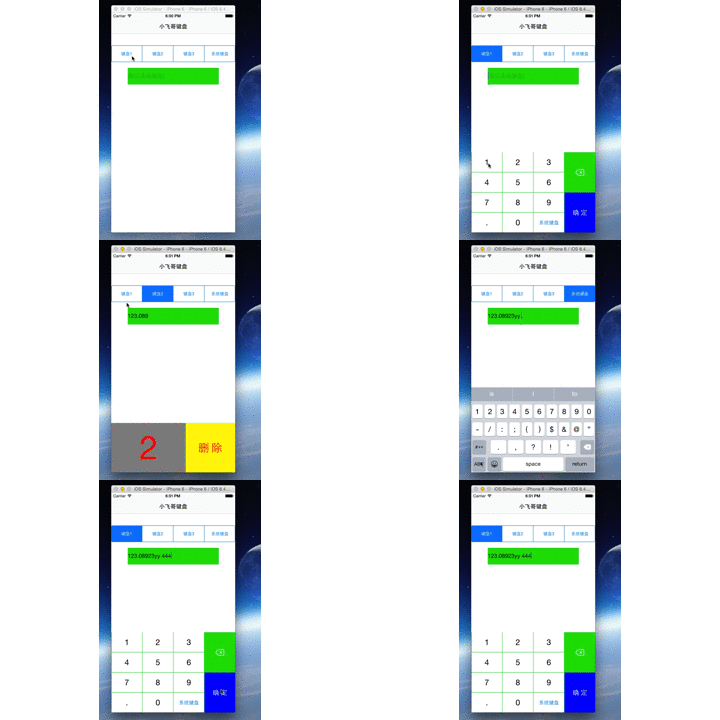
一、实现的协议方法代码
 #import <UIKit/UIKit.h>

 //创建自定义键盘协议

 @protocol XFG_KeyBoardDelegate <NSObject>

 //创建协议方法

 @required//必须执行的方法

 - (void)numberKeyBoard:(NSInteger) number;

 - (void)cancelKeyBoard;

 - (void)finishKeyBoard;

 - (void)periodKeyBoard;

 - (void)changeKeyBoard;

 @optional//不必须执行方法

 @end

 @interface XFG_KeyBoard : UIView

 {

     @private//私有的协议方法

     id<XFG_KeyBoardDelegate> _delegate;

 }

 @property (nonatomic, strong) id<XFG_KeyBoardDelegate> delegate;

 - (id)initWithNumber:(NSNumber *)number;

 @end
二、自定义键盘创建
 #import "XFG_KeyBoard.h"

 #define kScreenWidth   [UIScreen mainScreen].bounds.size.width

 #define kScreenHeight  [UIScreen mainScreen].bounds.size.height

 @implementation XFG_KeyBoard

 - (id)initWithNumber:(NSNumber *)number

 {

     self = [super init];

     if (self) {

         self.backgroundColor = [UIColor greenColor];

         self.frame = CGRectMake(, kScreenHeight - , kScreenHeight, );

         if ([number isEqualToNumber:@]) {

             [self initKeyBoardNumber_1];

         } else if ([number isEqualToNumber:@]){

             [self initKeyBoardNumber_2];

         } else if ([number isEqualToNumber:@]){

             [self initKeyBoardNumber_3];

         }

     }

     return self;

 }

 #pragma 键盘1自定义视图

 - (void)initKeyBoardNumber_1

 {

     self.frame=CGRectMake(, kScreenHeight-, kScreenWidth, );

     int space=;

     for (int i=; i<; i++) {

         NSString *str=[NSString stringWithFormat:@"%d",i+];

         UIButton *button=[UIButton buttonWithType:UIButtonTypeSystem];

         if (i<) {

             button.frame=CGRectMake(i%*(kScreenWidth/)+space, i/*, kScreenWidth/-, );

         }

         else{

             button.frame=CGRectMake(i%*(kScreenWidth/)+space, i/*+i/*space, kScreenWidth/-, );

         }

         button.backgroundColor=[UIColor whiteColor];

         [button setTitleColor:[UIColor blackColor] forState:UIControlStateNormal];

         button.titleLabel.font=[UIFont systemFontOfSize:];

         [button setTitle:str forState:UIControlStateNormal];

         button.tag=i+;

         [button addTarget:self action:@selector(keyBoardAciont:) forControlEvents:UIControlEventTouchUpInside];

         [self addSubview:button];

     }

     UIButton *dian=[UIButton buttonWithType:UIButtonTypeSystem];

     dian.frame=CGRectMake(space,*+ , kScreenWidth/-, );

     dian.backgroundColor=[UIColor whiteColor];

     [dian setTitleColor:[UIColor blackColor] forState:UIControlStateNormal];

     dian.titleLabel.font=[UIFont systemFontOfSize:];

     [dian addTarget:self action:@selector(keyBoardAciont:) forControlEvents:UIControlEventTouchUpInside];

     [dian setTitle:@"." forState:UIControlStateNormal];

     dian.tag=;

     [self addSubview:dian];

     UIButton *ling=[UIButton buttonWithType:UIButtonTypeSystem];

     ling.frame=CGRectMake(kScreenWidth/+*space,*+, kScreenWidth/-, );

     ling.backgroundColor=[UIColor whiteColor];

     [ling setTitleColor:[UIColor blackColor] forState:UIControlStateNormal];

     ling.titleLabel.font=[UIFont systemFontOfSize:];

     [ling setTitle:@"" forState:UIControlStateNormal];

     ling.tag=;

     [ling addTarget:self action:@selector(keyBoardAciont:) forControlEvents:UIControlEventTouchUpInside];

     [self addSubview:ling];

     UIButton *computer=[UIButton buttonWithType:UIButtonTypeSystem];

     computer.frame=CGRectMake(kScreenWidth/*+space,*+, kScreenWidth/-, );

     computer.backgroundColor=[UIColor whiteColor];

     [computer setTitle:@"系统键盘" forState:UIControlStateNormal];

     computer.tag=;

     [computer addTarget:self action:@selector(keyBoardAciont:) forControlEvents:UIControlEventTouchUpInside];

     [self addSubview:computer];

     UIButton *delete=[UIButton buttonWithType:UIButtonTypeSystem];

     delete.frame=CGRectMake(kScreenWidth/*+space,, kScreenWidth/-, );

     [delete addTarget:self action:@selector(keyBoardAciont:) forControlEvents:UIControlEventTouchUpInside];

     delete.tag=;

     UIImageView *deleteImage=[[UIImageView alloc]initWithFrame:CGRectMake((kScreenWidth/- - ) * 1.0 / , , , )];

     deleteImage.image=[UIImage imageNamed:@"goumai_03"];

     [delete addSubview:deleteImage];

     // [delete setBackgroundImage:[UIImage imageNamed:@"goumai_03"] forState:UIControlStateNormal];

     [self addSubview:delete];

     UIButton *confirm=[UIButton buttonWithType:UIButtonTypeSystem];

     confirm.frame=CGRectMake(kScreenWidth/*+space,*, kScreenWidth/-, );

     confirm.backgroundColor=[UIColor blueColor];

     [confirm setTitleColor:[UIColor whiteColor] forState:UIControlStateNormal];

     confirm.titleLabel.font=[UIFont systemFontOfSize:];

     [confirm setTitle:@"确 定" forState:UIControlStateNormal];

     [confirm addTarget:self action:@selector(keyBoardAciont:) forControlEvents:UIControlEventTouchUpInside];

     confirm.tag=;

     [self addSubview:confirm];

 }

 #pragma 键盘2自定义视图

 - (void)initKeyBoardNumber_2

 {

     UIButton *button = [[UIButton alloc] initWithFrame:CGRectMake(, , kScreenWidth - , )];

     button.backgroundColor = [UIColor grayColor];

     button.titleLabel.font = [UIFont systemFontOfSize:];

     [button setTitleColor:[UIColor redColor] forState:UIControlStateNormal];

     [button addTarget:self action:@selector(keyBoardAciont:) forControlEvents:UIControlEventTouchUpInside];

     [self addSubview:button];

     button.tag = ;

     [button setTitle:@"" forState:UIControlStateNormal];

     UIButton *cancel = [[UIButton alloc] initWithFrame:CGRectMake(button.bounds.origin.x + button.bounds.size.width, , , )];

     cancel.backgroundColor = [UIColor yellowColor];

     cancel.titleLabel.font = [UIFont systemFontOfSize:];

     [cancel setTitleColor:[UIColor redColor] forState:UIControlStateNormal];

     [cancel addTarget:self action:@selector(keyBoardAciont:) forControlEvents:UIControlEventTouchUpInside];

     [self addSubview:cancel];

     cancel.tag = ;

     [cancel setTitle:@"删 除" forState:UIControlStateNormal];

 }

 #pragma 键盘3自定义视图

 - (void)initKeyBoardNumber_3

 {

     UIButton *button = [[UIButton alloc] initWithFrame:CGRectMake(, , kScreenWidth - , )];

     button.backgroundColor = [UIColor purpleColor];

     button.titleLabel.font = [UIFont systemFontOfSize:];

     [button setTitleColor:[UIColor redColor] forState:UIControlStateNormal];

     [button addTarget:self action:@selector(keyBoardAciont:) forControlEvents:UIControlEventTouchUpInside];

     [self addSubview:button];

     button.tag = ;

     [button setTitle:@"" forState:UIControlStateNormal];

     UIButton *cancel = [[UIButton alloc] initWithFrame:CGRectMake(button.bounds.origin.x + button.bounds.size.width, , , )];

     cancel.backgroundColor = [UIColor yellowColor];

     cancel.titleLabel.font = [UIFont systemFontOfSize:];

     [cancel setTitleColor:[UIColor redColor] forState:UIControlStateNormal];

     [cancel addTarget:self action:@selector(keyBoardAciont:) forControlEvents:UIControlEventTouchUpInside];

     [self addSubview:cancel];

     cancel.tag = ;

     [cancel setTitle:@"删 除" forState:UIControlStateNormal];

 }

 #pragma 键盘点击按钮事件

 - (void)keyBoardAciont:(UIButton *)sender

 {

     UIButton* btn = (UIButton*)sender;

     NSInteger number = btn.tag;

     // no delegate, print log info

     if (nil == _delegate) {

         NSLog(@"button tag [%ld]",(long)number);

         return;

     }

     if (number <=  && number >= ) {

         [_delegate numberKeyBoard:number];

         return;

     }

     if ( == number) {

         [_delegate cancelKeyBoard];

         return;

     }

     if ( == number) {

         [_delegate periodKeyBoard];

         return;

     }

     if ( == number) {

         [_delegate changeKeyBoard];

         return;

     }

     if ( == number) {

         [_delegate finishKeyBoard];

         return;

     }

 }

 @end
三、自定义键盘运用
 #import "ViewController.h"

 #import "XFG_KeyBoard.h"

 #define kScreenWidth   [UIScreen mainScreen].bounds.size.width

 #define kScreenHeight  [UIScreen mainScreen].bounds.size.height

 @interface ViewController ()<UITextFieldDelegate, XFG_KeyBoardDelegate>

 @property (nonatomic, strong) XFG_KeyBoard *xfg_keyboard;

 @property (nonatomic, strong) UITextField *textField;

 @end

 @implementation ViewController

 - (void)viewDidLoad {

     [super viewDidLoad];

     // Do any additional setup after loading the view, typically from a nib.

     self.title = @"小飞哥键盘";

     self.textField = [[UITextField alloc] initWithFrame:CGRectMake(, , kScreenWidth - , )];

     self.textField.delegate = self;

     self.textField.backgroundColor = [UIColor greenColor];

     self.textField.placeholder = @"(默认系统键盘)";

     [self.view addSubview:self.textField];

     UITapGestureRecognizer *tap = [[UITapGestureRecognizer alloc] initWithTarget:self action:@selector(hidenKeyBoard)];

     [self.view addGestureRecognizer:tap];

     UISegmentedControl *segment = [[UISegmentedControl alloc]  initWithItems:@[@"键盘1",@"键盘2",@"键盘3",@"系统键盘"]];

     segment.frame = CGRectMake(, , kScreenWidth, );

     [segment addTarget:self action:@selector(keyBoardTypeAction:) forControlEvents:UIControlEventValueChanged];

     [self.view addSubview:segment];

 }

 - (void)keyBoardTypeAction:(id )sender

 {

     UISegmentedControl *seg = (UISegmentedControl *)sender;

     NSLog(@"intage = %ld", (long)seg.selectedSegmentIndex);

     if (seg.selectedSegmentIndex == ) {

         self.xfg_keyboard = [[XFG_KeyBoard alloc] initWithNumber:@];

         self.textField.inputView = self.xfg_keyboard;

         self.xfg_keyboard.delegate = self;

         [self.textField reloadInputViews];

     }

     if (seg.selectedSegmentIndex == ) {

         self.xfg_keyboard = [[XFG_KeyBoard alloc] initWithNumber:@];

         self.textField.inputView = self.xfg_keyboard;

         self.xfg_keyboard.delegate = self;

         [self.textField reloadInputViews];

     }

     if (seg.selectedSegmentIndex == ) {

         self.xfg_keyboard = [[XFG_KeyBoard alloc] initWithNumber:@];

         self.textField.inputView = self.xfg_keyboard;

         self.xfg_keyboard.delegate = self;

         [self.textField reloadInputViews];

     }

     if (seg.selectedSegmentIndex == ) {

         self.textField.inputView = nil;

         [self.textField reloadInputViews];

     }

 }

 - (void)hidenKeyBoard

 {

     NSLog(@"键盘隐藏");

     [self.textField resignFirstResponder];

 }

 - (void)textFieldDidBeginEditing:(UITextField *)textField

 {

     NSLog(@"显示键盘");

 }

 - (void)numberKeyBoard:(NSInteger)number

 {

     NSString *str = self.textField.text;

     self.textField.text = [NSString stringWithFormat:@"%@%ld",str,(long)number];

 }

 - (void)cancelKeyBoard

 {

     NSMutableString *muStr = [[NSMutableString alloc] initWithString:self.textField.text];

     if (muStr.length <= ) {

         return;

     }

     [muStr deleteCharactersInRange:NSMakeRange([muStr length] - , )];

     self.textField.text = muStr;

 }

 #pragma 输入点

 -(void)periodKeyBoard{

     if ([self.textField.text isEqualToString:@""]) {

         return;

     }

     //判断当前时候存在一个点

     if ([self.textField.text rangeOfString:@"."].location == NSNotFound) {

         //输入中没有点

         NSMutableString  *mutableString=[[NSMutableString alloc]initWithFormat:@"%@%@",self.textField.text,@"."];

         self.textField.text=mutableString;

     }

 }

 -(void)changeKeyBoard{

     self.textField.inputView = nil;

     [self.textField reloadInputViews];

 }

 -(void)finishKeyBoard{

     [self.view endEditing:YES];

 }

 - (void)didReceiveMemoryWarning {

     [super didReceiveMemoryWarning];

     // Dispose of any resources that can be recreated.

 }

 @end
【iOS自定义键盘及键盘切换】详解的更多相关文章
- 李洪强iOS经典面试题156 - Runtime详解(面试必备)
李洪强iOS经典面试题156 - Runtime详解(面试必备) 一.runtime简介 RunTime简称运行时.OC就是运行时机制,也就是在运行时候的一些机制,其中最主要的是消息机制. 对于C ...
- iOS开发--常用技巧 (MJRefresh详解)
iOS开发--常用技巧 (MJRefresh详解) https://github.com/CoderMJLee/MJRefresh 下拉刷新01-默认 self.tableView.head ...
- iOS学习——(转)UIResponder详解
本文转载自:ios开发 之 UIResponder详解 我们知道UIResponder是所有视图View的基类,在iOS中UIResponder类是专门用来响应用户的操作处理各种事件的,包括触摸事件( ...
- iOS学习——iOS项目Project 和 Targets配置详解
最近开始学习完整iOS项目的开发流程和思路,在实际的项目开发过程中,我们通常需要对项目代码和资料进行版本控制和管理,一般比较常用的SVN或者Github进行代码版本控制和项目管理.我们iOS项目的开发 ...
- iOS开发之UITextField的使用详解
UITextField的使用详解 UITextField控件是开发中,使用频率比较高的控件了,那么有必要总结一下. 一.UITextField手动编写控件 UITextField *txtAccou ...
- iOS开发——多线程OC篇&多线程详解
多线程详解 前面介绍了多线程的各种方式及其使用,这里补一点关于多线程的概念及相关技巧与使用,相信前面不懂的地方看了这里之后你就对多线程基本上没有什么问题了! 1——首先ios开发多线程中必须了解的概念 ...
- cocos2dx-3.x 导出自定义类到 lua 过程详解
转载请注明出处:http://www.cnblogs.com/Ray1024 一.简介 最近正在学习cocos2d中的lua游戏开发,因为lua开发的热更新特性,大家开发游戏好像都会优先选择lua作为 ...
- iOS开发——UI篇OC&transform详解
transframe属性详解 1. transform属性 在OC中,通过transform属性可以修改对象的平移.缩放比例和旋转角度 常用的创建transform结构体方法分两大类 (1) 创建“基 ...
- iOS开发——屏幕适配篇&Masonry详解
Masonry详解 前言 MagicNumber -> autoresizingMask -> autolayout 以上是纯手写代码所经历的关于页面布局的三个时期 在iphone1-ip ...
- ios开发——实战OC篇&FMDB详解
FMDB详解 前一篇文章中我们介绍的SQLite的使用,在iOS中原生的SQLite API在使用上相当不友好. 于是,就出现了一系列将SQLite API进行封装的库,例如FMDB.Plausibl ...
随机推荐
- 用JMeter测试monggodb的请求
JMeter测试MongoDB性能有两种方式,一种是利用JMeter直接测试MongoDB[即通过MongoDB协议测试],另一种是写Java代码方式测试MongoDB[即通过java请求测试] 注: ...
- 一个php 字符串判断问题
先看代码 你觉得下面的代码会输出什么结果: <?php $a = "10"; $b = "1e1"; if($a == $b ) { echo " ...
- java程序员快速掌握python系列——概述
这一系列主要是总结学习python过程中的方方面面(已经学完,时间大概是一周左右).当然限于个人水平java也就是够用,python短时间内也不可能深入到哪里去.所以这次的分享的目的是能够快速使用py ...
- Linux开机自动登录(文本模式)
• Linux系统启动登录过程 以RedHat/CentOS为例,Linux系统Level3模式下从启动到登录的整个过程大致如下: 1> 加载BIOS信息:包含了CPU/显卡/内存/硬盘/网卡等 ...
- 检查日期是否为节假日api
http://www.easybots.cn/api/holiday.php?d=20160104 返回值: 工作日对应结果为 0, 休息日对应结果为 1, 节假日对应的结果为 2: 检查一个日期是否 ...
- the operation was attempted on an empty geometry Arcgis Project异常
处理gis数据,投影变换时出现异常: the operation was attempted on an empty geometry 解决思路: arcgis的repair geometry方法:删 ...
- MySQL 锁问题
一.MySQL中不同的存储引擎支持不同的锁机制 (A) MyISAM 和 MEMORY 支持表级锁 (B) BDB 支持页面锁,也支持表级锁 (C) InnoDB 支持行级锁,也支持表级锁,默认是行级 ...
- 复习(2)【postman,charles,filezilla server】
Postman是一款功能强大的网页调试与发送网页HTTP请求的Chrome插件.通常我们可以用它来测试接口. Charles是在Mac下常用的网络封包截取工具,在做移动开发时,我们为了调试与服务器端的 ...
- [mark] Linux下如何批量删除空文件
可以使用 xargs 命令来批量处理,代码如下: $ find . -name '*' -type f -size 0c | xargs rm -f
- 在CentOS下搭建自己的Git服务器
首先需要装好CentOS系统,作为测试,你可以选择装在虚拟机上,这样比较方便.这步默认你会,就不讲了.有了CentOS,那么如何搭建Git服务器呢?1.首先需要安装Git,可以使用yum源在线安装: ...