
nodejs学习笔记
这里有一段废话,我写了又删,删了又写,反复了十来次,最后还是把它删除了。不用想了,那是一段牢骚话兼有煽情意思。
好了,还是把我学习nodejs的笔记记录下来吧,一来复习巩固,加深印象,二来自己实践中出现了问题,自己如何解决的,避免犯同类的错误,三来追求虚荣,炫耀一下,我又完成了一篇。
学习编程主要还是要多动手实践,才能真正把技术学到手。学习nodejs也是一样,刚开始我是看书,看了没有动手练习,根据书中讲解,我好像理解了,到了后面我想把书中给的demo运行起来。我的天啊,运行不起来。打开看代码,也看不懂,不知道它是如何组织起来的。此刻的心情就如——一个热恋的小伙子,向自己心爱的女孩表白,结果遭到拒绝。我也是信心满满的来学的,却是给我这样的结果,但又无能为力。放下吧,那本书还有几章没有看完,我也没有继续学习下去了。
过了好几天了,其实心里一直没有放下,一直有这个事,我要怎么去学,怎么把它的例子运行起来。想了想,按照原来的学习办法吧,看视频,不过这一次没有像以前一样了,边看边跟着练,看了两天,学习了两天。小例子都如视频中讲解的一样,运行起来了。最后一个综合,我怎么也没有运行起来。视频是四年前的,那时候的配置环境与我当前的环境不一样了。所以运行不起来了,这是我自己想的,也是安慰自己。碰到这个情况,一般会认为这个东西难学,自己不是干它的料,二来自己太懒,出问题了,不去找问题原因,查资料解决,完全依赖老师,可世间哪有那么巧,也有那么好。我纠结,我的计划难道又要终止了?不行,再看看,到底问答出在哪?我根据提示,删除了一部分代码,然后再运行,结果运行起来了。那种喜悦,那种兴奋,不亚于小时候过年。这个可以去看我篇博文。
今天想说的是用nodejs +express+ejs建项目。对一个初学者如何理解各个模块的关联。
首先我们在命令窗体里执行 exepress -e myblog 新建一个myblog项目。会出现以下图片里的各个文件。这些文件是如何联系的?
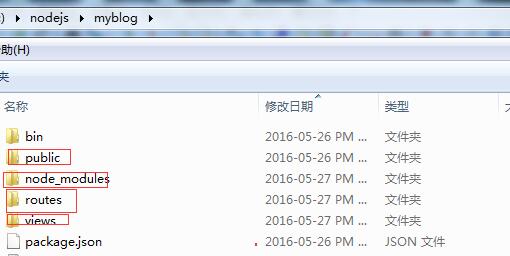
哦,忘了在命令窗体里建立项目后,我们还要执行这个命令cd myblog ,然后 npm install 安装一些依赖文件。这才算项目新建完成。
下面是要说的是检验项目。
一、我们可以按照默认的端口去运行,可以参照这里http://jingyan.baidu.com/article/92255446aafc06851748f451.html
二、按照我们自己定义的端口运行,这个才是重点。打开我们的app.js文件,在
module.exports = app;
代码之上添加
app.listen(8100,function(){

    console.log("Server Start!");

});
然后在命令窗体,当然也是在这个目录下输入 node app.js 此时在浏览器输入http://localhost:8100/

咦,是不是很好玩,其实这才是刚刚开始。你知道是怎么个过程吗?
app.js-->routes/index.js-->views/index.ejs 这就是各个文件的关系
如果我们要显示独有的效果,那要怎么做。不能只观看这默认的东西。多么单调!
我们来一个创意显示
我:“小明,你妹妹真漂亮,有男朋友了吗?”
小明:“你喜欢我妹妹?你家有房有车有存款吗?如果没有,别做梦了!”
我们在routes文件夹下新建一个xiaoming.js,在views下新建一个xiaoming.ejs。
在xiaoming.js中写上这些代码
var express = require('express');

var router = express.Router();

//这种写法好像只可以调用一次

//这是路由页它会去调用--views下的index.ejs文件

/* GET home page. */

router.get('/', function(req, res, next) {

  res.render('xiaoming', { title:'我和小明',

                            wen: '小明,你妹妹真漂亮,有男朋友了吗?',

                            da:'你喜欢我妹妹?你家有房有车有存款吗?如果没有,别做梦了!'  });

});

module.exports = router;
也可以用=>形式写
var express = require('express');

var router = express.Router();

//这种写法好像只可以调用一次

//这是路由页它会去调用--views下的index.ejs文件

/* GET home page. */

router.get('/', (req, res, next) =>{

  res.render('xiaoming', { title:'我和小明',

                            wen: '小明,你妹妹真漂亮,有男朋友了吗?',

                            da:'你喜欢我妹妹?你家有房有车有存款吗?如果没有,别做梦了!'  });

});

module.exports = router;
在xiaoming.ejs中写上这些代码
<!DOCTYPE html>

<html>

  <head>

    <title><%= title %></title>

    <link rel='stylesheet' href='/stylesheets/style.css' />

  </head>

  <body>

    <h1><%= title %></h1>

    <p>我: "<%= wen %>"</p>

    <!--这是最终展示页面-->

     <p>小明:" <%= da %>"</p>

  </body>

</html>
在app.js中
var routes = require('./routes/index');
代码下加上
//这里调用routes文件夹下的xiaoming.js文件

var routesxiaoming= require('./routes/xiaoming');
在
app.use('/', routes);
下加上
//xiaoming是显示页面上的方法xiaoming,routesxiaoming是上面路由名称

app.use('/xiaoming', routesxiaoming);//页面显示的目录 http://localhost:8100/xiaoming
然后在命令窗体重新启动输入node app.js 在浏览器中输入 http://localhost:8100/xiaoming
显示效果:

是不是达到我们想要的效果了。
不想写了,我把app.js文件代码都显示出来吧。里面有我的理解,注解。
var express = require('express');

var path = require('path');

var favicon = require('serve-favicon');

var logger = require('morgan');

var cookieParser = require('cookie-parser');

var bodyParser = require('body-parser');

var routes = require('./routes/index');

//我的实验

//仿照http://www.cnblogs.com/zhongweiv/p/nodejs_express_webapp1.html

//这里调用routes文件夹下的test.js文件

var routestest = require('./routes/test');

//这里调用routes文件夹下的xiaoming.js文件

var routesxiaoming = require('./routes/xiaoming');

//var users = require('./routes/users');

//这里调用routes文件夹下的myindex.js中方法test

var myindex=require('./routes/myindex');//这个是把多个路由都写在一个文件里了20160527

var app = express();

// view engine setup

app.set('views', path.join(__dirname, 'views'));

app.set('view engine', 'ejs');

// uncomment after placing your favicon in /public

//app.use(favicon(path.join(__dirname, 'public', 'favicon.ico')));

app.use(logger('dev'));

app.use(bodyParser.json());

app.use(bodyParser.urlencoded({ extended: false }));

app.use(cookieParser());

app.use(express.static(path.join(__dirname, 'public')));

app.use('/', routes);

//xiaoming是显示页面上的方法xiaoming,routesxiaoming是上面路由名称

app.use('/xiaoming', routesxiaoming);//页面显示的目录 http://localhost:8100/xiaoming

//dog是显示页面上的方法dog,routestest是上面路由名称

app.use('/dog', routestest);//页面显示的目录 http://localhost:3000/dog

//app.use('/mytest', test);//页面显示的目录 http://localhost:3000/mytest

//app.use('/users', users);

// catch 404 and forward to error handler

//多个方法写在一个文件调用方法20160527

myindex(app);//会调用多个ejs页面 //routes(app);//最佳 等价于app.use(express.router(routes));  http://blog.csdn.net/mociml/article/details/11137571

app.use(function(req, res, next) {

  var err = new Error('Not Found');

  err.status = 404;

  next(err);

});

// error handlers

// development error handler

// will print stacktrace

if (app.get('env') === 'development') {

  app.use(function(err, req, res, next) {

    res.status(err.status || 500);

    res.render('error', {

      message: err.message,

      error: err

    });

  });

}

// production error handler

// no stacktraces leaked to user

app.use(function(err, req, res, next) {

  res.status(err.status || 500);

  res.render('error', {

    message: err.message,

    error: {}

  });

});

//原来加上下面这几个就可以直接运行http://localhost:8100 了,不需要启动它默认端口了 不需要按照下面的方法进行了

// http://jingyan.baidu.com/article/92255446aafc06851748f451.html

app.listen(8100,function(){

    console.log("Server Start!");

});

module.exports = app;
这里面其他路由都是一个文件对应一个
但是routes下的myindex.js文件是对应views中多个文件的.一个是mytest.ejs,一个是bigtest.ejs ,其实可以更多。

它的代码
//这个参照http://www.cnblogs.com/yexiaochai/p/3536547.html

module.exports = function (app) {

  //主页,现在也是首页

  //show,和第一个mytest是浏览器中显示的名称

  //第二个mytest和bigtest是对应view中的文件名称

  app.get('/mytest', function (req, res) {

      res.render('mytest', { title: '<h1>Express</h1>'

                          ,users:[{username: 'Wilson'},

                                {username: 'Wilson Zhong'},

                                {username: 'Zhong Wei'}]

            });

  });

  app.get('/show', function (req, res) {

     res.render('bigtest', { title: '20160527 Express test' });

  });

};
调用其实在app.js中展现了
var myindex=require('./routes/myindex');//这个是把多个路由都写在一个文件里了20160527
//多个方法写在一个文件调用方法20160527

myindex(app);//会调用多个ejs页面
深入学习可以参考代码中的提供的链接,他们写的详细。
nodejs学习笔记的更多相关文章
- Nodejs学习笔记(四)——支持Mongodb
前言:回顾前面零零碎碎写的三篇挂着Nodejs学习笔记的文章,着实有点名不副实,当然,这篇可能还是要继续走着离主线越走越远的路子,从简短的介绍什么是Nodejs,到如何寻找一个可以调试的Nodejs ...
- Nodejs学习笔记(三)——一张图看懂Nodejs建站
前言:一条线,竖着放,如果做不到精进至深,那就旋转90°,至少也图个幅度宽广. 通俗解释上面的胡言乱语:还没学会爬,就学起走了?! 继上篇<Nodejs学习笔记(二)——Eclipse中运行调试 ...
- Nodejs学习笔记(二)——Eclipse中运行调试Nodejs
前篇<Nodejs学习笔记(一)——初识Nodejs>主要介绍了在搭建node环境过程中遇到的小问题以及搭建Eclipse开发Node环境的前提步骤.本篇主要介绍如何在Eclipse中运行 ...
- NodeJS学习笔记之Connect中间件模块(一)
NodeJS学习笔记之Connect中间件模块(一) http://www.jb51.net/article/60430.htm NodeJS学习笔记之Connect中间件模块(二) http://w ...
- Nodejs学习笔记(六)--- Node.js + Express 构建网站预备知识
目录 前言 新建express项目并自定义路由规则 如何提取页面中的公共部分? 如何提交表单并接收参数? GET 方式 POST 方式 如何字符串加密? 如何使用session? 如何使用cookie ...
- Nodejs学习笔记(十五)--- Node.js + Koa2 构建网站简单示例
目录 前言 搭建项目及其它准备工作 创建数据库 创建Koa2项目 安装项目其它需要包 清除冗余文件并重新规划项目目录 配置文件 规划示例路由,并新建相关文件 实现数据访问和业务逻辑相关方法 编写mys ...
- Nodejs学习笔记(十六)--- Pomelo介绍&入门
目录 前言&介绍 安装Pomelo 创建项目并启动 创建项目 项目结构说明 启动 测试连接 聊天服务器 新建gate和chat服务器 配置master.json 配置servers.json ...
- [转]Nodejs学习笔记(十五)--- Node.js + Koa2 构建网站简单示例
本文转自:https://www.cnblogs.com/zhongweiv/p/nodejs_koa2_webapp.html 目录 前言 搭建项目及其它准备工作 创建数据库 创建Koa2项目 安装 ...
- Nodejs学习笔记(十六)—Pomelo介绍&入门
前言&介绍 Pomelo:一个快速.可扩展.Node.js分布式游戏服务器框架 从三四年前接触Node.js开始就接触到了Pomelo,从Pomelo最初的版本到现在,总的来说网易出品还算不错 ...
- Nodejs学习笔记(十五)—Node.js + Koa2 构建网站简单示例
前言 前面一有写到一篇Node.js+Express构建网站简单示例:http://www.cnblogs.com/zhongweiv/p/nodejs_express_webapp.html 这篇还 ...
随机推荐
- jquery插件jquery.LightBox.js之点击放大图片并左右点击切换图片(仿相册插件)
该插件乃本博客作者所写,目的在于提升作者的js能力,也给一些js菜鸟在使用插件时提供一些便利,老鸟就悠然地飞过吧. 此插件旨在实现目前较为流行的点击放大图片并左右点击切换图片的效果,您可以根据自己的实 ...
- 让Xcode的 stack trace信息可读
让Xcode的 stack trace信息可读 昨天在写 iOS 代码的时候,调试的时候模拟器崩溃了.异常停在了如下整个 main 函数的入口处: int main(int argc, char *a ...
- 第三章 Odoo基本设置
登录 正常访问http://localhost:8069后,登录的界面如下: 这是Odoo默认的认证方式,也是我们最常见最熟悉的认证方式,7.0以前,数据库中的密码都是以明文方式存储,可以很轻松地在r ...
- Eclipse tomcat先启动成功,然后再报超时原因之一
eclipse ,tomcat及环境设置都没错,通过上网搜资料发现是因为本机浏览器设置了代理,导致elipse启动tomcat时也启用代理,最后在eclipse中取消代理,成功启动,如下设置: Pre ...
- HTML input文本框设置和移除默认值
这里想实现的效果是:设置和移除文本框默认值,如下图鼠标放到文本框中的时候,灰字消失. 1.可以用简单的方式,就是给input文本框加上onfocus属性,如下代码: <input id=&quo ...
- ThinkPHP留后门技巧
原文链接:https://www.leavesongs.com/PENETRATION/thinkphp-callback-backdoor.html 90sec上有人问,我说了还有小白不会用.去年我 ...
- Hibernate HQL的update方法详解
虽然hibernate提供了许多方法对数据库进行更新,但是这的确不能满足开发需要.现在讲解一下用hql语句对数据进行更新. 不使用参数绑定格式String hql="update User ...
- 歐洲國家拓展其移動和IT服務業務
中興德國子公司與JOIN簽訂了一項綜合託管服務合同,在該合同中,公司將全面負責為盧森堡和比利時的JOIN核心網路提供網路運營,點對點無線網路報告,新品發佈和維護,還負責故障檢查.維修.測試和軟體升級. ...
- 最实用的IT类网站及工具大集合[转]
1.聚合数据 大家在开发过程中,可能会用到各种各样的数据,想找一些接口来提供一些数据.比如天气预报查询,火车时刻表查询,彩票查询,身份证查询等等.有了这个接口,直接调用即可.各种各样的API接口满足你 ...
- [转]SQLSERVER如何获取一个数据库中的所有表的名称、一个表中所有字段的名称
1.查询数据库中的所有数据库名: SELECT Name FROM Master..SysDatabases ORDER BY Name 2.查询某个数据库中所有的表名: SELECT Name FR ...