
将GMap封装为Activex供QT使用(工具:VS2017,QT5.12) 更新部署到其它电脑
由于一开始定的开发平台在QT下,到后面要加入地图控件.qt里本身带有地图qmap(在qt的官方案例中可以找到,用qml做的),但只有固定的几个地图源,要做google或者bing地图,时间和人力不允许,而且对地图也不是很熟悉..就决定先用gmap.
思路:
gmap 是用c#开发的,像QT这种C++语言类无法直接使用,固将gmap 以com组件的形式封装成控件,供c++使用;
1.以管理员模式身份打开vs2017-文件-新建-项目-创建 Windows窗体控件库
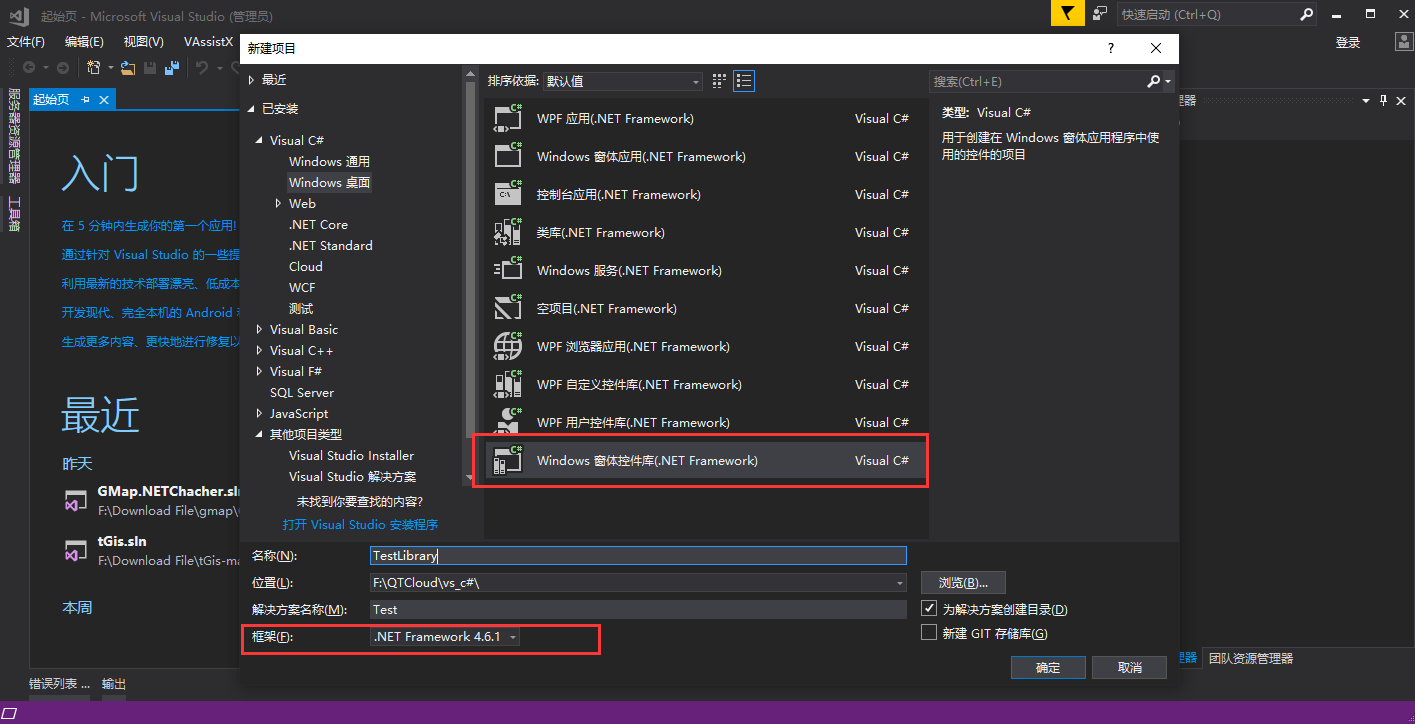
框架可根据情况自行选择; 确定;
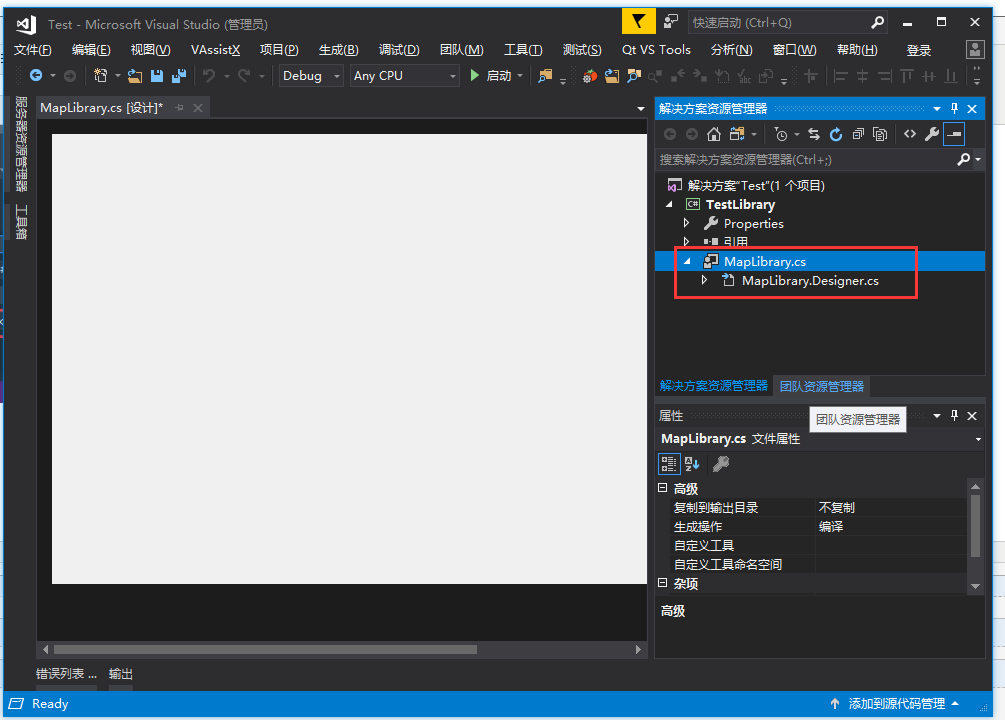
2.这时候就出现控件窗体了,可以更一下文件名
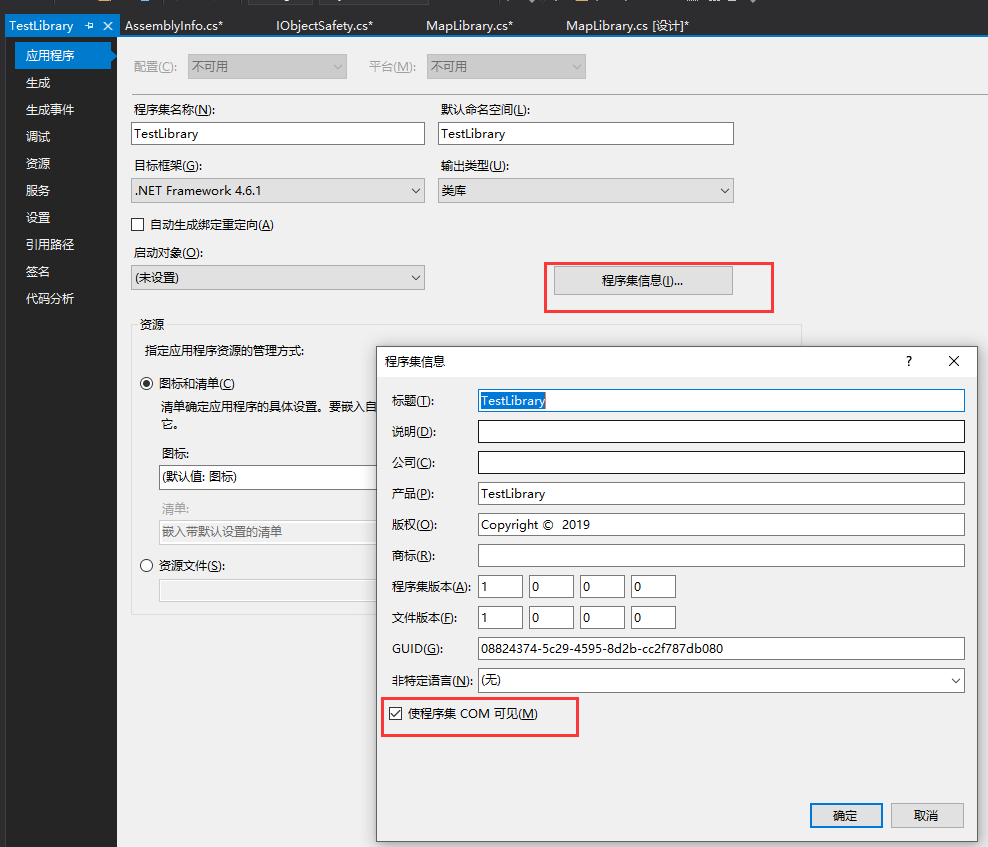
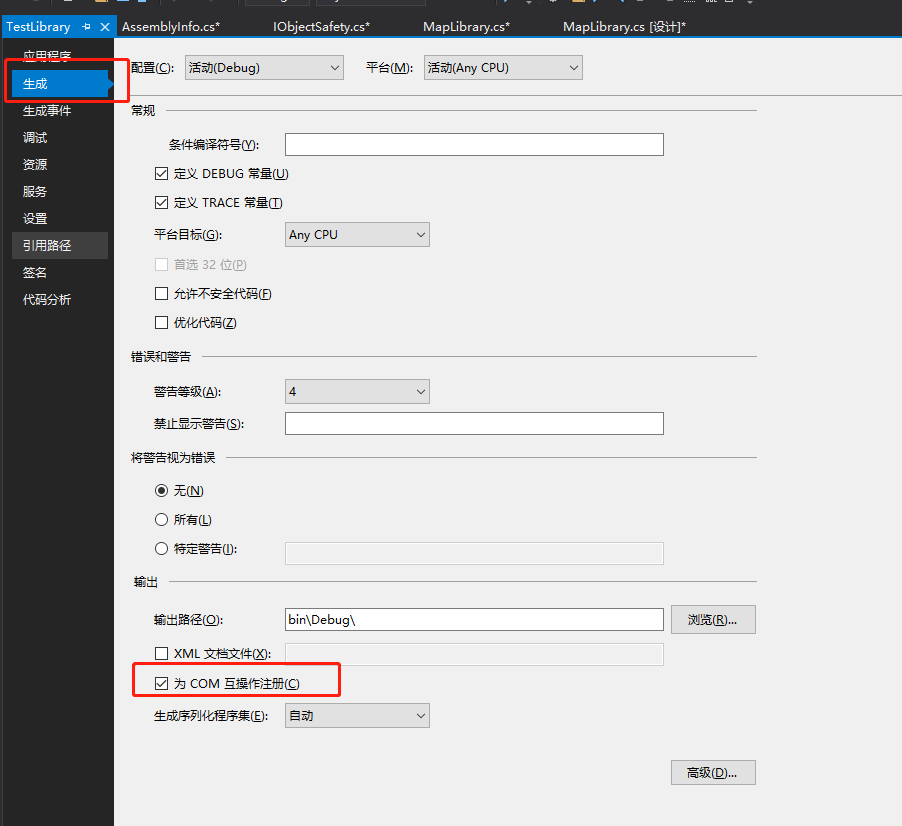
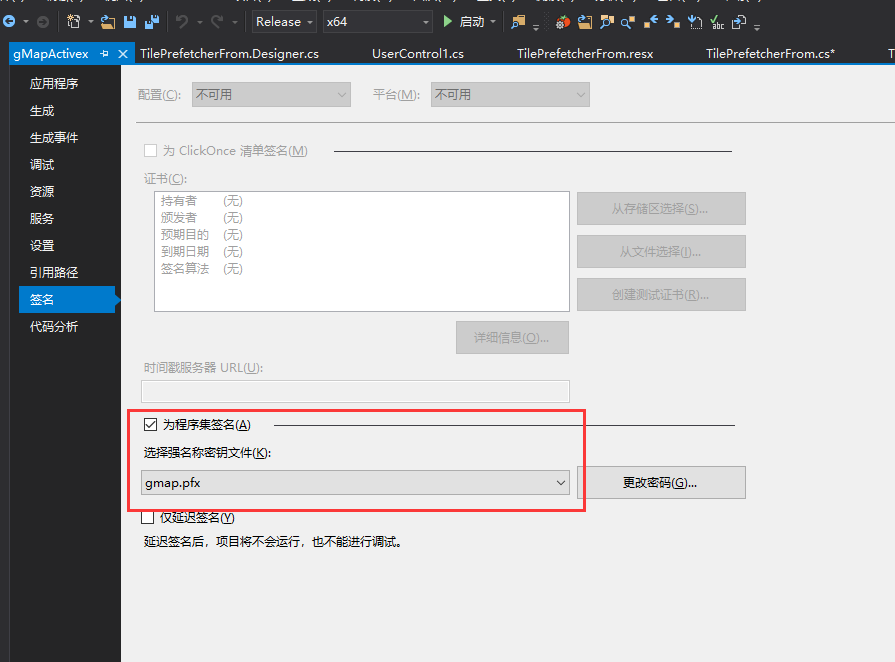
3. 工程属性设置 勾选 使程序集COM可见 ,勾选 为COM互操作可见 (其作用在于在程序编译时,vs会自动将dll注册,如不是管理员身体启动vs,勾选它在编译时会报无权限错误), 添加程序集签名,后面注册时会用到
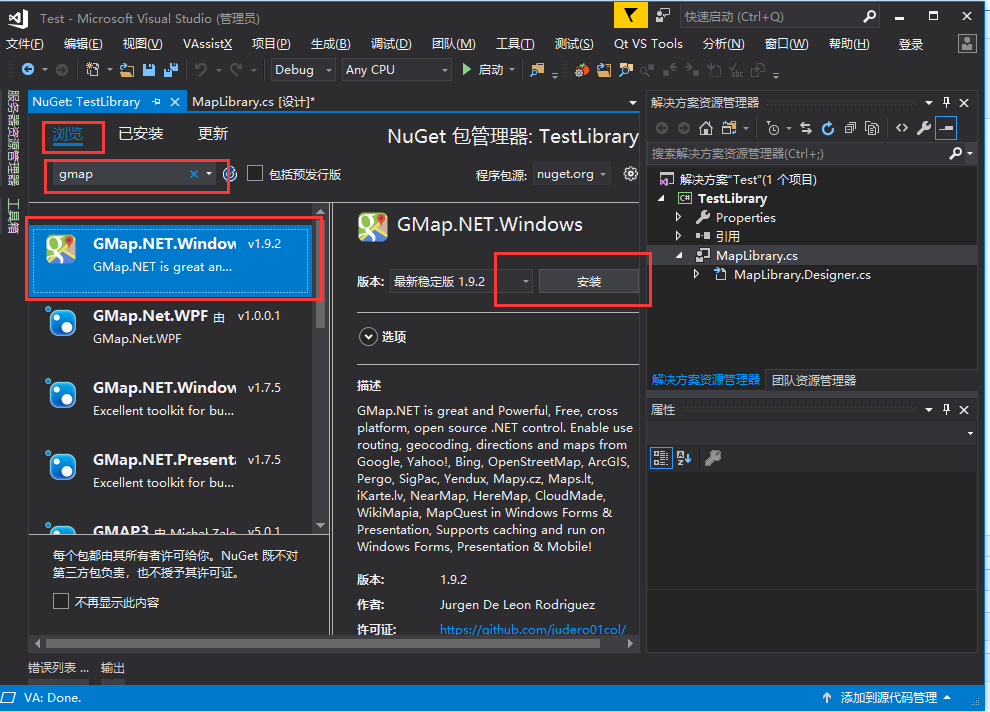
4.添加gmap引用,我这里使用 NuGet 来添加....项目---管理NuGet程序包 浏览 搜索 gmap 点击 安装
5.安装完后 添加gmap控件到 控件窗体
在工具箱 找到GmapControl 拖到控件窗体
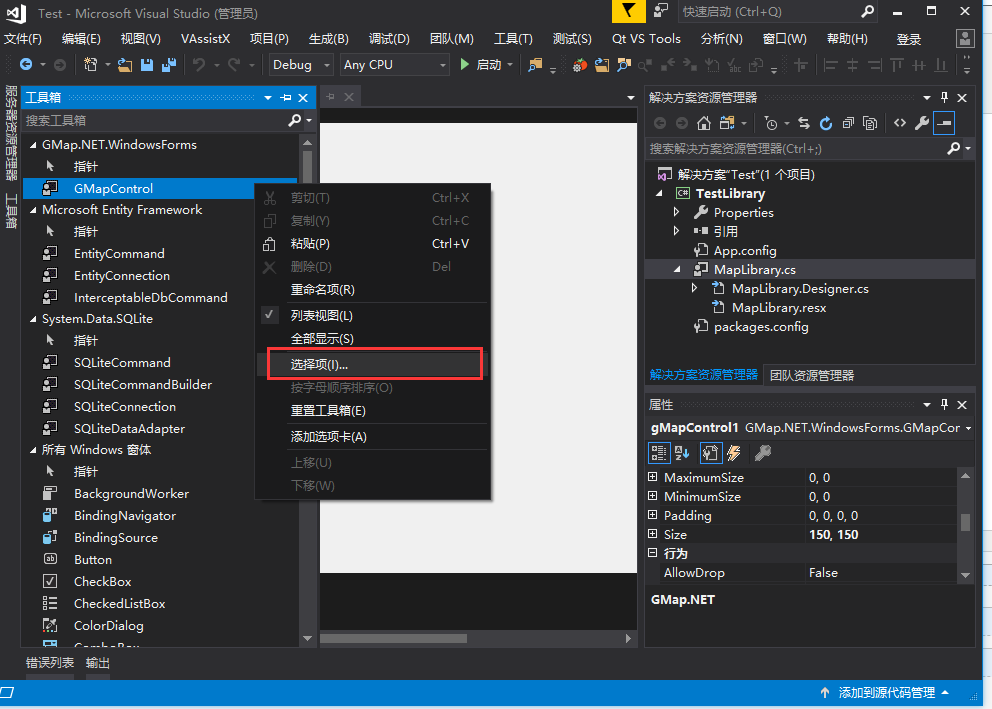
如果找不到 GmapControl 控件,, 需手动添加gmapcontrol控件
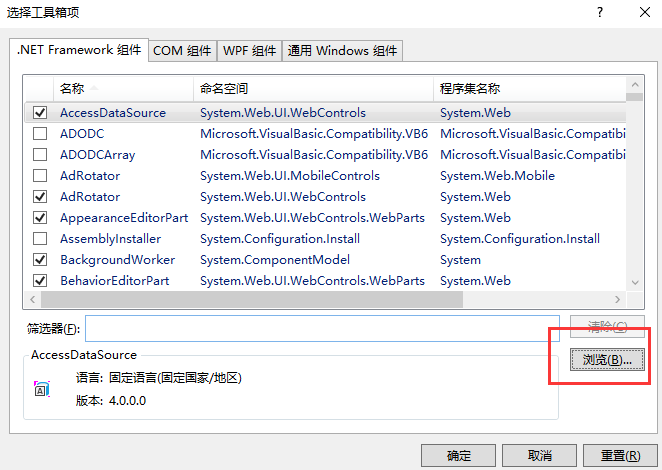
在工具箱空白处右键 打开 选择项 浏览到本项目解决方案下,有个packages 文件名,就是gmap的引用包,,浏览找到 GMap.NET.WindowsForms.dll 添加 即可.....这时工具箱内就会有GmapControl了
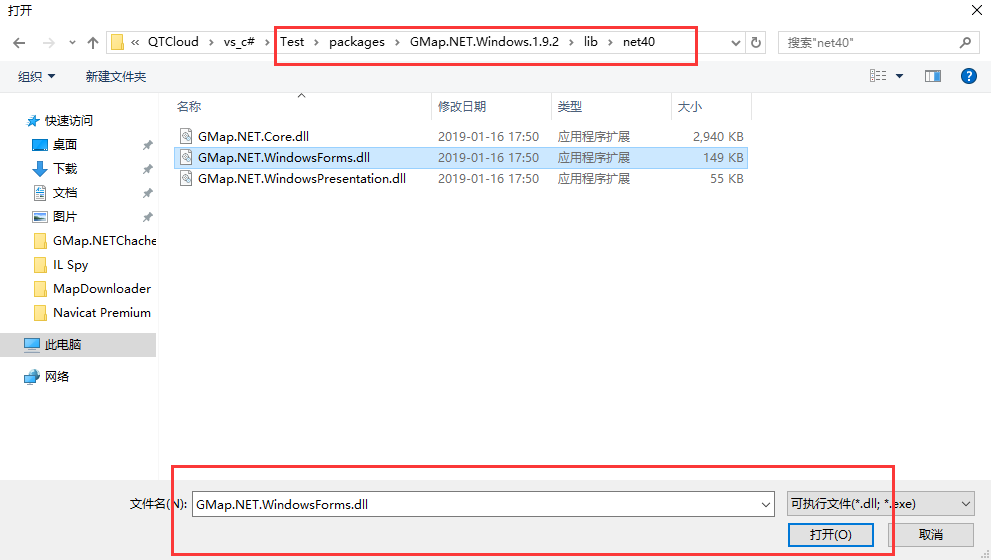
6.将 GmapControl 添加到窗体后,默认名为 gMapControl1 可自行更改 ..... 在 gMapControl1 控件上双击 添加以下代码
需添加引用
using GMap.NET.MapProviders;

using GMap.NET;
this.gMapControl1.CacheLocation = System.Windows.Forms.Application.StartupPath;//缓存文件路径

            this.gMapControl1.MapProvider = GMapProviders.BingHybridMap;

            this.gMapControl1.Manager.Mode = AccessMode.ServerAndCache;//地图模式为本地缓存,完全离线

            this.gMapControl1.ShowCenter = true;//隐藏或显示中心十字

            this.gMapControl1.MinZoom = 1;

            this.gMapControl1.MaxZoom = 23;

            this.gMapControl1.Zoom = 12;

            //this.gMapControl.ShowTileGridLines = false;//道路网格线

            this.gMapControl1.DragButton = System.Windows.Forms.MouseButtons.Left;//左健拖动地图

            this.gMapControl1.MouseWheelZoomType = MouseWheelZoomType.MousePositionWithoutCenter;//不以中心点缩放

            this.gMapControl1.Position = new PointLatLng(34.2313041, 108.8774211);
7,添加一个新的接口 IObjectSafety.cs

代码如下
using System;

using System.Collections.Generic;

using System.Linq;

using System.Text;

using System.Threading.Tasks;

using System.Runtime.InteropServices; //需手动添加的

namespace TestLibrary

{

    //以下代码可完全复制过去,不做任何改动,Guid 也不需要更改

    [ComImport, Guid("1D9AD540-F2C9-4368-8697-C4AAFCCE9C55")]

    [InterfaceType(ComInterfaceType.InterfaceIsIUnknown)]

    public interface IObjectSafety

    {

        [PreserveSig]

        int GetInterfaceSafetyOptions(ref Guid riid, [MarshalAs(UnmanagedType.U4)] ref int pdwSupportedOptions, [MarshalAs(UnmanagedType.U4)] ref int pdwEnabledOptions);

        [PreserveSig()]

        int SetInterfaceSafetyOptions(ref Guid riid, [MarshalAs(UnmanagedType.U4)] int dwOptionSetMask, [MarshalAs(UnmanagedType.U4)] int dwEnabledOptions);

    }

}
在AssemblyInfo.cs 文件中 添加 using System.Security; 和 [assembly: AllowPartiallyTrustedCallers()]
8,返回到 MapLibrary.cs , 给MapLibrary添加父类 IObjectSafety ,,,添加Guid (在工具--创建Guid 这个小工具里生成)
并添加代码
using System;

using System.Collections.Generic;

using System.ComponentModel;

using System.Drawing;

using System.Data;

using System.Linq;

using System.Text;

using System.Threading.Tasks;

using System.Windows.Forms;

using GMap.NET.MapProviders;

using GMap.NET;

using System.Runtime.InteropServices;

namespace TestLibrary

{

    [Guid("0E32CE01-4D40-45A6-8B59-B39ABFE8ADB0")]

    public partial class MapLibrary: UserControl, IObjectSafety //接口类的引用

    {

        public MapLibrary()

        {

            InitializeComponent();

        }

        private void gMapControl1_Load(object sender, EventArgs e)

        {

            this.gMapControl1.CacheLocation = System.Windows.Forms.Application.StartupPath;//缓存文件路径

            this.gMapControl1.MapProvider = GMapProviders.BingHybridMap;

            this.gMapControl1.Manager.Mode = AccessMode.ServerAndCache;//地图模式为本地缓存,完全离线

            this.gMapControl1.ShowCenter = true;//隐藏或显示中心十字

            this.gMapControl1.MinZoom = ;

            this.gMapControl1.MaxZoom = ;

            this.gMapControl1.Zoom = ;

            //this.gMapControl.ShowTileGridLines = false;//道路网格线

            this.gMapControl1.DragButton = System.Windows.Forms.MouseButtons.Left;//左健拖动地图

            this.gMapControl1.MouseWheelZoomType = MouseWheelZoomType.MousePositionWithoutCenter;//不以中心点缩放

            this.gMapControl1.Position = new PointLatLng(34.2313041, 108.8774211);

        }

        #region IObjectSafety //以下 到 #endregion 为添加的代码,不需要做任何修改

        private const string _IID_IDispatch = "{00020400-0000-0000-C000-000000000046}";

        private const string _IID_IDispatchEx = "{a6ef9860-c720-11d0-9337-00a0c90dcaa9}";

        private const string _IID_IPersistStorage = "{0000010A-0000-0000-C000-000000000046}";

        private const string _IID_IPersistStream = "{00000109-0000-0000-C000-000000000046}";

        private const string _IID_IPersistPropertyBag = "{37D84F60-42CB-11CE-8135-00AA004BB851}";

        private const int INTERFACESAFE_FOR_UNTRUSTED_CALLER = 0x00000001;

        private const int INTERFACESAFE_FOR_UNTRUSTED_DATA = 0x00000002;

        private const int S_OK = ;

        private const int E_FAIL = unchecked((int)0x80004005);

        private const int E_NOINTERFACE = unchecked((int)0x80004002);

        private bool _fSafeForScripting = true;

        private bool _fSafeForInitializing = true;

        public int GetInterfaceSafetyOptions(ref Guid riid, ref int pdwSupportedOptions, ref int pdwEnabledOptions)

        {

            int Rslt = E_FAIL;

            string strGUID = riid.ToString("B");

            pdwSupportedOptions = INTERFACESAFE_FOR_UNTRUSTED_CALLER | INTERFACESAFE_FOR_UNTRUSTED_DATA;

            switch (strGUID)

            {

                case _IID_IDispatch:

                case _IID_IDispatchEx:

                    Rslt = S_OK;

                    pdwEnabledOptions = ;

                    if (_fSafeForScripting == true)

                        pdwEnabledOptions = INTERFACESAFE_FOR_UNTRUSTED_CALLER;

                    break;

                case _IID_IPersistStorage:

                case _IID_IPersistStream:

                case _IID_IPersistPropertyBag:

                    Rslt = S_OK;

                    pdwEnabledOptions = ;

                    if (_fSafeForInitializing == true)

                        pdwEnabledOptions = INTERFACESAFE_FOR_UNTRUSTED_DATA;

                    break;

                default:

                    Rslt = E_NOINTERFACE;

                    break;

            }

            return Rslt;

        }

        public int SetInterfaceSafetyOptions(ref Guid riid, int dwOptionSetMask, int dwEnabledOptions)

        {

            int Rslt = E_FAIL;

            string strGUID = riid.ToString("B");

            switch (strGUID)

            {

                case _IID_IDispatch:

                case _IID_IDispatchEx:

                    if (((dwEnabledOptions & dwOptionSetMask) == INTERFACESAFE_FOR_UNTRUSTED_CALLER) && (_fSafeForScripting == true))

                        Rslt = S_OK;

                    break;

                case _IID_IPersistStorage:

                case _IID_IPersistStream:

                case _IID_IPersistPropertyBag:

                    if (((dwEnabledOptions & dwOptionSetMask) == INTERFACESAFE_FOR_UNTRUSTED_DATA) && (_fSafeForInitializing == true))

                        Rslt = S_OK;

                    break;

                default:

                    Rslt = E_NOINTERFACE;

                    break;

            }

            return Rslt;

        }

        #endregion

    }

}
9. 在Release 模式下编译生成 ,,成功后就生成 就可以封装组件啦
#start ################################################### 从此行到 #end ###之间为网上的教程,,没有测试成功,,,具体为什么还未知,,可能是还要再做一层接口封装,如有网友知道可留言
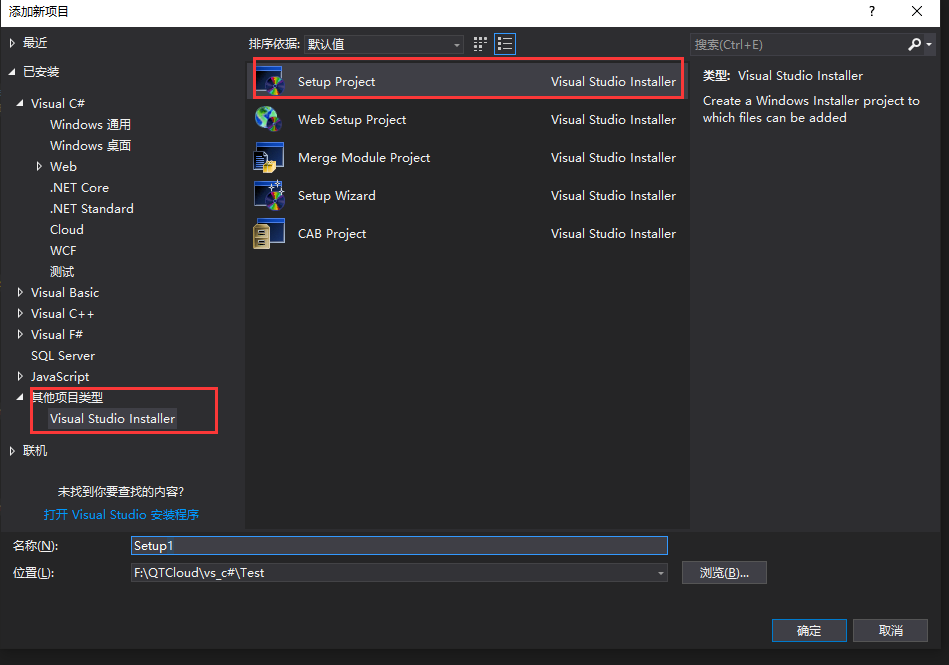
10,生成activex控件.....在当前解决方案里添加一新项目 Setup Project 没有的自行百度解决..网上资料很多
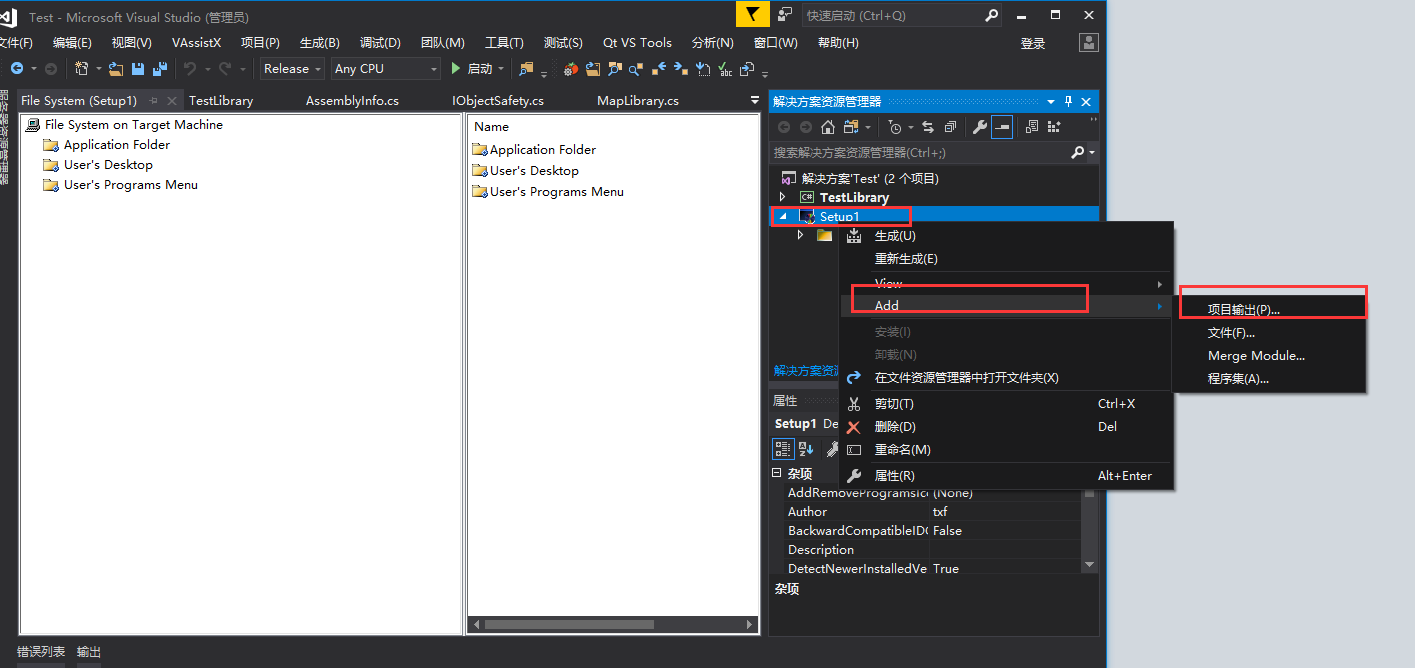
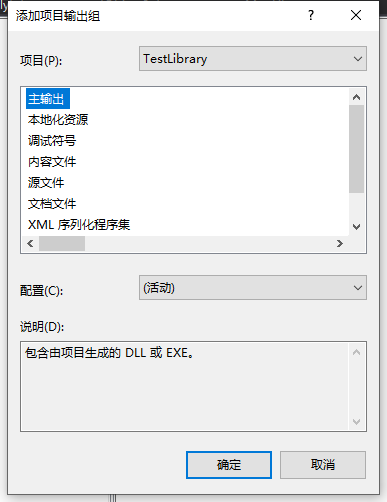
添加工程后如下图,,在项目上 Add -- 项目输出 主输出 确定;
先点 下图的1 ,再点 2 的属性 ,,设置 3 Register为vsdrpCOM
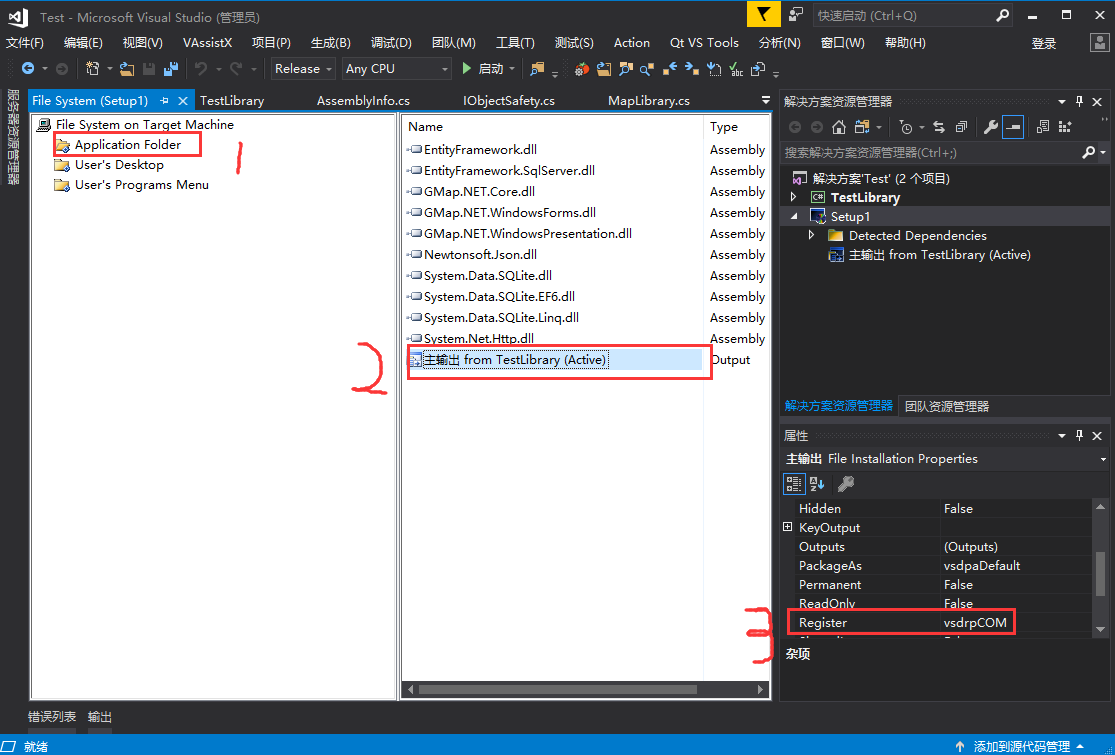
编译生成!!!! 这时在项目目录下就会 有setup 两个文件...这时控件就生成了,,安装就可以使用..可以直接双击setup1.msi安装..也可以在项目上右键 安装/卸载

#end ############################################################
2019年3月15日更新 开始位置:
这里用的是我自己的工程,和之前更新的工程名和动态库名会不一样,,但意思是一样的...如不理解可留言...
在第9步 Release 编译结束后,,可以编译目录下找到 编译完成的dll文件夹 Release
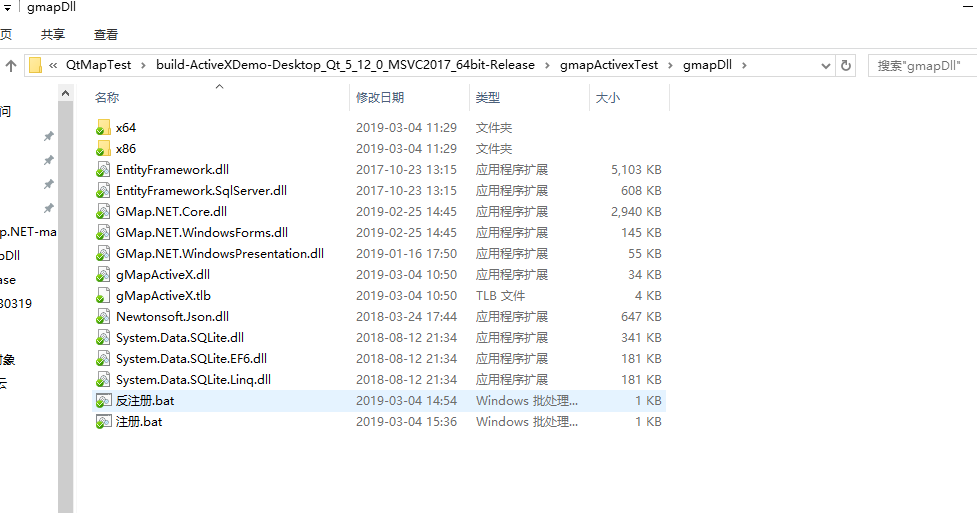
将整个文件夹复制出来 这里我自己用的工程,,只保留dll,tlb,和x86,x64文件夹,放两个bat文件进去,代码如下
注册:
@echo off

set filename=gMapActiveX.dll

set Frameworkdc=%SystemRoot%\Microsoft.NET\Framework\v4.0.30319

if exist "%Frameworkdc%" goto netOld

:DispError

echo 您的机器上没有安装 .net Framework 4.0,安装即将终止.

goto LastEnd

:netOld

cd %Frameworkdc%

echo 您的机器上安装了相应的.net Framework 4.0,可以安装本服务.

echo 请输入回车确认安装:

PAUSE

rem %~dp0表示(bat文件)当前目录

%SystemRoot%\Microsoft.NET\Framework64\v4.0.30319\RegAsm.exe /codebase %~dp0\%filename%

PAUSE
反注册:
@echo off

set filename=gMapActiveX.dll

rem %~dp0表示(bat文件)当前目录

%SystemRoot%\Microsoft.NET\Framework64\v4.0.30319\RegAsm.exe /unregister %~dp0\%filename%

PAUSE
里面的filename需根据自己情况更改
这样只要将如下图的整个文件夹复制到任意一台电脑,,只要是有.net4.0的电脑,,以管理员运行注册,就可以将控件注册到注册表,,然后就可以调用了..
提示::整个过程有几点需要注意的,,如果gmap是以x64来编译的,那在调用的时候也必须要以64位程序来调用...反之用x86也一样..如果用any cpu 调用,理论上是可以64位和32位都可调用..
需要运行的机器有.net4.0
vs 勾选了 为com互操作后,vs就可以自动注册,,本开发机上就可随意调
2019年3月15日更新结束位置...............................................................
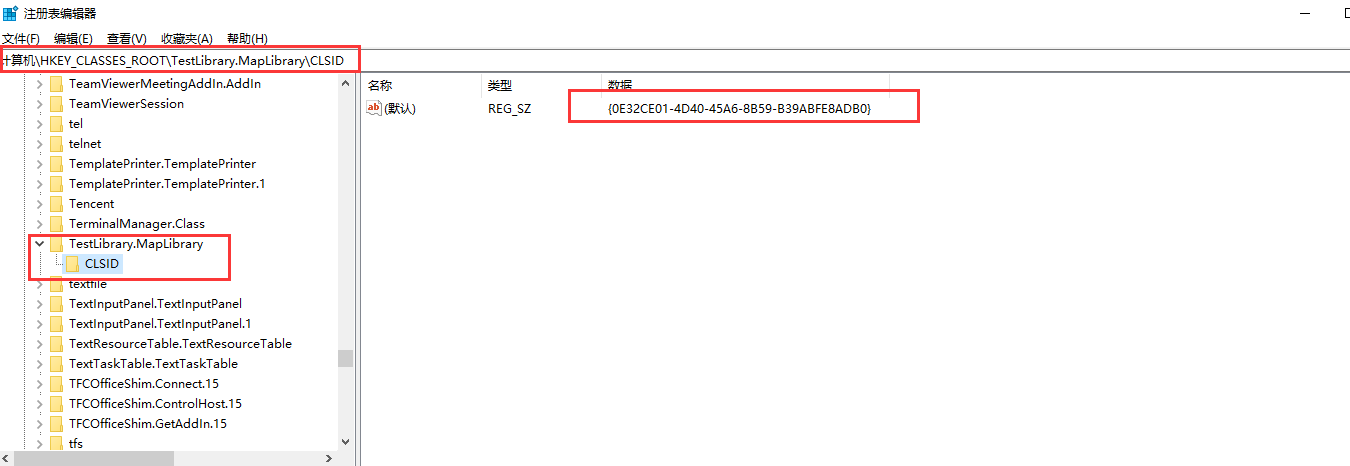
安装结束后 在注册表里可查看是否安装成功
以下是如何在QT中调用gMap
一.创建一个新的带窗口的QT工程
在pro 文件中添加配置 axcontainer , 如下:
QT += core gui axcontainer
重新qmake
添加头文件
#include <QAxWidget>
cpp中添加以下代码
#include "MainWindow.h"

#include "ui_MainWindow.h"

#include <QAxWidget>  //activex控件头文件

MainWindow::MainWindow(QWidget *parent) :

    QMainWindow(parent),

    ui(new Ui::MainWindow)

{

    ui->setupUi(this);

    QAxWidget * axWidget = new QAxWidget(this);

    axWidget->setControl(QString::fromUtf8("{0E32CE01-4D40-45A6-8B59-B39ABFE8ADB0}"));//这里的guid 就是在gmap中生成添加的guid..同时在注册表中也可以看到

   // axWidget->resize(620,720);

    axWidget->show();

}

MainWindow::~MainWindow()

{

    delete ui;

}
正常来说到这里就可以使用了,,但我这次为了写这个记录,顺便操作了一次,不知道是什么原因没有成功调用...
哪天我发现了再上来说明
封装过程参考:https://www.cnblogs.com/wyynts/p/6874387.html
将GMap封装为Activex供QT使用(工具:VS2017,QT5.12) 更新部署到其它电脑的更多相关文章
- 【Qt开发】vs2017+qt5.x编译32位应用
概述 最近有同学私信我,问如何使用vs2017+qt5.10编译出32位的应用,需要使用msvc2017_x86的插件,然而qt官网并没有提供,只能使用源码编译生成msvc2017_x86插件,使用n ...
- 麒麟系统开发笔记(二):国产麒麟系统搭建Qt开发环境安装Qt5.12
前言 开发国产应用,使用到银河麒麟V4,V10,本篇以V10记录,参照上一篇可安装V4.V7.V10三个版本,麒麟V4系自带了Qt,麒麟V10没有自带Qt,需要自己编译搭建环境. 银河麒麟V1 ...
- 第二章 Qt常用工具的介绍
第二章 Qt常用工具的介绍 (1)No.1 qmake 相信编写过Makefile的开发人员,随着工程中源码的级数递增和以类型.功能.模块组织源码的子目录的增多,都不愿意重复机械地手工编写这个工程管理 ...
- [ PyQt入门教程 ] Qt Designer工具的使用
Qt Designer是PyQt程序UI界面的实现工具,Qt Designer工具使用简单,可以通过拖拽和点击完成复杂界面设计,并且设计完成的.ui程序可以转换成.py文件供python程序调用.本文 ...
- 免费IP代理池定时维护,封装通用爬虫工具类每次随机更新IP代理池跟UserAgent池,并制作简易流量爬虫
前言 我们之前的爬虫都是模拟成浏览器后直接爬取,并没有动态设置IP代理以及UserAgent标识,本文记录免费IP代理池定时维护,封装通用爬虫工具类每次随机更新IP代理池跟UserAgent池,并制作 ...
- 在Windows 环境下编译Qt静态库(QT5.32)
参考链接 Qt5.3 Tools and Versions MinGW ICU ActivePerl Qt 安装MinGW工具链环境 这里在Win32环境下要安装一个MinGW工具链,这里最好是先安装 ...
- vs2015添加ActiveX Control Test Container工具(转载)
http://blog.csdn.net/lphbtm/article/details/8647565 vs2010 中添加 ActiveX Control Test Container工具(转载) ...
- QT 5 安装 vs2017 后,出现找不到 rc.exe 问题
QT 5 安装 vs2017 后,出现找不到 rc.exe 问题 qt 5 cannot run 'rc.exe' 出现这种错误,是因为,rc.exe 未找到,也就是 SKD 路径不对. 找到相应的 ...
- C/C++ -- Gui编程 -- Qt库的使用 -- Qt5总结
主要变化: 1.与Qt4相比,Qt5可以直接显示中文不需要手工转码2.Qt5模块发生变化,大部分组件并入widgets模块 注意事项:工程文件加一句greaterThan(QT_MAJOR_VERSI ...
随机推荐
- C# 比较不错的通用验证码
1 using System; using System.Collections.Generic; using System.Drawing; using System.Drawing.Imaging ...
- TCP 的那些事儿(上,下)
http://coolshell.cn/articles/11564.html http://coolshell.cn/articles/11609.html
- LINUX 蓝牙耳机的配置方法
由于经常使用SKYPE聊天打电话,一直觉得被拴在电脑前面不是很自由,终于在一个周末,一激动买了一个蓝牙耳机.经过几天的努力在Linux/Debian上用了起来,现在就把这个配置过程和大家分享. 第一 ...
- Android多线程(一)
在Android应用的开发过程中,我们不可避免的要使用多线程,获取服务器数据.下载网络数据.遍历文件目录查找特定文件等等耗时的工作都离不开线程的知识.Android继承了Java的多线程体系,同时又实 ...
- Linux下C/C++帮助手册安装方法
1. 安装C的帮助手册 如果你使用的Linux发行版, 默认没有安装C语言的库函数MAN手册, 使用下面的方法解决: # sudo apt-get install manpages # sudo a ...
- Delphi用Socket API实现路由追踪
Windows自带的Tracert是向远程主机发送ICMP包进行追踪,但是目前很多主机关闭了ICMP答复,这个工具不太好使了~~~~~原理咱知道,正规的Trace不就是发送TTL依次递增的UDP包吗? ...
- Qt编程中QDiaog的ESC建
最近使用QDialog时,按了下Esc键,导致QDialog被关闭,而后续的数据处理出现了问题.原来在QDialog中按下Esc键会默认调用reject()方法而不是closeEvent(QClose ...
- OpenSSL包括了8个功能
什么是OpenSSL 众多的密码算法.公钥基础设施标准以及SSL协议,或许这些有趣的功能会让你产生实现所有这些 算法和标准的想法.果真如此,在对你表示敬佩的同时,还是忍不住提醒你:这是一个令人望而生畏 ...
- 使窗体拥有透明效果的API
一.背景FlashGet的透明效果大家羡慕吧.传统的Windows应用程序想实现半透明效果,一般来说需要处理自己的窗口的WM_Paint消息窗口,很麻烦.现在好了,SetLayeredWindowAt ...
- 说说IEnumerable和yield
IEnumerable数据类型是我比较喜欢的数据类型,特别是其强类型IEnumerable<T>更获得Linq的支持使得代码看起来更加优雅.整洁. 编写返回值为IEnumerable(或I ...