
git简单使用-GitHub
本文描述window下如何使用git工具,操作GitHub远程代码库
一,准备工作:
1,安装git工具,一路默认next安装即可,下载地址
2,注册账号或者创建厂库(已有忽略)
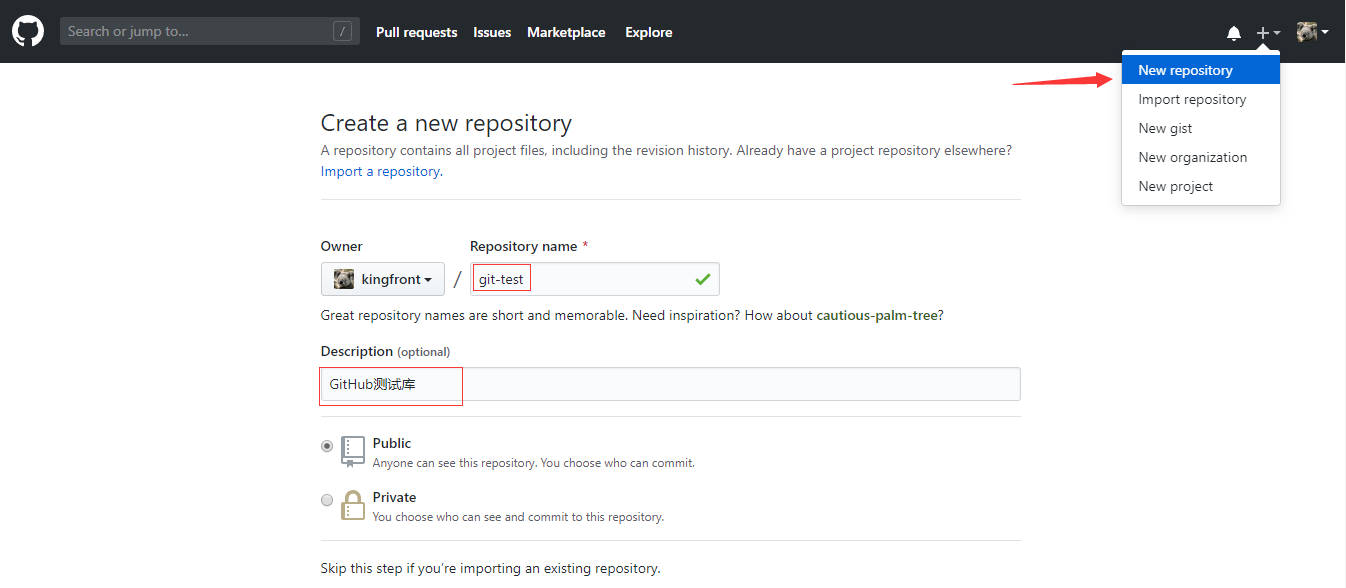
- 注册账号后,创建仓库,填写仓库名称、描述,然后点击create
二,使用Git Bash进行操作
1,进入将要存储GitHub仓库的本地文件夹,右击选择Git Bash Here

2,执行git init,创建本地git
git init
3,如果本地git需要连接远程GitHub仓库,需要设置SSH KEY
- 以下邮箱地址更换为你的邮箱
ssh-keygen -t rsa -C "xxx@163.com"
- 回车后,会告诉你生成的ssh key存放的位置,还有是否需要设置密码,一路回车即可
- 我生成后的ssh key目录如下:
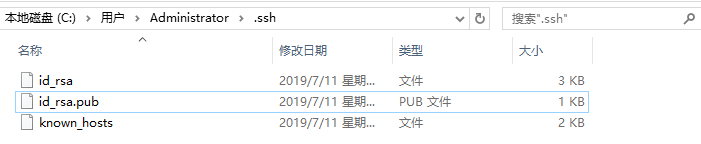
- 打开id_rsa.pub,并且复制里面的内容,需要去GitHub网站设置
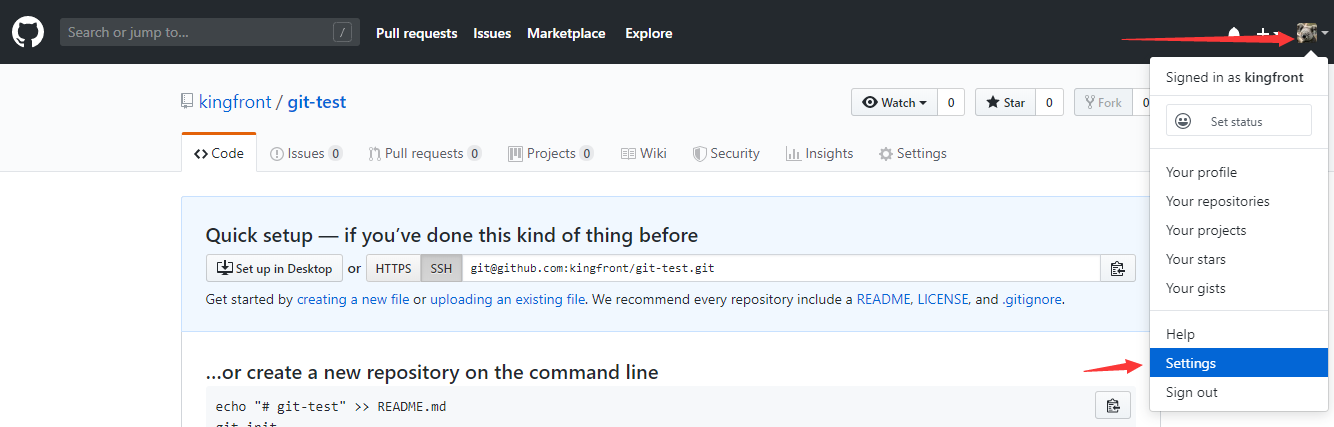
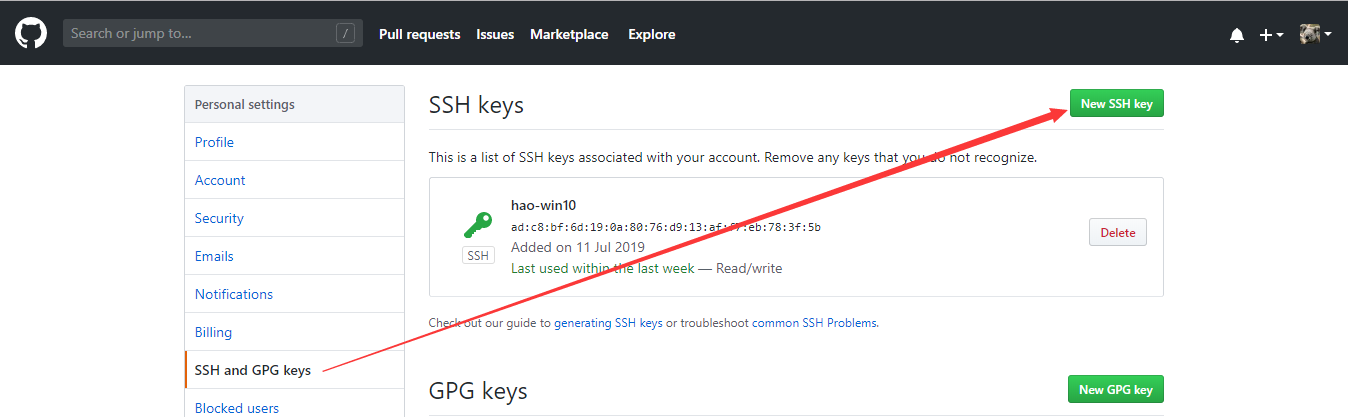
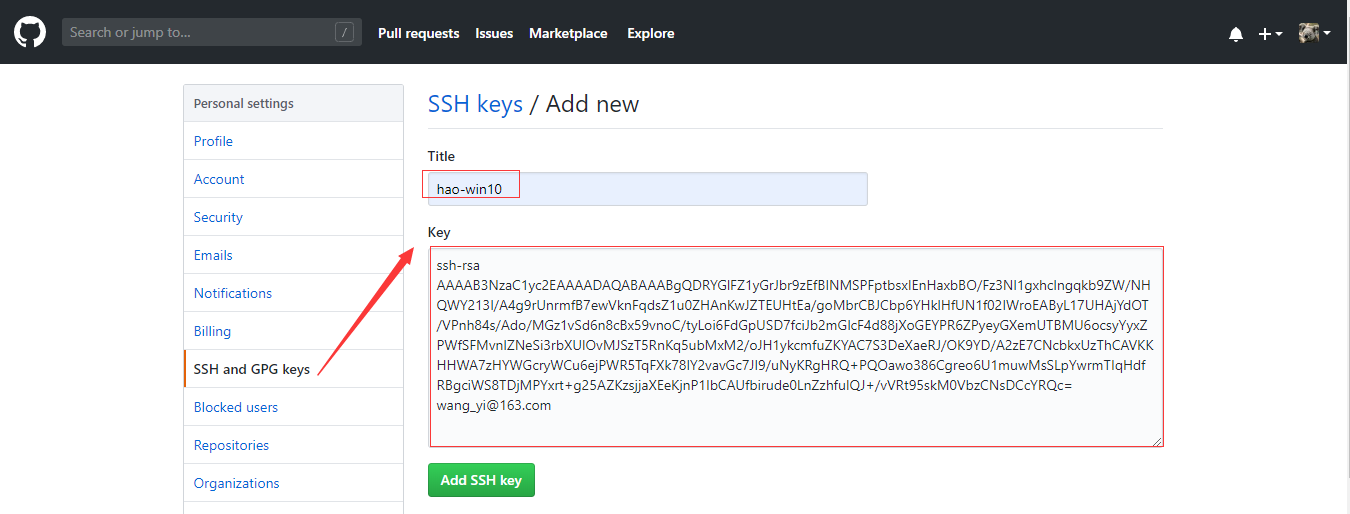
4,设置你的username、email
填写自己的名称(可随意写)、和邮箱地址
git config --global user.name "your name"

git config --global user.email "your_email@youremail.com"
5,把本地文件上传到GitHub上
- 新建一个README.md文件
- 执行add命令
git add README.md
- 提交代码致本地仓库,需要写备注
git commit -m "提交测试"
- 连接远程GitHub仓库,需要去GitHub网站,复制你的仓库地址
git remote add origin git@github.com:kingfront/git-test.git
- 正式推送本地代码致GitHub仓库
git pull origin master

git push -u origin master
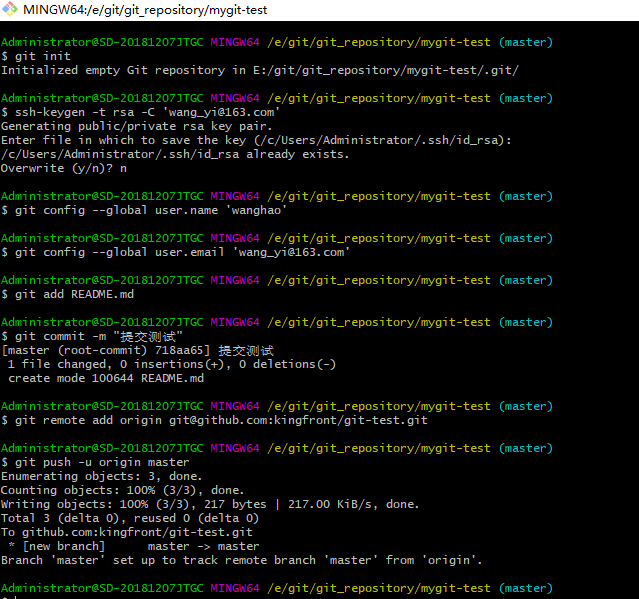
- OK,已经上传成功!可以去你GitHub仓库刷新看下了,整个执行过程如下:
三,使用Git UI对刚才已经创建的库进行操作
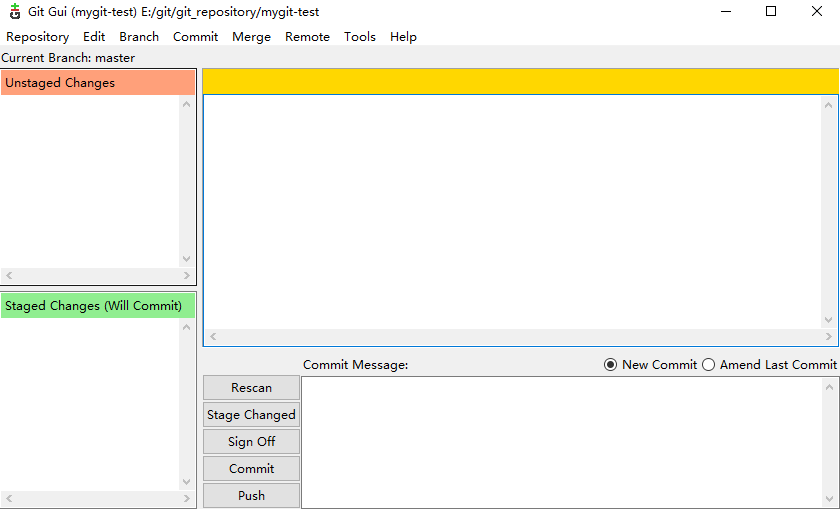
1,进入存储GitHub仓库的本地文件夹,右击选择Git GUI Here
进入之后,默认什么也没有的
2,修改之前创建的README.md文件

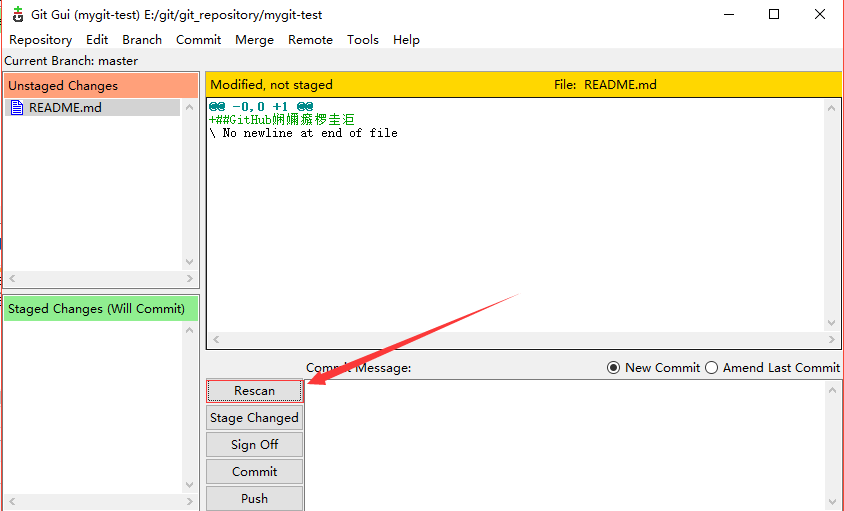
3,点击Git UI 里面的Rescan刷新按钮,界面变成如下:
4,点击Stage Changed
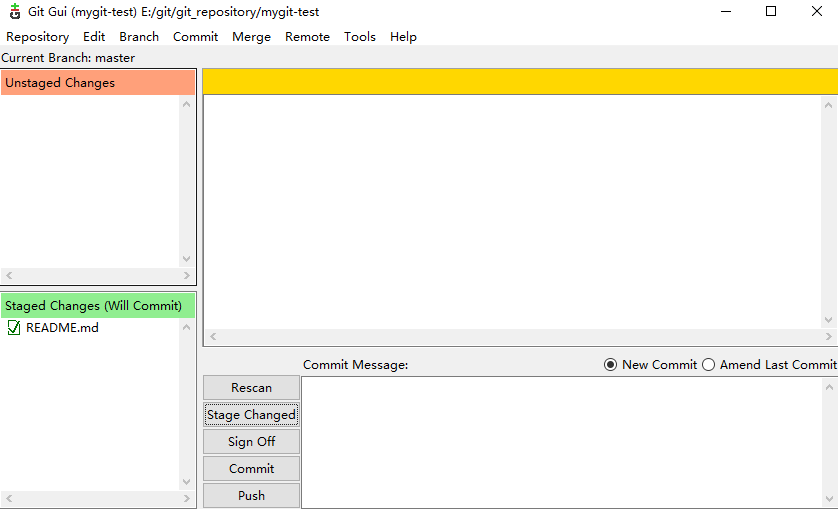
5,填写提交代码备注,点击Commit

6,至此,你的代码已经提交至本地仓库,接着点击Push,至GitHub网站
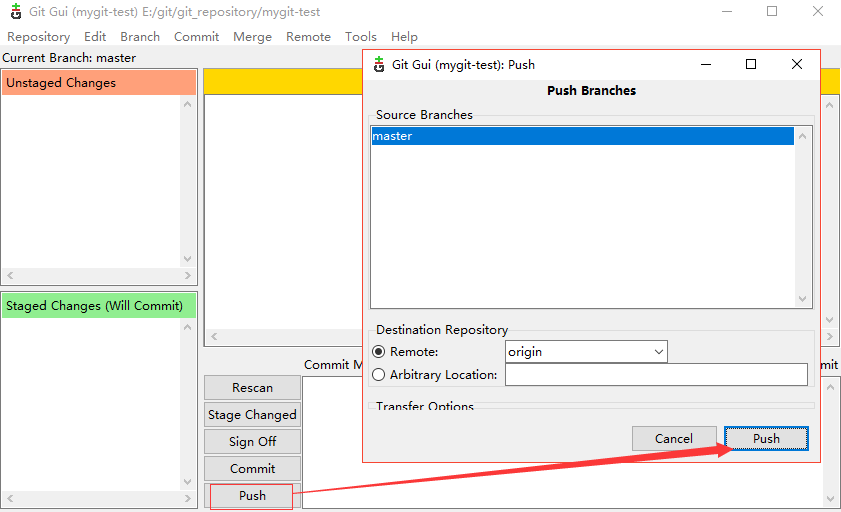
7,OK,已经上传成功!可以去你GitHub仓库刷新看下了
注:本文章只是介绍git 到 GitHub的简单入门使用,更多高级用法请参考官网
git简单使用-GitHub的更多相关文章
- GitHub Git 简单操作
一.使用git更新GitHub 准备:本地已经安装好git 登录GitHub,选择好仓库,点击 Clone or download 拷贝地址 这里的地址为:https://github.com/edw ...
- Git - 简单的使用与Github
Github: Following the instructions to create repo. Git on Linux(centos): download the latest GIT and ...
- 小丁带你走进git世界一-git简单配置
小丁带你走进git世界一-git简单配置 1.github的简单配置 配置提交代码的信息,例如是谁提交的代码之类的. git config –global user.name BattleHeaer ...
- 版本控制简介,git使用----使用GitHub托管代码
关于版本控制: 很久以前,人们苦于对写过的代码进行版本的管理,经常过了一段时间想恢复原来写过的代码却又忘了不知道丢到哪儿去了,有的人用加上时间后缀来命名文件的方法,便于后期维护,但是这样做的麻烦也很大 ...
- GIT简单操作
以下只是简单的bash的操作命令,个人比较喜欢用gui 打开 git bash here git clone https://github.com/自己的名字/trunk git checkout + ...
- git简单入门
git简单入门 标签(空格分隔): git git是作为程序员必备的技能.在这里就不去介绍版本控制和git产生的历史了. 首先看看常用的git命令: git init git add git comm ...
- Sublime Text 中使用Git插件连接GitHub
sublime Text的另一个强大之处在于它提供了非常丰富的插件,可以帮助程序员来适合大多数语言的开发.这些插件通过它自己的Package Controll(包管理)组件来安装,非常方便.一般常用的 ...
- Git 上传 GitHub
1.下载 2.安装 3.功能识别 3-1.查看git版本 git --version 3-2.移除原来的版本 yum remove git 4.配置 4-1.用户配置信息 git config ...
- git安装和GitHub使用
一.git安装 1.git下载 https://github.com/git-for-windows/git/releases/tag/v2.17.1.windows.2 在如上地址下载git,并安装 ...
随机推荐
- Lexer的设计--下(5)
一个礼拜之后我终于从成都回来了, 从今天开始更新会恢复... 一点小的改进 写lex()的时候距离我上一次写已经一个礼拜了, 所以我回顾了一下之前的代码, 发现还是有瑕疵. 比如考虑到一个较短的程序, ...
- Install Oracle 12c R2 on CentOS 7 silently
准备工作 VMware 虚拟机 CentOS 7 17.08 系统安装包镜像 Oracle 12c R2 软件安装包 配置 yum 库并安装如下包 binutils-2.23.52.0.1-12.el ...
- NPOI 替换word模版
private void Button_Click(object sender, RoutedEventArgs e) { string fileName = @"C:\Users\Admi ...
- C# 屏蔽Ctrl Alt Del 快捷键方法+屏蔽所有输入
原文:C# 屏蔽Ctrl Alt Del 快捷键方法+屏蔽所有输入 Win32.cs /* * * FileCreate By Bluefire * Used To Import WindowsApi ...
- Delphi7 时钟(使用了多个自定义组件)
http://download.csdn.net/detail/akof1314/3073289
- jQuery简明教程
本文参考w3cshool中文教程,网址:http://www.w3school.com.cn/jquery/index.asp 简介 jQuery是一个Javascript库,使用其的主要目的是简化J ...
- SQL server 2008 防火墙设置
zh以前应为有特殊需求,需要在副武器外连接数据库,需要打开TCPIP服务. 但是因为有防火墙,经常连接不成功. 根据网上的资料总结,写了一个小的bat,来解决这个问题: @echo ========= ...
- ubuntu 14.04搭建tensorflow-gpu开发环境
一.安装nvidia显卡驱动 去navidia官网查看最新的驱动版本号:navidia官网:http://www.geforce.cn/drivers 找到显卡对应的驱动下载,例如下载的驱动为 NVI ...
- IO多路复用与异步非阻塞
1.基于socket,发送http请求 import socket import requests # 方式一 list=['li','gh ','nn'] for i in list: ret=re ...
- 03 我的第一个html页面
<!--定义文档的类型,一个html就是一个文档--> <!DOCTYPE html> <html lang="en"> <!--head ...