
selenium介绍和环境搭建
一、简单介绍
1.selenium:Selenium是一个用于Web应用程序测试的工具。Selenium测试直接运行在浏览器中,就像真正的用户在操作一样。支持的浏览器包括IE、Mozilla Firefox、Chrome等。支持自动录制动作和自动生成,Net、Java、Python等不同语言的测试脚本。Selenium 测试脚本可以在 Windows、Linux 和 Macintosh等多种平台上运行。
2.TestNG:TestNG是一个测试框架,其灵感来自JUnit和NUnit的,但引入了一些新的功能,使其功能更强大,使用更方便。TestNG是一个开源自动化测试框架;TestNG表示下一代。 TestNG是类似于JUnit(特别是JUnit 4),但它不是一个JUnit扩展。它的灵感来源于JUnit。它的目的是优于JUnit的,尤其是当测试集成的类。 TestNG的创造者是Cedric Beust(塞德里克·博伊斯特)
3.maven:我们在开发项目的过程中,会使用一些开源框架、第三方的工具等等,这些都是以jar包的方式被项目所引用,并且有些jar包还会依赖其他的jar包,我们同样需要添加到项目中,所有这些相关的jar包都会作为项目的依赖。通常,一个Java EE项目所依赖的jar包会有很多。然而,这还并非是主要问题,在管理这些jar包过程中,jar包的版本往往是最令人头疼的问题。选择一个jar包的版本,需要考虑它所依赖的jar包是否支持这个版本,并且还需要确认依赖它的jar包能不能对这个版本兼容。所以,在过去的构建项目过程中,整理出这么一堆能让项目正常运行的jar包之后,这个lib目录就会变为禁区。jar包版本更新了,我们也很少会自找麻烦去触碰它。至于是不是存在冗余的jar包?能正常运行就好了嘛。。。。
二、selenium+java环境代建
1.下载安装jdk
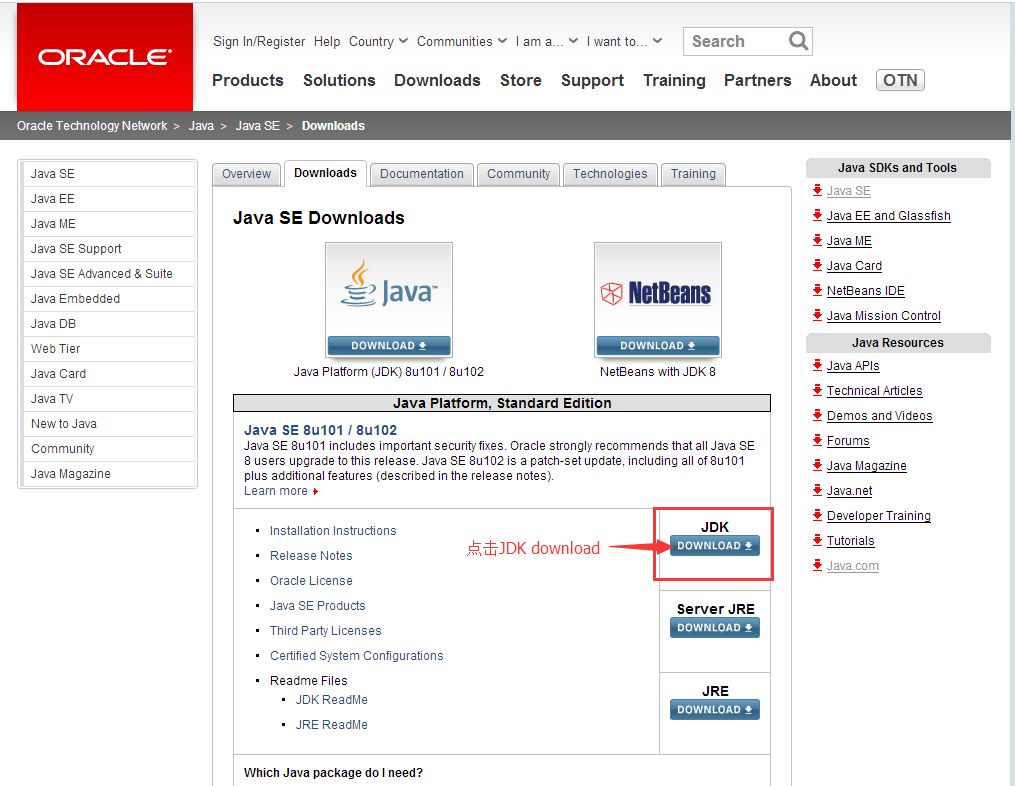
JDK下载地址http://www.oracle.com/technetwork/java/javase/downloads/index.html
下载步骤,选中jdk--download
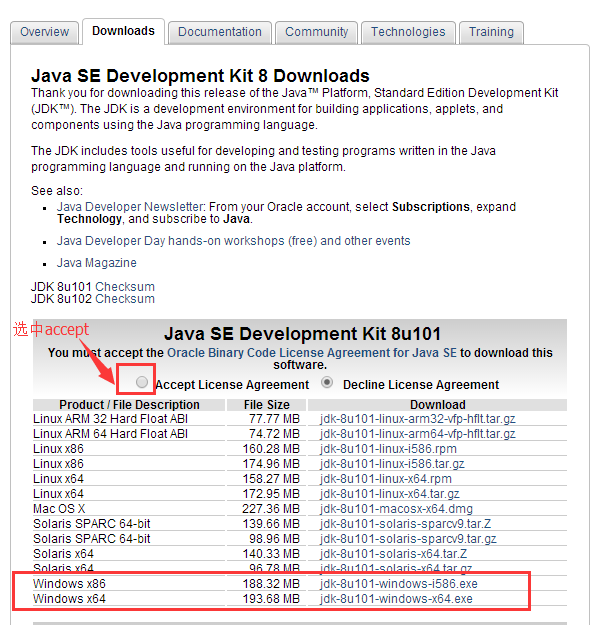
点击接受后,选择windows版本下载,我电脑是64位系统,所以我下载jdk-8u101-windows-x64.exe版本
下载后安装,一路猛击‘下一步’,OK。安装完成后配置环境变量:
系统变量→新建 JAVA_HOME 变量 。
变量值填写jdk的安装目录
系统变量→寻找 Path 变量→编辑
在变量值最后输入 %JAVA_HOME%\bin;%JAVA_HOME%\jre\bin;
系统变量→新建 CLASSPATH 变量
变量值填写 .;%JAVA_HOME%\lib;%JAVA_HOME%\lib\tools.jar
检验是否配置成功 运行cmd 输入 java -version
2.下载eclipse
下载地址:https://www.eclipse.org/downloads/eclipse-packages/
我下载的是mars版本,下载后,解压到本地磁盘,解压即可。
3.在线安装testNG
在 Eclipse 中,点击 Help -> Install new software ,在 add 栏中输入http://beust.com/eclipse,在下面就会看到 TestNG.选中点击安装,按下一步直到安装完,在线安装会有点很慢。
4.maven安装
下载地址:http://maven.apache.org/download.cgi
下载下图中的最新版本,解压到本地磁盘。

配置环境变量:
添加新的系统环境变量MAVEN_HOME, 并设置其值为你安装的目录MAVEN_HOME= D:\Softwares\apache-maven-3.3.9
更新系统PATH 变量, 添加;%MAVEN_HOME%\bin
测试maven配置是否成功打开命令行窗口,输入mvn -v,如果有maven 版本信息输出则证明配置成功,否则请查看自己配置路径等是否正确。
Maven安装成功后,第一次命令行输入mvn help:system会在C:\Users\用户\下生成.m2文件,默认放下载的jar包,叫maven仓库。
大多数maven用户需要复制M2_HOME/conf/settings.xml文件到.m2文件下。修改setting.xml。在<setting>中加入
<localRepository>D:\eclipse\maven\repository</localRepository>
这样新下载的jar包就可以下载到D:\eclipse\maven\repository这个路径下,不用每次都下载到C盘下了。
打开eclipse,选择window-preferences-maven-Installations。
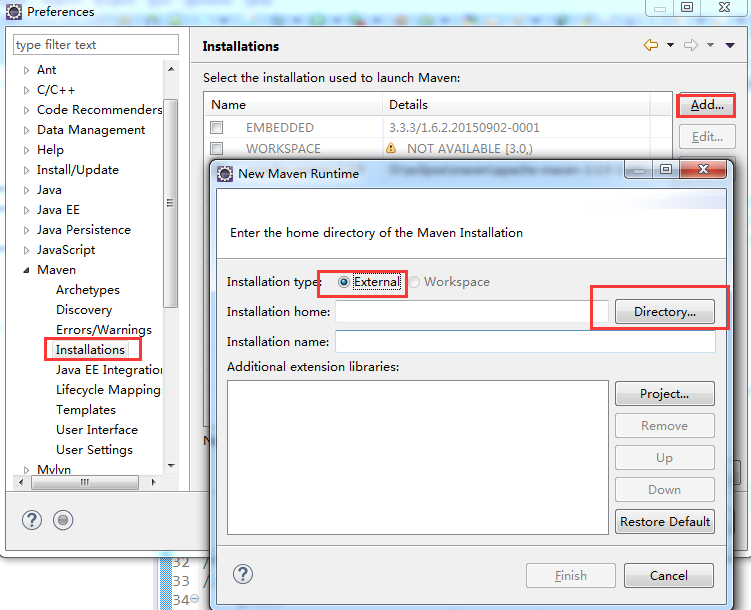
点击add按钮,选择Directory,打开刚安装的maven路径,点击finish。

选中外部的maven,点击apply,再点击OK。
5.新建测试项目
打开eclipse-file-new-other,选中maven project点击next

选中maven-archetype-quickstar,点击next
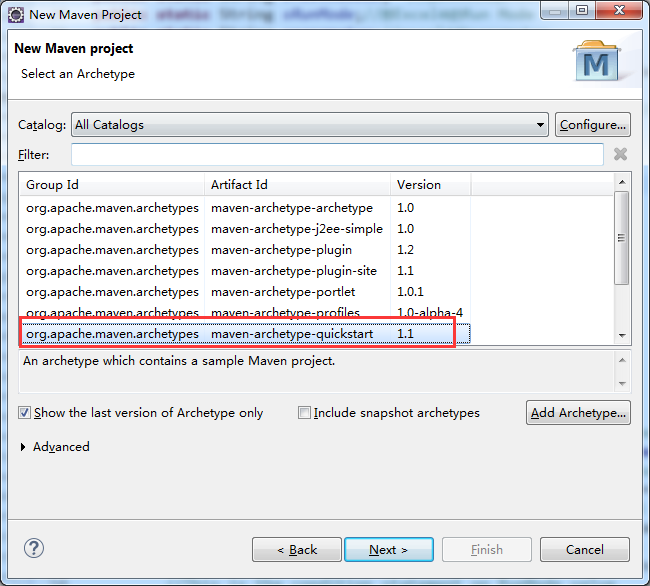
输入group ID和Artifact ID,点击finish。
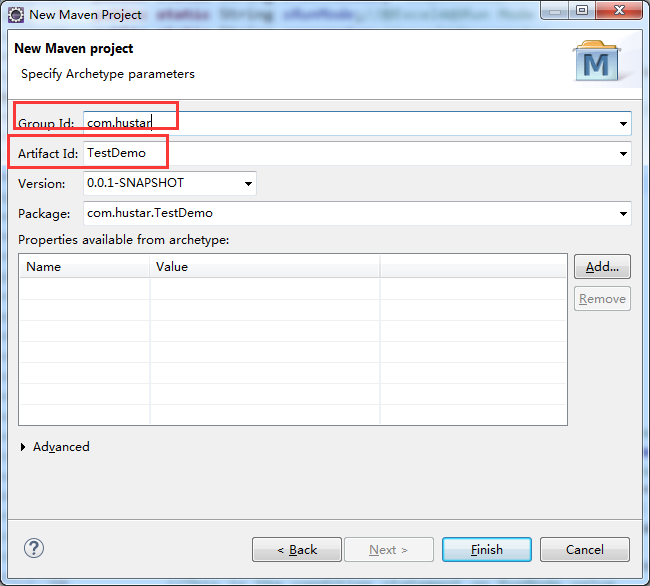
生成项目后,打开项目中的pom.xml(此配置文件,管理maven的jar包)
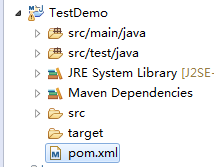
删除配置文件中的
<dependency>
<groupId>junit</groupId>
<artifactId>junit</artifactId>
<version>3.8.1</version>
<scope>test</scope>
</dependency>
这个是junit的jar包,因为我们用不到,所以删除。
加入selenium的依赖
<!-- https://mvnrepository.com/artifact/org.seleniumhq.selenium/selenium-java -->
<dependency>
<groupId>org.seleniumhq.selenium</groupId>
<artifactId>selenium-java</artifactId>
<version>3.14.0</version>
</dependency>
<!-- https://mvnrepository.com/artifact/org.seleniumhq.selenium/selenium-server -->
<dependency>
<groupId>org.seleniumhq.selenium</groupId>
<artifactId>selenium-server</artifactId>
<version>2.53.1</version>
</dependency>
6.选择浏览器,我喜欢用chrome
下载chrome:下载地址 https://www.google.com/chrome/browser/desktop/index.html下载适合自己系统的chrome
下载chromeDriver:下载地址https://sites.google.com/a/chromium.org/chromedriver/
将chromeDriver放到chrome下安装目录下,并将chromeDriver目录加入到path中
例如:我的driver路径,将C:\Application加入到path中。
以上基于selenium+testNG+maven的环境就搭建完成了,下面让我们写个小程序运行一下
在包名上右键选择new-other
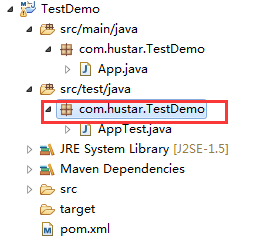
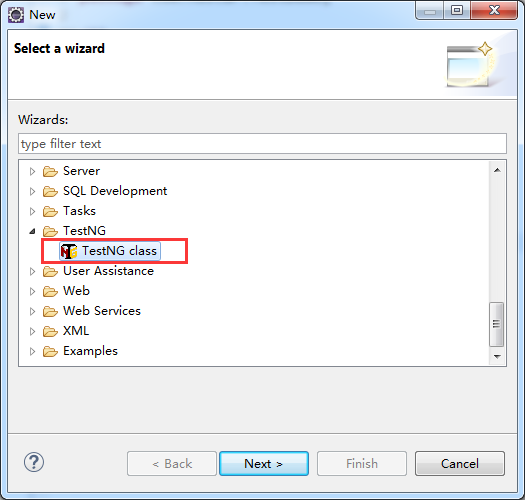
选择testNG class,点击next
填写class名,选中BforeMethod和AfterMethod,点击finish
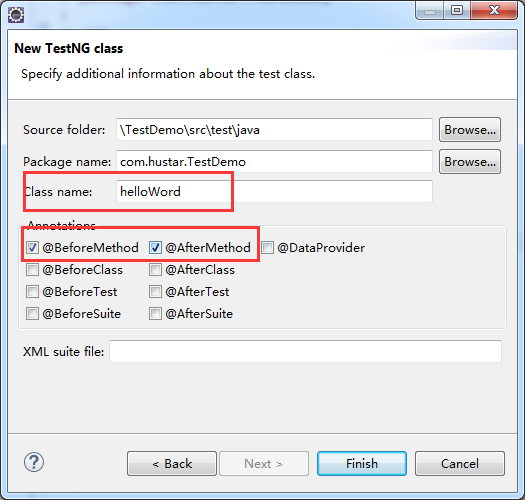
在helloWord中写入下面代码
public class helloWord{
WebDriver driver;
@BeforeMethod
public void beforeMethod() {
}
@AfterMethod
public void afterMethod() {
System.out.println("Page title is: " + driver.getTitle());
driver.quit();
}
@Test
public void test_case3() {
driver = new ChromeDriver();
driver.get("http://www.google.com.hk");
WebElement element = driver.findElement(By.name("q"));
element.sendKeys("hello Selenium!");
element.submit();
}
}
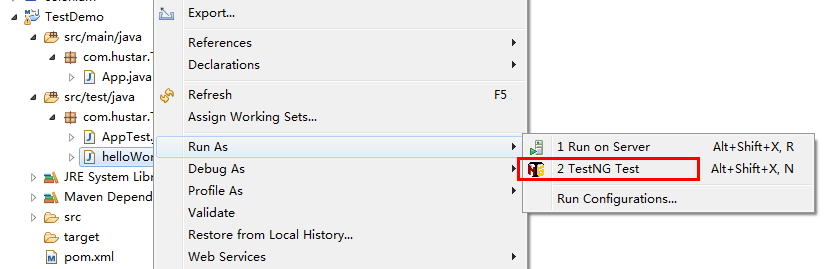
在项目上,或者class上右键Run As-TestNG Test,运行测试。
selenium介绍和环境搭建的更多相关文章
- selenium + python 自动化测试环境搭建
selenium + python 自动化测试 —— 环境搭建 关于 selenium Selenium 是一个用于Web应用程序测试的工具.Selenium测试直接运行在浏览器中,就像真正的用户在操 ...
- App自动化测试-1.App自动化介绍和环境搭建
App自动化测试-1.App自动化介绍和环境搭建 *:first-child { margin-top: 0 !important; } body>*:last-child { margin-b ...
- 菜鸟学自动化测试(八)----selenium 2.0环境搭建(基于maven)
菜鸟学自动化测试(八)----selenium 2.0环境搭建(基于maven) 2012-02-04 13:11 by 虫师, 11419 阅读, 5 评论, 收藏, 编辑 之前我就讲过一种方试来搭 ...
- Selenium终极自动化测试环境搭建(二)Selenium+Eclipse+Python
Selenium终极自动化测试环境搭建(二)Selenium+Eclipse+Python 前面举例了Selenium+Eclipse+Junit+TestNG自动化测试环境的搭建,在前一篇的基础上, ...
- Selenium终极自动化测试环境搭建(一) Selenium+Eclipse+Junit+TestNG
Selenium终极自动化测试环境搭建(一)Selenium+Eclipse+Junit+TestNG 第一步 安装JDK JDk1.7. 下载地址:http://www.oracle.com/tec ...
- Python介绍及环境搭建
摘自http://www.cnblogs.com/sanzangTst/p/7278337.html Python零基础学习系列之二--Python介绍及环境搭建 1-1.Python简介: Py ...
- selenium+python爬虫环境搭建
前言: 准备使用selenium爬取网站数据,先搭建selenium+python爬虫环境搭建 系统环境: 64位win10系统,同时装python2.7和python3.6两个版本,IDE为pych ...
- Selenium自动化测试值环境搭建
Selenium自动化测试之环境搭建 一.背景介绍 自动化测试近几年在测试领域很火,出去面试要是说不会自动化测试薪资都不好意思往高了要!很多公司做敏捷测试用到自动化,其他一些公司也是跟风,即使用不上自 ...
- Django 01 django基本介绍及环境搭建
Django 01 django基本介绍及环境搭建 #http服务器 #用来接收用户请求,并将请求转发给web应用框架进行处理 #Web应用框架 #处理完请求后在发送给http服务器,http服务器在 ...
随机推荐
- CVE 2019-0708漏洞复现防御修复
CVE-2019-0708 Windows再次被曝出一个破坏力巨大的高危远程漏洞CVE-2019-0708.攻击者一旦成功利用该漏洞,便可以在目标系统上执行任意代码,包括获取敏感信息.执行远程代码.发 ...
- django报错问题解决
注意以下修改文件均是修改虚拟python环境中的文件 1.执行(venv) E:\myproj\autotest>python manage.py makemigrations报错: 解决办法: ...
- 百万年薪python之路 -- 包
包 使用import 和from xx import xx 现有如下结构 bake ├── __init__.py ├── api ├── __init__.py ├── policy.py └── ...
- Azure DevOps 替换 appsettings 解决方案
之前发布了 <.Net Core DevOps -免费用Azure四步实现自动化发布(CI/CD)>之后,有很多朋友私信我说如何替换 appsettings 里面的 ConnectionS ...
- epoll(2) 源码分析
epoll(2) 源码分析 文本内核代码取自 5.0.18 版本,和上一篇文章中的版本不同是因为另一个电脑出了问题,但是总体差异不大. 引子留下的问题 关键数据结构 提供的系统调用 就绪事件相关逻辑 ...
- Java 获取前一天的24小时
//获取凌晨时间 public static Date getTodayStartTime(){ Calendar todayEnd = Calendar.getInstance(); todayEn ...
- Java常见的异常,Java运行时异常和一般异常的区别
Java常见的异常,Java运行时异常和一般异常的区别 异常和错误二者的不同之处: Exception: 1.可以是可被控制(checked,检查异常) 或不可控制的(unchecked,非检查异常) ...
- OptimalSolution(4)--字符串问题(2)进阶
一.将整数字符串转成整数值 二.判断字符数组中是否所有的字符都只出现过一次 三.在有序但含有空的数组中查找字符串 四.数组中两个字符串的最小距离 五.添加最少字符使字符串整体都是回文字符串 六.括号字 ...
- unity 之 自定义弹出框
一.弹出框的搭建: 布局如图:Message为整个父物体,并且添加UiMessage代码.panel为遮罩. MessageBox为整个提示框,Panel为标题,ok为确定按钮,cancel为取消按钮 ...
- Java 高并发之魂
前置知识 了解Java基本语法 了解多线程基本知识 知识介绍 Synchronized简介:作用.地位.不控制并发的后果 两种用法:对象锁和类锁 多线程访问同步方法的7种情况:是否是static.Sy ...