
从零开始OpenGL—— 一、 环境配置
前言
高考完之后填志愿,当时想以后去做游戏,所以选择了计算机这个专业,之前捣鼓过U3D,这学期也开始了计算机图形学的学习,最近学习了OpenGL相关的一些内容,将在博客中记录这系列的学习。这篇开篇博客将介绍环境的配置。
配置过程
本地环境
Window 10 + VS2017
配置环境
GLUT + GLUI
GLUT
1)下载GLUT。Windows环境下的GLUT下载地址:http://www.opengl.org/resources/libraries/glut/glutdlls37beta.zip
2)将下载的压缩包解开,将得到5个文件:glut.h、glut.lib、glut32.lib、glut.dll、glut32.dll。
3)将glut.h放到"C:\Program Files (x86)\Microsoft Visual Studio\2017\Enterprise\VC\Tools\MSVC\14.16.27023\include\gl"文件夹中(gl文件夹若不存在则手动新建)。
4)将glut.lib和glut32.lib放到"C:\Program Files (x86)\Microsoft Visual Studio\2017\Enterprise\VC\Tools\MSVC\14.16.27023\lib\x86"文件夹中。
5)将glut.dll和glut32.dll放到"C:\Windows\System32"文件夹(32位操作系统)或者"C:\Windows\SysWOW64"文件夹(64位操作系统)。
6)测试GLUT配置环境
打开VS,新建项目,填入合适的名字如OpenGLTest,然后选择确定。
在弹出的对话框中点击下一步,然后在附加选项中选择空项目,点击完成。
向项目中添加下面代码
#include <GL/glut.h>

#include<gl/gl.h>

#include<gl/GLU.h>

void myDisplay()

{

    glClear(GL_COLOR_BUFFER_BIT);

    glRectf(-0.5f, -0.5f, 0.5f, 0.5f);

    glFlush();

}

int main(int argc, char *argv[])

{

    glutInit(&argc, argv);

    glutInitDisplayMode(GLUT_RGB | GLUT_SINGLE);

    glutInitWindowPosition(, );

    glutInitWindowSize(, );

    glutCreateWindow("第一个OpenGL程序");

    glutDisplayFunc(&myDisplay);

    glutMainLoop();

    return ;

}
运行结果如下
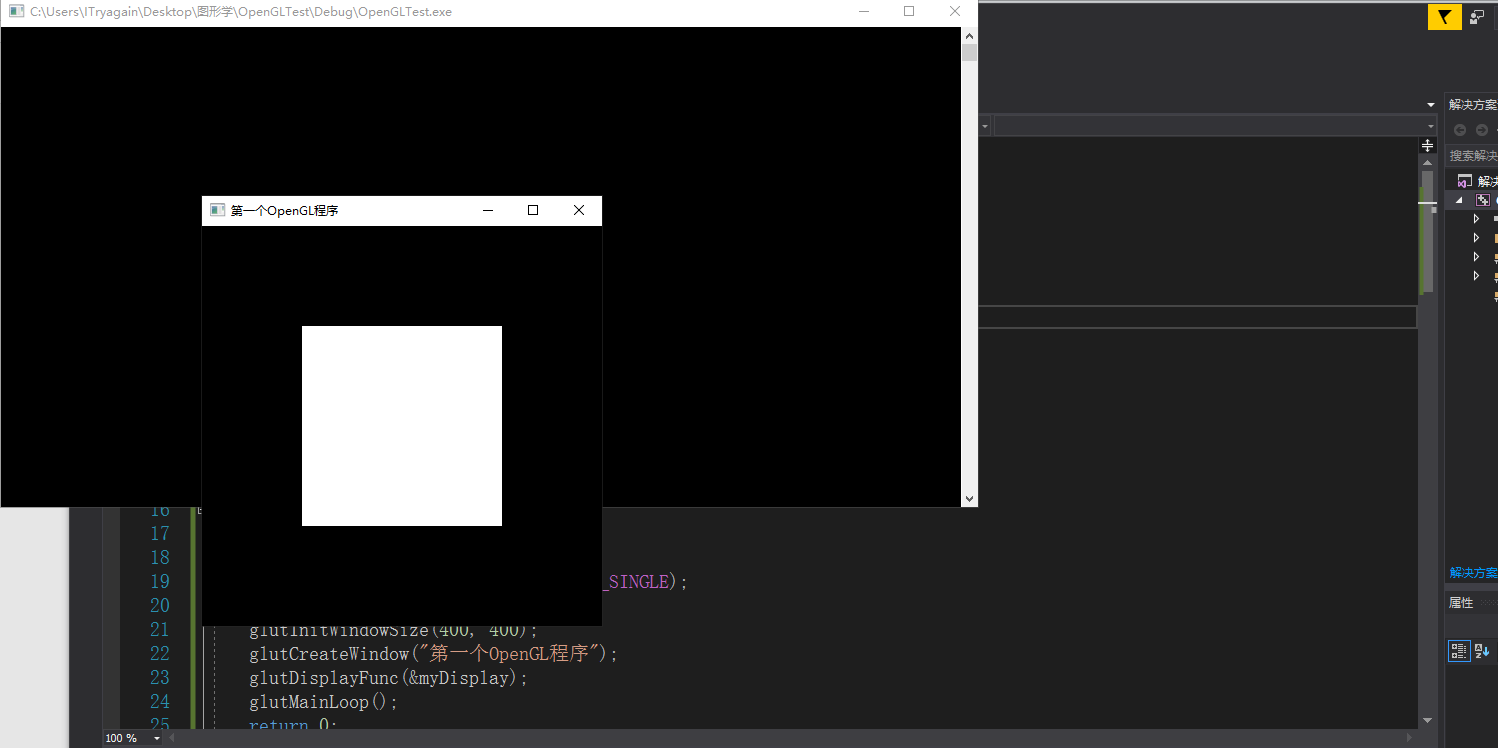
GLUI
1.下载glui源代码并解压到合适的目录(路径中最好不要出现中文)
2.打开"glui-2.36\src\msvc"目录下的glui.sln解决方案文件
这里会出现要升级方案,直接点击确定就行
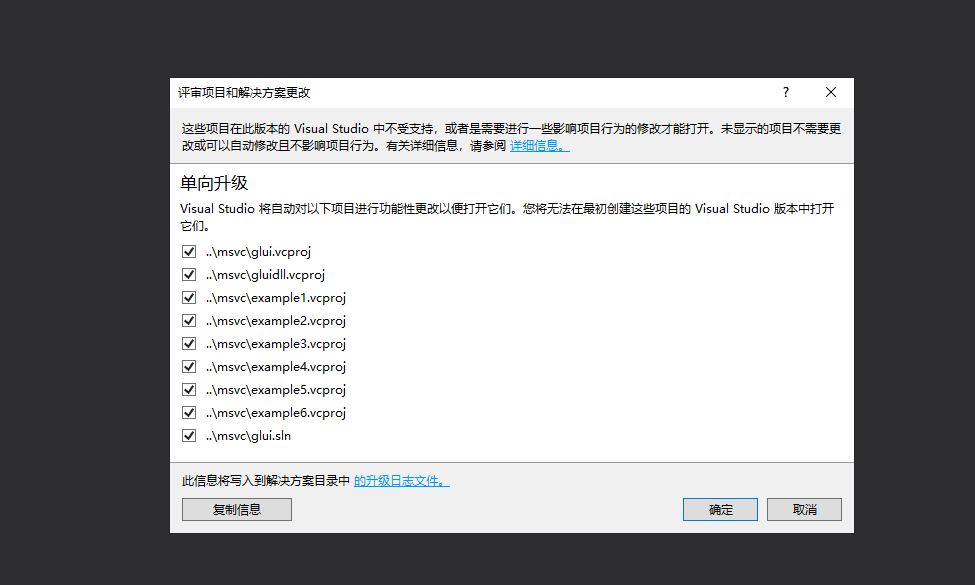
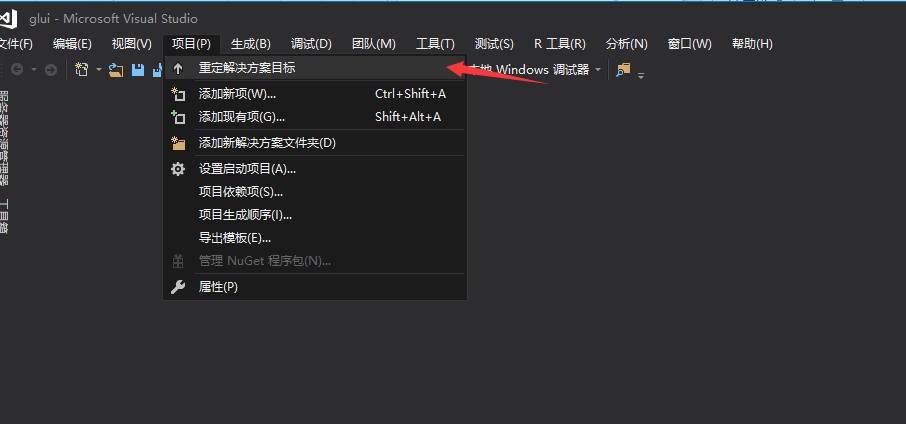
3.重定解决方案
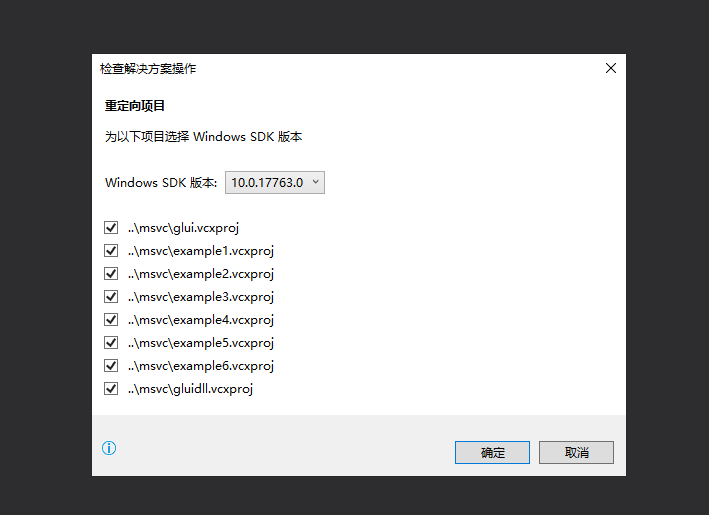
点确定即可
4.在“解决方案资源管理器”中右键点击“解决方案"glui"”项,点击批生成,勾选前四项,点击生成。
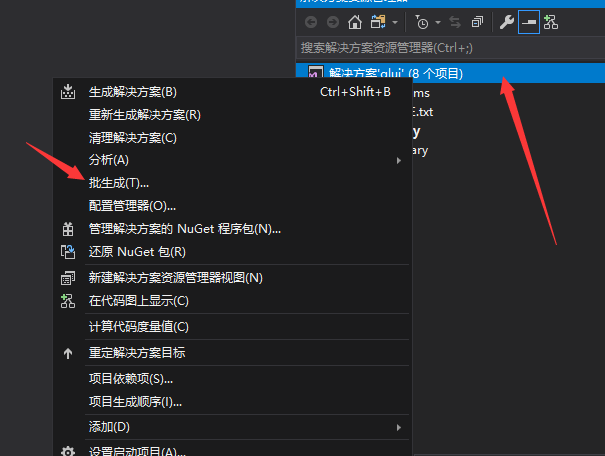

这时,我们会遇到第一个错误

双击其中一个,然后将下面圈中的代码放到类外
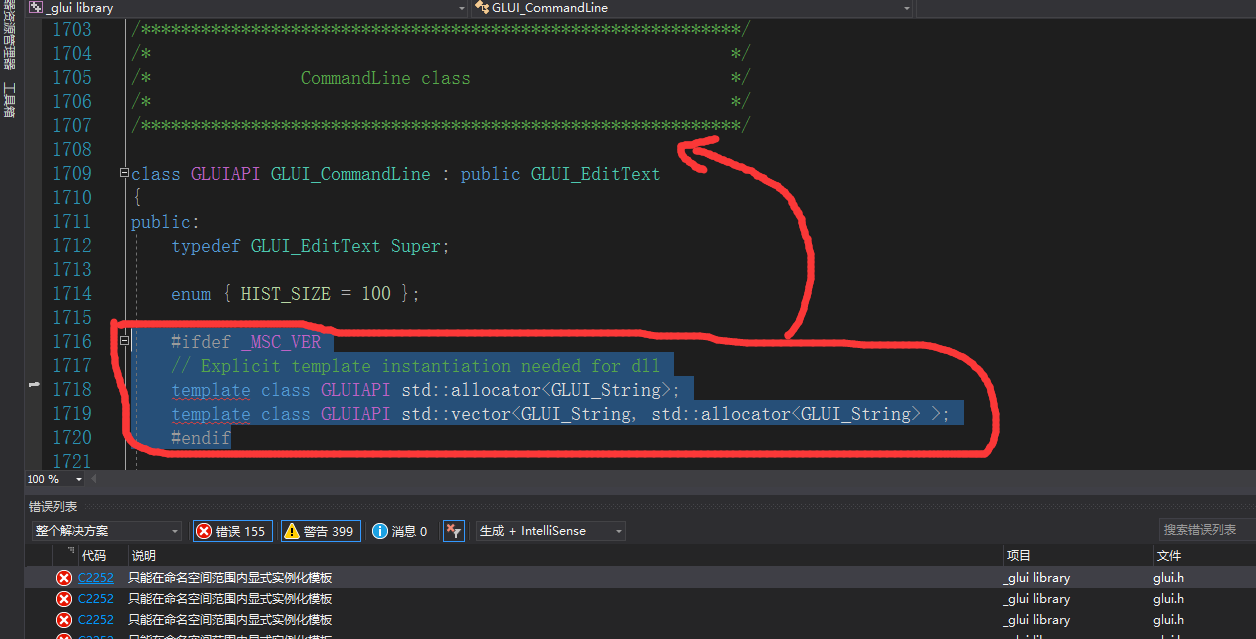
然后重复之前生成操作,点击重新生成就ok了。
你真的以为好了吗?不存在的,我们又遇到了下面这个错误
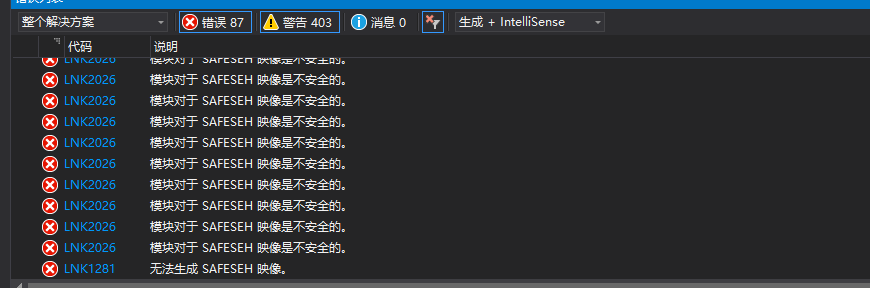
这个错误搞了我好久,百度了很多方案都是针对2013之前版本的VS的,这里有更方便的操作方式
右键_gluidll library,点击属性

在连接器->高级中选项更改如下

应用,确定,然后重新生成
这次能成功吗???
我好像又报这个错误了。。重启VS,然后重新生成,好的,它成功了,我也不知道为什么。。不管了,继续。。orz
5.对example1-6做同样的操作,把SAFESEH改成NO,在“解决方案资源管理器”中右键点击“解决方案"glui"”项,点击批生成,取消选择前四项,勾选其余项,点击生成。
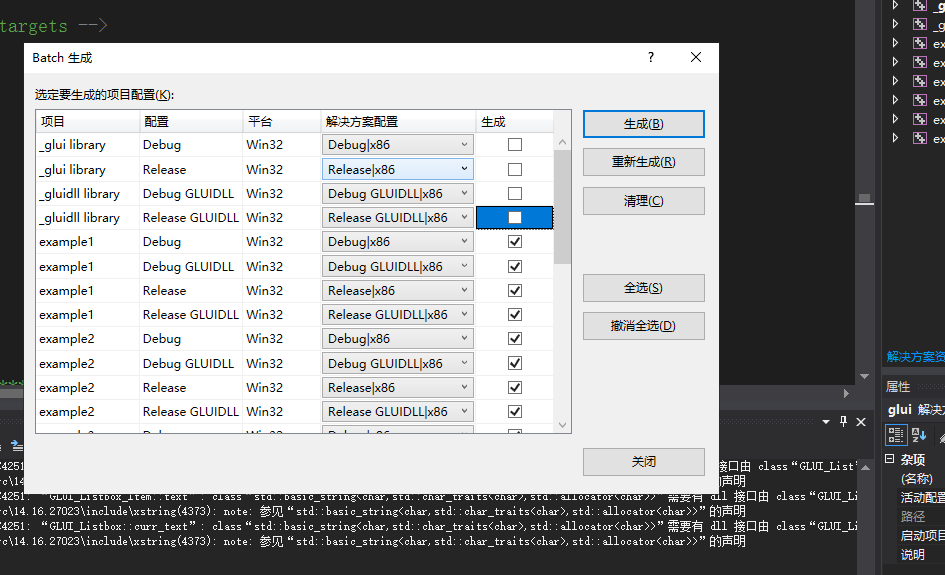
然后到目录bin下,可以看到这几个文件,随便点一个exe文件
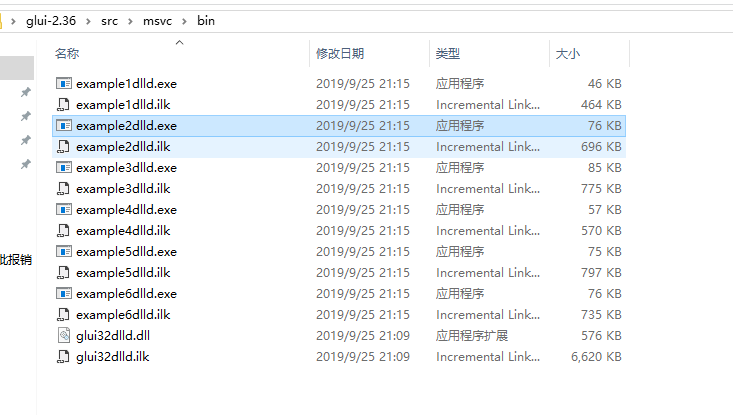
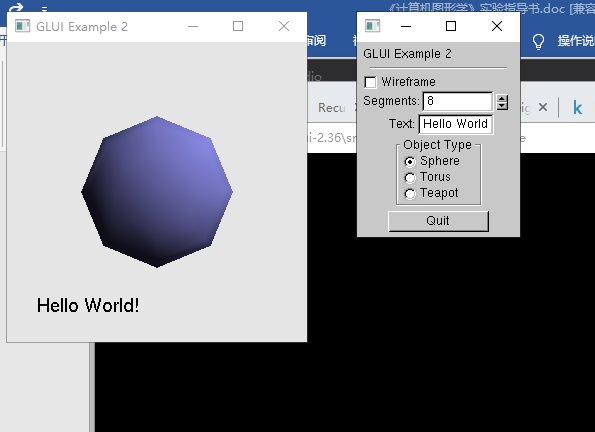
嗯,成功了,但还没结束,接下来是跟前面GLUT相同的配置步骤
把lib文件夹下所有.lib文件放入C:\Program Files (x86)\Microsoft Visual Studio\2017\Enterprise\VC\Tools\MSVC\14.16.27023\lib\x86
把bin文件夹下glui32dlld.dll 放入 C:\Windows\SysWOW64 或 C:\Windows\System32中
最后,把 glui-2.36\src\include\GL 目录下的 glui.h 复制到 C:\Program Files (x86)\Microsoft Visual Studio\2017\Enterprise\VC\Tools\MSVC\14.16.27023\include\gl 中
这样,我们的配置就算完成了,后面就是自己跑代码测试了。
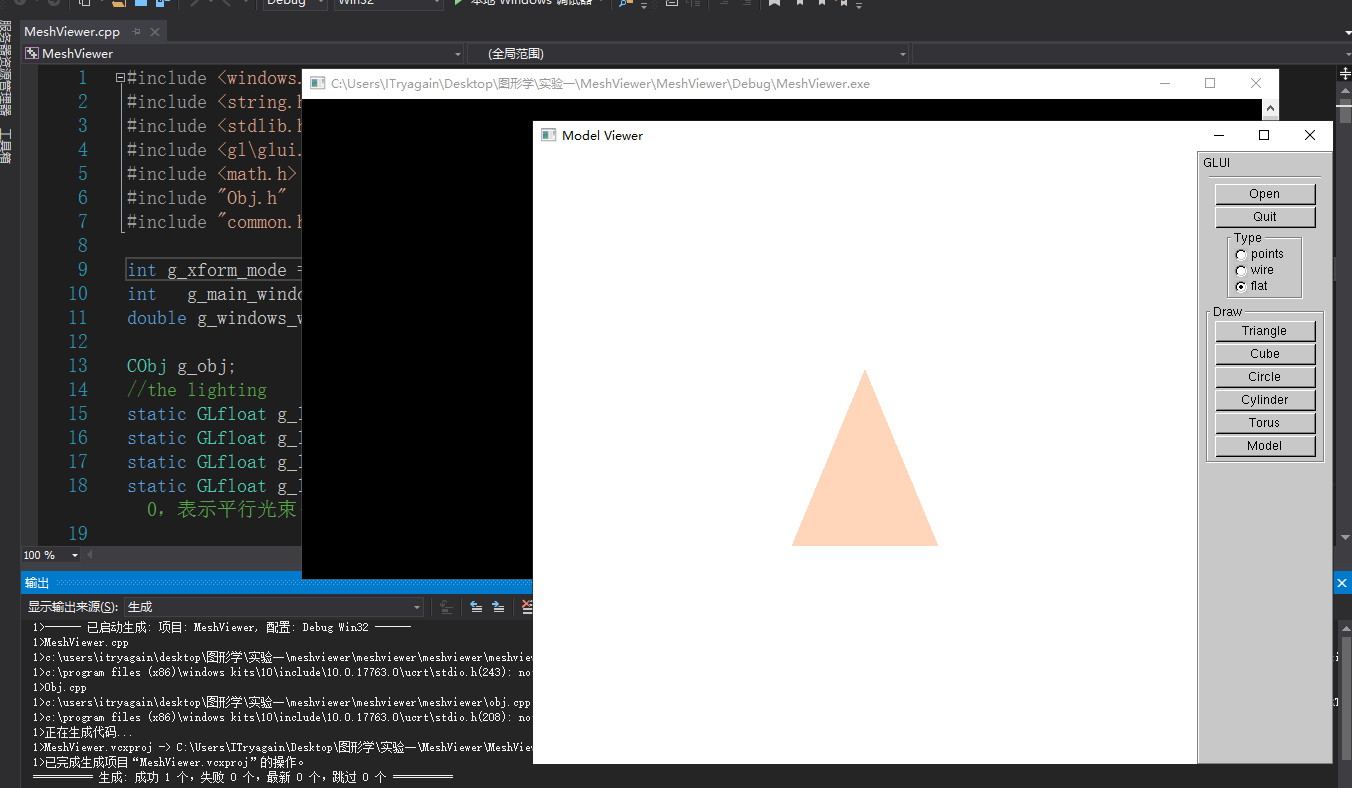
下面是我跑的实验代码的测试结果
结语
现在再看看编译过程,感觉好简单,昨天居然弄了一早上才弄好,诶。。。环境算是配置好了,接下来就是愉快的敲代码时间了。后面的博客中将会把学习过程一一记录下来。
从零开始OpenGL—— 一、 环境配置的更多相关文章
- Fedora和Ubuntu下安装OpenGL开发环境配置
Fedora下OpenGl开发环境配置 开发OpenGL工程需要3个库文件和对应的头文件: libglut.so,libGLU.so,libGL.so, gl.h ,glu.h, glut.h 这些库 ...
- OpenGL开发环境配置-Windows/MinGW/Clion/CMake
因为某些原因,不想用过于臃肿的VS了,转而使用常用的jetbrains的CLion,Clion沿袭了jetbrans的优良传统,基本代码提示功能还是比较好的,不过就是对于windows不熟悉cmake ...
- OpenGL+VS2010环境配置及遇到的问题
OpenGL+VS2010+GLUT工具包+WIN10系统: 第一步,安装GLUT工具包 Windows环境下的GLUT下载地址:(大小约为150k) http://www.opengl.org/re ...
- OpenGL 开发环境配置:Visual Studio 2017 + GLFW + GLEW
Step1:Visual Studio 2017 Why 开发环境,后面编译GLFW 和 GLEW也要用 How 这里使用的是Visual Studio 2017的 Community 版本,直接官网 ...
- Windows7+VS2010下OpenGL的环境配置
http://johnhany.net/2014/01/environment-for-opengl-with-vs2010/ OpenGL(Open Graphics Library)是一个开放的. ...
- 史上最简单OpenGL+VS2017环境配置
这里采用 最简单的方法: (1)添加Nuget包管理器(方便我们为项目添加OpenGL的库) (2)新建一个项目 右键我们的项目名 ——> 管理NuGet程序包——>搜索nupengl,然 ...
- Java从零开始学一(环境配置)
一.JDK的下载和安装 1.下载地址:http://www.oracle.com/technetwork/java/javase/downloads/jdk8-downloads-2133151. ...
- 64 计算机图形学入门(1)——OpenGL环境配置与图形流水线(图像管线)
0 引言 最近想学一下计算机图形学方面的知识,原因如下.目前本人接触了数字图像处理(opencv)以及点云处理(PCL)方面的知识,对从图像和点云中提取特征信息,并将特征转化为底层/中层语义信息有了一 ...
- VC++6.0使用OpenGL前的配置(必看)
要在VC++6.0中使用opengl,需要配置一下环境设置. 具体需要两步: 1.加入一个头文件,两个lib文件,两个dll文件,放在合适位置. 2.配置一下vc++6.0的Project Setti ...
- 【游戏开发】基于VS2017的OpenGL开发环境搭建
一.简介 最近,马三买了两本有关于“计算机图形学”的书籍,准备在工作之余鼓捣鼓捣图形学和OpenGL编程,提升自己的价值(奔着学完能涨一波工资去的).俗话说得好,“工欲善其事,必先利其器”.想学习图形 ...
随机推荐
- 交叉编译QT 5.6.2 Shell脚本
测试环境: CPU: AT91SAM9X35 Linux: Atmel提供的linux-at91-linux4sam_5.3 (Linux-4.1.0) 转载请注明: 凌云物网智科嵌入式实 ...
- python 20 规范化目录
目录 规范化目录 1. 划归固定的路径: 2. 划分文件 2.1 seetings 配置文件 2.2 common 公共组件文件 2.3 src 主文件 2.4 starts 项目启动文件 2.5 类 ...
- HTML连载33-背景定位
一.背景定位 同一个标签可以同时设置背景颜色和背景图片,如果颜色和图片同时存在,那么图片会覆盖颜色 1.在CSS中有一个叫做background-position:属性,就是专门用来控制背景图片的位置 ...
- 装饰器修复技术@wraps
@wrap修复技术 首先我先说一下wrap的效果 如果没使用@wraps,当A调用了装饰器B的话,即使A.name,返回的会是装饰器B的函数名称,而不是A的函数名称如果使用了@wraps,当A调用了装 ...
- 一块钱哪里去了?--java浮点型背后的故事
有这样一道智力题:三人住旅馆,老板娘说30元她们付钱后进去了,老板娘想起今天是特价25元,就叫伙计拿5元还给三位顾客,可伙计藏了2元,给了她们3元,这样她们每人得1元,就是说每人付了9元,那3*9=2 ...
- Python之流程控制——while循环
Python之流程控制--while循环 一.语法 while 条件: 执行代码 while就是当的意思,它指当其后面的条件成立,就执行while下面的代码. 例:写一个从0打印到10的程序 coun ...
- 深入理解 Java 中 SPI 机制
本文首发于 vivo互联网技术 微信公众号 链接:https://mp.weixin.qq.com/s/vpy5DJ-hhn0iOyp747oL5A作者:姜柱 SPI(Service Provider ...
- mysql之innodb日志管理
本文从两个方面进行阐述,常规的日志文件(不区分存储引擎),第二就是讲innodb存储引擎的事务日志. 一.基本日志文件 1.1.基本日志文件分类:错误日志(error log)慢查询日志日志(slow ...
- Hello, OpenWrite
目录 Markdown For Typora Overview Block Elements Paragraph and line breaks Headers Blockquotes Lists T ...
- 四大组件初始之ContentProvider
在android中,除了存放在外部存储的共享目录下的数据,各个应用的数据库文件,资源等都是私有的,其他应用没有访问权限.所以有了ContentProvider,不包含功能逻辑,用于不同应用进程间共享数 ...