
WPF 使用Win32API 让控件置于WebBrowser上方
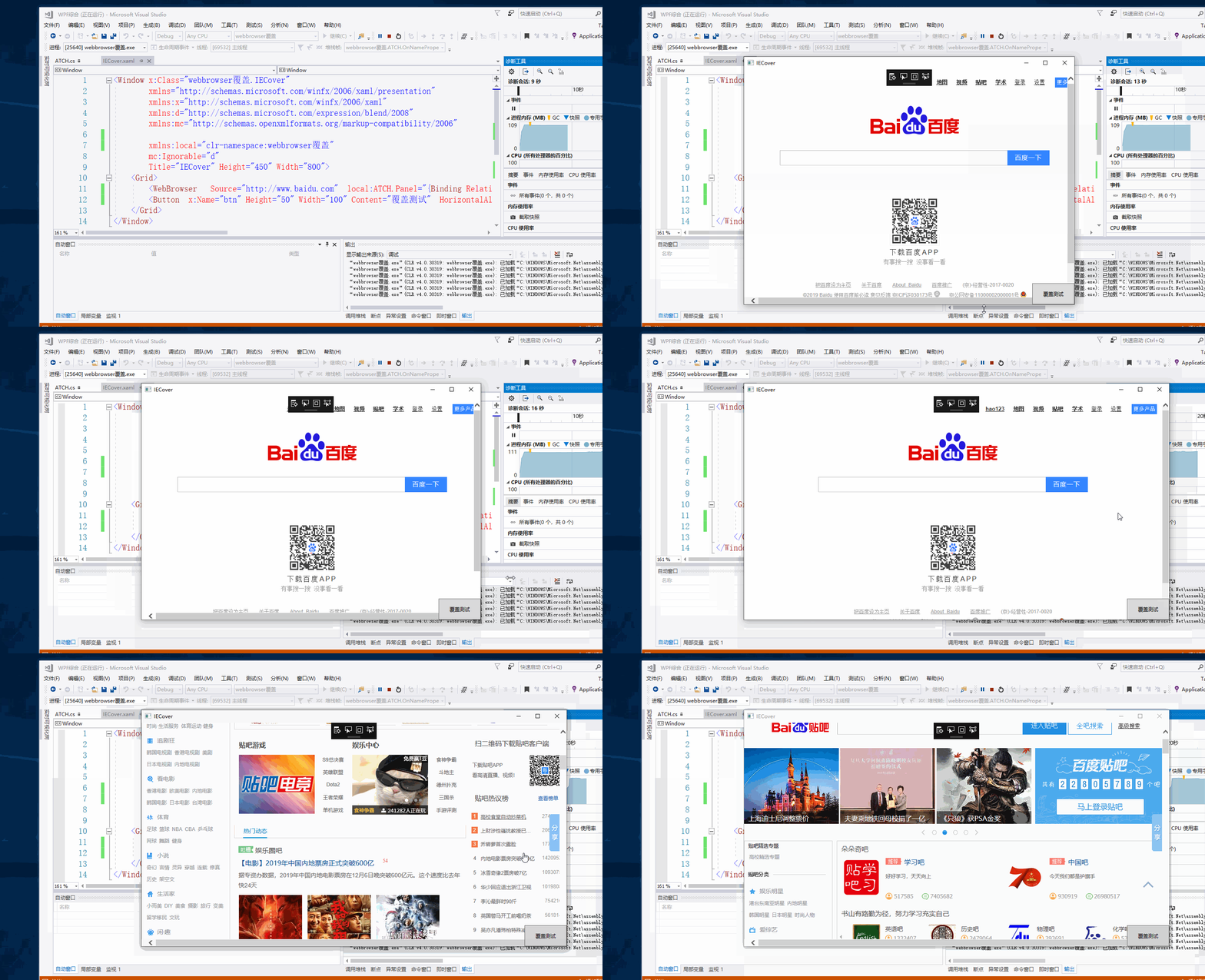
WPF中Webbrowser控件使用HwndHost所以webbrowser会在所有控件的前方。所以webbrowser会覆盖所有同级的控件。
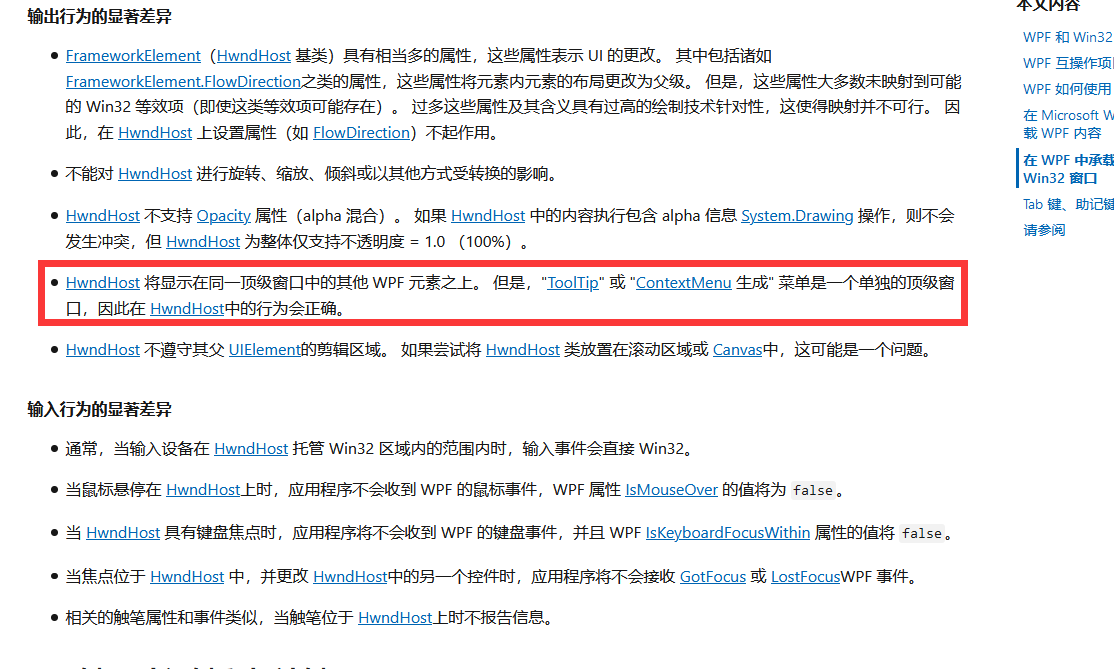
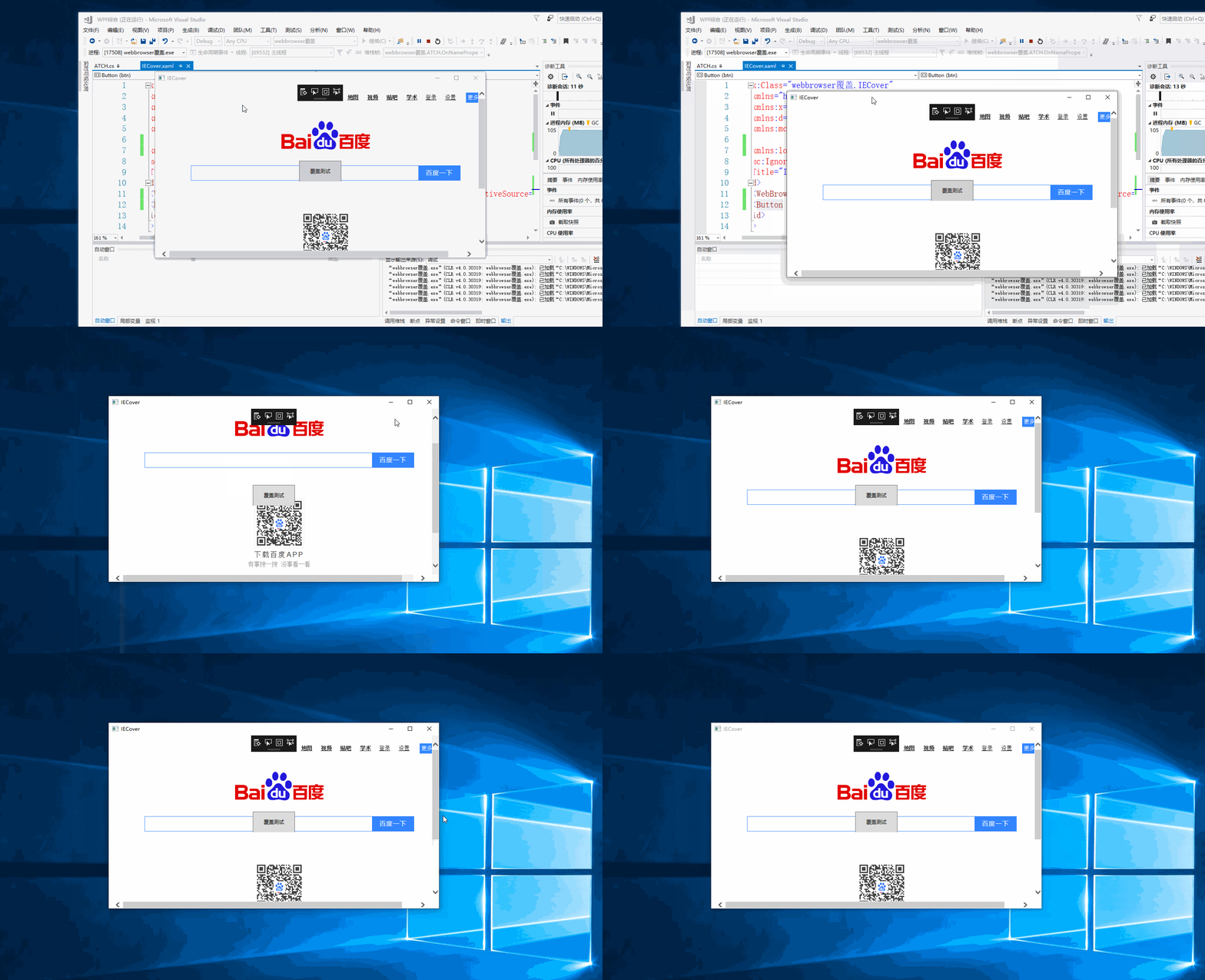
现在通过使用Win32API 可以避免这个情况。
最主要的就是这几个Win32API:
 [DllImport("user32.dll")]

        public static extern bool SetWindowRgn(IntPtr hWnd, IntPtr hRgn, bool redraw);

[DllImport("gdi32.dll")]

        public static extern IntPtr CreateRectRgn(int Left, int Top, int RectRightBottom_X, int RectRightBottom_Y);

 [DllImport("gdi32.dll")]

        public static extern int CombineRgn(IntPtr hrgnDst, IntPtr hrgnSrc1, IntPtr hrgnSrc2, int iMode);
[DllImport("GDI32.dll")]
        public static extern bool DeleteObject(IntPtr objectHandle);
适当说一下:
setwindowrgn就是设置有效绘图区域。
createrectrgn是创建矩形
combinergn这个就是融合两个矩形,可以并集,交集以及Src1中不包括Src2的部分,最终结果会在hrgnDst中。
总的来说就是利用webbrowser的父级控件的sizechanged事件来不断的设置有效绘图区域。
我就直接上代码了,
Win32API类
 [DllImport("user32.dll")]

        public static extern bool SetWindowRgn(IntPtr hWnd, IntPtr hRgn, bool redraw);

        /// <summary>

        /// 创建一个矩形,本来四个参数均为x1 y1 x2 y2 意思为左上角X1,Y1坐标,右下角X2,Y2坐标,但是为了方便WPF使用我则是改了

        /// left意味矩形和左边的距离

        /// top意味着矩形和顶边距离

        /// rectrightbottom_x意味着矩形右下角的X坐标

        /// rectrightbottom_y意味着矩形右下角的Y坐标

        /// </summary>

        /// <param name="Left"></param>

        /// <param name="Top"></param>

        /// <param name="RectRightBottom_X"></param>

        /// <param name="RectRightBottom_Y"></param>

        /// <returns></returns>

        [DllImport("gdi32.dll")]

        public static extern IntPtr CreateRectRgn(int Left, int Top, int RectRightBottom_X, int RectRightBottom_Y);


        [DllImport("GDI32.dll")]
        public static extern bool DeleteObject(IntPtr objectHandle);

        [DllImport("gdi32.dll")]

        public static extern int CombineRgn(IntPtr hrgnDst, IntPtr hrgnSrc1, IntPtr hrgnSrc2, int iMode);

        //合并选项:

        //RGN_AND  = 1;

        //RGN_OR   = 2;

        //RGN_XOR  = 3;

        //RGN_DIFF = 4;

        //RGN_COPY = 5; {复制第一个区域}
附加属性类:
class ATCH

    {

        public static readonly DependencyProperty PanelProperty = DependencyProperty.RegisterAttached("Panel", typeof(Panel), typeof(ATCH), new PropertyMetadata(null));

        public static void SetPanel(DependencyObject d, Panel value) => d.SetValue(PanelProperty, value);

        public static Panel GetPanel(DependencyObject d) => (Panel)d.GetValue(PanelProperty);

        public static readonly DependencyProperty NameProperty = DependencyProperty.RegisterAttached("Name", typeof(FrameworkElement), typeof(ATCH), new PropertyMetadata(null, new PropertyChangedCallback(OnNamePropertyChanged)));

        public static void SetName(DependencyObject d, FrameworkElement value) => d.SetValue(NameProperty, value);

        public static FrameworkElement GetName(DependencyObject d) => (FrameworkElement)d.GetValue(NameProperty);

        private static void OnNamePropertyChanged(DependencyObject d, DependencyPropertyChangedEventArgs e)

        {

            var b = d.GetValue(PanelProperty);

            if (b is null||! (b is Panel)||e.NewValue is null)

                return;

            var panel = b as Panel;

            var web   =  d as WebBrowser;

            var ui = e.NewValue as FrameworkElement;

            SetRect(panel, web, ui);

            panel.SizeChanged += (sender, args) =>

            {

                SetRect(panel, web, ui);

            };

        }

        private static IntPtr C1;

        private static void SetRect(Panel panel, WebBrowser web, FrameworkElement ui)

        {

            IntPtr handle = web.Handle;

            Win32API.DeleteObject(C1);

            Win32API.SetWindowRgn(handle, IntPtr.Zero, true);

            Rect PanelRect = new Rect(new Size(panel.ActualWidth, panel.ActualHeight));

             C1 = Win32API.CreateRectRgn((int), (int), (int)PanelRect.BottomRight.X, (int)PanelRect.BottomRight.Y);

            Rect UIRect = new Rect(new Size(ui.ActualWidth, ui.ActualHeight));

            var D1 = (int)ui.TransformToAncestor(panel).Transform(new Point(, )).X;

            var D2 = (int)ui.TransformToAncestor(panel).Transform(new Point(, )).Y;

            var D3 = (int)(D1 + UIRect.Width);

            var D4 = (int)(D2 + UIRect.Height);

            var C2 = Win32API.CreateRectRgn(D1, D2, D3, D4);

            Win32API.CombineRgn(C1, C1, C2, );

            Win32API.SetWindowRgn(handle, C1, true);

        }

    }
xaml代码
 <Grid>

        <WebBrowser   Source="http://www.baidu.com"  local:ATCH.Panel="{Binding RelativeSource={RelativeSource Mode=FindAncestor,AncestorLevel=1,AncestorType=Grid}}" local:ATCH.Name="{Binding ElementName=btn}"/>

        <Button  x:Name="btn" Height="" Width="" Content="覆盖测试"  />

    </Grid>
截图1:
截图2:
WPF 使用Win32API 让控件置于WebBrowser上方的更多相关文章
- WPF Step By Step 控件介绍
WPF Step By Step 控件介绍 回顾 上一篇,我们主要讨论了WPF的几个重点的基本知识的介绍,本篇,我们将会简单的介绍几个基本控件的简单用法,本文会举几个项目中的具体的例子,结合这些 例子 ...
- 在WPF中使用WinForm控件方法
1. 首先添加对如下两个dll文件的引用:WindowsFormsIntegration.dll,System.Windows.Forms.dll. 2. 在要使用WinForm控 ...
- CYQ.Data 支持WPF相关的数据控件绑定(2013-08-09)
事件的结果 经过多天的思考及忙碌的开发及测试,CYQ.Data 终于在UI上全面支持WPF,至此,CYQ.Data 已经可以方便支持wpf的开发,同时,框架仍保留最低.net framework2.0 ...
- WPF中的image控件的Source赋值
WPF中的Image控件Source的设置 1.XAML中 简单的方式(Source="haha.png"); image控件的Source设置为相对路径后(Source=&quo ...
- WPF Adorner+附加属性 实现控件友好提示
标题太空泛,直接上图 无论是在验证啊,还是提示方面等一些右上角的角标之类的效果,我们会怎么做? 这里介绍一种稍微简单一些的方法,利用附加属性和Adorner来完成. 例如WPF自带的控件上要加这样的效 ...
- WPF后台设置xaml控件的样式System.Windows.Style
WPF后台设置xaml控件的样式System.Windows.Style 摘-自 :感谢 作者: IT小兵 http://3w.suchso.com/projecteac-tual/wpf-zhi ...
- 在WPF中调用Winform控件
最近在项目中用到了人脸识别和指纹识别,需要调用外部设备和接口,这里就用到了在WPF中调用Winform控件. 第一步,添加程序集引用.System.Windows.Forms和WindowsForms ...
- WPF中的ControlTemplate(控件模板)(转)
原文地址 http://www.cnblogs.com/zhouyinhui/archive/2007/03/28/690993.html WPF中的ControlTemplate(控件模板) ...
- [转]在WPF中使用WinForm控件方法
本文转自:http://blog.csdn.net/lianchangshuai/article/details/6415241 下面以在Wpf中添加ZedGraph(用于创建任意数据的二维线型.条型 ...
随机推荐
- [考试反思]0901NOIP模拟测试34:游离
又是放假回来的收心考.幸而熬了夜回来也不至于很困(虽说第二天早上困成狗...) 说分数吧: skyhAK300,后面有220,220,220,190,190,180 我170,排第8.凑合,其实不太满 ...
- PHP 精典面试题(附答案)
1.输出Mozilla/4.0(compatible;MISIE5.01;Window NT 5.0)是,可能输出的语句是? A:$_SERVER['HTTP_USER_AGENT_TYPE']; B ...
- Zabbix-(一) 安装与部署
Zabbix-(一)安装与部署 一.前言 本文记录在Centos7.6平台 通过yum安装部署Zabbix 4.4 准备 Centos7.6 虚拟机一台(ip: 192.168.152.140) My ...
- mailx加163邮箱发邮件
mailx加163邮箱发邮件 参考:https://www.cnblogs.com/myvic/p/9579954.html 配置 $ yum install mailx -y $ vim /etc/ ...
- Java基础知识之常量变量(一)
1.什么是变量,什么是常量?java的基本数据类型是什么 变量: 会发生改变的数据,叫做变量,如自定义一个a,并且对a进行赋值操作为1,也可以让a等于2,此时a就是一个变量 常量: 不会发生改变的值, ...
- Jenkins 与Docker/Kubernetes的自动化CI流水(笔记)
一.CI/CD 持续集成(continuous Integration,CI):代码合并.构建.部署.测试都在一起.不断执行这个过程,并对结果反馈. 持续部署(Continuous Deploymen ...
- 解决 scp 和rsync 同步失败【rsync error: unexplained error (code 255) at io.c(226) [sender=3.1.2]】
解决 scp 和rsync 同步失败 报错信息截图: 解决问题的步骤: 1.检查对方的scp和rsync 是否能使用. rsync 在使用的时候,需要客户端和服务端都有rsync工具.scp 和 rs ...
- 你能说说Java中Comparable和Comparator的区别吗
之前面试中被问到这个问题,当时不屑(会)回答,下来特意查了查,整理如下. Java 中为我们提供了两种比较机制:Comparable 和 Comparator,二者都是用来实现对象的比较.排序. 下面 ...
- 【idea】高德地图可以关爱一下高个汽车
现状:1.交通事故时不时能看到大卡车,双层巴士在城市里限高区域时的车祸 原因分析:1.司机对路况不熟,驶入新的限高路,造成事故2.司机对车况不熟,临时换的车驾驶,忘记车高的变化3.司机路况车况都熟,道 ...
- 苹果客户端input时页面自动放大的问题
一.问题: 最近在用vue测试的时候发现,安卓端在输入框input时不存在页面自动缩放的问题,苹果客户端认为是考虑到用户的体验效果,才出现输入框自动放大的功能.但也收到了不少用户反馈体验效果不周. 二 ...