
DevExpress控件使用方法:第二篇 barManager
标题栏
一.Bars
1. 把BarManager组件添加到窗体中后,会自动创建三个空的 bars: 主菜单(通常位于窗体顶部)、顶部工具栏、窗体底部的状态栏。
2. 隐藏左侧的竖线和右边的箭头? 当前状态(图片中)的bar不能选择,先右键BarManager,将显示设计时刻增强(ShowDesignTimeEnhancements)勾去, 这时标题栏中的bar就可选择了,
点击标题栏的bar1,属性中OptionsBar=>>DrawDragBorder=False隐藏竖线, OptionsBar=>>AllowQuickCustomization=False隐藏箭头。
3. 下面是设置后的效果图:
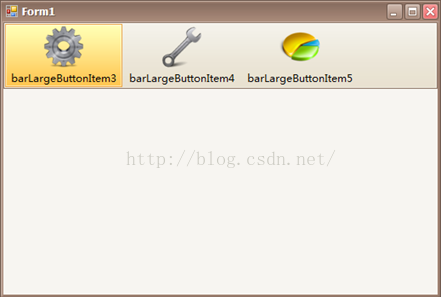
右键BarManager,将显示设计时刻增强(ShowDesignTimeEnhancements)勾去,bar工具栏(第二行)的属性Visible设为false,底部状态栏属性Visible设为false。再将显示设计时刻增强打上勾,在第一行主菜单添加三个Large Button(LargeButton可以在图片下方显示文字),LargeButton的属性的LargeGlyph可以导入图片。
4. 使用“自定义”窗口创建 Bars 和 Bar Items
右键barManager1,点Customize打开自定义窗口,在Toolbars中可以点new或delete创建或删除bar。
在Commands中,点左侧的modify可以创建一个包含多个工具的类,点右侧的modify可以在该类中创建工具栏项,在弹出的右侧窗口中可以选择要添加的 item 类型、item 的类别、名称及显示的标题。 在添加 item 之后,就可以通过拖放操作把它添加到 bar 中。该窗口中创建的item的单击事件可在属性栏中设置。
5. Item可以设置图片,在属性中的Glyph里,设置好图片和单击事件的item是通用的,可以通过自定义窗口往Bar上拖放,可以多次使用。要想不显示图片,可以右键item,点Text Only.
出处:https://blog.csdn.net/a462575515/article/details/51380988
设置工具栏的高度:
bar2.OptionsBar.MinHeight = 50
设置菜单的显示位置:
点击菜单,在属性中设置,也可通过代码设置: barButtonItem2.Alignment = DevExpress.XtraBars.BarItemLinkAlignment.Right;
设置菜单字体:
点击菜单,在属性中设置,也可通过代码设置:
Font f = new System.Drawing.Font("黑体", 13.8F, System.Drawing.FontStyle.Regular, System.Drawing.GraphicsUnit.Point, ((byte)(0)));
barButtonItem2.ItemAppearance.Normal.Font = f;
DevExpress控件使用方法:第二篇 barManager的更多相关文章
- DevExpress控件使用方法:第一篇 gridControl详解
GridControl (1)层次设计器 有五种视图模式,banded gridview多行表头,数据还是一行一组,最靠近数据的表头与数据一一对应:advanced banded gridview多行 ...
- 扩展方法实现DevExpress控件校验
DevExpress控件中,如果要控件的值进行校验,需要用到DXValidationProvider控件和DXErrorProvider控件,按照正常思路,无论使用哪个控件要实现校验效果时都需要对每个 ...
- DevExpress 控件汉化方法
Ø 简介 本文介绍下 DevExpress 控件的汉化方法,对于英文不怎么好的同学来说,还是非常有必要的.DevExpress 汉化分为运行时汉化,和设计时汉化. 1. 运行时汉化 1) 首 ...
- DevExpress Winform 通用控件打印方法(允许可自定义边距) z
DevExpress Winform 通用控件打印方法,包括gridcontrol,treelist,pivotGridControl,ChartControl,LayoutControl...(所有 ...
- DevExpress控件使用之RichEditControl的使用
原文:DevExpress控件使用之RichEditControl的使用 做Winform的,我们一般都知道,传统.NET界面有一个RichTextBox控件,这个是一个富文本控件,可以存储图片文字等 ...
- 在Winform开发框架中,利用DevExpress控件实现数据的快速录入和选择
在实际的项目开发过程中,有好的控件或者功能模块,我都是想办法尽可能集成到我的WInform开发框架中,这样后面开发项目起来,就可以节省很多研究时间,并能重复使用,非常高效方便.在我很早之前的一篇博客& ...
- DevExpress控件学习总结 z
1.Navigation & Layout 1.1 Bar Manager 如果想在窗体或用户控件(user control)上添加工具条(bars)或弹出菜单(popup menus),我们 ...
- ASP.NET自定义控件组件开发 第四章 组合控件开发CompositeControl 后篇 --事件冒泡
原文:ASP.NET自定义控件组件开发 第四章 组合控件开发CompositeControl 后篇 --事件冒泡 CompositeControl 后篇 --事件冒泡 系列文章链接: ASP.NET ...
- ASP.NET自定义控件组件开发 第三章 为控件添加事件 前篇
原文:ASP.NET自定义控件组件开发 第三章 为控件添加事件 前篇 第三章 为控件添加事件 好了,我们之前以前开发一个控件.而且也添加了属性,开发也很规范,但是那个控件还差最后一点:添加事件. 系列 ...
随机推荐
- openstack网络DVR
一.DVR描述 分布式路由 二.相关的专业术语 术语名称 术语解释 SNAT 在路由器后(POSTROUTING)将内网的ip地址修改为外网网卡的ip地址,也就是绑定浮动IP和外部通信 DNAT 在路 ...
- 201621123001 《java程序设计》第2周学习总结
1. 本周学习总结 学会String 类的一些用法,比如用subString()截取字符串,频繁对字符串进行修改应使用StringBuilder()等. 学会Array 类的一些用法,比如sort() ...
- __autolaod
转载自:https://blog.csdn.net/baidu_30000217/article/details/52743139 php实现类文件自动载入有两种办法: 魔术方法:__autoload ...
- 2019-03-15-day011-递归生成器
函数的进阶: 动态参数: 两种: 动态位置参数 > 动态默认参数 打散(聚合): 实参处打散 形参处聚合 不在函数中第一次使用*打散,第二次是聚合 在数据库中快速写入数据的时候,**dic 名称 ...
- C# EditPlus环境设置
C# EditPlus环境设置 先要设置环境变量 5.0的 C:\Program Files\MSBuild\12.0\Bin 6.0的 C:\Windows\Microsoft.NET\Fra ...
- Java学习笔记11(this,super)
this在构造方法间的使用, public class Person { private String name; private int age; public Person() { //this( ...
- python day16--面向对象(01)
一.概念 类:具有相同属性的一类事物 比如人类是类,人类中的某个人是对象.食物是一类,米饭是一个对象 class Person: '''类体:两部分:变量部分,方法(函数)部分''' mind = ' ...
- foreman ubuntu16快速安装
Quickstart Guide The Foreman installer is a collection of Puppet modules that installs everything re ...
- NOI-1.3-05-计算分数的浮点数值-double要注意
05:计算分数的浮点数值 总时间限制: 1000ms 内存限制: 65536kB 描述 两个整数a和b分别作为分子和分母,既分数 a/b ,求它的浮点数值(双精度浮点数,保留小数点后9位) 输入 ...
- Vue.js学习使用心得(二)——自定义指令
自定义指令 除了核心功能默认内置的指令,Vue 也允许注册自定义指令. 自定义指令可以定义全局指令,也可以定义局部指令. 使用 directives 选项来自定义指令. 定义全局指令: <div ...