
IntelliJ IDEA maven项目 ***
创建一个新Maven项目
- new 一个project
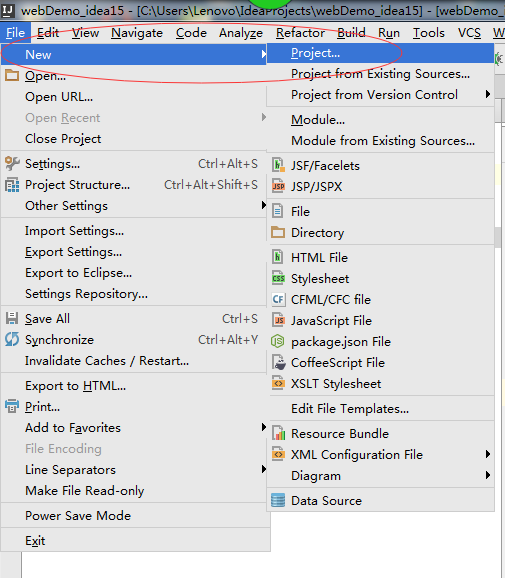
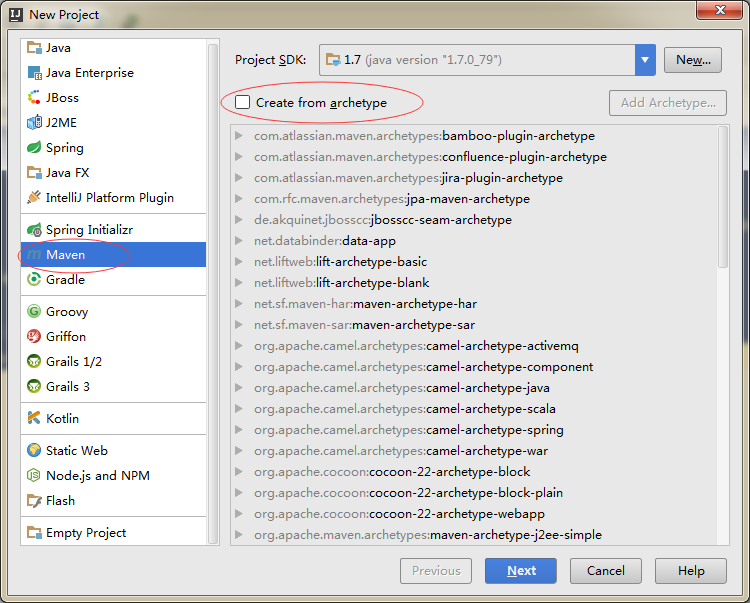
- 不选择任何Maven模板
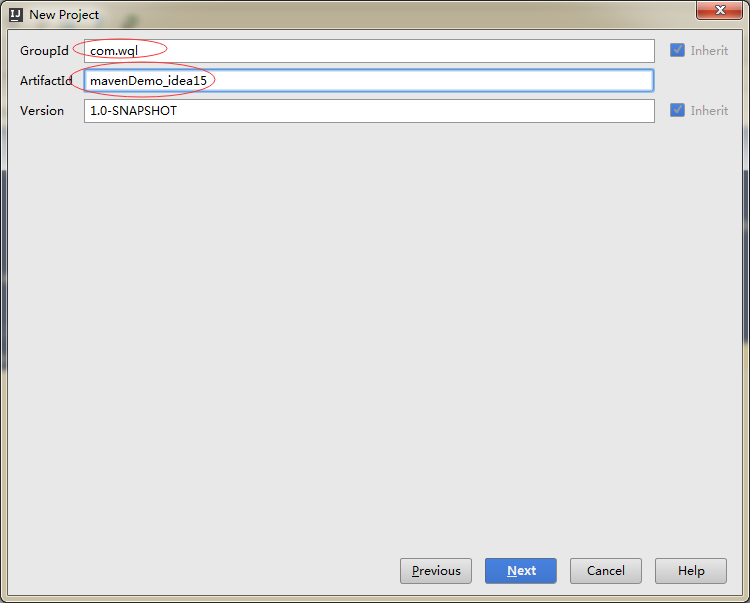
- 起个GroupId、ArifactId
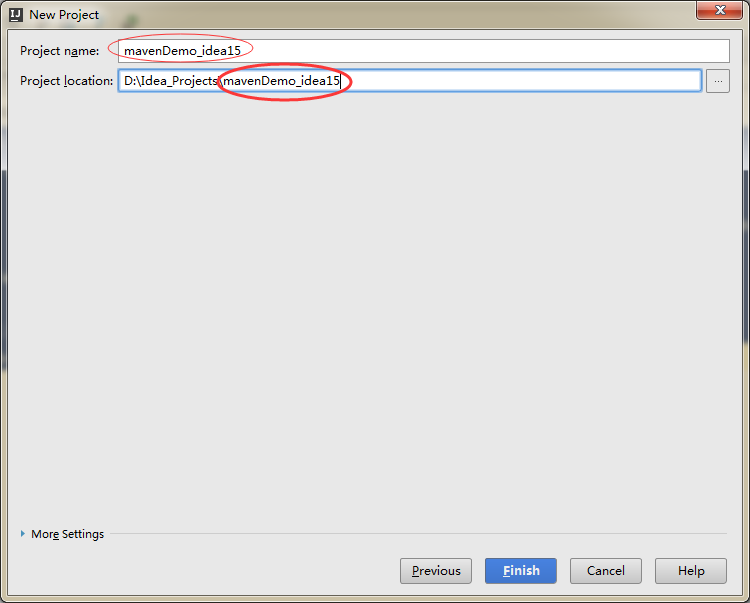
- 起个项目名。注意:Idea_Project是存放此项目的工作区间,mavenDemo_idea15为存放此项目的子目录。
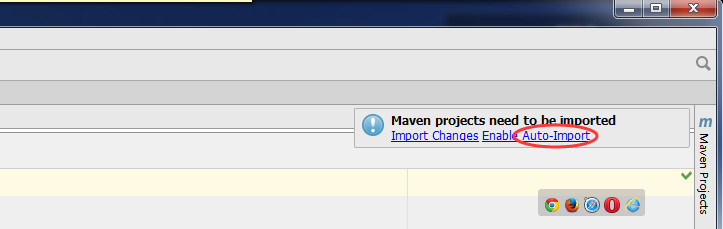
- 建好项目后,打开,点击Auto-Import
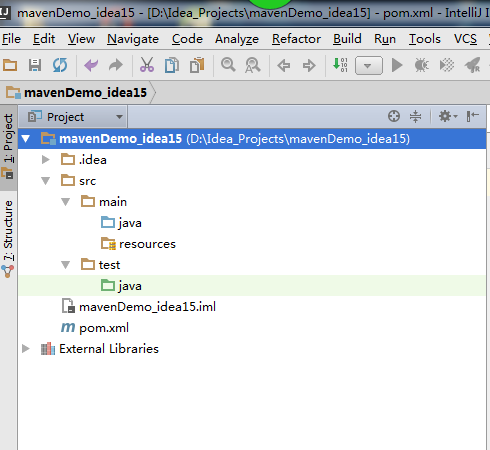
- 下面为此项目的结构
项目部署
- 点击

Project: 无需设置 (当然可点击Project complier output自定义编译目录)
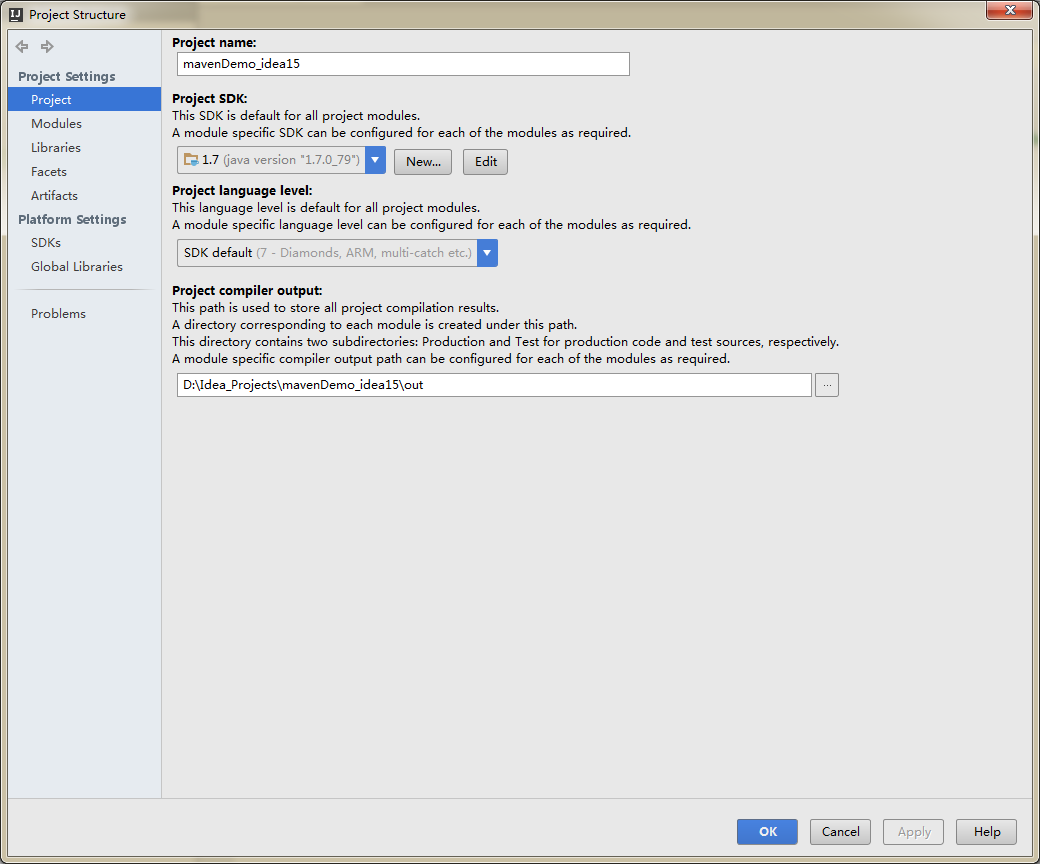
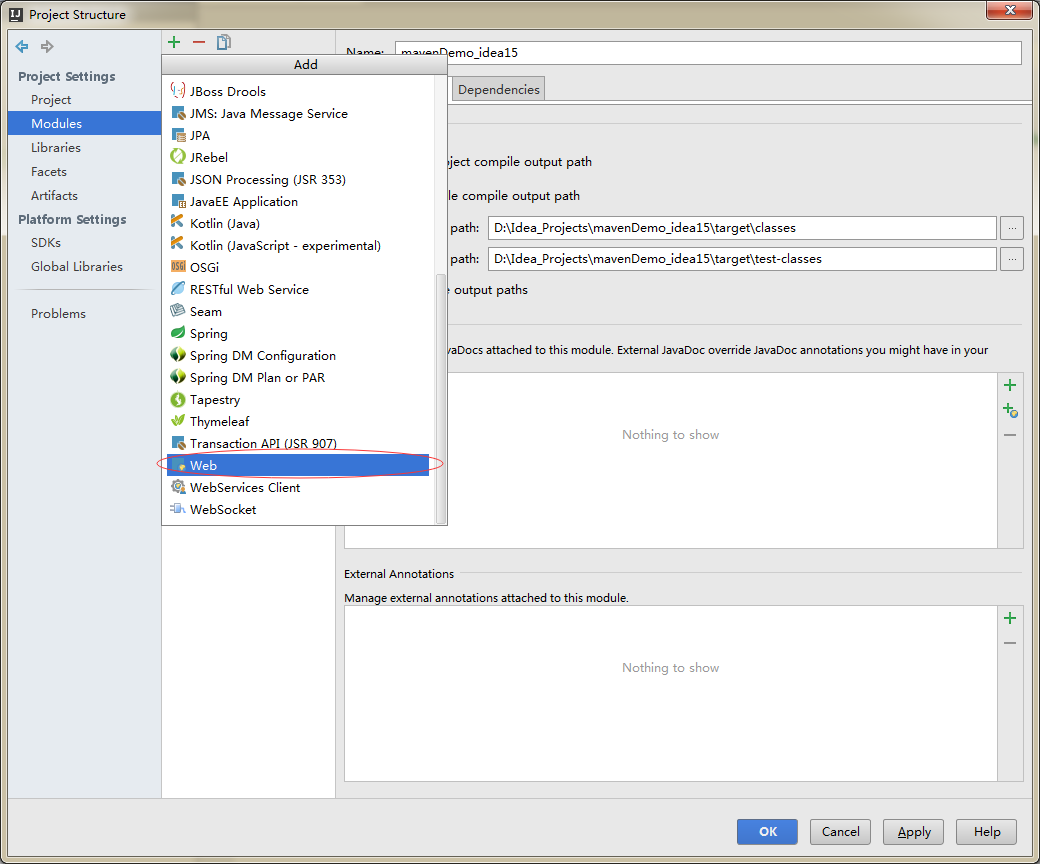
Modules:可看到此项目无任何适配服务组件(因为是手工创建Maven,没有选择任何Maven模板)--因此需要我们进行添加。
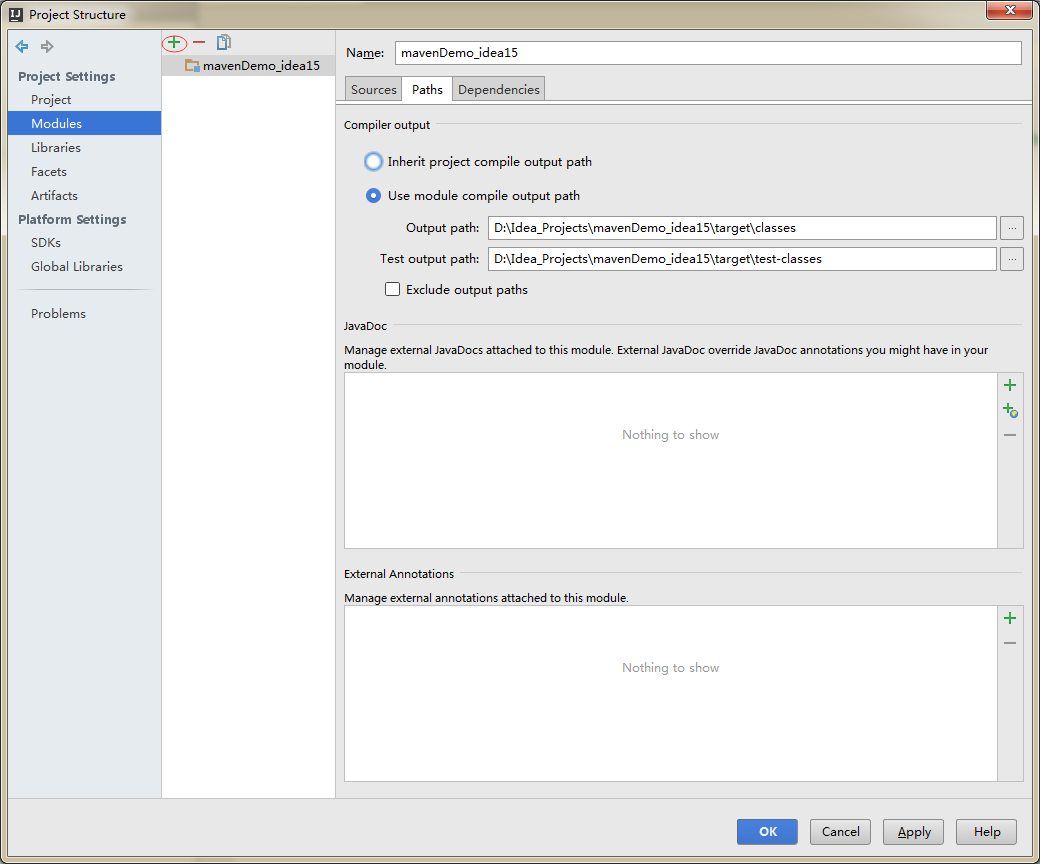
- 选择Web(为此项目添加Web服务组件,这便是一个Web项目了)
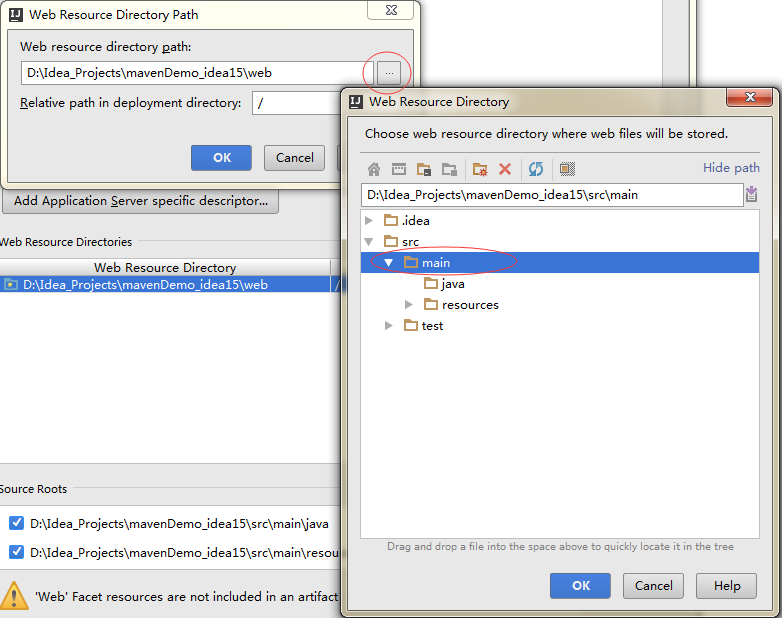
- 现在为Web设置资源目录。双击Web Resource Directory

- 选择scr/main目录
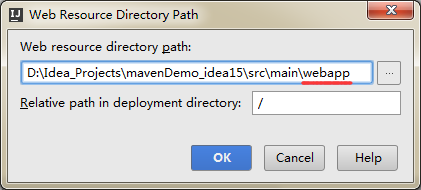
- 在后面加上webapp。好了,点OK,Web的资源目录便设置好了。
- 现在设置Web的描述文件的目录
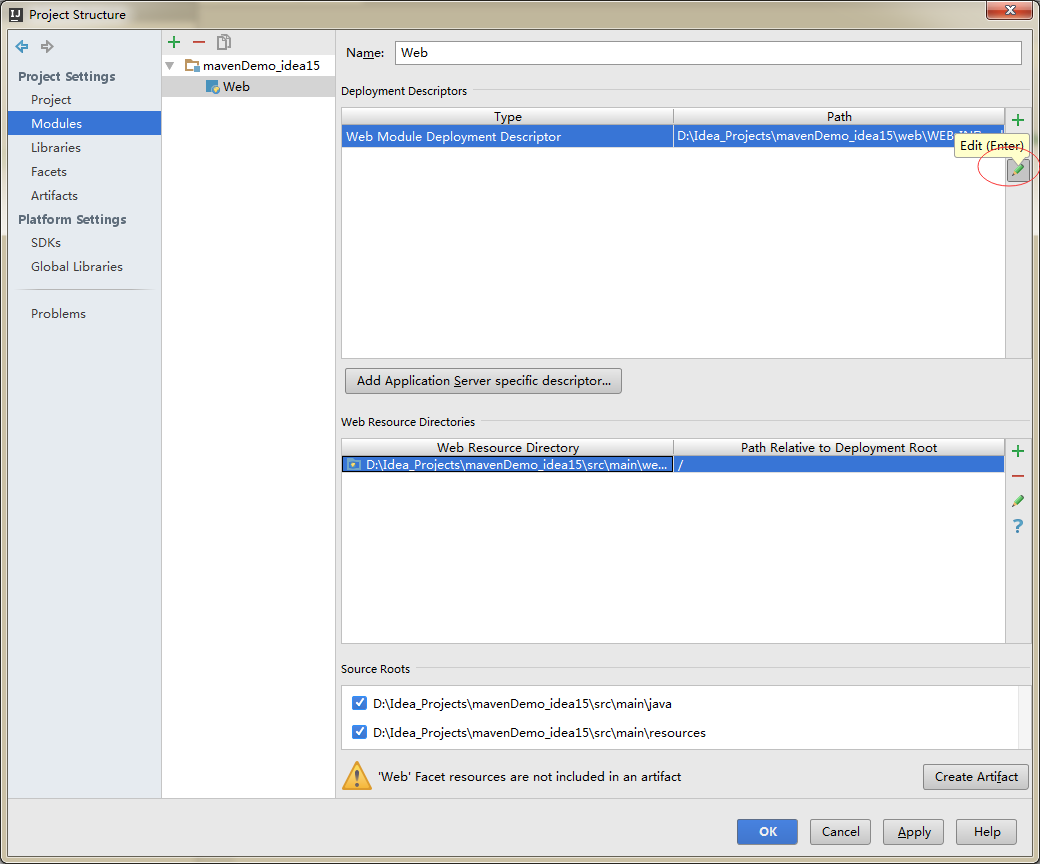
- 设置在webapp目录下
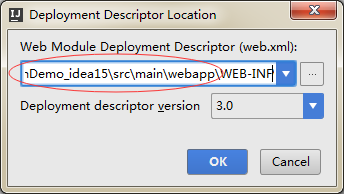
Facts: 表示当前项目的适配服务组件。可看到此项目已是一个Web项目了。

Aftifacts: 这个Aftifacts描述了当前项目发布的信息。现在进行添加,从Modeles中选择。
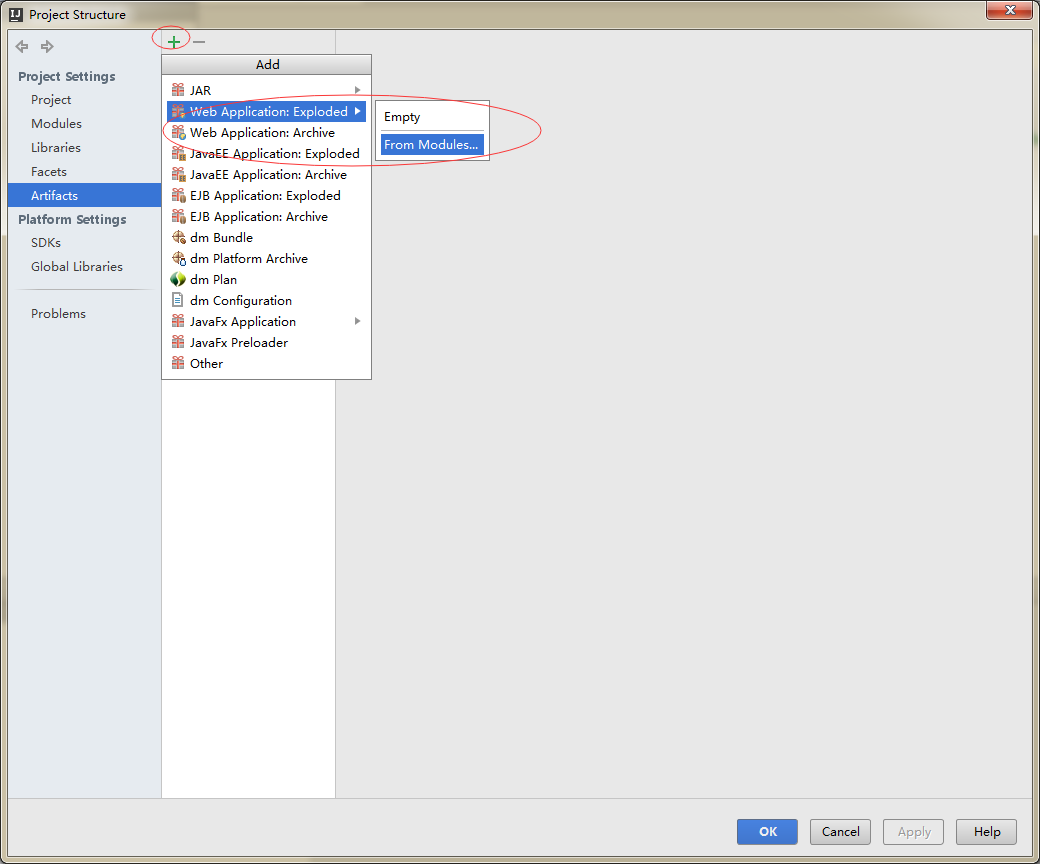
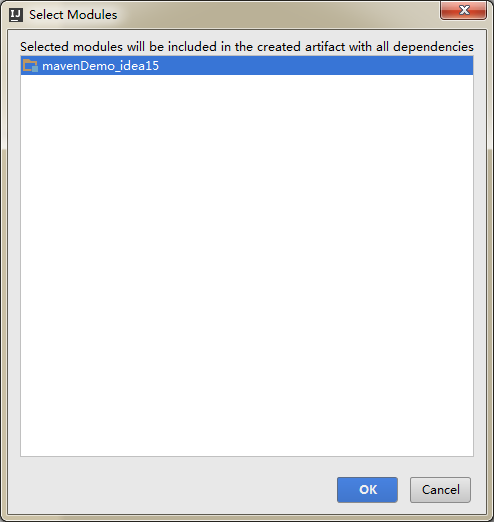
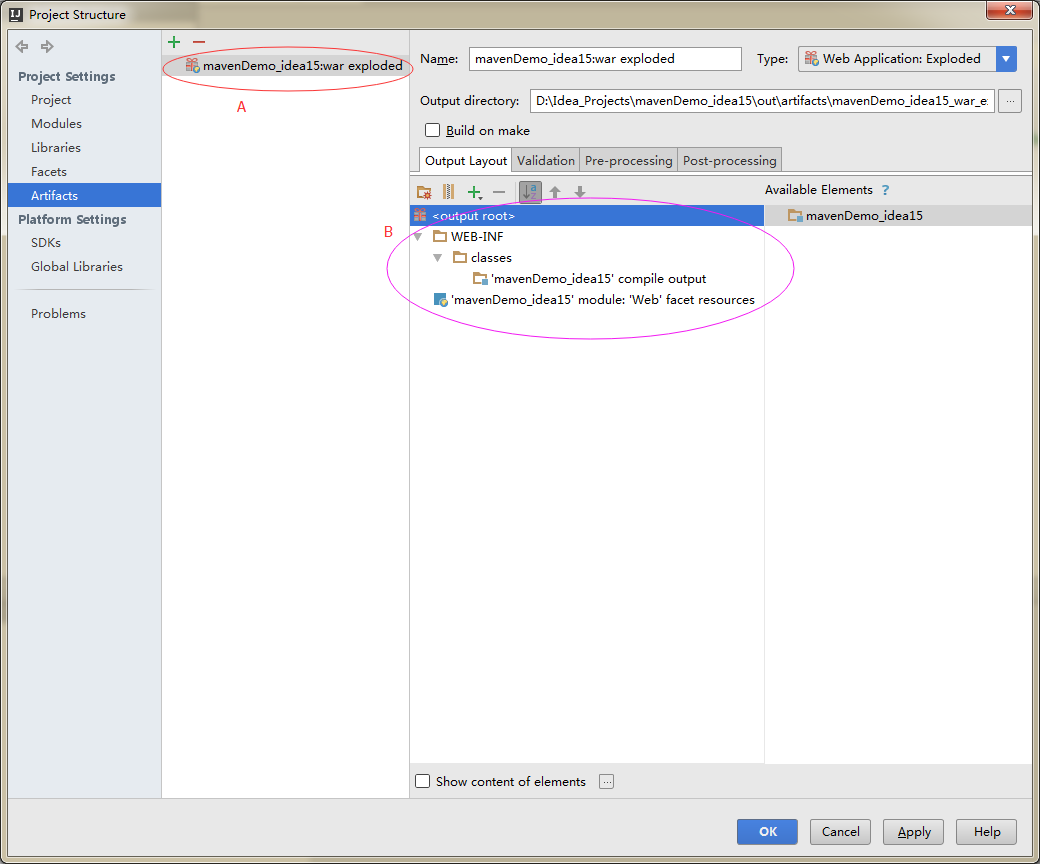
说明:
A: 现在Artifacts已有了发布的项目了(idea中准确的说应是Modele)
B:output root目录描述了当前项目的编译目录及适配服务。
C:Output directory: 品库的输出目录,可以直接输出到TomCat 的webapps目录下
确定之后当前项目的结构:
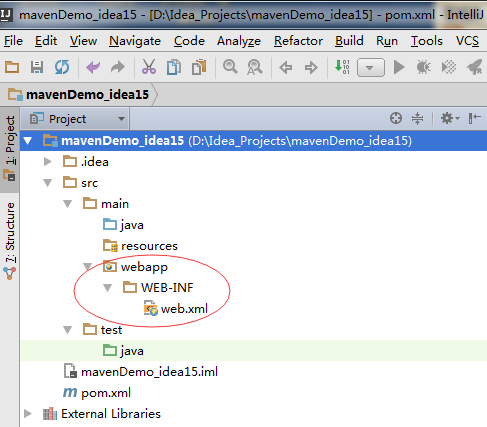
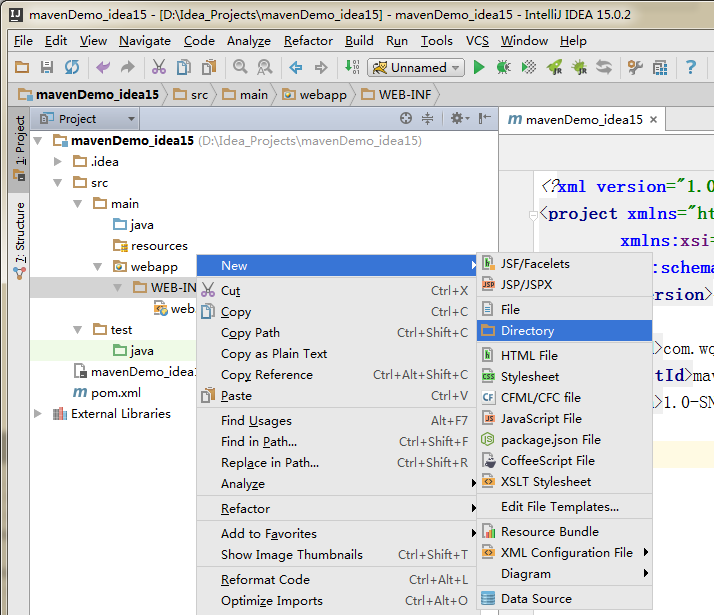
- 如有需要,添加lib包

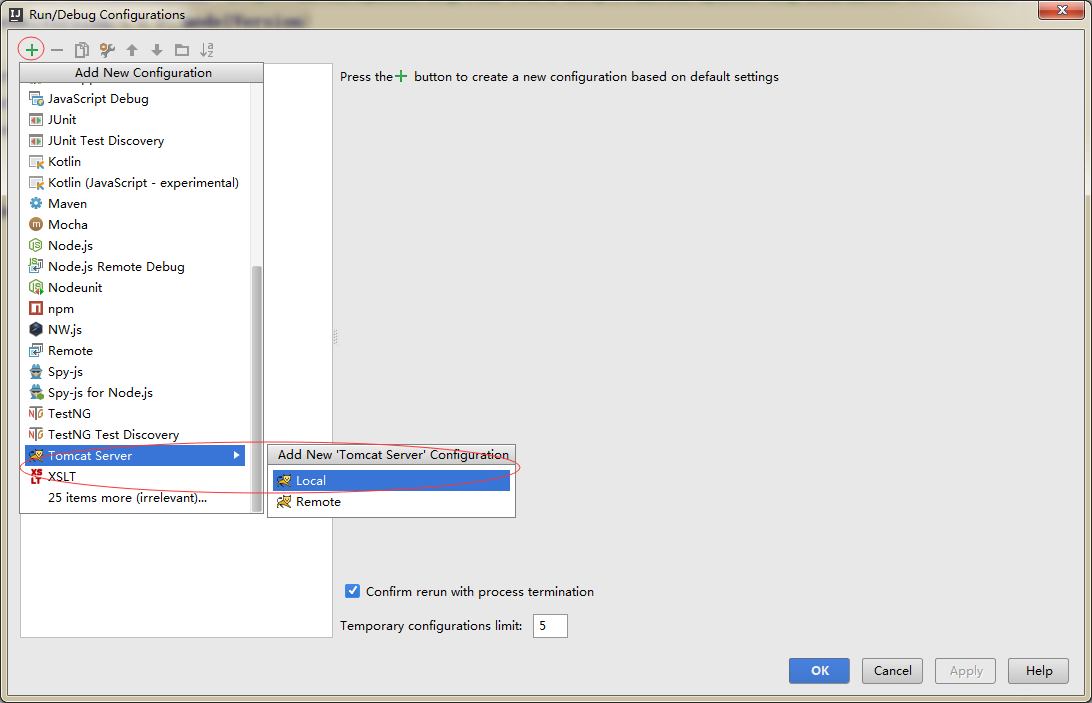
部署服务器

- 添加服务器
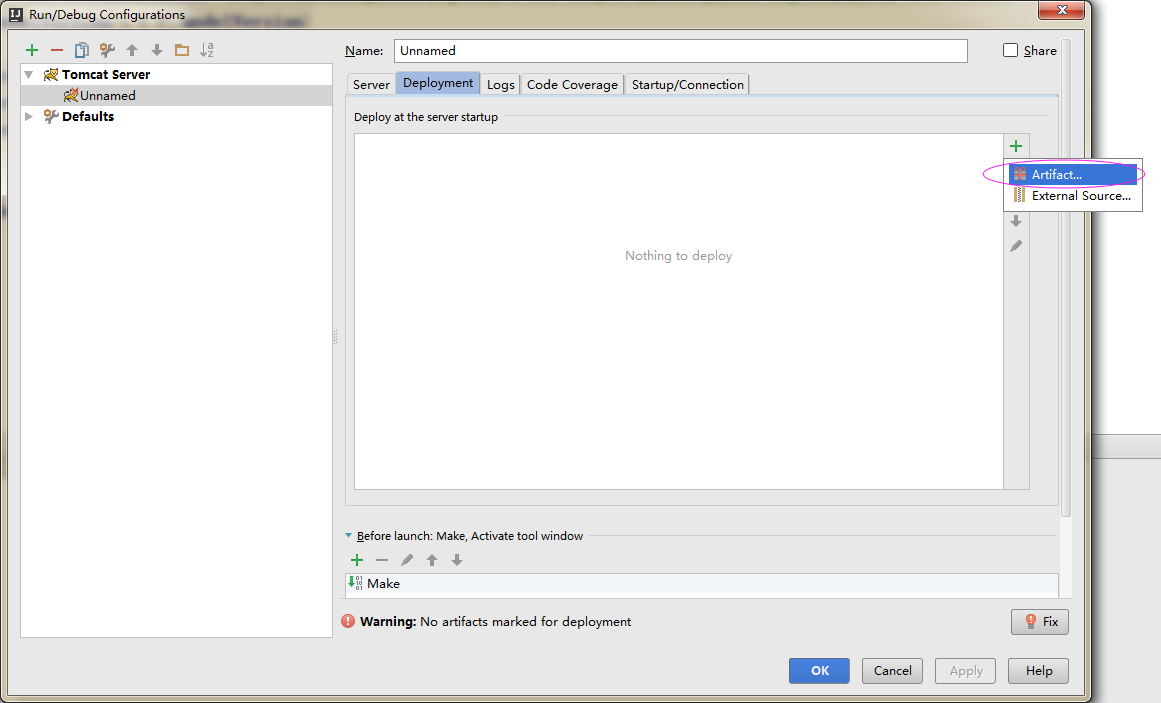
- 部署
注:很多童鞋在这里找不到Arifact,请参考部署项目中的Modules的配置。如果没有为项目配置Web服务组件,那么就没有Artifact。(当前项目连Web项目都不是,哪儿来的Artifact,又部署什么呢?)

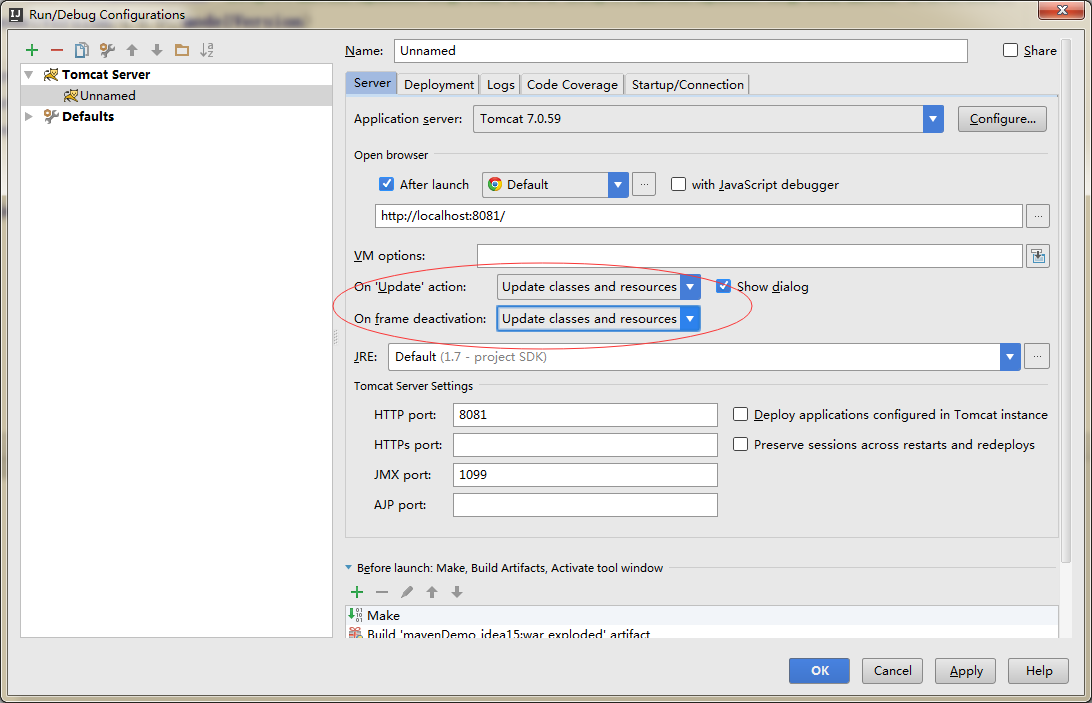
- 注意下面的选择:
编写代码测试
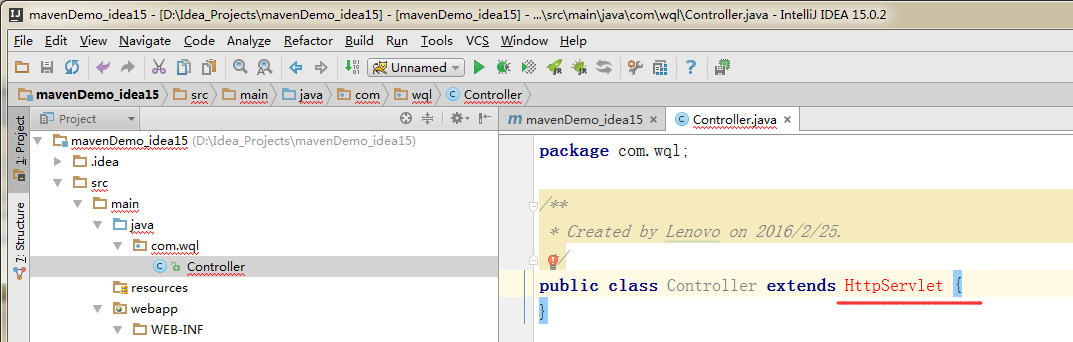
- 创建一个java类。可看到继承HttpServlet出问题了--这是因为没有把Tomcat的依赖加入Module
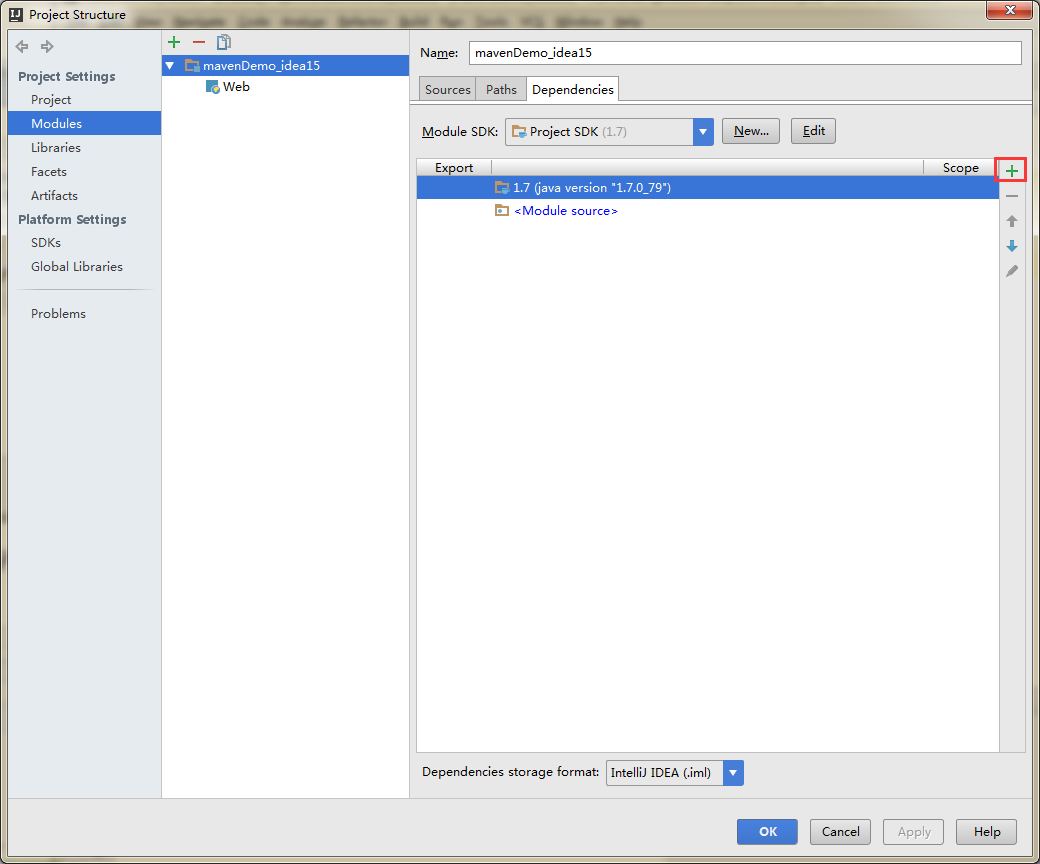
- 在Modules加入Tomcat依赖
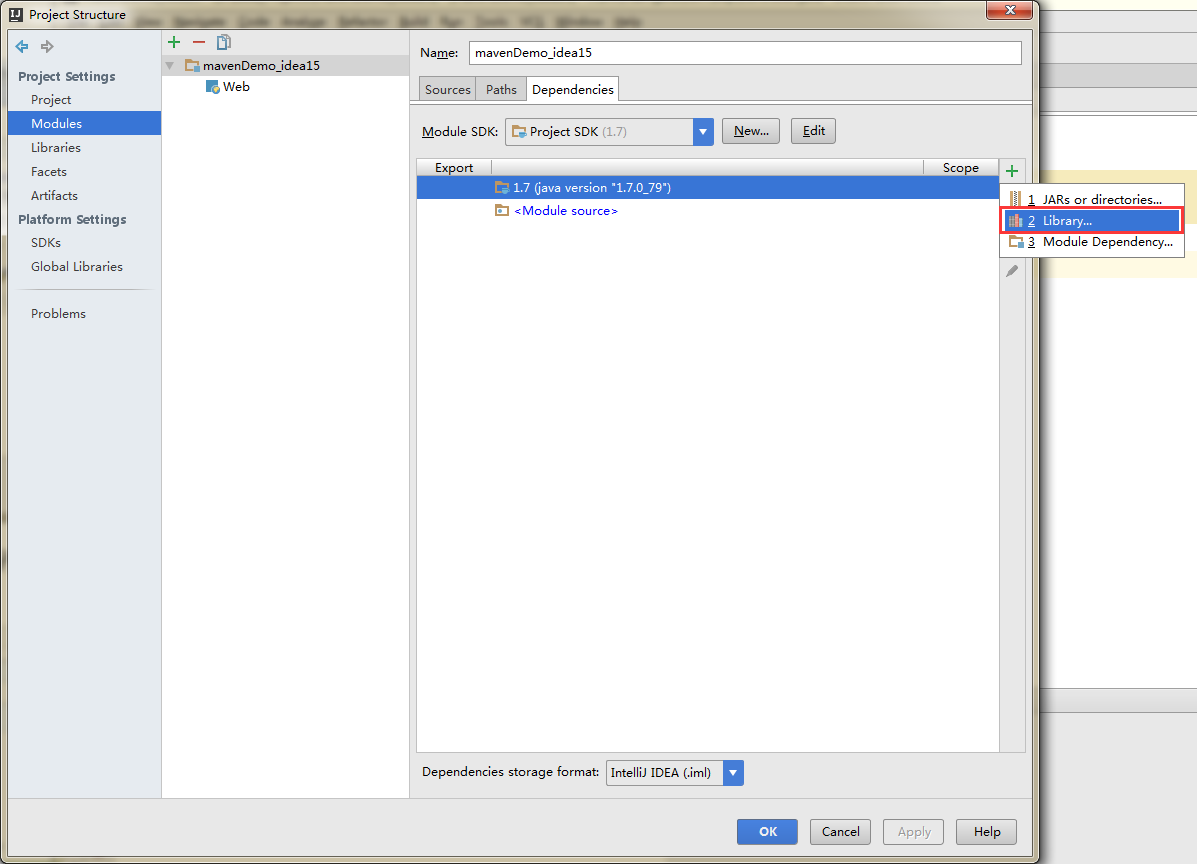

添加完毕

- 现在按快捷键就可以了
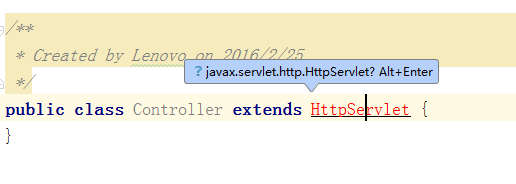
- 代码编辑
Java
package com.wql;

import javax.servlet.ServletException;

import javax.servlet.annotation.WebServlet;

import javax.servlet.http.HttpServlet;

import javax.servlet.http.HttpServletRequest;

import javax.servlet.http.HttpServletResponse;

import java.io.IOException;

/**

 * Created by Lenovo on 2016/2/25.

 */

@WebServlet("/myController")

public class Controller extends HttpServlet {

    @Override

    protected void doGet(HttpServletRequest req, HttpServletResponse resp) throws ServletException, IOException {

        doPost(req, resp);

    }

    @Override

    protected void doPost(HttpServletRequest req, HttpServletResponse resp) throws ServletException, IOException {

//        System.err.println("---");

        //解决乱码

        req.setCharacterEncoding("UTF-8");

        String name=req.getParameter("name");

        req.setAttribute("name",name);

        System.out.println(name);

        req.getRequestDispatcher("index.jsp").forward(req, resp);

    }

}
Html
<%--

  Created by IntelliJ IDEA.

  User: Lenovo

  Date: 2016/2/25

  Time: 0:26

  To change this template use File | Settings | File Templates.

--%>

<%@ page contentType="text/html;charset=UTF-8" language="java" %>

<html>

<head>

    <title>Title</title>

</head>

<body>

<form action="myController" method="post">

    <input name="name">

    return:${name}

    <input value="提交" type="submit">

</form>

</body>

</html>
Xml
<?xml version="1.0" encoding="UTF-8"?>

<web-app xmlns="http://java.sun.com/xml/ns/javaee"

           xmlns:xsi="http://www.w3.org/2001/XMLSchema-instance"

           xsi:schemaLocation="http://java.sun.com/xml/ns/javaee

          http://java.sun.com/xml/ns/javaee/web-app_3_0.xsd"

           version="3.0">

<welcome-file-list>

    <welcome-file>index.jsp</welcome-file>

</welcome-file-list>

</web-app>
- 记得设置默认启动浏览器
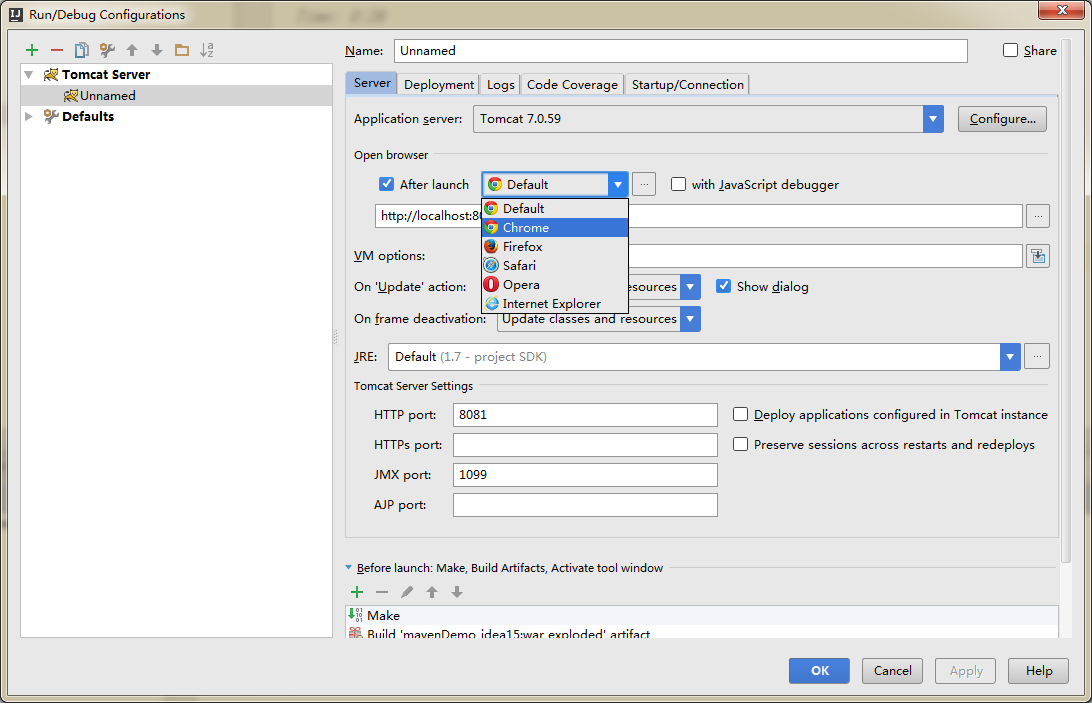
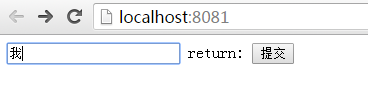
- 启动项目
intellij idea在运行web项目时部署的位置(tomcat)
说明一下:这里是使用tomcat 部署成war exploded 而不是war包。
war exploded模式是直接把文件夹、jsp页面 、classes等等移到Tomcat 部署文件夹里面,进行加载部署。因此这种方式支持热部署,一般在开发的时候也是用这种方式。
在平时开发的时候,使用热部署的话,应该对Tomcat进行相应的设置,这样的话修改的jsp界面什么的东西才可以及时的显示出来。
在idea中配置的tomcat,在运行时idea不会把项目放到自己的webapps路径下,而是复制三份文件到 ${user.home}/.IntelliJIdea/system/tomcat 目录下的各自项目。

也就是说每个项目都有属于自己的一份tomcat配置,互不干扰。
每个项目的配置文件夹中有一个 /conf/Catalina/localhost/ROOT.xml 文件,内容如下:
<?xml version="1.0" encoding="UTF-8"?>

<Context path="" docBase="D:\test\8\saas\trunk\SynergyWebService\target\com.synergy.demo.war" />
其中,path是指在访问此项目时,是否需要添加额外的路径,这个路径是在IDEA->Run/Debug Configurations->TomcatServer->Deployment->Application context配置,也就是项目上下文。
如果现在我在Application context加上:/com.synergy.demo
Server这边会自动加入:com.synergy.demo/
这时候,我们运行tomcat之后,在conf/Catalina/localhost就没有ROOT.xml了,取而代之的是com.synergy.demo.xml文件,内容如下:
<?xml version="1.0" encoding="UTF-8"?>

<Context path="/com.synergy.demo" docBase="D:\test\8\saas\trunk\SynergyWebService\target\com.synergy.demo.war" />
这时候项目的访问路径是:http://localhost:8080/com.synergy.demo/
docBase是指要运行的项目的部署位置,build是由gradle构建后生成的,gradle build完成之后生成的项目
整个项目运行过程是:
1、首先gradle build项目,将构建结果写到项目的build目录下,然后idea复制一份tomcat的conf、logs和work文件夹到${user.home}/.IntelliJIdea/system/tomcat 中。
2、启动tomcat安装目录下的catalina.sh文件,tomcat读取配置文件,找到项目位置,然后就运行起来了。
如果是使用tomcat 部署成是war包。
刚开始我将项目改为war部署的方式,但是运行之后tomcat中始终没有项目的文件。后来发现如果将当前的Application context设置为’/’,那么
tomcat也不会将项目部署到webapps中,因为这个相当于你项目的根路径。后来经过实践,发现这个Application context就是你项目在webapps路径下项目的根目录名。
IntelliJ IDEA maven项目 ***的更多相关文章
- Intellij 部署maven项目
一 部署Maven项目 1.下载和配置 (1)下载:maven.apache.org,点击download,下载apache-maven-3.3.9-bin.zip (2)配置环境变量: 环境变量包括 ...
- JavaWeb 之Ubuntu intelliJ 新建maven项目及配置tomcat
一. 破解安装 intelliJ 下载网址:https://www.jetbrains.com/idea/ 破解激活:https://www.cnblogs.com/tanrong/p/7309343 ...
- IntelliJ IDEA maven项目new里没有package
idea maven项目new里没有package. 如图,idea maven项目new里没有package.: 这是因为java是普通的文件夹,要设置为Source Root 设置好以后可以了.
- IntelliJ IDEA maven项目的基础配置
htt 选择编程风格File->Settings->Apprearance 配置maven路径,同样也是在settings Java Web项目配置 File->Project St ...
- IntelliJ IDEA WEB项目的部署配置
以下内容是我网上找的比较全面了,其中关于facets配置很多地方都没有说明,其实很重要,我加入了自己的理解.其他来自网络.在导入一个项目有问题时,建议先创建一个正确的web项目,然后对比配置项,一般就 ...
- Intellij Idea web项目的部署配置[转]
原文地址:http://blog.csdn.net/z69183787/article/details/41416189 1.前言 2.项目配置(Project Structure) 2.1 Proj ...
- 【转载】IntelliJ IDEA WEB项目的部署配置
最近使用了一下IDEA,确实强大.在部署时出现了些问题.看了这篇文章,对ieda的一些部署配置有了些许了解,在此感谢原博.原文链接:http://blog.csdn.net/z69183787/art ...
- 修改Intellij Idea 创建maven项目默认Java编译版本
在使用Intellij Idea 创建Maven项目时,默认的Java Language是1.5,虽然可以在Project Structrue中修改,但是每次pom.xml文件有变化时,工程又会重置到 ...
- IntelliJ IDEA 15 创建maven项目
说明 创建Maven项目的方式:手工创建 好处:参考IntelliJ IDEA 14 创建maven项目二(此文章描述了用此方式创建Maven项目的好处)及idea14使用maven创建web工程(此 ...
随机推荐
- e与复利
e≍2.718 计算一个复利例子,设本金p,年利率为r,每月计算一次利息,月利息为r/12,则一年的本息一共: p(1+r/12)12=pq 当计算复利的时间间隔越来越小,根据上面极限公式,本金所乘的 ...
- ANDROID init进程
init简要 init是Android上启动的第一个用户态进程. 执行序列是: start_kernel() -> rest_init() -> kernel_init() -> i ...
- 【图像基础】图像不变性特征HU矩和Zernike矩
参考 1. 图像不变性特征: 2. matlab实现: 3. HU矩和Zernike矩: 完
- 倍增求lca
/* 节点维护的信息多样 如果用树状数组维护到根节点的边权或者点权, 可以直接插入点权和边权值,不需要预处理, 但是记得一定要使用ot[]消除影响.即差分. Housewife Wind 这个坑踩得死 ...
- MySQL数据库-外键链表之一对多,多对多
外键链表之一对多 外键链表:就是a表通过外键连接b表的主键,建立链表关系,需要注意的是a表外键字段类型,必须与要关联的b表的主键字段类型一致,否则无法创建索引 一对多:就是b表的某一个字段值对应a表外 ...
- $trainClassLayer.find('input[name=data-item-checkbox]').eq(index).change();//激活第index+1那个checkbox
☆ $.each(data, function (index, org) { if (org.alreadySent) { $trainClassLayer.find('input[name=data ...
- C# 用反射动态绑定事件
using System; using System.Collections.Generic; using System.Linq; using System.Web; using System.We ...
- Centos7——selinux配置
临时关闭selinux setenforce 0 永久关闭selinux vi /etc/selinux/config 修改enforcing为disabled 情景一: httpd修改网站文件目录的 ...
- goreplay 镜像nginx web app流量
goreplay 是一个很不错的流量拷贝,复制工具,小巧,支持一些扩展,当然也提供了企业版,企业版 功能更强大,支持二进制协议的分析 备注: 演示使用docker-compose 运行,测试镜像流量到 ...
- 使用nexus 管理pip 私有包
nexus 已经支持了对于python pip 包的管理(支持group,host,proxy) 这个是一个简单的使用docker 运行的demo,同时集成了s3 存储,以及 一个为了测试简单的自定义 ...