
IntelliJ IDEA maven项目 ***
创建一个新Maven项目
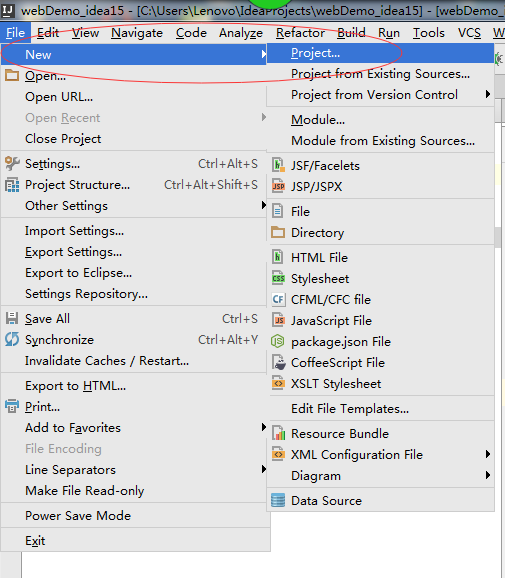
- new 一个project
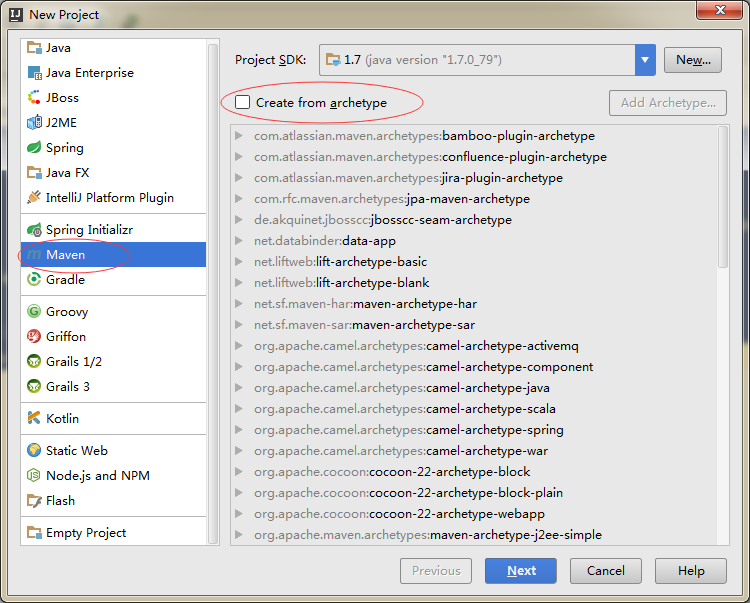
- 不选择任何Maven模板
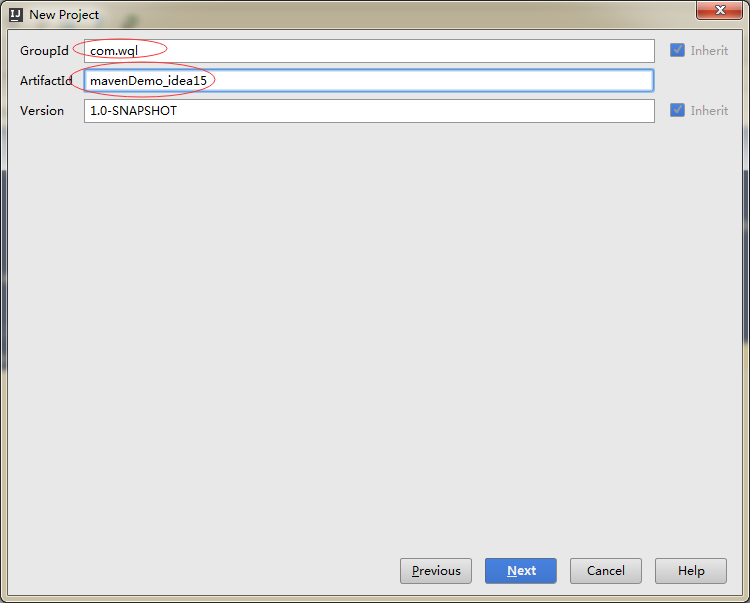
- 起个GroupId、ArifactId
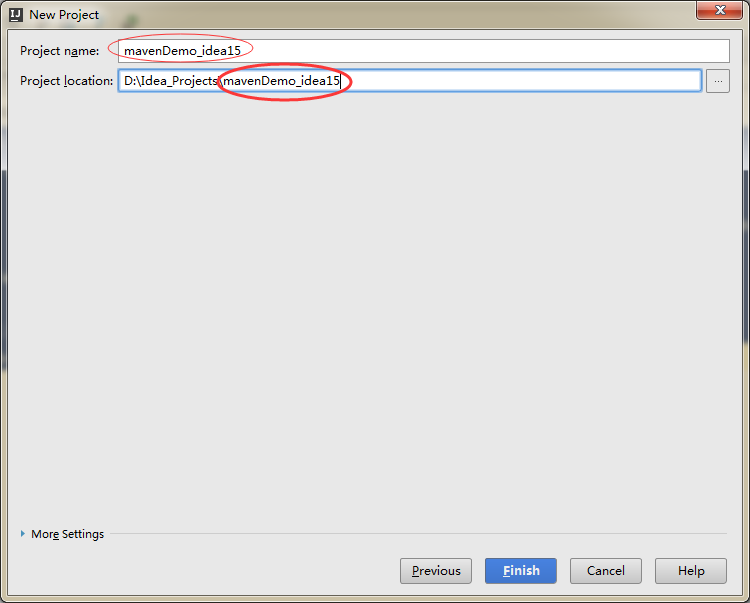
- 起个项目名。注意:Idea_Project是存放此项目的工作区间,mavenDemo_idea15为存放此项目的子目录。
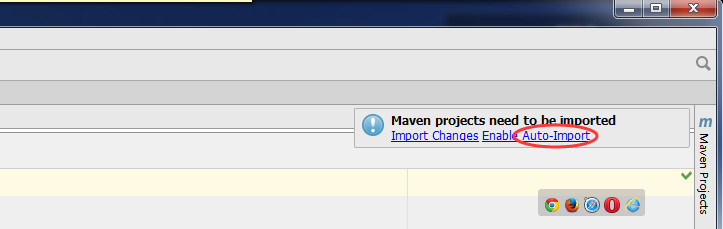
- 建好项目后,打开,点击Auto-Import
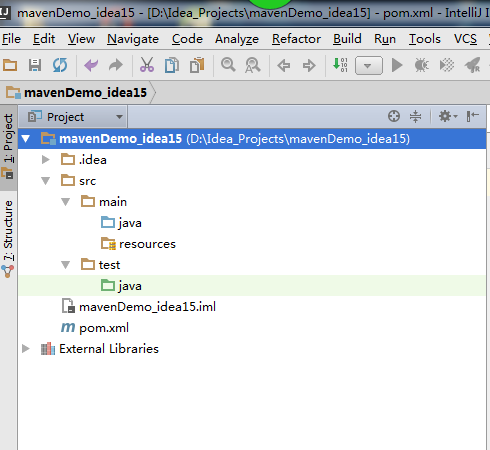
- 下面为此项目的结构
项目部署
- 点击

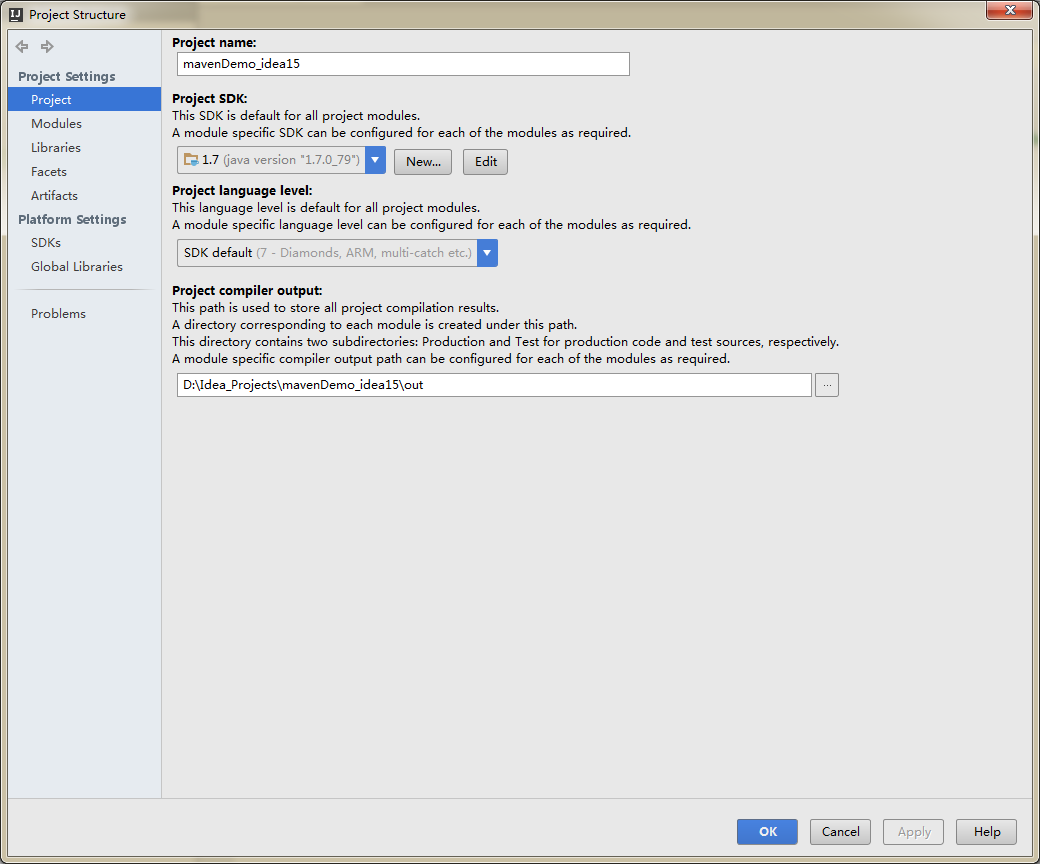
Project: 无需设置 (当然可点击Project complier output自定义编译目录)
Modules:可看到此项目无任何适配服务组件(因为是手工创建Maven,没有选择任何Maven模板)--因此需要我们进行添加。
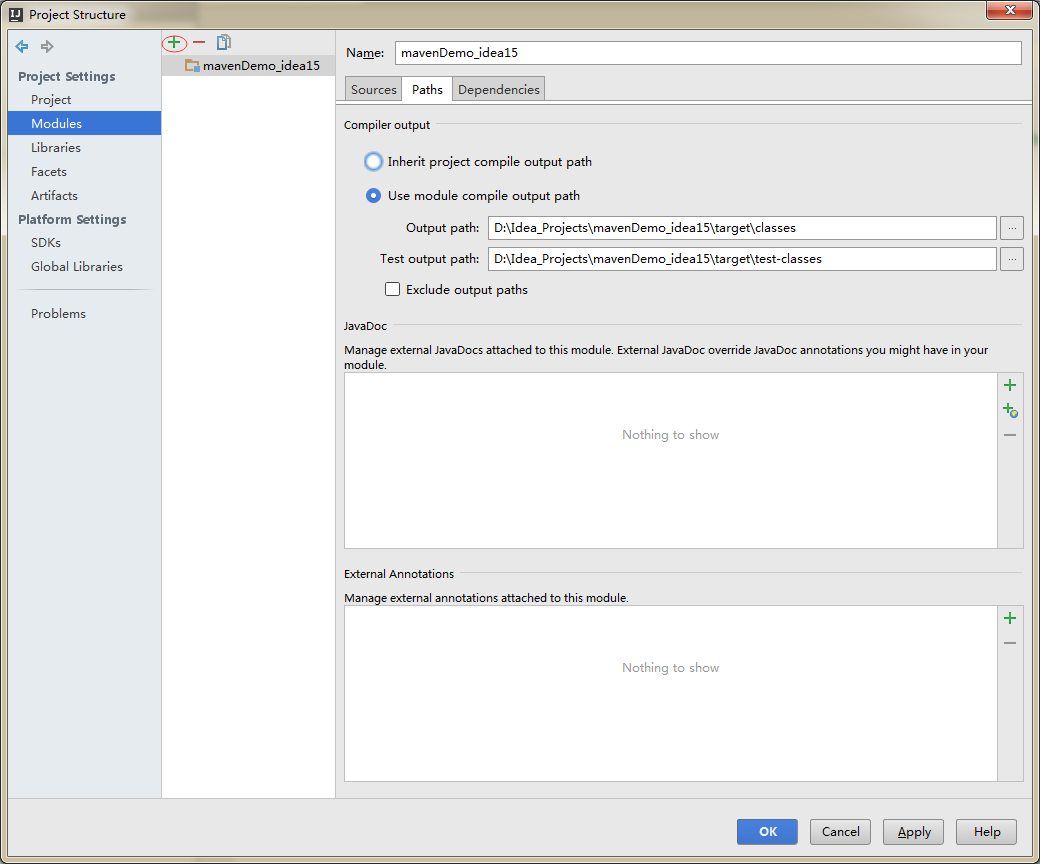
- 选择Web(为此项目添加Web服务组件,这便是一个Web项目了)
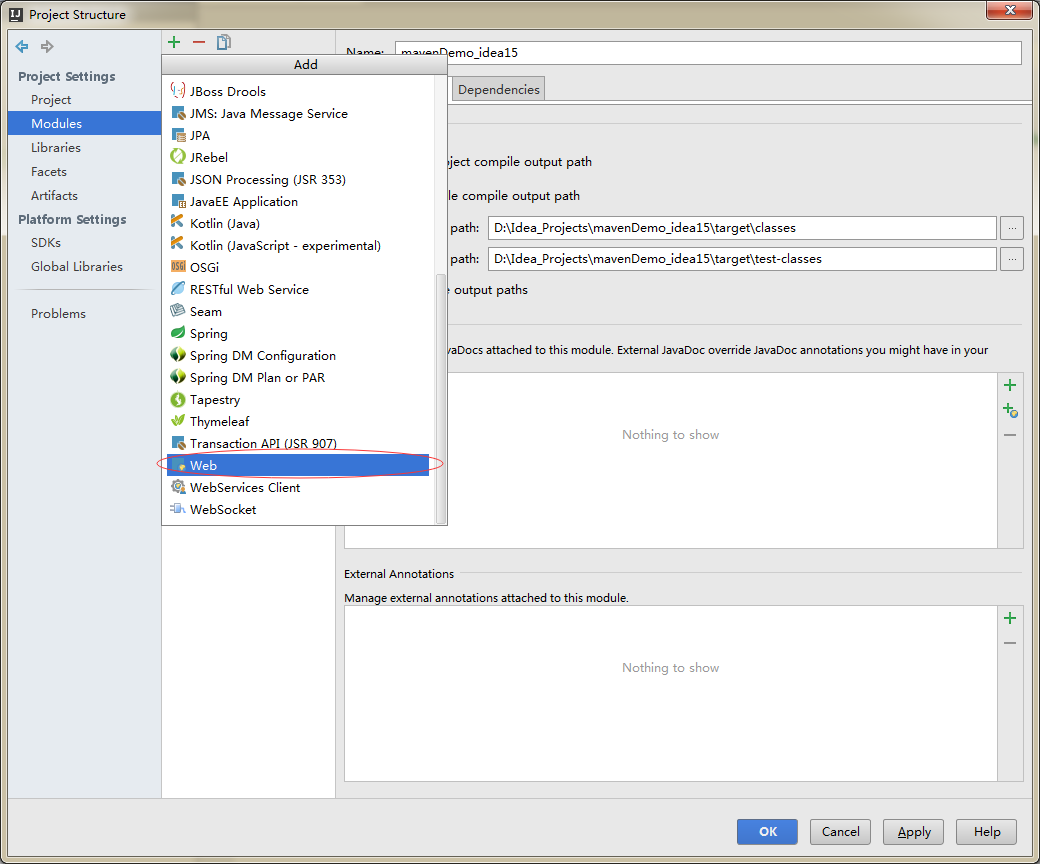
- 现在为Web设置资源目录。双击Web Resource Directory

- 选择scr/main目录
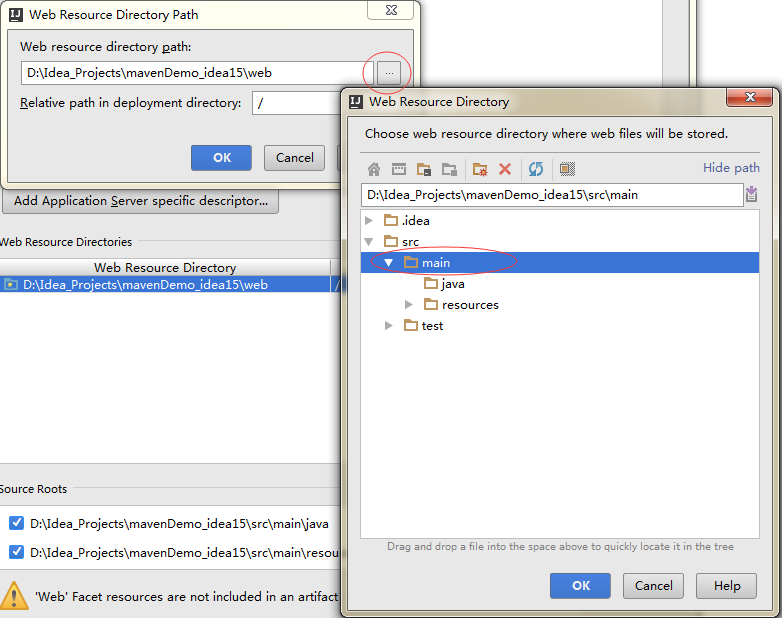
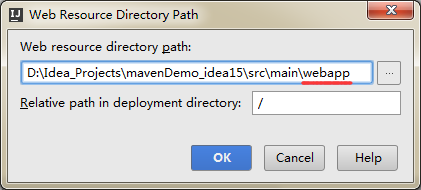
- 在后面加上webapp。好了,点OK,Web的资源目录便设置好了。
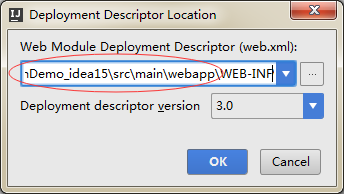
- 现在设置Web的描述文件的目录
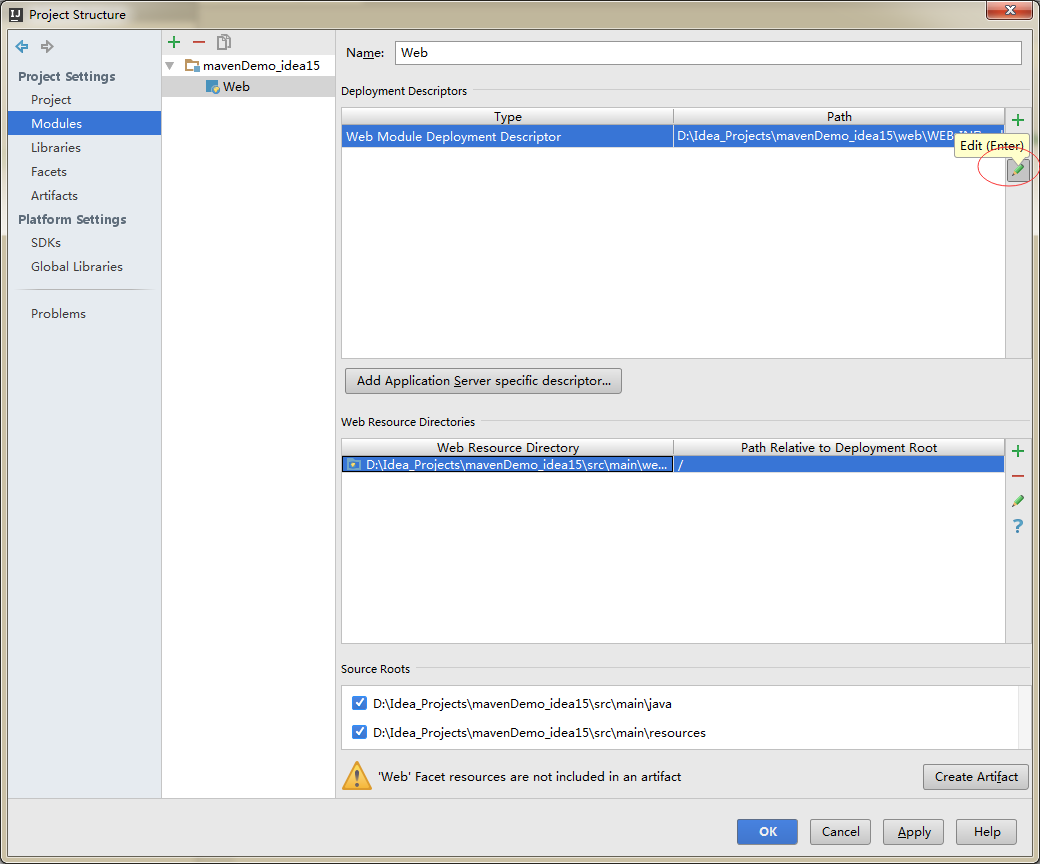
- 设置在webapp目录下
Facts: 表示当前项目的适配服务组件。可看到此项目已是一个Web项目了。

Aftifacts: 这个Aftifacts描述了当前项目发布的信息。现在进行添加,从Modeles中选择。
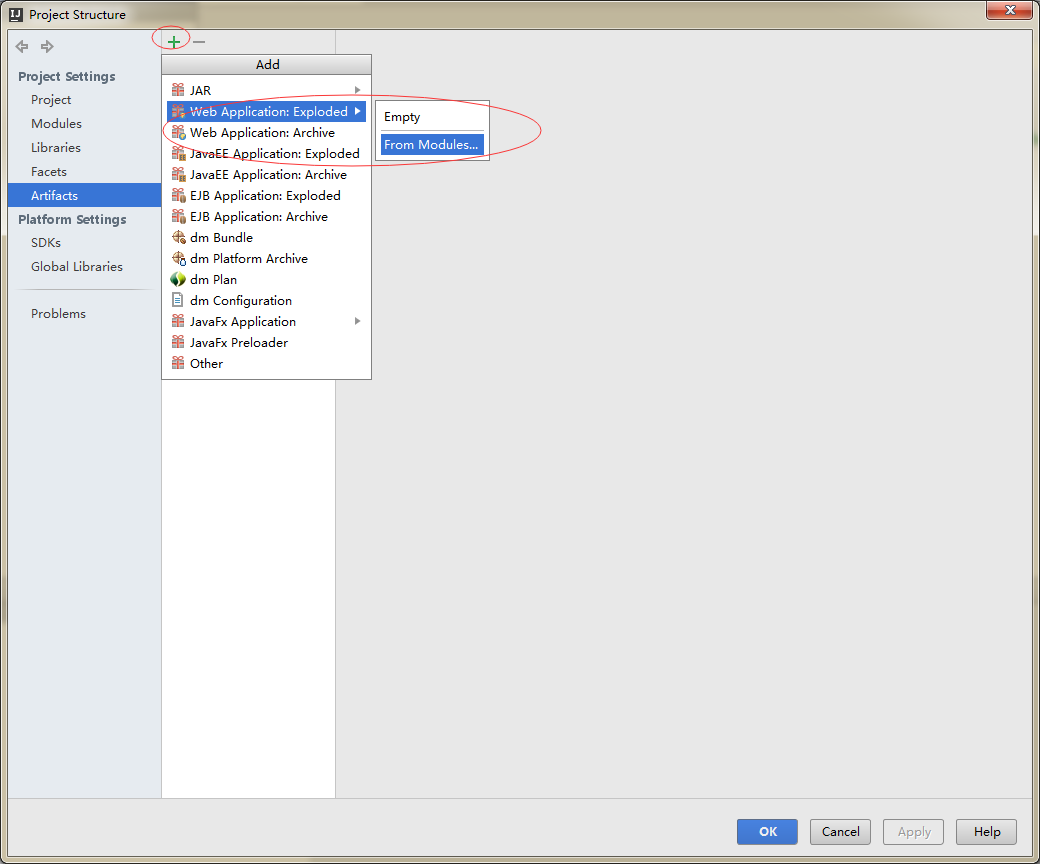
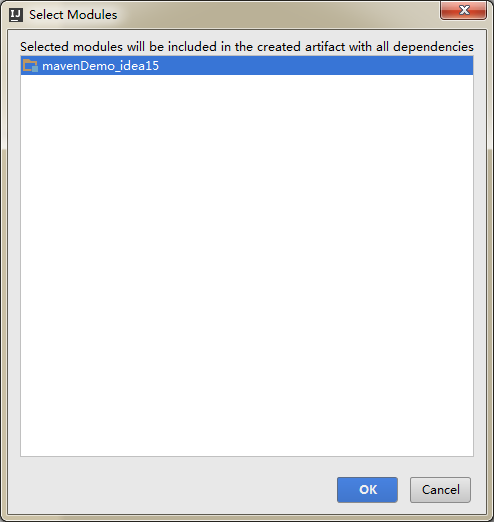
说明:
A: 现在Artifacts已有了发布的项目了(idea中准确的说应是Modele)
B:output root目录描述了当前项目的编译目录及适配服务。
C:Output directory: 品库的输出目录,可以直接输出到TomCat 的webapps目录下
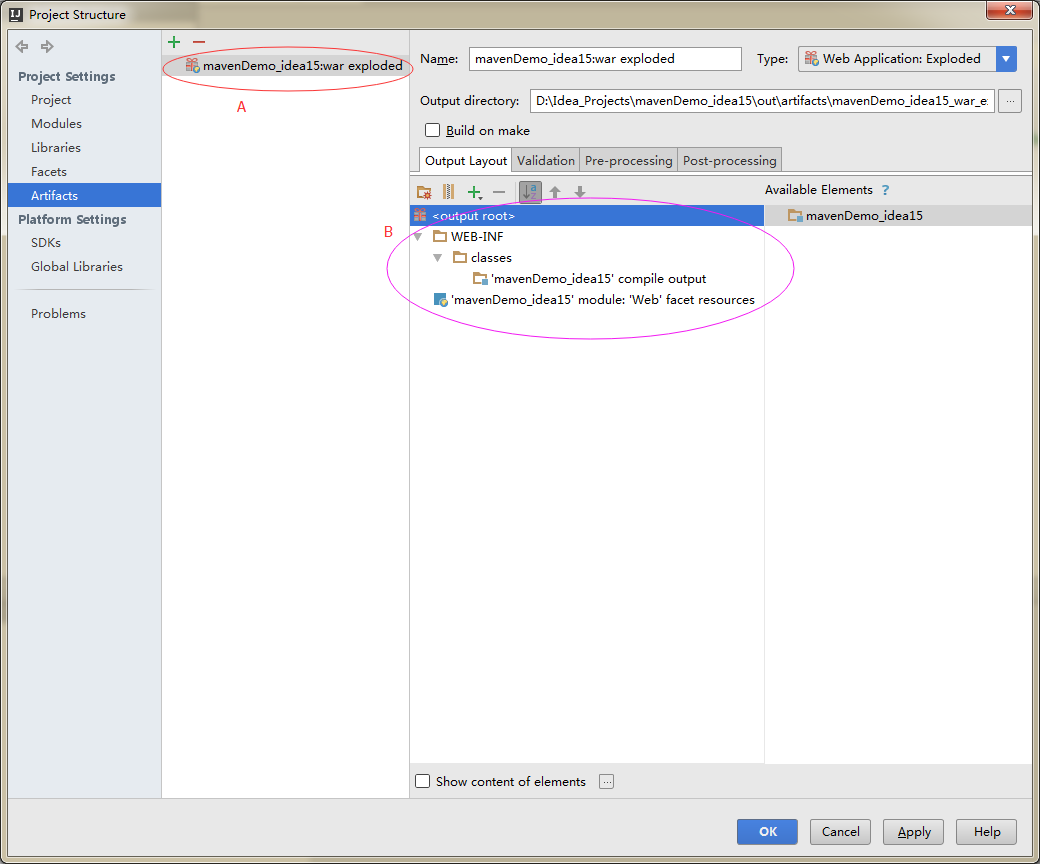
确定之后当前项目的结构:
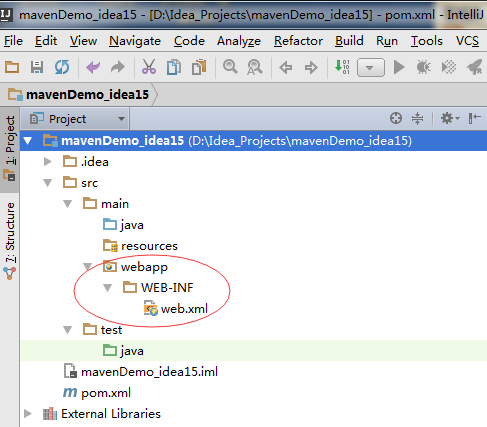
- 如有需要,添加lib包
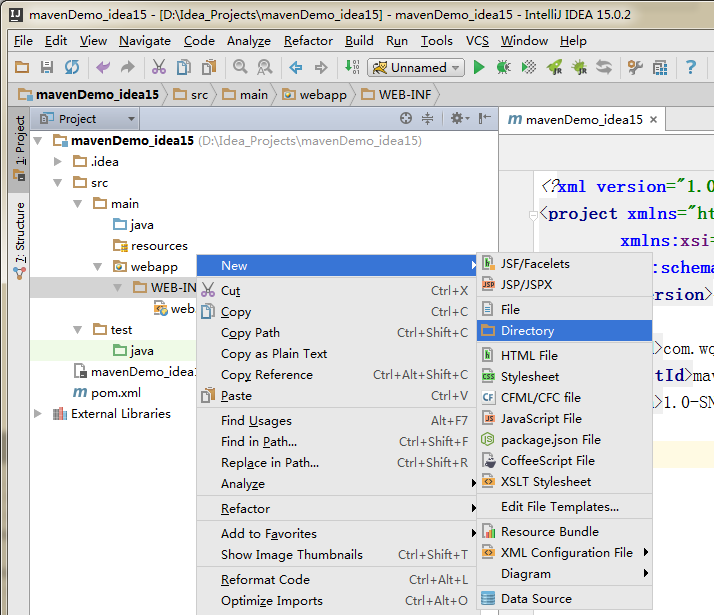

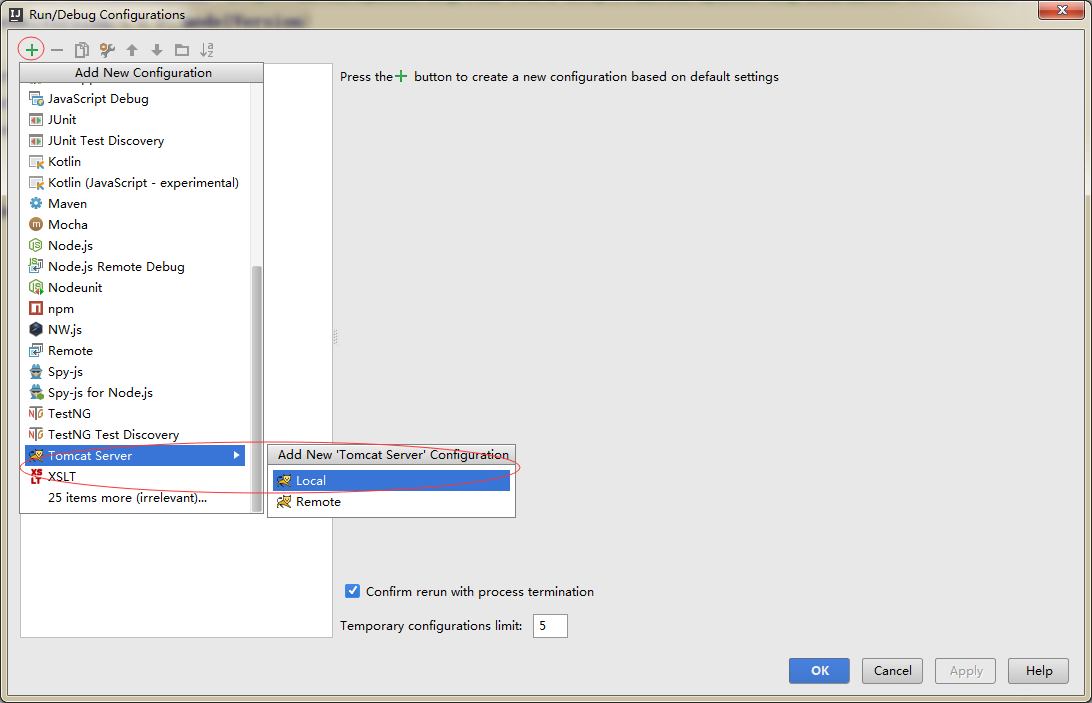
部署服务器

- 添加服务器
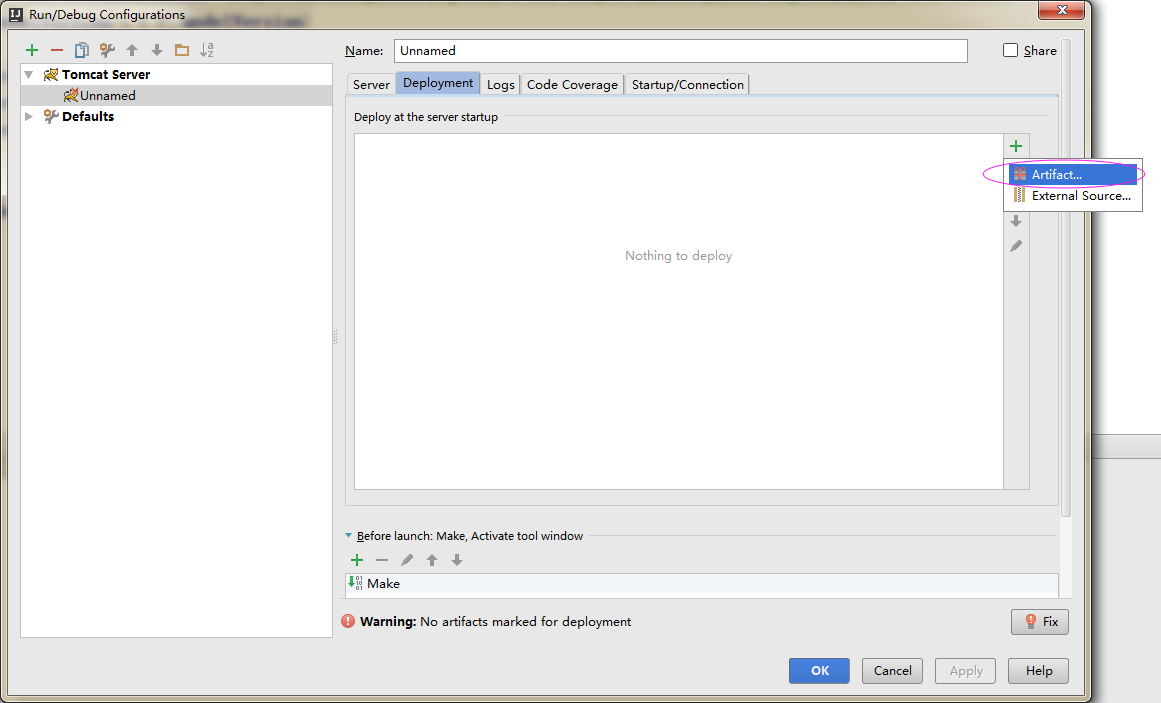
- 部署
注:很多童鞋在这里找不到Arifact,请参考部署项目中的Modules的配置。如果没有为项目配置Web服务组件,那么就没有Artifact。(当前项目连Web项目都不是,哪儿来的Artifact,又部署什么呢?)

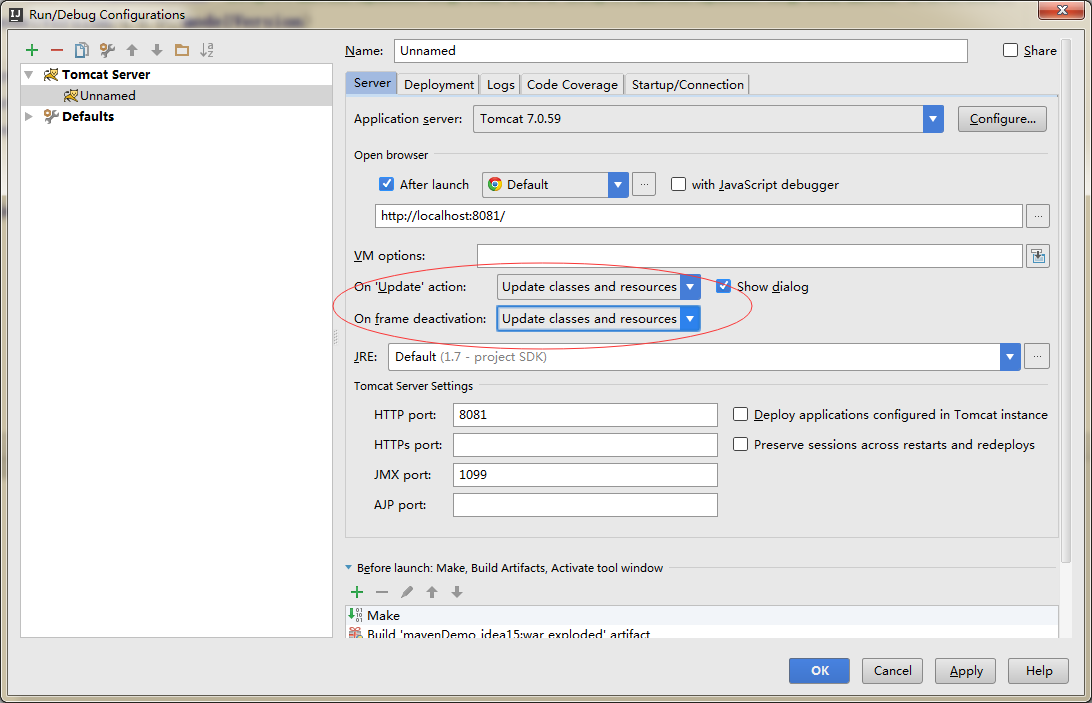
- 注意下面的选择:
编写代码测试
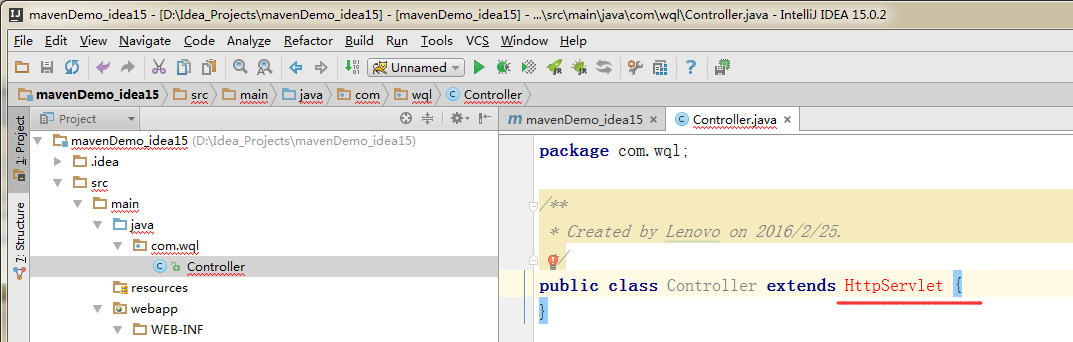
- 创建一个java类。可看到继承HttpServlet出问题了--这是因为没有把Tomcat的依赖加入Module
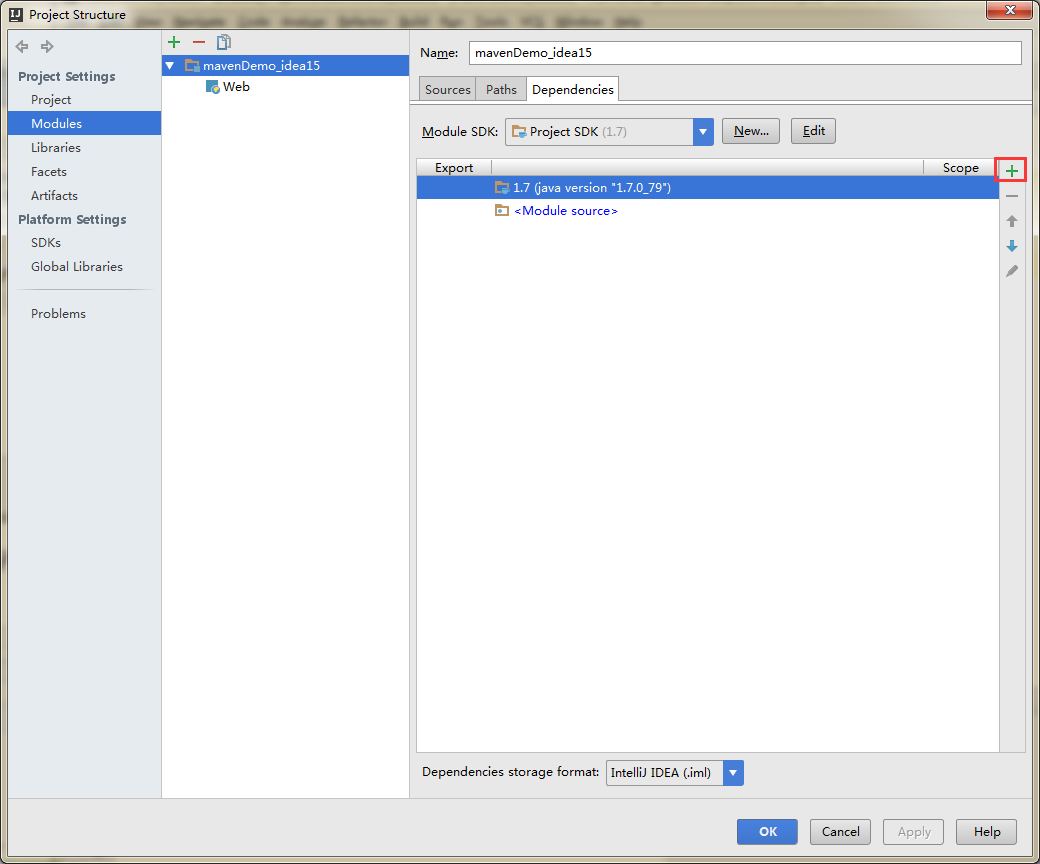
- 在Modules加入Tomcat依赖
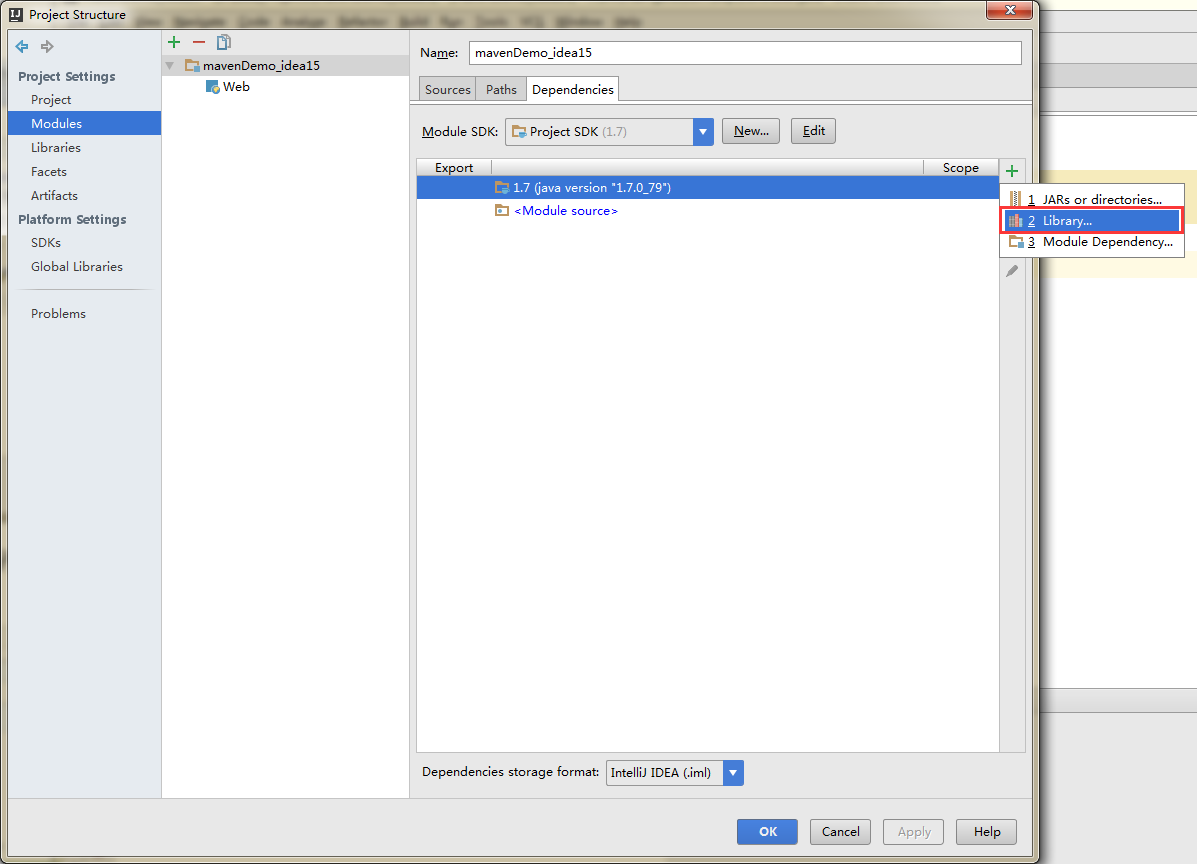

添加完毕

- 现在按快捷键就可以了
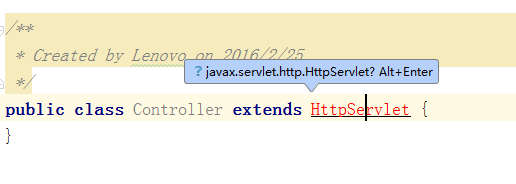
- 代码编辑
Java
package com.wql;

import javax.servlet.ServletException;

import javax.servlet.annotation.WebServlet;

import javax.servlet.http.HttpServlet;

import javax.servlet.http.HttpServletRequest;

import javax.servlet.http.HttpServletResponse;

import java.io.IOException;

/**

 * Created by Lenovo on 2016/2/25.

 */

@WebServlet("/myController")

public class Controller extends HttpServlet {

    @Override

    protected void doGet(HttpServletRequest req, HttpServletResponse resp) throws ServletException, IOException {

        doPost(req, resp);

    }

    @Override

    protected void doPost(HttpServletRequest req, HttpServletResponse resp) throws ServletException, IOException {

//        System.err.println("---");

        //解决乱码

        req.setCharacterEncoding("UTF-8");

        String name=req.getParameter("name");

        req.setAttribute("name",name);

        System.out.println(name);

        req.getRequestDispatcher("index.jsp").forward(req, resp);

    }

}
Html
<%--

  Created by IntelliJ IDEA.

  User: Lenovo

  Date: 2016/2/25

  Time: 0:26

  To change this template use File | Settings | File Templates.

--%>

<%@ page contentType="text/html;charset=UTF-8" language="java" %>

<html>

<head>

    <title>Title</title>

</head>

<body>

<form action="myController" method="post">

    <input name="name">

    return:${name}

    <input value="提交" type="submit">

</form>

</body>

</html>
Xml
<?xml version="1.0" encoding="UTF-8"?>

<web-app xmlns="http://java.sun.com/xml/ns/javaee"

           xmlns:xsi="http://www.w3.org/2001/XMLSchema-instance"

           xsi:schemaLocation="http://java.sun.com/xml/ns/javaee

          http://java.sun.com/xml/ns/javaee/web-app_3_0.xsd"

           version="3.0">

<welcome-file-list>

    <welcome-file>index.jsp</welcome-file>

</welcome-file-list>

</web-app>
- 记得设置默认启动浏览器
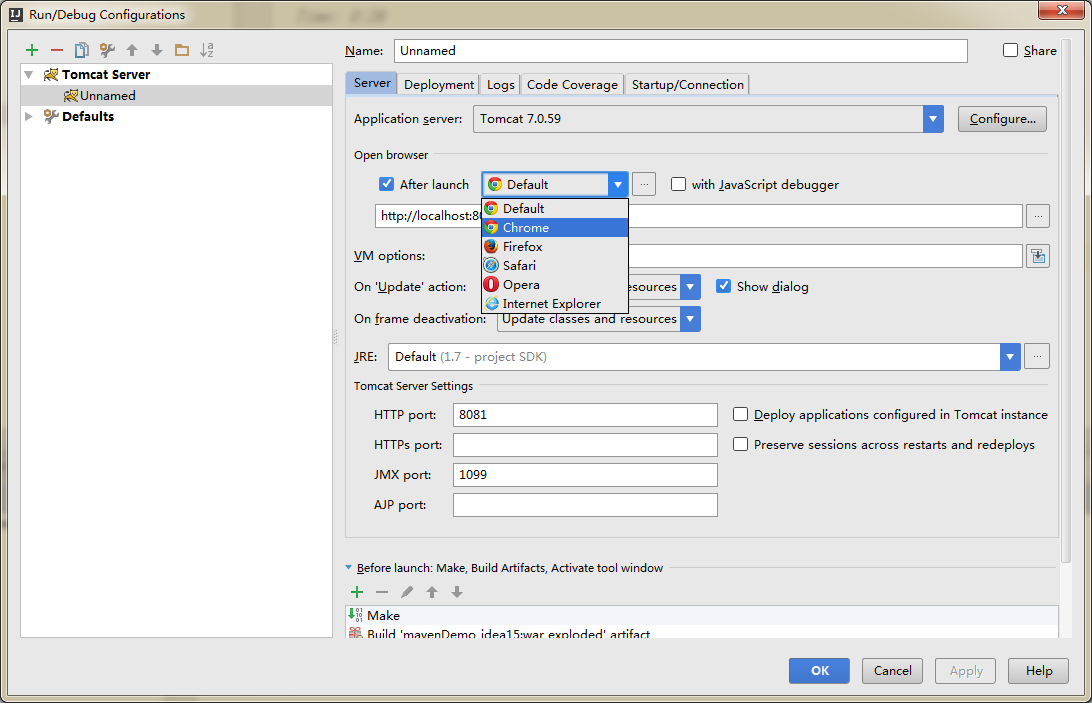
- 启动项目
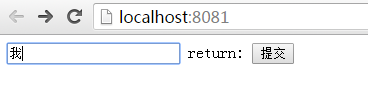
intellij idea在运行web项目时部署的位置(tomcat)
说明一下:这里是使用tomcat 部署成war exploded 而不是war包。
war exploded模式是直接把文件夹、jsp页面 、classes等等移到Tomcat 部署文件夹里面,进行加载部署。因此这种方式支持热部署,一般在开发的时候也是用这种方式。
在平时开发的时候,使用热部署的话,应该对Tomcat进行相应的设置,这样的话修改的jsp界面什么的东西才可以及时的显示出来。
在idea中配置的tomcat,在运行时idea不会把项目放到自己的webapps路径下,而是复制三份文件到 ${user.home}/.IntelliJIdea/system/tomcat 目录下的各自项目。

也就是说每个项目都有属于自己的一份tomcat配置,互不干扰。
每个项目的配置文件夹中有一个 /conf/Catalina/localhost/ROOT.xml 文件,内容如下:
<?xml version="1.0" encoding="UTF-8"?>

<Context path="" docBase="D:\test\8\saas\trunk\SynergyWebService\target\com.synergy.demo.war" />
其中,path是指在访问此项目时,是否需要添加额外的路径,这个路径是在IDEA->Run/Debug Configurations->TomcatServer->Deployment->Application context配置,也就是项目上下文。
如果现在我在Application context加上:/com.synergy.demo
Server这边会自动加入:com.synergy.demo/
这时候,我们运行tomcat之后,在conf/Catalina/localhost就没有ROOT.xml了,取而代之的是com.synergy.demo.xml文件,内容如下:
<?xml version="1.0" encoding="UTF-8"?>

<Context path="/com.synergy.demo" docBase="D:\test\8\saas\trunk\SynergyWebService\target\com.synergy.demo.war" />
这时候项目的访问路径是:http://localhost:8080/com.synergy.demo/
docBase是指要运行的项目的部署位置,build是由gradle构建后生成的,gradle build完成之后生成的项目
整个项目运行过程是:
1、首先gradle build项目,将构建结果写到项目的build目录下,然后idea复制一份tomcat的conf、logs和work文件夹到${user.home}/.IntelliJIdea/system/tomcat 中。
2、启动tomcat安装目录下的catalina.sh文件,tomcat读取配置文件,找到项目位置,然后就运行起来了。
如果是使用tomcat 部署成是war包。
刚开始我将项目改为war部署的方式,但是运行之后tomcat中始终没有项目的文件。后来发现如果将当前的Application context设置为’/’,那么
tomcat也不会将项目部署到webapps中,因为这个相当于你项目的根路径。后来经过实践,发现这个Application context就是你项目在webapps路径下项目的根目录名。
IntelliJ IDEA maven项目 ***的更多相关文章
- Intellij 部署maven项目
一 部署Maven项目 1.下载和配置 (1)下载:maven.apache.org,点击download,下载apache-maven-3.3.9-bin.zip (2)配置环境变量: 环境变量包括 ...
- JavaWeb 之Ubuntu intelliJ 新建maven项目及配置tomcat
一. 破解安装 intelliJ 下载网址:https://www.jetbrains.com/idea/ 破解激活:https://www.cnblogs.com/tanrong/p/7309343 ...
- IntelliJ IDEA maven项目new里没有package
idea maven项目new里没有package. 如图,idea maven项目new里没有package.: 这是因为java是普通的文件夹,要设置为Source Root 设置好以后可以了.
- IntelliJ IDEA maven项目的基础配置
htt 选择编程风格File->Settings->Apprearance 配置maven路径,同样也是在settings Java Web项目配置 File->Project St ...
- IntelliJ IDEA WEB项目的部署配置
以下内容是我网上找的比较全面了,其中关于facets配置很多地方都没有说明,其实很重要,我加入了自己的理解.其他来自网络.在导入一个项目有问题时,建议先创建一个正确的web项目,然后对比配置项,一般就 ...
- Intellij Idea web项目的部署配置[转]
原文地址:http://blog.csdn.net/z69183787/article/details/41416189 1.前言 2.项目配置(Project Structure) 2.1 Proj ...
- 【转载】IntelliJ IDEA WEB项目的部署配置
最近使用了一下IDEA,确实强大.在部署时出现了些问题.看了这篇文章,对ieda的一些部署配置有了些许了解,在此感谢原博.原文链接:http://blog.csdn.net/z69183787/art ...
- 修改Intellij Idea 创建maven项目默认Java编译版本
在使用Intellij Idea 创建Maven项目时,默认的Java Language是1.5,虽然可以在Project Structrue中修改,但是每次pom.xml文件有变化时,工程又会重置到 ...
- IntelliJ IDEA 15 创建maven项目
说明 创建Maven项目的方式:手工创建 好处:参考IntelliJ IDEA 14 创建maven项目二(此文章描述了用此方式创建Maven项目的好处)及idea14使用maven创建web工程(此 ...
随机推荐
- nginx php
server { listen 443; server_name www.awkj.com; ssl on; ssl_certificate cert/214683879970617.pem; ssl ...
- ubuntu: firefox+flashplay
更新两步: 1.安装firefox:rm-->下载-->mv-->ln http://www.cnblogs.com/yzsatcnblogs/p/4266985.html 2. f ...
- 对Functional Language的认识
What: A functional language is a programming language built over and around logical functions or pro ...
- Oracle使用笔记(一)
目录 一.创建表: 二.编辑表数据: 三.Oracle基本数据类型: (一) 字符串类型 1.1:CHAR类型 CHAR(size [BYTE | CHAR]) 1.2: NCHAR类型 1.3 VA ...
- 通过web.config来自定义output caching缓存
我们服务器有开启缓存功能, 缓存功能可以减少您访问网站时候网站在服务器里面的编译时间, 大大加快您网站的访问速度, 如果您需要对您网站进行频繁更新的话, 您可以考虑暂时将缓存时间减少,或者暂时关闭缓存 ...
- cf——Sasha and a Bit of Relax(dp,math)
关于异或运算,是可以求前缀和的.还有一些异或运算的性质 0^a=a; 交换律 a^b=b^a 结合律 a^(b^c)=(a^b)^c 分配率 a^(b+c)=a^b+a^c 自反律 a^b^b=a 判 ...
- Sublime Text3:插件+快捷键+环境变量设置+C/C++编译环境
环境变量配置 如果电脑里之前下载过Codeblocks或者Dev,找到文件根目录,打开MinGw(或者MinGw64),点开bin目录,将bin文件夹的目录复制下来(以Codeblocks为例,将文件 ...
- difference among String,StringBuilder,StringBuffer
difference among String,StringBuilder,StringBuffer String常用构造函数 String(byte[] bytes) String(byte[] b ...
- error: ld returned 1 exit status 解决
1.程序未结束运行 2.全局变量冲突,不是宏定义冲突
- [codeforces][Educational Codeforces Round 53 (Rated for Div. 2)D. Berland Fair]
http://codeforces.com/problemset/problem/1073/D 题目大意:有n个物品(n<2e5)围成一个圈,你有t(t<1e18)元,每次经过物品i,如果 ...