
AndroidStudio下加入百度地图的使用 (三)——API基本方法及常量属性
上一章中我们已经完成定位功能,这一章向大家介绍一下常用的方法及常量属性的意思。
(1) 手势方法
缩放: setZoomGesturesEnabled()
俯视: setOverlookingGesturesEnabled()
旋转:setRotateGesturesEnabled()
平移: setScrollGesturesEnabled()
(2) 地图模式方法
setMapType(常量)
常量1:普通地图BaiduMap. MAP_TYPE_NORMAL
常量2:卫星地图: BaiduMap.MAP_TYPE_SATELLITE
开启交通模式:mBaiduMap.setTrafficEnabled(true)
(3) 定位设置中用到的方法及常量
定位精度: new LocationClientOption().setLocationMode(常量)
常量1:高精度模式(GPS+Wifi+基站) LocationMode.Hight_Accuracy
常量2:低功耗模式(Wifi+基站) LocationMode. Battery_Saving
常量3:仅设备模式(GPS) LocationMode. Device_Sensors
定位结果:
国家测绘局标准
- new LocationClientOption().setCoorType ("gcj02")
百度经纬度标准
- new LocationClientOption().setCoorType ("bd09ll")
百度墨卡托标准
- new LocationClientOption().setCoorType ("bd09")
效果:
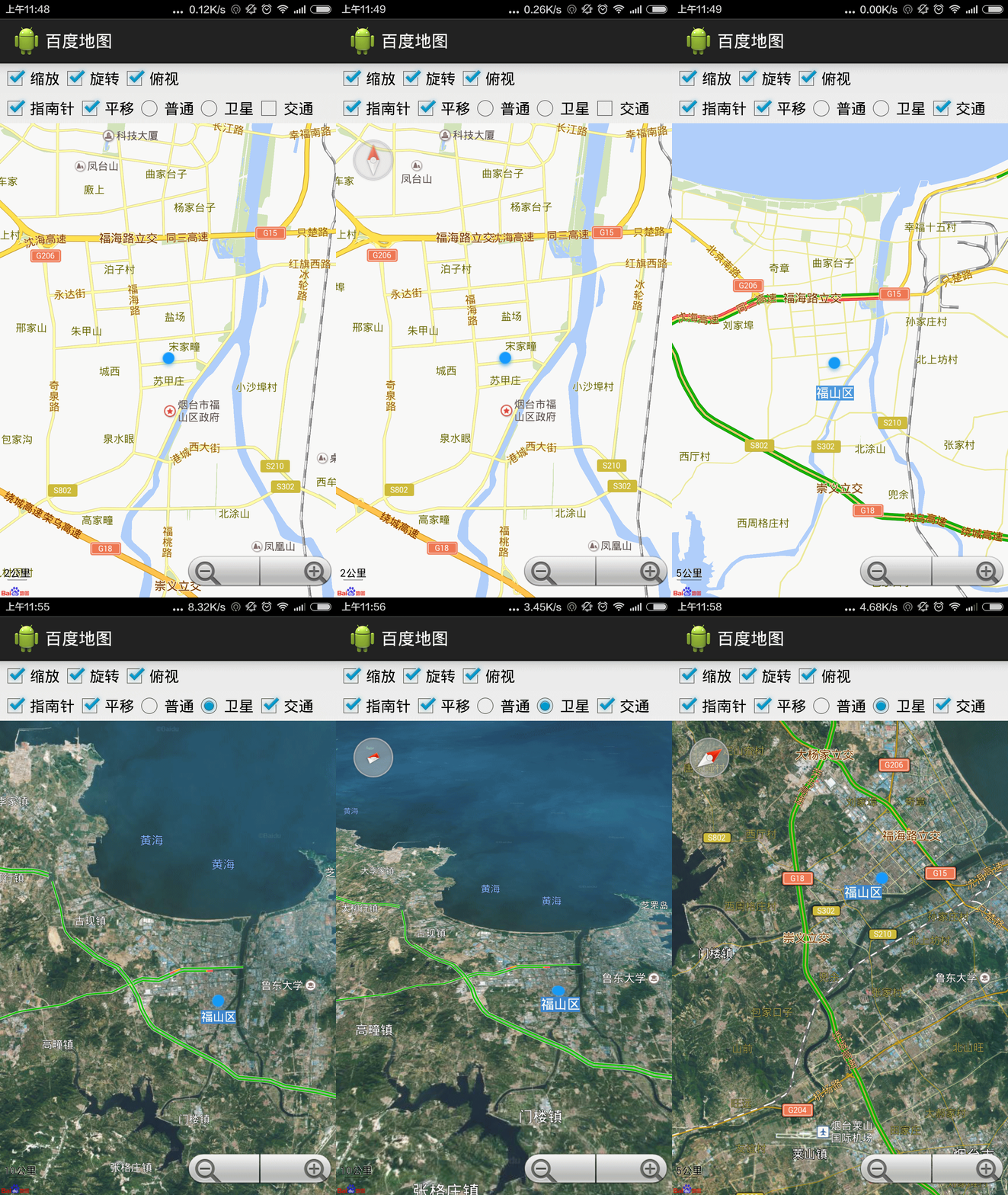
下面我们来具体使用一下
第一步:在xml文件中加入服务的定义
这是SDK中自带的服务,只需如此定义即可
<service

            android:name="com.baidu.location.f"

            android:enabled="true"

            android:process=":remote" >

            <intent-filter>

                <action android:name="com.baidu.location.service_v2.2" >

                </action>

            </intent-filter>

</service>
第二步: 在上一章的布局中添加控件
<?xml version="1.0" encoding="utf-8"?>

<RelativeLayout xmlns:android="http://schemas.android.com/apk/res/android"

    android:layout_width="fill_parent"

    android:layout_height="fill_parent"

    android:orientation="vertical" >

    <CheckBox

        android:id="@+id/zoom"

        android:layout_width="wrap_content"

        android:layout_height="wrap_content"

        android:checked="true"

        android:onClick="setZoomEnable"

        android:text="缩放" />

    <CheckBox

        android:id="@+id/scroll"

        android:layout_width="wrap_content"

        android:layout_height="wrap_content"

        android:checked="true"

        android:onClick="setScrollEnable"

        android:text="平移"

        android:layout_below="@+id/rotate"

        android:layout_toRightOf="@+id/compass"

        android:layout_toEndOf="@+id/compass" />

    <CheckBox

        android:id="@+id/compass"

        android:layout_width="wrap_content"

        android:layout_height="wrap_content"

        android:layout_weight="1"

        android:checked="true"

        android:onClick="setCompassEnable"

        android:text="指南针"

        android:layout_below="@+id/zoom"

        android:layout_alignParentLeft="true"

        android:layout_alignParentStart="true" />

    <CheckBox

        android:id="@+id/rotate"

        android:layout_width="wrap_content"

        android:layout_height="wrap_content"

        android:layout_weight="1"

        android:checked="true"

        android:onClick="setRotateEnable"

        android:text="旋转"

        android:layout_alignParentTop="true"

        android:layout_toRightOf="@+id/zoom"

        android:layout_toEndOf="@+id/zoom" />

    <CheckBox

        android:id="@+id/overlook"

        android:layout_width="wrap_content"

        android:layout_height="wrap_content"

        android:layout_weight="1"

        android:checked="true"

        android:onClick="setOverlookEnable"

        android:text="俯视"

        android:layout_above="@+id/compass"

        android:layout_toRightOf="@+id/rotate"

        android:layout_toEndOf="@+id/rotate" />

    <com.baidu.mapapi.map.MapView

        android:id="@+id/MyMpView"

        android:layout_width="fill_parent"

        android:layout_height="wrap_content"

        android:clickable="true"

        android:layout_below="@+id/scroll"

        android:layout_centerHorizontal="true"

        android:layout_alignParentBottom="true" />

<RadioGroup

    android:id="@+id/radioButtonGroup"

    android:layout_width="wrap_content"

    android:orientation="horizontal"

    android:layout_height="wrap_content"

    android:layout_below="@+id/overlook"

    android:layout_toRightOf="@+id/scroll"

    android:layout_toEndOf="@+id/scroll">

    <RadioButton

        android:layout_width="wrap_content"

        android:layout_height="wrap_content"

        android:text="普通"

        android:id="@+id/mapNormal"

   />

    <RadioButton

        android:layout_width="wrap_content"

        android:layout_height="wrap_content"

        android:text="卫星"

        android:id="@+id/mapSate"

       />

</RadioGroup>

    <CheckBox

        android:layout_width="wrap_content"

        android:layout_height="wrap_content"

        android:text="交通"

        android:id="@+id/mapTraffic"

        android:onClick="setTrafficMap"

        android:layout_alignTop="@+id/radioButtonGroup"

        android:layout_toRightOf="@+id/radioButtonGroup"

        android:layout_toEndOf="@+id/radioButtonGroup" />

</RelativeLayout>
第三步: 在监听事件方法中设置地图的使用,Activity完整代码
package com.jerehedu.administrator.baidumapapplication;

import android.app.Activity;

import android.os.Bundle;

import android.view.View;

import android.widget.CheckBox;

import android.widget.RadioGroup;

import com.baidu.location.BDLocation;

import com.baidu.location.BDLocationListener;

import com.baidu.location.LocationClient;

import com.baidu.location.LocationClientOption;

import com.baidu.mapapi.SDKInitializer;

import com.baidu.mapapi.map.BaiduMap;

import com.baidu.mapapi.map.BitmapDescriptor;

import com.baidu.mapapi.map.BitmapDescriptorFactory;

import com.baidu.mapapi.map.MapStatus;

import com.baidu.mapapi.map.MapStatusUpdate;

import com.baidu.mapapi.map.MapStatusUpdateFactory;

import com.baidu.mapapi.map.MapView;

import com.baidu.mapapi.map.MyLocationConfigeration;

import com.baidu.mapapi.map.MyLocationData;

import com.baidu.mapapi.map.UiSettings;

import com.baidu.mapapi.model.LatLng;

public class UISettingDemo extends Activity {

    /**

     * MapView 是地图主控件

     */

    private MapView mMapView;

    private BaiduMap mBaiduMap;

    private UiSettings mUiSettings;

    private RadioGroup radioGroup;

    private CheckBox   trafficMap;

    private boolean firstLocation;

    private LocationClient locationClient;

    @Override

    public void onCreate(Bundle savedInstanceState) {

        super.onCreate(savedInstanceState);

        SDKInitializer.initialize(getApplicationContext());

        setContentView(R.layout.activity_uisetting);

        mMapView = (MapView) findViewById(R.id.MyMpView);

        radioGroup =(RadioGroup)findViewById(R.id.radioButtonGroup);

        trafficMap =(CheckBox)findViewById(R.id.mapTraffic);

        mBaiduMap = mMapView.getMap();

        mUiSettings = mBaiduMap.getUiSettings();

        //overlook 设置地图俯仰角

        MapStatus ms = new MapStatus.Builder().overlook(-30).build();

        MapStatusUpdate u = MapStatusUpdateFactory.newMapStatus(ms);

        mBaiduMap.animateMapStatus(u, 1000);

        radioGroup.setOnCheckedChangeListener(new RadioGroup.OnCheckedChangeListener() {

            @Override

            public void onCheckedChanged(RadioGroup group, int checkedId) {

                switch (checkedId){

                    case R.id.mapNormal:

                        //普通地图

                        mBaiduMap.setMapType(BaiduMap.MAP_TYPE_NORMAL);

                        break;

                    case R.id.mapSate:

                        //卫星地图

                        mBaiduMap.setMapType(BaiduMap.MAP_TYPE_SATELLITE);

                        break;

                }

            }

        });

        locationSet();

    }

    /**

     * 是否启用缩放手势

     *

     * @param v

     */

    public void setZoomEnable(View v) {

        mUiSettings.setZoomGesturesEnabled(((CheckBox) v).isChecked());

    }

    /**

     * 是否启用平移手势

     *

     * @param v

     */

    public void setScrollEnable(View v) {

        mUiSettings.setScrollGesturesEnabled(((CheckBox) v).isChecked());

    }

    /**

     * 是否启用旋转手势

     *

     * @param v

     */

    public void setRotateEnable(View v) {

        mUiSettings.setRotateGesturesEnabled(((CheckBox) v).isChecked());

    }

    /**

     * 是否启用俯视手势

     *

     * @param v

     */

    public void setOverlookEnable(View v) {

        mUiSettings.setOverlookingGesturesEnabled(((CheckBox) v).isChecked());

    }

    /**

     * 交通地图模式

     *

     * @param v

     */

    public void setTrafficMap(View v){

        if (trafficMap.isChecked())

        {

            mBaiduMap.setTrafficEnabled(true);

        } else

        {

            mBaiduMap.setTrafficEnabled(false);

        }

    }

    /**

     * 是否启用指南针图层

     *

     * @param v

     */

    public void setCompassEnable(View v) {

        mUiSettings.setCompassEnabled(((CheckBox) v).isChecked());

    }

    public void locationSet(){

        mBaiduMap = mMapView.getMap();

        MapStatusUpdate msu = MapStatusUpdateFactory.zoomTo(15f);

        mBaiduMap.setMapStatus(msu);

        // 定位初始化

        locationClient = new LocationClient(this);

        firstLocation =true;

        // 设置定位的相关配置

        LocationClientOption option = new LocationClientOption();

        option.setLocationMode(LocationClientOption.LocationMode.Hight_Accuracy);

        option.setOpenGps(true);

        option.setCoorType("bd09ll"); // 设置坐标类型

        option.setScanSpan(1000);

        locationClient.setLocOption(option);

        // 设置自定义图标

        BitmapDescriptor myMarker = BitmapDescriptorFactory

                .fromResource(R.drawable.navi_map);

        MyLocationConfigeration config = new MyLocationConfigeration(

                MyLocationConfigeration.LocationMode.FOLLOWING, true, myMarker);

        locationClient.registerLocationListener(new BDLocationListener() {

            @Override

            public void onReceiveLocation(BDLocation location) {

                // map view 销毁后不在处理新接收的位置

                if (location == null || mMapView == null)

                    return;

                // 构造定位数据

                MyLocationData locData = new MyLocationData.Builder()

                        .accuracy(location.getRadius())

                                // 此处设置开发者获取到的方向信息,顺时针0-360

                        .direction(100).latitude(location.getLatitude())

                        .longitude(location.getLongitude()).build();

                // 设置定位数据

                mBaiduMap.setMyLocationData(locData);

                // 第一次定位时,将地图位置移动到当前位置

                if (firstLocation)

                {

                    firstLocation = false;

                    LatLng xy = new LatLng(location.getLatitude(),

                            location.getLongitude());

                    MapStatusUpdate status = MapStatusUpdateFactory.newLatLng(xy);

                    mBaiduMap.animateMapStatus(status);

                }

            }

        });

    }

    @Override

    protected void onStart()

    {

        // 如果要显示位置图标,必须先开启图层定位

        mBaiduMap.setMyLocationEnabled(true);

        if (!locationClient.isStarted())

        {

            locationClient.start();

        }

        super.onStart();

    }

    @Override

    protected void onStop()

    {

        // 关闭图层定位

        mBaiduMap.setMyLocationEnabled(false);

        locationClient.stop();

        super.onStop();

    }

    @Override

    protected void onPause() {

        // MapView的生命周期与Activity同步,

        // 当activity挂起时需调用MapView.onPause()

        mMapView.onPause();

        super.onPause();

    }

    @Override

    protected void onResume() {

        // MapView的生命周期与Activity同步,

        // 当activity恢复时需调用MapView.onResume()

        mMapView.onResume();

        super.onResume();

    }

    @Override

    protected void onDestroy() {

        // MapView的生命周期与Activity同步,

        // 当activity销毁时需调用MapView.destroy()

        mMapView.onDestroy();

        super.onDestroy();

    }

}
出处:http://www.cnblogs.com/jerehedu/
版权声明:本文版权归烟台杰瑞教育科技有限公司和博客园共有,欢迎转载,但未经作者同意必须保留此段声明,且在文章页面明显位置给出原文连接,否则保留追究法律责任的权利。
技术咨询:

AndroidStudio下加入百度地图的使用 (三)——API基本方法及常量属性的更多相关文章
- AndroidStudio下加入百度地图的使用(一)——环境搭建
AndroidStudio下加入百度地图的使用(一)--环境搭建 最近有学生要做毕业设计,会使用到定位及地图信息的功能,特此研究了一下,供大家参考,百度定位SDK已经更新到了5.0,地图SDK已经更新 ...
- AndroidStudio下加入百度地图的使用(四)——路线规划
上一章中我们已经完成了API常用的方法及常量属性的使用,这一章向大家介绍一下地图的重要功能-路线规划. (1) 定义API中的路线查询类: RoutePlanSearch mSearch = Rout ...
- 百度地图一套JS API,非常实用
百度地图一套JS API,非常实用 import mapStyleJson from "./mapStyleJson"; import $ from "jquery&qu ...
- 【转】Android Studio下加入百度地图的使用 (一)——环境搭建
最近有学 生要做毕业设计,会使用到定位及地图信息的功能,特此研究了一下,供大家参考,百度定位SDK已经更新到了5.0,地图SDK已经更新到了3.5,但是在 AndroidStudio中使用还是存在一些 ...
- Android Studio下加入百度地图的使用 (一)——环境搭建
最近有学生要做毕业设计,会使用到定位及地图信息的功能,特此研究了一下,供大家参考,百度定位SDK已经更新到了5.0,地图SDK已经更新到了3.5,但是在AndroidStudio中使用还是存在一些不稳 ...
- Android下 使用百度地图sdk
百度地图 Android SDK是一套基于Android 2.1(v1.3.5及以前版本支持android 1.5以上系统)及以上版本设备的应用程序接口.可以使用该套 SDK开发适用于Android系 ...
- Android Studio下加入百度地图的使用(二)——定位服务
上一章(http://www.cnblogs.com/jerehedu/p/4891216.html)中我们已经完成了环境的搭建,这一章我们来研究一下如何使用. 第一步:在xml文件中加入以下权限 & ...
- Android 百度地图开发(三)
实现比例尺功能和替换自带的缩放组件 ScaleView是比例尺控件.ZoomControlView是缩放控件,MainActivity就是我们的主界面了 先看下ZoomControlView类.代码例 ...
- Chrome下使用百度地图报错Cannot read property 'minZoom' of undefined
问题:工作中在Google chome下面的js console里面测试百度地图API var map = new BMap.Map("container"); map.cente ...
随机推荐
- DDD领域模型数据访问权限(九)
权限分为:数据权限和功能权限 数据权限: 查询提供附加表达式的支持: //提供附加表达式的支持 List<TAggreateRoot> GetByCondition(Expression& ...
- JAVA代码设置selector不同状态下的背景
Selector设置button点击效果(详细)以及常见问题https://www.jianshu.com/p/a0ddba6d7969 Android 代码动态设置TextView的背景.颜色Sel ...
- Ubuntu 里面 apt-get 三个有关更新的命令的区别
apt-get update 更新软件源中的所有软件列表. apt-get upgrade 更新软件. apt-get dist-upgrade 更新系统版本. 作者:耑新新,发布于 博客园 转载请 ...
- Hibernate之开门见山
1:SSH框架: Struts2:基于mvc模式的应用层框架模式(Servlet层) Hibernate:基于持久层的框架(数据访问层) Spring:创建对象对象处理的依赖关系以及框架整合(Serv ...
- [转] react-router4 实现按需加载
按需加载的背景 https://juejin.im/post/58f9717e44d9040069d06cd6?utm_source=tuicool&utm_medium=referral R ...
- usaco 校园网
题解: 显然当一个图上的点是一个环时能满足题目要求 那么我们来考虑怎么形成一个环 很显然的是要先缩点 缩完点就成为了森林,如何让森林成环呢? 考虑一下环上的点的入度出度一定都大于1 而连一条边可以增加 ...
- C# 使用委托实现多线程调用窗体的四种方式
1.方法一:使用线程 功能描述:在用c#做WinFrom开发的过程中.我们经常需要用到进度条(ProgressBar)用于显示进度信息.这时候我们可能就需要用到多线程,如果不采用多线程控制进度条,窗口 ...
- 096实战 在windows下新建maven项目
1.拷贝settings到.m2文件下 2.修改文件 3.新建Project项目 4.转换为maven项目 config下转换 5.拷贝pom文件 <project xmlns="ht ...
- fbs创建windows下安装qtpy应用程序!
cd 到python3.6目录下Python -m venv venv 创建虚拟环境call venv\scripts\activate.bat 激活虚拟环境将pip升级到最新版19.2pip ins ...
- vimtutor学习笔记
简介 vimtutor是vim这款知名的文本编辑器的学习工具/指南.语法如下. vimtutor [-g] [language] gvimtutor -g选项和gvimtutor是启动GUI版本的指南 ...