
基于CentOS搭建VNC远程桌面服务
系统要求:CentOS 7.2 64 位操作系统
安装、启动 VNC
VNC 远程桌面原理
名词解释:

Xorg:在 Linux 用户中非常流行,已经成为图形用户程序的必备条件,所以大部分发行版都提供了它。

X11:X Window 系统(X Window System,也常称为 X11 或 X )是一种以位图方式显示的软件窗口系统。

VNC:VNC(Virtual Network Computing),为一种使用RFB协议的显示屏画面分享及远程操作软件。此软件借由网络,可发送键盘与鼠标的动作及即时的显示屏画面。

x11vnc:轻量级 VNC 服务程序。

Xvfb:轻量级 Xorg 服务程序。
在 Linux 中显示窗口,首先要创建一个 display 服务。而 Xvfb 就是一个轻量级的,不产生实际屏幕输出的虚拟 display 服务程序。 Xvfb 创建 display 后, x11vnc 连上去并转换成 VNC 协议。 优点是整个系统按需开启,非常轻量,不会影响服务器性能。
安装 VNC 远程桌面
首先,通过以下命令安装比较的系统库
yum install -y xorg-x11-xauth xterm libXi libXp libXtst libXtst-devel libXext libXext-devel
然后,通过以下命令安装 Xvfb
yum install -y Xvfb
最后,通过以下命令安装 x11vnc
yum install -y x11vnc
启动 VNC 远程桌面
启动 VNC 远程桌面命令如下,其中 12345 为端口号(如果已占用需要换另外的端口号,记得在腾讯云管理页面添加端口放行规则),CrekeNet 为 VNC 远程桌面连接密码:
x11vnc -rfbport -passwd CrekeNet -create -forever
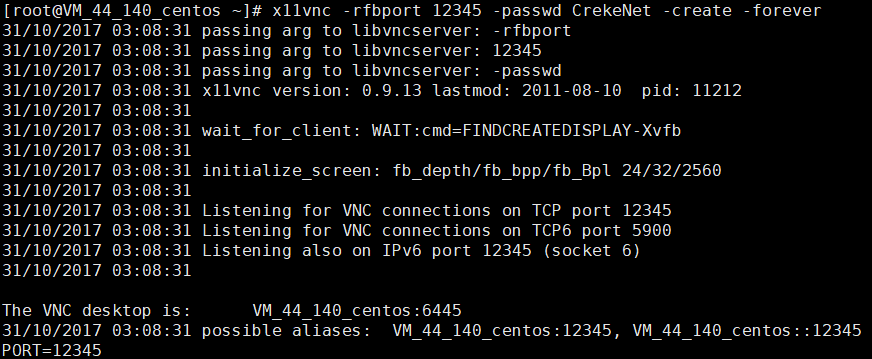
出现以下输出则启动成功 VNC 远程桌面
连接 VNC 远程桌面
下载 VNC Viewer
https://www.realvnc.com/en/connect/download/viewer/
使用 VNC Viewer
下载安装后,首次运行 VNC Viewer ,会出现用户协议确认,如图勾选同意协议

接着是介绍 VNC Viewer 的新功能,如图点击 “GOT IT” 确认

选择 “File” —— “New Connection” ,新建 VNC 远程桌面连接

“VNC Server” 填写腾讯云服务器IP和端口号,格式如 <您的 CVM IP 地址>:12345 ; “Name” 是连接的名字,可随意填,如 Tencent Cloud

点击 “OK” ,完成连接的新建,这时面板上多了我们刚刚新建的名叫 Tencent Cloud 的连接
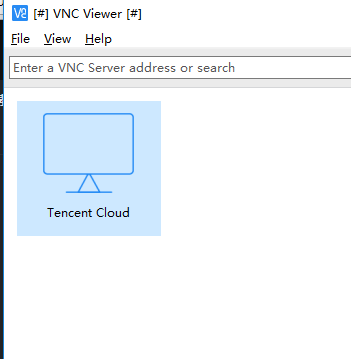
右击这个连接,选择 “Connect”

开始连接 VNC 远程桌面,此时会出现安全提示,点击 “Continue” 即可继续
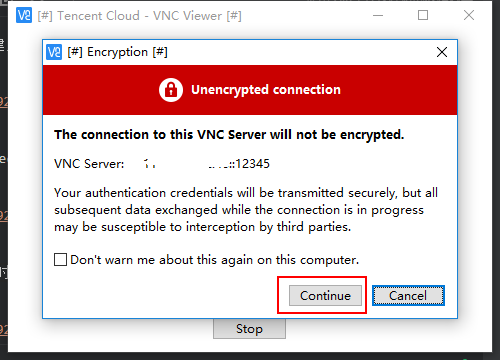
出现密码输入框,如果您是按照前文的默认密码启动 x11vnc ,则填入 CrekeNet 即可;如果您用了自己的密码,则需要输入您设置的正确密码

成功连接后,出现 Linux 远程桌面

VNC 远程桌面简单应用
安装 xview
以下命令可以在 SSH 窗口,或者 VNC 内的命令行窗口输入
yum install -y xloadimage
下载图片用以显示
wget http://mat1.gtimg.com/www/images/qq2012/qqlogo_1x.png
在 VNC 远程桌面显示图片
以下命令必须在 VNC 内的命令行窗口输入
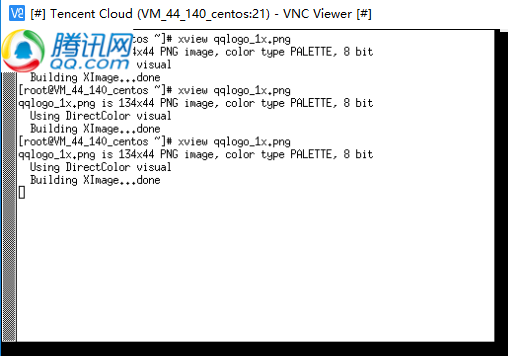
xview qqlogo_1x.png
在 VNC 远程桌面窗口,成功显示图片!
基于CentOS搭建VNC远程桌面服务的更多相关文章
- 腾讯云:基于 Ubuntu 搭建 VNC 远程桌面服务
基于 Ubuntu 搭建 VNC 远程桌面服务 前言 任务时间:5min ~ 10min 必要知识 本教程假设您已学习以下 Ubuntu 基本操作: 连接 SSH 执行命令 编辑文件 如果还没有掌握 ...
- 基于Ubuntu 搭建 VNC 远程桌面服务
系统要求:Ubuntu 16.04.1 LTS 64 位操作系统 安装.启动 VNC VNC 远程桌面原理 注:本小节内容旨在帮助您更好地了解 Xorg.X11.VNC 等概念和原理,如果你不想了解原 ...
- 基于centos搭建微信小程序服务,配置及数据库等
基于centos搭建小程序, ps:请提前20天准备将域名备案,申请ssl证书 实验上机地址:https://cloud.tencent.com/developer/labs/lab/10004 准备 ...
- 多人VNC远程桌面服务配置
博主前篇博客里面已经讲过VNC的配置,为了方便查看,单独拿出来写一下. (1) 搜索可以用来安装vncserver的软件包: sudo apt-cache search vncserver (2) 安 ...
- Centos7 VNC远程桌面服务安装配置
1.服务器版本 CentOS Linux release 7.7.1908 (Core) 首先系统安装了GUI界面 # ln -sf /lib/systemd/system/graphical.tar ...
- 基于 CentOS 搭建 WordPress 个人博客
欢迎大家前往腾讯云+社区,获取更多腾讯海量技术实践干货哦~ 腾讯云提供了开发者实验室帮助用户搭建 WordPress 个人博客,教程内容如下,用户可以点击开发者实验室快速上机完成实验. 准备 LNMP ...
- macOS 开启 VNC 远程桌面和 SSH 服务
macOS 开启 VNC 远程桌面和 SSH 服务 准备用 macOS 来做为服务器,既然是服务器,那不可缺少的是远程管理,实际上 macOS 自带 VNC 远程桌面和 SSH 服务,只是默认没有开启 ...
- 本文介绍使用windows系统自带的远程桌面mstsc连接Centos 7.x远程桌面的基本方法。
本文介绍使用windows系统自带的远程桌面mstsc连接Centos 7.x远程桌面的基本方法. 一.前言 我希望用windows远程访问centos图形界面.xmanager连接centos远程桌 ...
- [转载]CentOS6 快速搭建轻量级远程桌面 Xfce&nb
原文地址:CentOS6 快速搭建轻量级远程桌面 Xfce & VNC & Firefox作者:哈囉健一 0.系统信息 CentOS Linux release 6.0 (Final) ...
随机推荐
- WCF服务寄宿Windows
windows服务的介绍 Windows服务应用程序是一种需要长期运行的应用程序,它对于服务器环境特别适合.它没有用户界面,并且也不会产生任何可视输出.任何用户消息都会被写进Windows事件日志.计 ...
- #2 codeforces 480 Parcels
题意: 就是有一个用来堆放货物的板,承重力为S.现在有N件货物,每件货物有到达的时间,运走的时间,以及重量,承重,存放盈利.如果这件货物能再运达时间存放,并在指定时间取走的话,就能获得相应的盈利值.货 ...
- Python 动态生成多个变量
引用自:https://blog.csdn.net/u013061183/article/details/78015673 用Python循环创建多个变量, 如创建 a1= .a2= .a3= ...
- java里获取uuid
//获取32位uuid工具类 ,此类事java自带的,不需要导包public static String get32UUID() { String uuid = UUID.randomUUID().t ...
- 《Android进阶之光》--多线程编程
No1: 实现多线程的3中方法 1)继承Thread,重写run()方法 2)实现Runnable接口,并实现该接口的run()方法 3)实现Callable接口,重写call()方法 public ...
- BroadcastReceiver广播接受者
广播接收器的两种注册方式: 1)动态注册:在代码中注册,创建一个IntentFilter(意图过滤器)对象,设置想要就收的广播,在onCreate()方法中通过调用registerReceiver() ...
- 查找mac下腾讯视频下载地址
mac 腾讯视频下载的视频是不可见的,也许是因为版权原因吧.使用以下方法可以在文件中找到缓存的视频(不过都是被断开的很多短视频). 在terminal输入: cd Library/Containers ...
- 解决sublime text 安装扩展提示There are no packages available for installation问题
前段时间想给sublime编辑器装个插件,发现总是报这个错误 google后发现是“众所周知”的原因,设置里面的https://packagecontrol.io/channel_v3.json文件被 ...
- 由自定义事件到vue数据响应
前言 除了大家经常提到的自定义事件之外,浏览器本身也支持我们自定义事件,我们常说的自定义事件一般用于项目中的一些通知机制.最近正好看到了这部分,就一起看了下自定义事件不同的实现,以及vue数据响应的基 ...
- C#中的快捷键,可以更方便的编写代码
C#中的快捷键,可以更方便的编写代码 CTRL + SHIFT + B 生成解决方案 CTRL + F7 生成编译 CTRL + O 打开文件 CTRL + SHIFT + O 打开项目 CTRL + ...