
大数据学习路线之linux系统基础搭建
学习大数据是必须掌握一定Linux知识的,工欲善其事,必先利其器。在学习之前,首先需要搭建Linux系统,本节将讲解VMware Workstation的安装和CentOS 7系统的安装。
1.2.1 VMware Workstation安装
(1)在VMware 官网地址(https://www.vmware.com/cn.html)处下载虚拟机安装包(VMware-workstation-full-14.1.1.28517.exe),双击该安装包,进入安装向导界面,如图1.1所示。
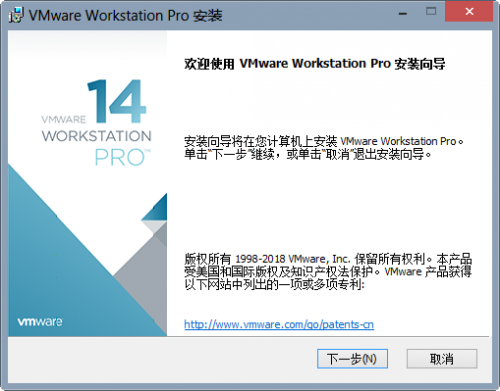
图1.1 安装向导界面
(2)单击图1.1中的【下一步(N)】按钮,进入最终用户许可协议界面,如图1.2所示。
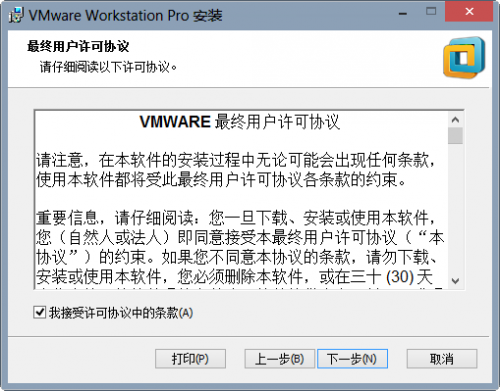
图1.2 最终用户许可协议界面
(3)在图1.2中,选中“我接受许可协议中的条款(A)”复选框,然后单击【下一步(N)】按钮,进入自定义安装界面,如图1.3所示。

图1.3 自定义安装界面
(4)单击图1.3中【更改…】按钮,选择安装位置(此处选择D:\VMware,也可以选择默认位置或其他位置),然后单击【下一步(N)】按钮,进入用户体验设置界面,如图1.4所示。
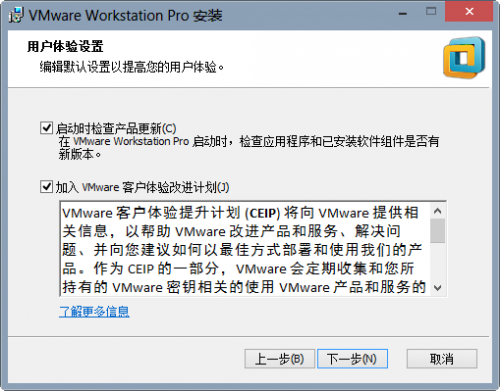
图1.4 用户体验设置界面
(5)单击图1.4中【下一步(N)】按钮,进入设置快捷方式界面,如图1.5所示。
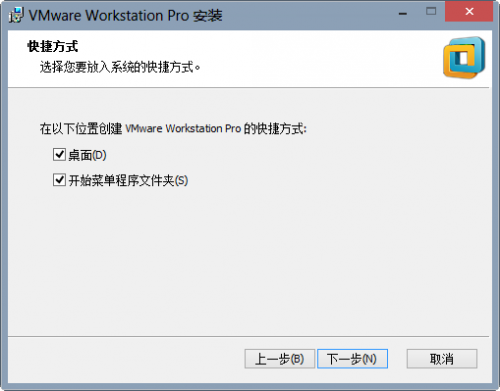
图1.5 设置快捷方式界面
(6)单击图1.5中【下一步(N)】按钮,进入已准备好安装界面,如图1.6所示。
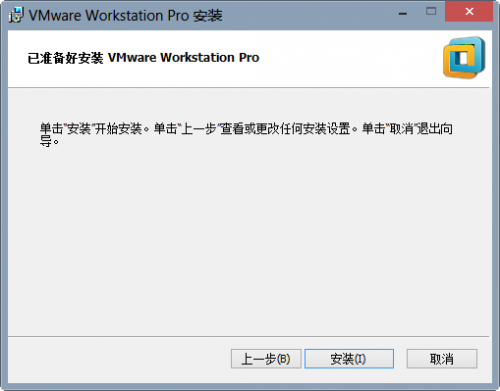
图1.6 已准备好安装界面
(7)单击图1.6中【安装(I)】按钮,进入正在安装界面,如图1.7所示。

图1.7 正在安装界面
(8)虚拟机安装完成后,单击【完成(F)】按钮,如图1.8所示。
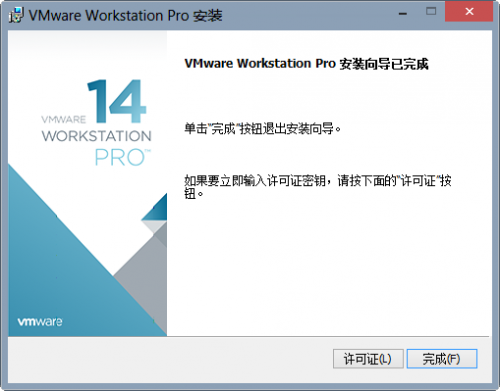
图1.8 完成安装界面
(9)双击桌面上生成的虚拟机快捷图标,进入许可验证界面,如图1.9所示。
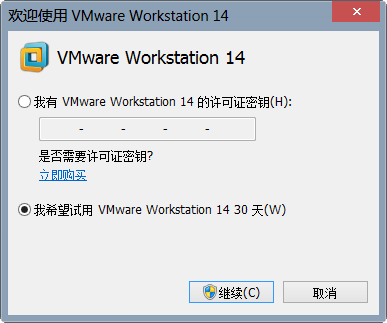
图1.9 许可证验证界面
(10)在图1.9中,选择“我希望试用VMware Workstation 14 30 天(W)”复选框,然后单击【继续(C)】按钮,进入感谢界面,如图1.10所示。
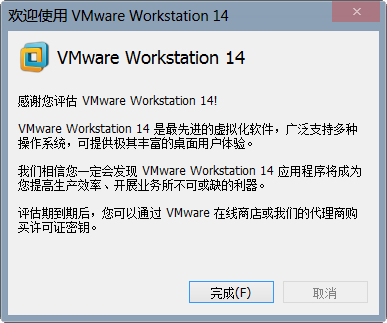
图1.10 感谢界面
(11)单击图1.10中【完成(F)】按钮,进入虚拟机管理界面,如图1.11所示。
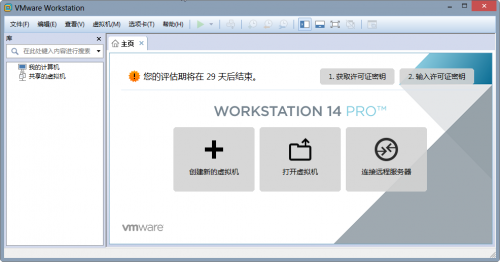
图1.11 虚拟机管理界面
至此,VMware Workstation软件安装完成。
1.2.2 CentOS 7系统安装
(1)单击图1.11中“创建新的虚拟机”选项,进入新建虚拟机向导界面,如图1.12所示。
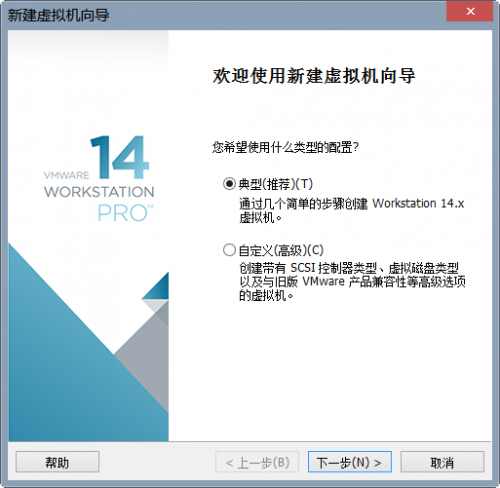
图1.12 新建虚拟机向导界面
(2)选择图1.12中“典型(推荐)(T)”选项,然后单击【下一步(N)】按钮,进入选择安装来源界面,如图1.13所示。
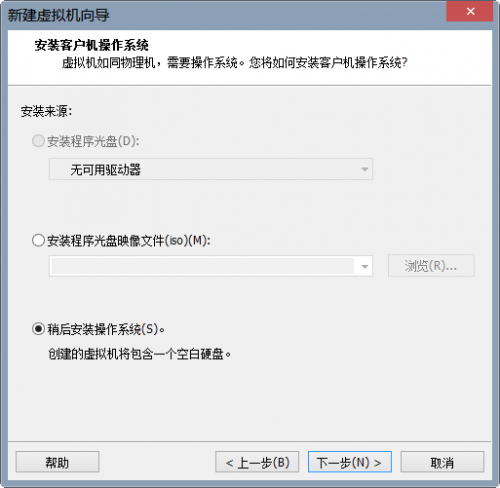
图1.13 选择安装来源界面
(3)选择图1.13中“稍后安装操作系统(S)”选项,然后单击【下一步(N)】按钮,进入选择客户机操作系统界面,如图1.14所示。
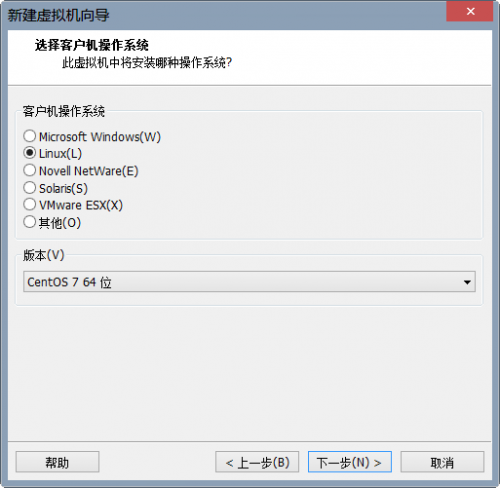
图1.14 选择客户机操作系统界面
(4)在图1.14中,客户机操作系统选择 “Linux(L)”选项,版本选择“CentOS7 64位”,然后单击【下一步(N)】按钮,进入设置虚拟机命名及安装位置界面,如图1.15所示。
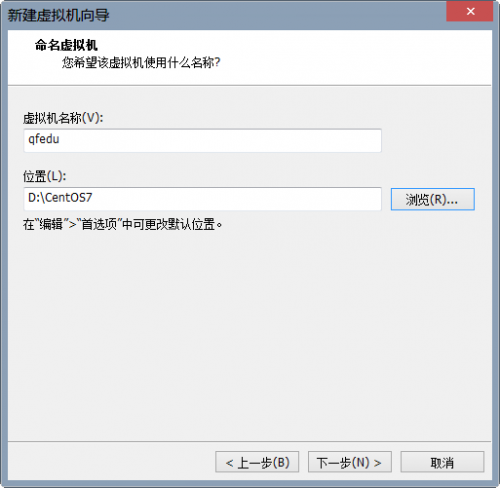
图1.15 设置虚拟机命名及安装位置界面
(5)在图1.15中,虚拟机名称修改为qfedu,位置修改为D:\CentOS7,然后单击【下一步(N)】按钮,进入设置磁盘界面,如图1.16所示。
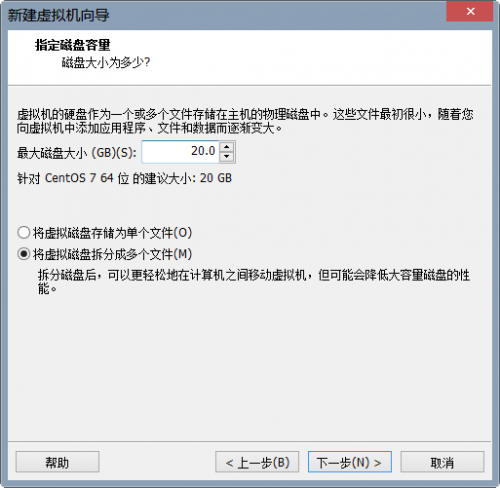
图1.16 设置磁盘界面
(6)在图1.16中,虚拟机的最大磁盘大小设置为20GB,然后单击【下一步(N)】按钮,进入已准备好创建虚拟机界面,如图1.17所示。
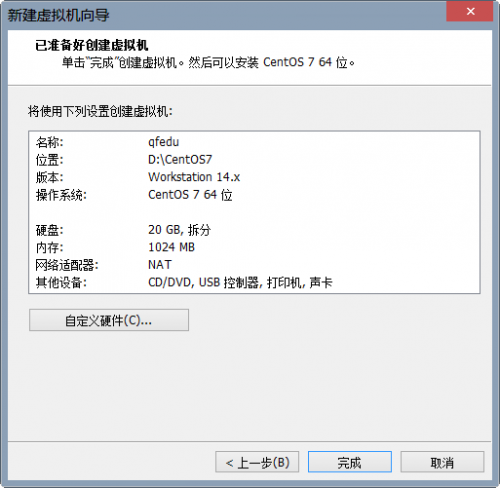
图1.17 已准备好创建虚拟机界面
(7)单击图1.17中的【完成】按钮,进入创建虚拟机完成界面,如图1.18所示。
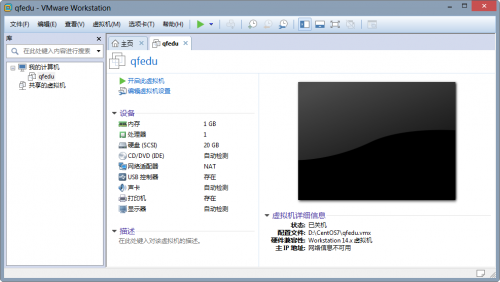
图1.18 创建虚拟机完成界面
(8)单击图1.18中“编辑虚拟机设置”选项,进入虚拟机内存设置界面,将虚拟机内存设置为2048MB,如图1.19所示。
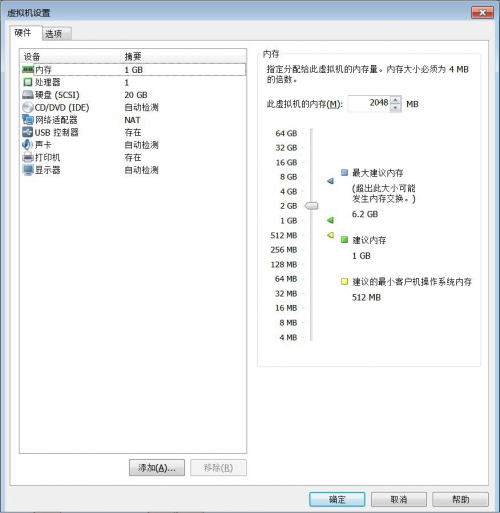
图1.19 虚拟机内存设置界面
(9)在图1.19中,单击“处理器”选项,进入虚拟机处理器设置界面,将每个处理器的内核数量设置为4,将“虚拟化引擎”栏中的选项全部选中,如图1.20所示。
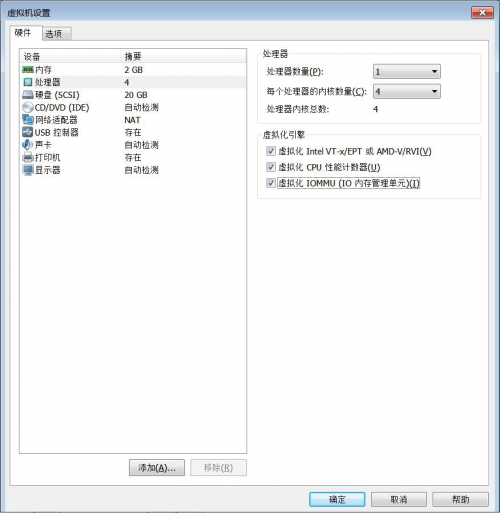
图1.20 虚拟机处理器设置界面
(10)在图1.20中,单击“CD/DVD (IDE)”选项,进入虚拟机光驱设置界面,选择使用ISO映像文件,并设置镜像文件(该文件通过CentOS官网下载,下载地址:https://www.centos.org/download)位置,如图1.21所示。
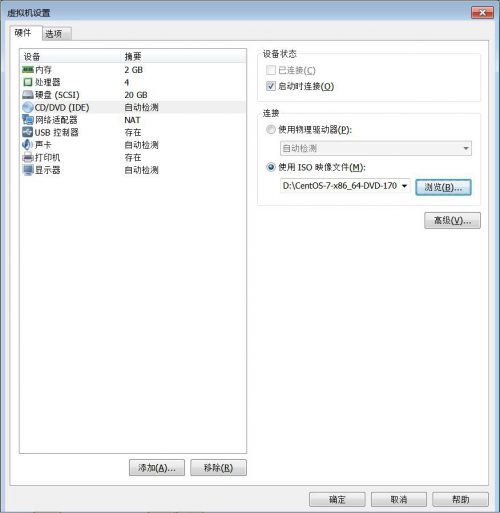
图1.21 虚拟机光驱设置界面
(11)在图1.21中,单击“网络适配器”选项,进入网络适配器设置界面,在“网络连接”栏单击“NAT模式”选项,最后单击【确定】按钮,如图1.22所示。
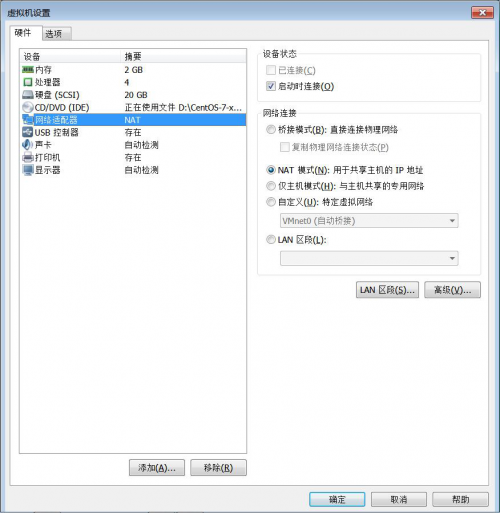
图1.22 网络适配器设置界面
(12)开启创建的qfedu虚拟机,进入CentOS 7安装界面,如图1.23所示。
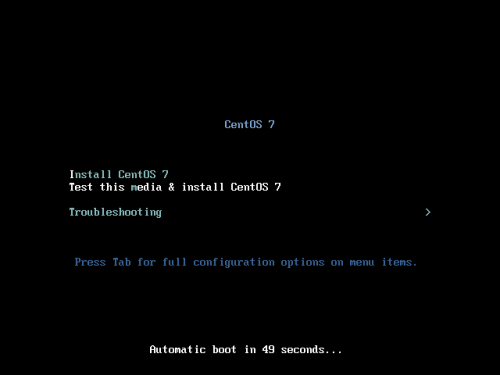
图1.23 CentOS 7安装界面
(13)按回车键,进入安装向导初始化界面,如图1.24所示。
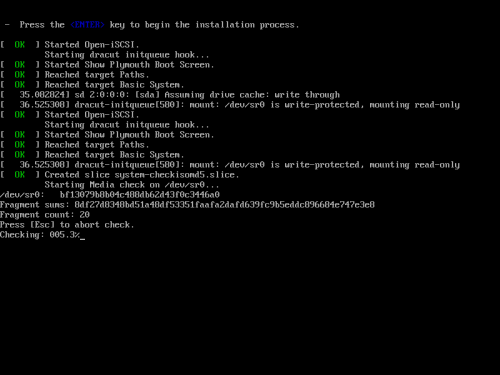
图1.24 安装向导初始化界面
(14)按回车键,进入选择系统语言界面,如图1.25所示。
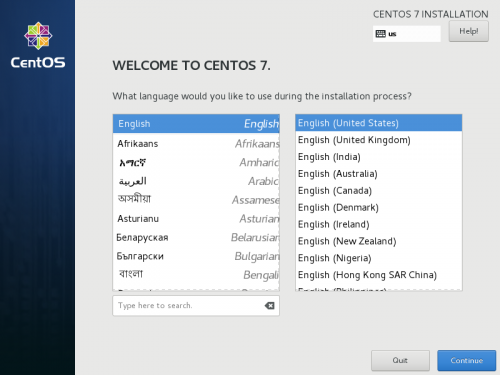
图1.25 选择系统语言界面
(15)选择语言English(United States)后,单击【Continue】按钮,进入安装系统界面,如图1.26所示。
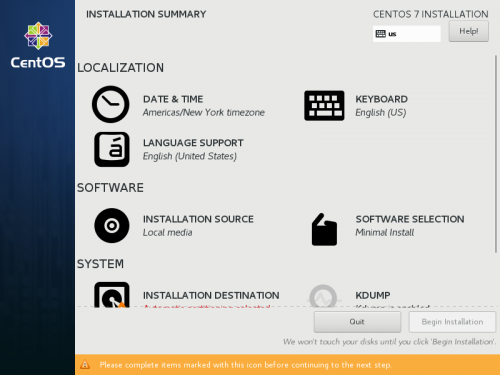
图1.26 安装系统界面
(16)选择“SOFTWARE SELECTION”选项,进入软件选择界面,如图1.27所示。
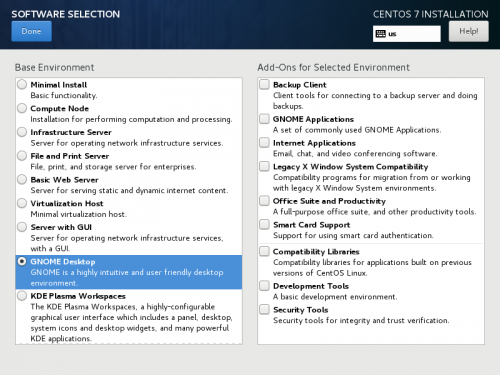
图1.27 软件选择界面
(17)选择“GNOME Desktop”选项,单击【Done】按钮,返回安装系统界面,然后选择“INSTALLATION DESTINATION”选项,进入安装目的地界面,如图1.28所示。
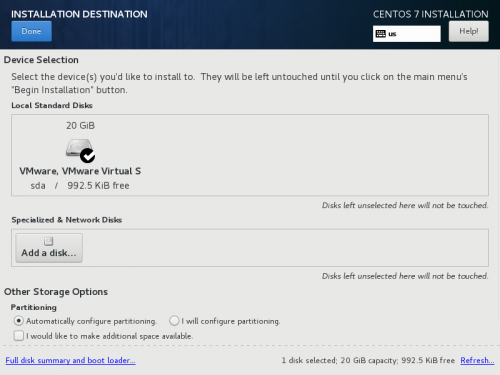
图1.28 安装目的地界面
(18)单击图1.28中【Done】按钮,返回安装系统界面,单击【Begin Installation】按钮,进入安装进度界面,如图1.29所示。
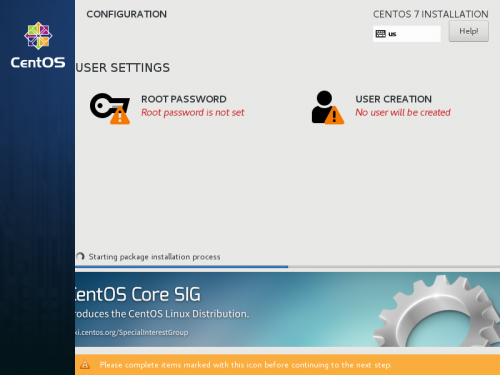
图1.29 安装进度界面
(19)在图1.29中,选择“ROOT PASSWORD”选项,进入设置Root密码界面,如图1.30所示。
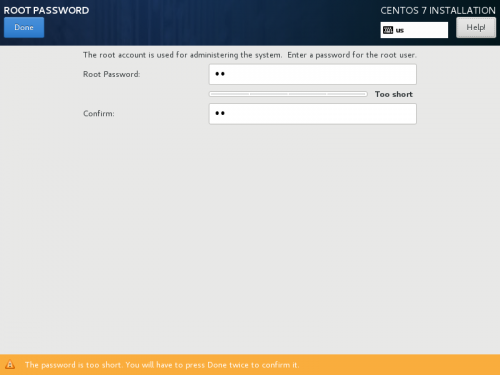
图1.30 设置Root密码界面
(20)在图1.30中,填写Root密码与确认密码,然后单击【Done】按钮,返回安装进度界面,直至完成安装,单击【Reboot】按钮,如图1.31所示。
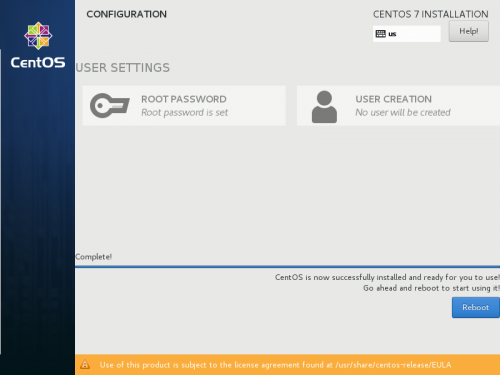
图1.31 完成安装界面
(21)重启系统之后,进入系统配置界面,如图1.32所示。
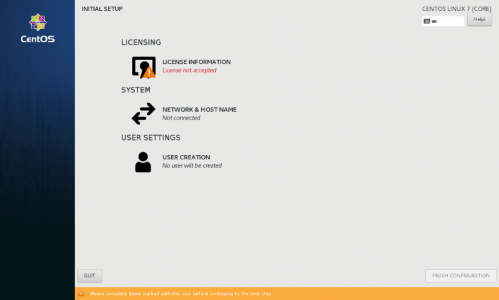
图1.32 系统配置界面
(22)单击图1.32中“LICENSING”选项,进入许可协议界面,如图1.33所示。
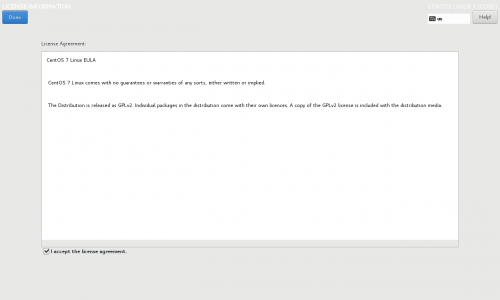
图1.33 许可协议界面
(23)选中图1.33中“I accept the license agreement.”单选框,然后单击【Done】按钮,返回系统配置界面,最后单击【FINISH CONFIGURATION】按钮。系统重新启动,进入欢迎界面,如图1.34所示。
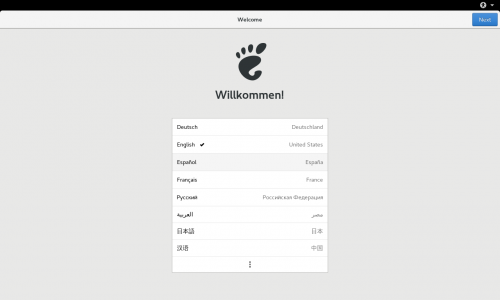
图1.34 欢迎界面
(24)在图1.34中,选择系统语言,然后单击【Next】按钮,进入设置输入源类型界面,如图1.35所示。
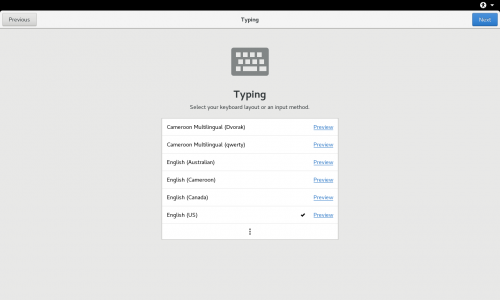
图1.35 设置输入源类型界面
(25)单击图1.35中【Next】按钮,进入设置隐私界面,如图1.36所示。
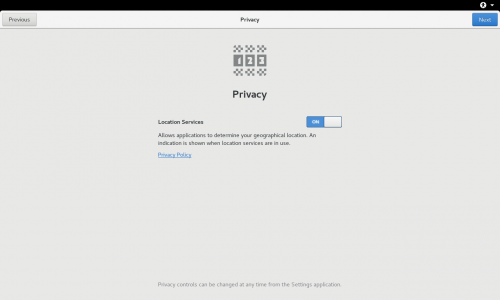
图1.36 设置隐私界面
(26)单击图1.36中【Next】按钮,进入设置时区界面,如图1.37所示。
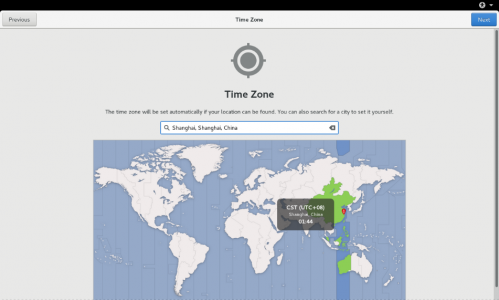
图1.37 设置时区界面
(27)在图1.37的搜索框中,输入Shanghai,Shanghai,China,单击【Next】按钮,进入设置在线账户界面,如图1.38所示。
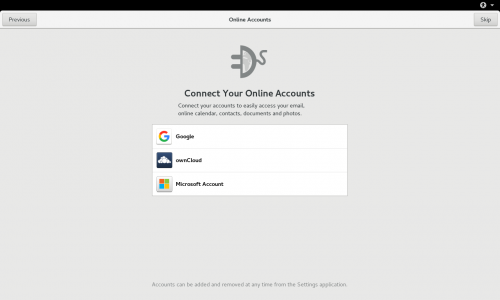
图1.38 设置在线账户界面
(28)单击图1.38中【Skip】按钮,进入创建本地普通用户界面,如图1.39所示。
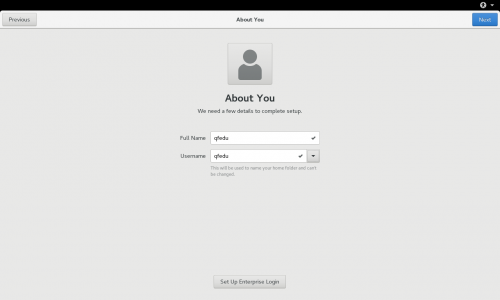
图1.39 创建本地普通用户界面
(29)填写用户名,单击【Next】按钮,进入设置密码界面,如图1.40所示。
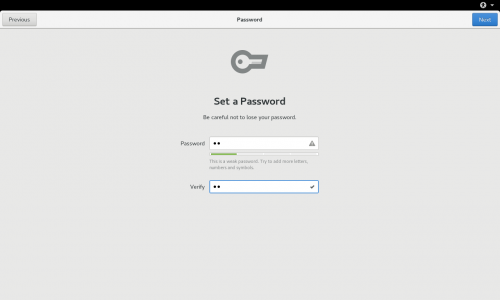
图1.40 设置密码界面
(30)填写密码,单击【Next】按钮,进入系统初始化完成界面,如图1.41所示。
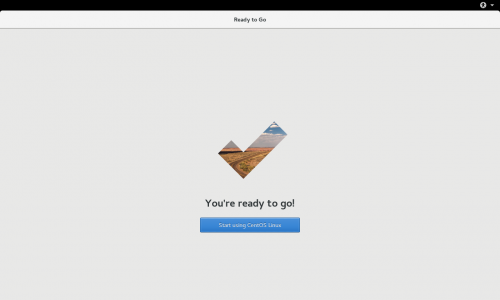
图1.41 系统初始化完成界面
(31)单击图1.41中【Start using CentOS Linux】按钮,进入系统桌面,如图1.42所示。
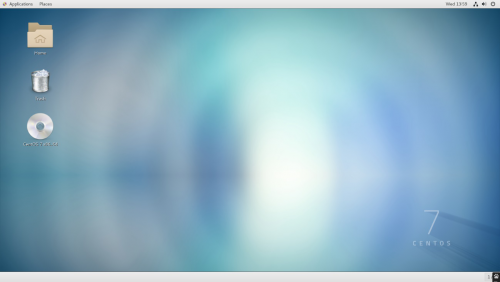
图1.42 系统桌面
1.2.3 设置虚拟网络
VMware Workstation的虚拟网络类型主要有3种:桥接模式、NAT模式、仅主机模式。三者的用途各不相同。
(1)桥接模式可以将虚拟机直接连接到外部网络。
(2)NAT模式可以与虚拟机共享主机的IP地址。
(3)仅主机模式可以在专用网络内连接虚拟机。
本教材使用虚拟网络的NAT模式,配置方式如下。
(1)在VMware Workstation的菜单栏中,单击“编辑”菜单。在弹出的下拉菜单中,单击“虚拟网络编辑器”选项,打开“虚拟网络编辑器”对话框,如图1.43所示。
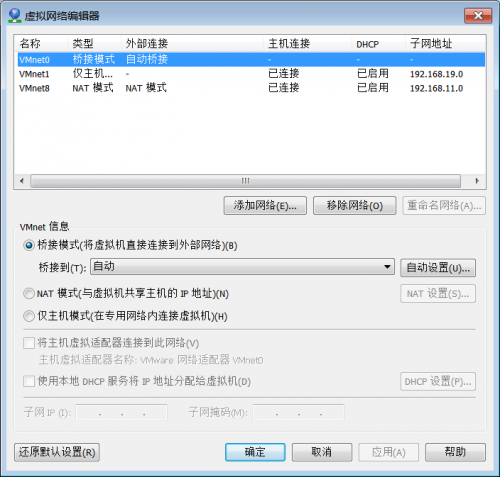
图1.43 虚拟网络编辑器
(2)在图1.43中,可以看到3种虚拟网络类型。单击VMnet8选项,可以看到“VMnet信息”栏中的“NAT模式”单选项被选中,如图1.44所示。
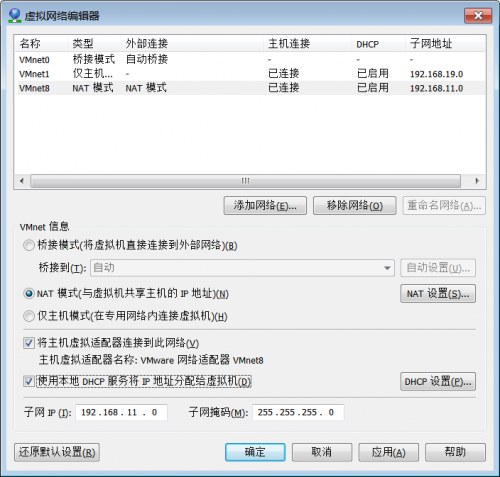
图1.44 虚拟网络编辑器(NAT模式)
(3)在图1.44中,将子网IP修改为:192.168.11.0,将子网掩码修改为255.255.255.0。单击“NAT设置”选项,进入“NAT设置”对话框,如图1.45所示。
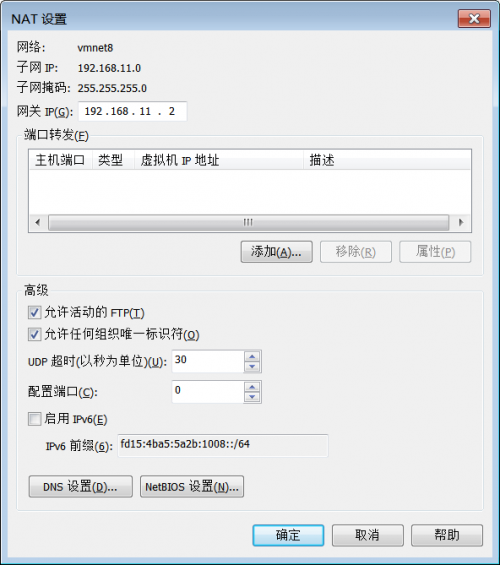
图1.45 NAT设置
(4)在图1.45中,将网关IP修改为:192.168.11.2,单击“确定”按钮,回到“NAT设置”对话框。在图1.45中,单击“应用”按钮后,单击“确定”按钮。
1.2.4 CentOS网络连接
CentOS连接网络的步骤如下。
1. 激活网卡
CentOS连接网络需要激活网卡,具体步骤如下。
(1)打开终端(Terminal)。
在图1.42中,单击Applications,在出现的界面中依次单击System Tools、Terminal,打开终端界面,如图1.46所示。
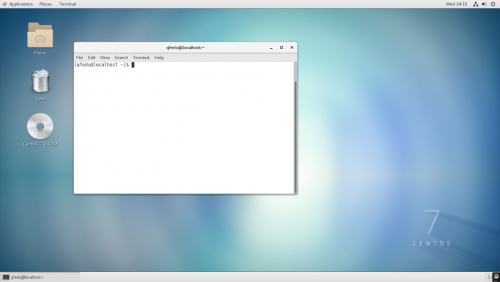
图1.46 终端界面
(2)切换到root用户,在终端中输入以下命令:
su root
出现Password:时,填写在图1.30中输入的密码后,按下回车键,即可切换到root用户。
(3)打开/etc/sysconfig/network-scripts/ifcfg-ens33文件,在终端中输入以下命令:
vi /etc/sysconfig/network-scripts/ifcfg-ens33
(4)修改文件中的内容,修改后的文件内容如下。
TYPE=Ethernet
PROXY_METHOD=none
BROWSER_ONLY=no
BOOTPROTO=static
DEFROUTE=yes
IPV4_FAILURE_FATAL=no
IPV6INIT=yes
IPV6_AUTOCONF=yes
IPV6_DEFROUTE=yes
IPV6_FAILURE_FATAL=no
IPV6_ADDR_GEN_MODE=stable-privacy
NAME=ens33
UUID=4e3157bd-4ec9-4e2f-a570-21985efc8086
DEVICE=ens33
ONBOOT=yes
IPADDR=192.168.11.1
PREFIX=2
GATEWAY=192.168.11.2
DNS=192.168.11.2
2.重启网卡
在终端中输入以下命令:
service network restart
3. 重启CentOS
在终端中输入以下命令:
reboot
4.配置/etc/resolv.conf文件
(1)重新启动CentOS后,切换到root用户,在终端中输入以下命令:
vi /etc/resolv.conf
(2)将文件中的内容替换为以下内容:
nameserver 192.168.11.2
5. 验证连接外网
在终端中输入以下命令:
ping www.baidu.com
如果出现以下内容,表明可以连接外网。同时按下Ctrl和C键停止信息传输。
PING www.a.shifen.com (61.135.169.121) 56(84) bytes of data.
64 bytes from 61.135.169.121 (61.135.169.121): icmp_seq=1 ttl=128 time=13.9 ms
64 bytes from 61.135.169.121 (61.135.169.121): icmp_seq=2 ttl=128 time=24.7 ms
64 bytes from 61.135.169.121 (61.135.169.121): icmp_seq=3 ttl=128 time=9.05 ms
大数据学习路线之linux系统基础搭建的更多相关文章
- 大数据学习系列之四 ----- Hadoop+Hive环境搭建图文详解(单机)
引言 在大数据学习系列之一 ----- Hadoop环境搭建(单机) 成功的搭建了Hadoop的环境,在大数据学习系列之二 ----- HBase环境搭建(单机)成功搭建了HBase的环境以及相关使用 ...
- 大数据学习路线,来qun里分享干货,
一.Linux lucene: 全文检索引擎的架构 solr: 基于lucene的全文搜索服务器,实现了可配置.可扩展并对查询性能进行了优化,并且提供了一个完善的功能管理界面. 推荐一个大数据学习群 ...
- 大数据学习系列之六 ----- Hadoop+Spark环境搭建
引言 在上一篇中 大数据学习系列之五 ----- Hive整合HBase图文详解 : http://www.panchengming.com/2017/12/18/pancm62/ 中使用Hive整合 ...
- 大数据学习(16)—— HBase环境搭建和基本操作
部署规划 HBase全称叫Hadoop Database,它的数据存储在HDFS上.我们的实验环境依然基于上个主题Hive的配置,参考大数据学习(11)-- Hive元数据服务模式搭建. 在此基础上, ...
- 大数据学习笔记之Linux基础(一):Linux初窥
文章目录 一.Linux入门概述 1.1 概述 1.2 下载地址 1.3 Linux特点 1.4 Linux和Windows区别 二.VM安装相关 2.1 安装VMWare虚拟机 2.2 安装Cent ...
- 大数据学习路线copy自淘宝
一.hadoop视频学习(入门到精通) 二.数据挖掘(入门到精通) 三.Hadoop学习路线 1.开发前期准备 首先,如果你没有Java和Linux基础,建议你先简单学一下这两门课程,此宝贝里面都为你 ...
- 大数据学习路线:Zookeeper集群管理与选举
大数据技术的学习,逐渐成为很多程序员的必修课,因为趋势也是因为自己的职业生涯.在各个技术社区分享交流成为很多人学习的方式,今天很荣幸给我们分享一些大数据基础知识,大家可以一起学习! 1.集群机器监控 ...
- 大数据学习笔记——Java篇之基础知识
Java / 计算机基础知识整理 在进行知识梳理同时也是个人的第一篇技术博客之前,首先祝贺一下,经历了一年左右的学习,从完完全全的计算机小白,现在终于可以做一些产出了!可以说也是颇为感慨,个人认为,学 ...
- 大数据学习(25)—— 用IDEA搭建Spark开发环境
IDEA是一个优秀的Java IDE工具,它同样支持其他语言.Spark是用Scala语言编写的,用Scala开发Spark是最舒畅的.当然,Spark也提供Java和Python的API. Java ...
随机推荐
- MySQL8.0.11 组复制配置
my.cnf [mysql] prompt='node2 [\h] {\u} (\d) > ' # [client] user = sa password = cc.123 port = 22 ...
- 802.11n 连接的建议设置是什么?
这些是用于支持 802.11N 的英特尔无线适配器的默认设置. 这些建议采用的设置可以在英特尔® PROSet/ 无线软件的 高级菜单上找到. 属性 值 频带 2.4 的 802.11n 通道宽度 自 ...
- Redis入门到高可用(七)——Hash
一.结构 Mapmap结构: filed 不能相同,value可以相同. 二.重要指令 ♦️ HSET ♦️ HGET ♦️ HDEL ♦️ Hlen ♦️ HEXISTS ♦️HGETALL ...
- Java的transient关键字(转)
Volatile修饰的成员变量在每次被线程访问时,都强迫从主内存中重读该成员变量的值.而且,当成员变量发生变化时,强迫线程将变化值回写到主内存.这样在任何时刻,两个不同的线程总是看到某个成员变量的同一 ...
- freespace_evidence
根据视点计算点云的freespace_evidence 参考资料: Bresenham's line algorithm:https://en.wikipedia.org/wiki/Bresenham ...
- Python中__repr__和__str__区别(转)
class Test(object): def __init__(self, value='hello, world!'): self.data = value >>> t = Te ...
- Hadoop生态集群之HDFS
一.HDFS是什么 HDFS是hadoop集群中的一个分布式的我文件存储系统.他将多台集群组建成一个集群,进行海量数据的存储.为超大数据集的应用处理带来了很多便利. 和其他的分布式文件存储系统相比他有 ...
- 16个PHP设计模式详解
说明:该教程全部截选自实验楼教程[16个PHP设计模式详解]:主要介绍16个常用的设计模式的基础概念和技术要点,通过UML类图帮助理解设计模式中各个类之间的关联关系,针对每种设计模式都使用PHP完成了 ...
- [Java in NetBeans] Lesson 09. Switch / If-Else Ladder
这个课程的参考视频和图片来自youtube. 主要学到的知识点有: 1. Nested If-else statement (if-else ladder) /** * 90 and above == ...
- cocos JS 定时器
cocos2d-js的定时器的创建跟使用: 情况一: var TestLayer = cc.Layer.extend({ sprite:null, ctor:function () { this.sc ...