
ChinaCock界面控件介绍-CCGridPictureEditor
CCGridPictureEditor如其名,网格图片编辑控件,实现利用一个网格来显示多张图片的缩略图,这是一个非常实用的控件,实现类似微信朋友圈中发布多张图片的功能。
在没有这个控件之前,我都是用Delphi自带的GridLayout来自己组织管理这种业务场景,虽然实现了同样的功能,但要写的代码还是太多,现在有了CCGridPictureEditor,一切都变的简单。
先看一下这个控件的属性与事件:
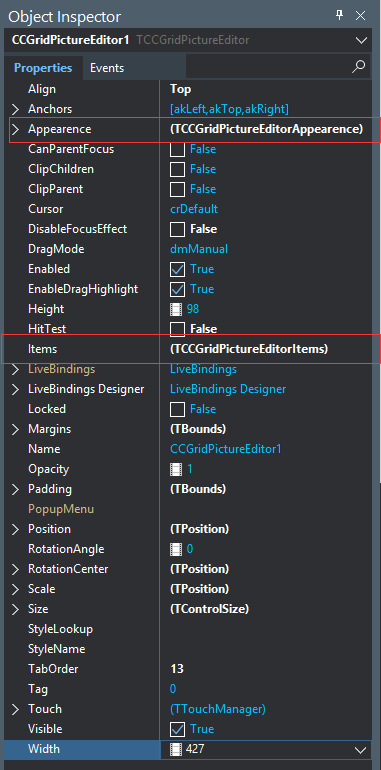
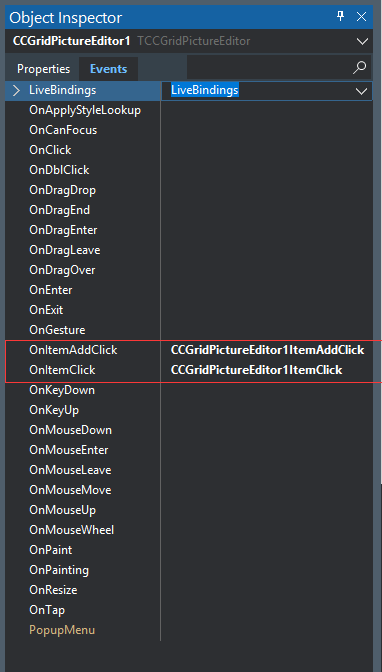
如上图,我用红色框标记出了这个控件主要的属性与事件,其中:
Appearence:定义控件的外观样式,Items定义显示多少张图片,每一个Item对应一张图片。
OnItemAddClick:点击加号时触发的事件,利用这个事件,我们可以通过拍照或者相册或者网址取得一个新的图片。
OnItemClick:点击每个图片时触发的事件,可以取得点击图片的Index值,可以实现进一步查看这个图片的功能。
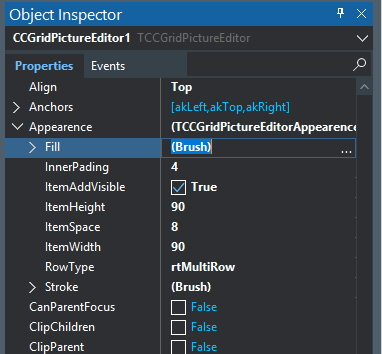
上图是Appearence属性展开的结果:
Fill:控件的背景填充色,与Delphi原生控件的用法一致。
InnerPading:图片内置边距
ItemAddVisible:是否显示增加图片,即在最后显一个带+号的图片,用来触发OnItemAddClick事件
ItemHeight:每一个图片单元格的高度
ItemWidth:每一个图片单元格的宽度
ItemSpace:图片单元格的间距
RowType:行显示类型,rtMultiRow,可以多行显示图片,rtSingleRow:单行显示图片,即只用一行显示图片,如果超出屏宽,自动支持左右滑动,这是非常易用的功能。
Stroke:边框属性设置,与Delphi原生控件的用法一致。
具体用法:
1.拖放一个CCGridPictureEditor到Form上,并设置Align=Top
2.然后通过Appearence属性来 设置外观样式,然后单击Items属性,打开该属性编辑器,增加两个单元格,如下图:

现在看看如果增加、删除等对图片的操作。要想使用这些功能,我们得看看CCGridPictureEditor.Items属性,这是一个集合属性,用来管理的Item类型为TCCGridPictureEditor,通过Item,可以管理每张图片的增加与删除。
先看一下Items集合的方法
  TCCGridPictureEditorItems = class(TCollection)

  ...

  public

    function Add: TCCGridPictureEditorItem;

    function Insert(Index: Integer): TCCGridPictureEditorItem;

    property Items[index: Integer]: TCCGridPictureEditorItem read GetItem

      write SetItem; default;
如方法名称所示:
Add,增加一个图片单元格,返回TCCGridPictureEditorItem
Insert(Index:Integer):按指定索引位置插入一个图片单元格,返回TCCGridPictureEditorItem
Items[index:Integer):按索引取得指定位置单元格Item,返回TCCGridPictureEditorItem
再看一下TCCGridPictureEditorItem支持的属性与方法:
  public

procedure LoadPictureFromURL(AURL: string);//从指定网址调入图片

    function PictureAsBase64String: string;//将图片转为Base64格式

    property Data[const AIndex: string]: TValue read GetItemData

      write SetItemData;//为Item设置其他数据,如ID等

  published

    property Bitmap: TBitmap read FBitmap write SetBitmap;//直接为Item设置图片

  end;
掌握了上面的属性与方法,可以看一下具体的实现了:
1.通过URL设置第一张图片
procedure TForm1.Button1Click(Sender: TObject);

begin

  CCGridPictureEditor1.BeginUpdate;

  CCGridPictureEditor1.Items.Add.LoadPictureFromURL

      ('http://p0.so.qhimg.com/t015a6cad033df02875.jpg');

  CCGridPictureEditor1.EndUpdate;

end;
这段代码,是为表格增加一个新的图片单元格并从指定网址加载图片。

2.为索引为1的单元格设置图片
CCGridPictureEditor1.Items[].Bitmap := Image1.Bitmap;
3.清除所有图片:
CCGridPictureEditor1.Items.Clear;
4.删除索引为0的单元格
CCGridPictureEditor1.Items.Delete();
5.使用事件扩展功能:
procedure TForm1.CCGridPictureEditor1ItemAddClick(Sender: TObject);

begin

  showmessage('您点击了添加图片按钮,自己根据情况写代码拍照或从图片库添加!');

end;

procedure TForm1.CCGridPictureEditor1ItemClick(Sender: TObject;

  AItem: TCCGridPictureEditorItem);

begin

  showmessage('您点击图片!Index='+inttostr(AItem.Index));

end;
说了不少,其实用起来非常简单,看看运行的效果,非常完美!
ChinaCock界面控件介绍-CCGridPictureEditor的更多相关文章
- ChinaCock界面控件介绍-CCNavigateTitle
先看一下实际项目中的运行效果,如图,通过品牌的导航栏,显示不同品牌的商品列表. 完全基于ChinaCock控件包中CCNavigateTitle组件实现的,这是一个可视控件,从组件面板上拖放一个到Fo ...
- ChinaCock界面控件介绍-CCLoadingIndicator
这是一个显示等待状态的控件,当在线程中执行一个稍长时间的任务,需要显示一个等待过程,免得让用户不知app在做什么?避免用户寂寞. 先看看这个控件的属性说明: BackgroundTransparenc ...
- ChinaCock界面控件介绍-TCCYearMonthSelector
Delphi原生控件支持日期的选择,但对于只选择年月的情况,则没有好的实现.TCCYearMonthSelector正是为解决这个问题而产生的.看看运行效果图: 用法一如即往的简单,这是一个不可视控件 ...
- ChinaCock界面控件介绍-TCCImageViewerForm
有多个图片,左右滑动可以切换,通过手势还可以放大.缩小查看,象常见的相册,就是这样子实现效果. 现在,我们有了TCCImageViewerForm组件,也可以轻松实现这样的场景应用. 现在看看TCCI ...
- ChinaCock界面控件介绍-CCButton
即将发布的ChinaCock新版本,将带来一个CCButton控件,实现可视按钮.Delphi原生的Button,在上面滑动后,当释放手指时会误触发OnClick事件,这不是我们想要的结果,CCBut ...
- ChinaCock界面控件介绍-CCSystemBar
Android 4.4之后谷歌提供了沉浸式全屏体验, 在沉浸式全屏模式下, 状态栏. 虚拟按键动态隐藏, 应用可以使用完整的屏幕空间, 按照 Google 的说法, 给用户一种 身临其境 的体验.而A ...
- ChinaCock界面控件介绍-TCCBarcodeCreator
条码生成器,可以生成各种条码,包括二维码.这是一个不可视控件.用起来依旧简单. 属性说明: BarCodeColor:生成条码的颜色 BarcodeFormat:生成条码的类型,支持的条码类型: Bo ...
- ChinaCock界面控件介绍-CCNewsSilder
上图是控件包里的Demo运行效果,轮播新闻图片. 这个控件用起来简单,拖放一个CCNewsSiler到Form上,设置Align为Top,再设置好高度,然后用代码加载图片: procedure TFo ...
- ChinaCock打印控件介绍-TCCFujitsuPrinter实现蓝牙针式打印
项目中遇到,要蓝牙针式打印机,用手机打印表单.感谢专家,对厂家提供的SDK进行了封装,实现利用Delphi开发出这一功能. 现在来看看,如何利用这一控件实现打印过程: procedure startS ...
随机推荐
- shiro中拦截器机制
8.1 拦截器介绍 Shiro使用了与Servlet一样的Filter接口进行扩展:所以如果对Filter不熟悉可以参考<Servlet3.1规范>http://www.iteye.com ...
- hadoop常见面试题
Q1.什么是 Hadoop? Hadoop 是一个开源软件框架,用于存储大量数据,并发处理/查询在具有多个商用硬件(即低成本硬件)节点的集群上的那些数据.总之,Hadoop 包括以下内容: HDFS( ...
- MySQL主从同步最佳实践
#!/bin/bash export master_ip=192.168.7.206 export slave_ip=192.168.7.207 export root_passwd=123456 ...
- SpringBoot利用注解@Value获取properties属性为null
参考:https://www.cnblogs.com/zacky31/p/8609990.html 今天在项目中想使用@Value来获取Springboot中properties中属性值. 场景:定义 ...
- Git:从远程库克隆到本地库及更新本地库
1.例如我们克隆远程库gitskills 2.克隆 2.1选择合适的地方(文件目录),点击Git Bash Here. 2.2如果是github远程库,进行以下操作: 点击gitskills,再点击红 ...
- 一、I/O操作(缓存流,数据流,对象流)
一.缓存流 以介质是硬盘为例子说明,字节流和字符流的缺点: 每次读写的时候,都会访问硬盘,如果读写频率比较高的时候,性能不佳.为了解决问题,采用缓存流. 缓存流在读取的时候,会一次性读较多的数据到缓存 ...
- 浅谈MVVM
MVVM 模式将 Presenter 改名为 ViewModel,基本上与 MVP 模式完全一致. 唯一的区别是,它采用双向绑定(data-binding):View的变动,自动反映在 ViewMod ...
- WebGoat 8安装、配置、使用教程(CentOS)
一.说明 1.1 背景说明 之前只用过dvwa,听说WebGoat也是类似的平台后,想装来试试有没有什么异同. 看了下载文件,和网上官方的.非官方的安装教程,感觉很多都对不上: 最后发现WebGoat ...
- Linux+Apache+MySQL+PHP配置教程
有时我们只想搭建LAMP环境做个测试,并不在意目录的和配置是否规范,本教程正是为此想法而写能简单的就不复杂实现最快地搭建LAMP:操作系统为CentOS6.5. 1.安装Apache yum inst ...
- span 超出部分换行
span{ word-break: normal; width: auto; display: block; white-space: pre-wrap; word-wrap: break-word; ...