
GUI库之Tkinter组件(二)
一、Lable组件
Lable组件是用于在界面上输出描述的标签;
1.举个例子、
# Lable组件

from tkinter import *

root = Tk()

root.title("YfacesClub")

# 创建一个文本Lable对象

textLable = Label(root,text="请稍后再点击观看!")

                  # text="很抱歉!\n请稍后再点击观看!",justify=LEFT,padx = 10)

textLable.pack(side=LEFT)

# 创建一个图像Lable对象

# 用PhotoImage实例化一个图像对象

photo = PhotoImage(file="12.gif")

imgLable = Label(root,image=photo)

imgLable.pack(side=RIGHT)

mainloop()
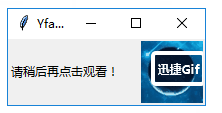
如图:
2.使用\n对标签文本进行断行
# Lable组件

from tkinter import *

root = Tk()

root.title("YfacesClub")

# 创建一个文本Lable对象

textLable = Label(root,

                   text="很抱歉!\n请稍后再点击观看!",justify=LEFT,padx = 10) # 将文字部分左对齐,并在水平位置与边框留有一定的距离,只要设置Lable的justify和padx选项即可

textLable.pack(side=LEFT)

# 创建一个图像Lable对象

# 用PhotoImage实例化一个图像对象

photo = PhotoImage(file="12.gif")

imgLable = Label(root,image=photo)

imgLable.pack(side=RIGHT)

mainloop()
执行代码,如图:
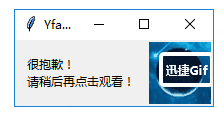
参数justify:多行文本的对齐方式(LEFT,RIGHT,CENTER)
3.组件参数
   master         制定控件的父窗口
   Anchor            标签中文本(text)或图像(bitmap/image)的位置;默认为center; 值和布局:nw n ne w center e sw s se

   background(bg)    背景色;
    foreground(fg)     前景色;

    borderwidth(bd)    边框宽度;

    width             标签宽度;

    height            标签高度;

    bitmap            标签中的内置位图;如果image选项被指定了,则这个选项被忽略。下面的位图在所有平台上都有效:error, gray75, gray50, gray25, gray12, hourglass, info, questhead,question, 和 warning。

    font               字体;

    image             标签中的图片;

    justify           多行文本的对齐方式;

    text            标签中的文本,可以使用'\n'表示换行

    textvariable      显示文本自动更新,与StringVar等配合着用
   wraplength      指定text中文本多少宽度后开始换行
   compound       指定文本(text)与图像(bitmap/image)是如何在Label上显示,缺省为None,当指定image/bitmap时,文本(text)将被覆盖,只显示图像了。(left: 图像居左,right:  图像居右,top:图像居上,bottom: 图像居下 ,center: 文字覆盖在图像上),设置文本和图像的混合模式
例如:
(1)wraplength
说明:指定text中文本多少宽度后开始换行

label=Tkinter.Label(root,text='指定text中文本多少单位后开始换行',\

                   wraplength=50)

(2)justify

说明:text中多行文本的对齐方式

label=Tkinter.Label(root,text='abcdefghikjlmnopqrstuvwxyz',\

                   wraplength=50,justify='left')


label=Tkinter.Label(root,text='abcdefghikjlmnopqrstuvwxyz',\

                   wraplength=50,justify='right')

label=Tkinter.Label(root,text='abcdefghikjlmnopqrstuvwxyz',\

                   wraplength=50, justify='center')

(3)anchor

说明:文本(text)或图像(bitmap/image)在Label的位置。默认为center

值和布局:

               nw        n         ne

               w       center      e

               sw        s          se

label=Tkinter.Label(root,text='abcdefghikjlmnopqrstu',\

                  wraplength=50,width=30,height=10,\

                       bg='blue',fg='red',anchor='nw')

(4)bitmap

说明: 显示内置位图。如果image选项被指定了,则这个选项被忽略。下面的位图在所有平台上都有效:error, gray75, gray50, gray25, gray12, hourglass, info, questhead,question,和 warning。

label=Tkinter.Label(root,bitmap='error')

(5)fg  bg

说明:设置前景色和背景色

label=Tkinter.Label(root,text='helloworld!',fg='red',bg='blue')


(a).使用颜色名称 Red Green Blue

 Yellow LightBlue ......
(b).使用#RRGGBB  label = Label(root,fg = 'red',bg ='#FF00FF',text = 'Hello I am Tkinter')

指定背景色为绯红色
(c).除此之外,Tk还支持与OS相关的颜色值,如Windows支持SystemActiveBorder,

 SystemActiveCaption,  SystemAppWorkspace,  SystemBackground, .....

(6)width height

说明:设置宽度和高度

label=Tkinter.Label(root,text='helloworld!',\

                    fg='red',bg='blue',\

                    width=50,height=10)

(7)compound

说明:指定文本(text)与图像(bitmap/image)是如何在Label上显示,缺省为None,当指定image/bitmap时,文本(text)将被覆盖,只显示图像了。

可以使用的值:

left:  图像居左

right:  图像居右

top:   图像居上

bottom:图像居下

center:文字覆盖在图像上

label=Tkinter.Label(root,text='error',bitmap='error', compound='left')
GUI库之Tkinter组件(二)的更多相关文章
- GUI库之认识Tkinter(一)
一.介绍 Tkinter是Python默认的GUI库,我们经常使用的IDLE就是用Tkinter设计出来的,因此我们在使用的时候直接导入Tkinter模块就好了. 1.特点:可移植性.灵活性高 2.构 ...
- python GUI实战项目——tkinter库的简单实例
一.项目说明: 本次通过实现一个小的功能模块对Python GUI进行实践学习.项目来源于软件制造工程的作业.记录在这里以复习下思路和总结编码过程.所有的源代码和文件放在这里: 链接: https:/ ...
- 使用Python3.6的标准GUI库tkinter快速创建GUI应用程序
Python 提供了多个图形开发界面的库,几个常用 Python GUI 库如下: Tkinter: Tkinter 模块(Tk 接口)是 Python 的标准 Tk GUI 工具包的接口 .Tk 和 ...
- Python:GUI库tkinter(三)
这一章是对前两章的总结: Python:GUI库tkinter(一) Python:GUI库tkinter(二) 前两章是对控件的介绍,第一章可以知道各控件使用时的具体参数,第二章以具体的例子展示了每 ...
- Python:GUI库tkinter(一)
学习自: Python GUI 编程(Tkinter) | 菜鸟教程 TkDocs_官方文档 1.几个常用的Python GUI库 tkinter:Python的标准Tk GUI工具包的接口. wxP ...
- pytho GUI编程之Tkinter
摘录 python核心编程s GUI(Graphical User Interface)图形用户界面. Tcl.Tk和Tkinter Tkinter是python的默认GUI库.它基于Tk工具包,该工 ...
- tkinter组件详解之Label
tkinter组件详解之Label Label组件用于在屏幕上显示文本或图像.最红呈现出的结果是由背景和前景叠加构成的. 函数定义:Label(master=None, cnf={}, **kw) 背 ...
- 8个必备的Python GUI库
Python GUI 库有很多,下面给大家罗列常用的几种 GUI 库.下面介绍的这些GUI框架,能满足大部分开发人员的需要,你可以根据自己的需求,选择合适的GUI库. 很多人学习python,不知道从 ...
- Python GUI库
PyQT不错的,只是要小心,这个东西是GPL的,如果你要写商业程序需要购买商业版授权.另外PyGTK.wxPython都是不错的GUI库.Python自带了一个基于TkInter的GUI库,如果你不想 ...
随机推荐
- hashcode、equals和 ==详解
两个对象值相同(x.equals(y) == true),则一定有相同的hash code: 这是java语言的定义: 因为:Hash,一般翻译做“散列”,也有直接音译为"哈希"的 ...
- [Linux] ssh-key 公钥文件格式
SSH 协议(Secure Shell 协议)最初在 1995 年由芬兰的 Tatu Ylönen 设计开发,由 IETF(Internet Engineering Task Force)的网络工作小 ...
- 【zheng环境准备】安装zookeeper
1.zookeeper下载 wget http://mirrors.hust.edu.cn/apache/zookeeper/zookeeper-3.4.13/zookeeper-3.4.13.tar ...
- MySQL主从同步技术
一,先装mysql 准备两台服务器,主服务器是10.0.0.200 副服务器是10.0.0.128主服务器当作mysql的服务端,下载mysql-serveryum install mysql-ser ...
- 10.15仿admin开发stark组件(一)
2018-10-15 12:28:50 越努力,越幸运!永远不要高估自己! 低调做人,高调做事! 明天开stark项目!! admin 参考连接: http://www.cnblogs.com/yua ...
- JAVA学习资源整理
构建 这里搜集了用来构建应用程序的工具. Apache Maven:Maven使用声明进行构建并进行依赖管理,偏向于使用约定而不是配置进行构建.Maven优于Apache Ant.后者采用了一种过程化 ...
- 在windows下搭建vueJS开发环境
转自:https://www.cnblogs.com/RexSheng/p/6934413.html nodejs官网http://nodejs.cn/下载安装包,无特殊要求可本地傻瓜式安装,这里选择 ...
- IIS Asp.Net 访问 Com组件 报拒绝访问
IIS Asp.Net 访问 Com组件 报拒绝访问 解决方法: IIS 程序池->高级设置->进程模式->标识->内置帐户=LocalSystem
- python中的过滤fliter
movie_people = ['sb_alex', 'sb_wupeiqi', 'hello'] def filter_test(array): ret = [] for p in array: i ...
- bitcoinj学习记录
一.密码学相关资料 使用Bouncy Castle生成数字签名.数字信封 ECDH and ECDSA(ECC椭圆曲线算法3) 数字签名算法RSA与 ECDSA的比较与分析 Java密码学 非对称加密 ...