
VSTO:使用C#开发Excel、Word【9】
文件背后的代码
VSTO支持文档背后的代码,要求开发人员使用VSTO项目中生成的具有预连接上下文和预连接事件的类。这些类有时被称为“代码后面”类,因为它们是与特定文档或工作表相关联的代码。在Word中,与文档对应的类后面有一个代码。在Excel中,工作簿中的classone有多个代码,工作簿中的每个工作表或图表工作表都有一个代码。
您的代码在文档项目后面的VSTO代码中第一次运行时,当Office引发由为您创建的类后面的任何代码处理的Startup事件。 VSTO通过您正在编写代码的类的代码的基类提供上下文。自定义Excel工作表的类后面的VSTO代码源自包含Excel工作表的所有方法,属性和事件的基类。这使您能够在工作表类的启动方法中编写这样的代码。
MessageBox.Show(String.Format("{0} is the sheet name", this.Name));
通过使用this.Name,您是指从基类继承的Excel Worksheet对象的Name属性。 清单2-6显示了Excel Worksheet的类后面的VSTO代码。 除了类中的代码中的启动和关闭方法之外,还有一个名为InternalStartup的生成方法。 您不应该将任何代码放在这个InternalStartup方法中,因为它是由VSTO自动生成的,修改它可能会破坏Visual Studio对类后面的代码的支持。 相反,您的启动代码应该在启动事件处理程序中。 文档类后面的VSTO代码也使用部分类来隐藏VSTO生成的一些附加代码。
清单2-6 VSTO Excel工作簿定制
using System;

using System.Data;

using System.Drawing;

using System.Windows.Forms;

using Microsoft.VisualStudio.Tools.Applications.Runtime;

using Excel = Microsoft.Office.Interop.Excel;

using Office = Microsoft.Office.Core;

namespace ExcelWorkbook1

{

  public partial class Sheet1

  {

    private void Sheet1_Startup(object sender, EventArgs e)

    {

      // Initial entry point.

      // This code gets run first when the code behind is created

      // The context is implicit in the Sheet1 class

      MessageBox.Show("Code behind the document running.");

      MessageBox.Show(String.Format("{0} is the sheet name",  this.Name));

    }

    private void Sheet1_Shutdown(object sender, EventArgs e)

    {

    }

    #region VSTO Designer generated code

    /// <summary>

    /// Required method for Designer support - do not modify

    /// the contents of this method with the code editor.

    /// </summary>

    private void InternalStartup()

    {

      this.Startup += new System.EventHandler(Sheet1_Startup);

      this.Shutdown += new System.EventHandler(Sheet1_Shutdown);

    }

    #endregion

  }

}
Excel中的文档后面的VSTO代码
在本节中,我们使用VSTO在Excel中为文档创建一些简单的代码。 首先,启动VSTO并选择文件>新建>项目菜单项。 如前所述,导航到Visual C#根下的Office节点。
我们将使用C#创建一个Excel工作簿项目。 如果您已经有一个要添加VSTO自定义代码的工作簿,则可以在“新建项目”对话框中单击“确定”后出现的对话框中指定其位置。 这一次,我们将从零开始,创建一个新的,空白的工作簿。
图2-8 选择与您的代码关联的工作簿

图2-7 使用“新建项目”对话框创建Excel Workbook项目
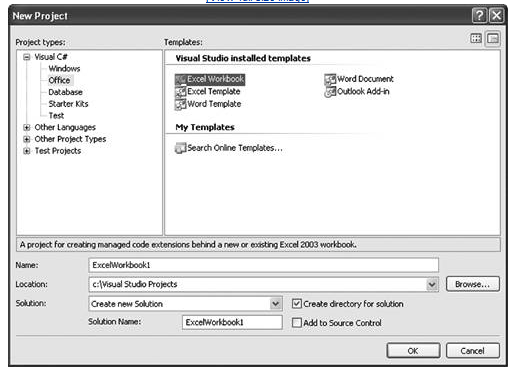
创建项目后,会出现设计器视图,如图2-9所示。
图2-9 VSTO Excel代码的设计视图。
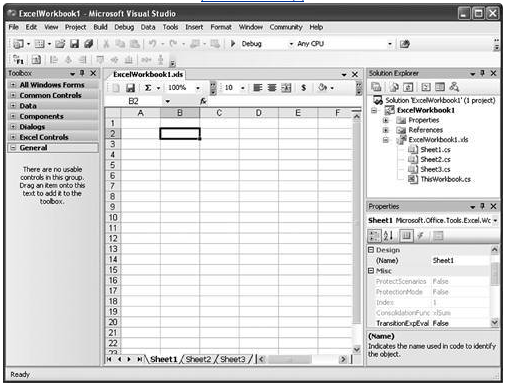
请注意图2-9中的一些有趣的事情。 首先,Excel作为设计器在Visual Studio 2005中运行,与开发Windows窗体项目时的Windows窗体设计器相同。
其次,看菜单栏如图2-10所示。 VSTO将Visual Studio菜单(构建,调试等)和Excel菜单项(格式,数据等)合并在一起。 在Visual Studio和Excel(例如工具)中显示的菜单项通过向Visual Studio菜单(如Microsoft Office Excel工具)添加子菜单进行合并,可以选择此菜单项以查看Excel工具菜单。
图2-10 合并Visual Studio和Excel菜单

第三,请注意图2-9中的工具箱包含一个新的类别:Excel控件。使用Visual Studio设计文档时,可以使用Excel用户熟悉的Excel菜单项或Visual Studio用户熟悉的工具箱习惯,创建命名范围和列表对象。
第四,请注意,在这种情况下,“属性”窗口显示所选对象的属性Sheet1。您可以使用“属性”窗口来编辑Excel对象的属性,与Windows窗体项目中编辑控件和窗体的属性相同。
第五,请注意,解决方案资源管理器已经有四个类。每个底层的Excel工作表和工作簿对象都由一个可以扩展和自定义的.NET类来表示。当您对设计器中的文档进行更改时,后面的代码将自动更新。例如,将列表对象从工具箱拖到Sheet1设计器上,并将其绘制为10行×4列,如图2-11所示。
图2-11 在设计器中创建ListObject
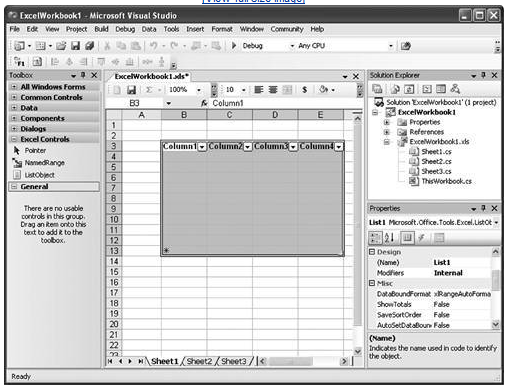
从“属性”窗口可以看到,设计者为新的列表对象选择了一个默认名称。我们可以编辑它,但在这个例子中,我们将保留默认名称List1。
我们来看看这个工作表背后的代码,并对它进行一些简单的更改。右键单击解决方案资源管理器中的Sheet1.cs并选择查看代码。我们将简要说明两个VSTO功能:ActionsPane和列表对象数据绑定。我们将声明一个Windows窗体按钮作为类的成员变量,并将其称为myButton。在启动事件中,我们将通过将其添加到ActionsPane的Controls集合中,在Excel的“文档操作”任务窗格中显示该按钮。这样做会导致Excel显示“文档操作”任务窗格并显示我们的按钮。我们还将处理按钮的Click事件,当点击按钮时,我们将数据将我们的列表对象绑定到随机生成的DataTable。清单2-7显示了这段代码。
清单2-7 将文档操作任务窗格和数据添加控件的VSTO自定义将ListObject控件绑定到数据表
using System;

using System.Data;

using System.Drawing;

using System.Windows.Forms;

using Microsoft.VisualStudio.Tools.Applications.Runtime;

using Excel = Microsoft.Office.Interop.Excel;

using Office = Microsoft.Office.Core;

namespace ExcelWorkbook1

{

  public partial class Sheet1

  {

    Button myButton = new Button();

    DataTable table;

    private void Sheet1_Startup(object sender, EventArgs e)

    {

      myButton.Text = "Databind!";

      myButton.Click += new EventHandler(myButton_Click);

      Globals.ThisWorkbook.ActionsPane.Controls.Add(myButton);

    }

    void myButton_Click(object sender, EventArgs e)

    {

      List1.DataSource = null;

      table = new DataTable();

      Random r = new Random();

      for (int i = ; i < ; i++)

        table.Columns.Add("Col " + i.ToString());

      for (int i = ; i < ; i++)

        table.Rows.Add(r.NextDouble(), r.NextDouble(),

          r.NextDouble(), r.NextDouble());

      List1.DataSource = table;

    }

    private void Sheet1_Shutdown(object sender, EventArgs e)

    {

    }

    #region VSTO Designer generated code

    /// <summary>

    /// Required method for Designer support - do not modify

    /// the contents of this method with the code editor.

    /// </summary>

    private void InternalStartup()

    {

      this.Startup += new System.EventHandler(Sheet1_Startup);

      this.Shutdown += new System.EventHandler(Sheet1_Shutdown);

    }

    #endregion

  }

}
构建并运行代码,并确保Excel启动,为工作表引发启动事件,并将该按钮添加到操作窗格。 单击按钮,生成随机DataTable并绑定到列表对象,如图2-12所示。 退出Excel以结束调试会话。
图2-12 运行清单2-7并单击我们添加到“文档操作”任务窗格中的按钮的结果
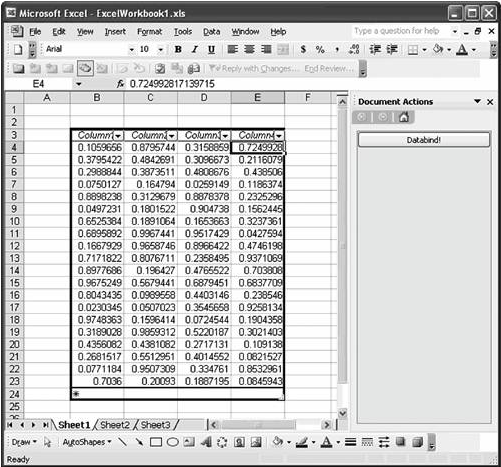
我们简要说明了VSTO对“文档操作”任务窗格的支持以及VSTO添加到Excel的列表对象的数据绑定能力。 有关VSTO对“文档操作”任务窗格的支持的更多信息,请参见第15章“使用操作窗格”。 有关VSTO对数据绑定的支持的更多信息,请参见第17章“VSTO数据编程”。
结论
本章介绍了Office解决方案的三种基本模式:一个自动化可执行文件,一个加载项和一个文档后面的代码。 本章还介绍了如何使用Visual Studio 2005和Visual Studio 2005 Tools for Office构建这三种基本模式的解决方案。
现在您知道如何在文档解决方案中创建基本的自动化可执行文件,加载项和代码,您将在下一章中使用这些技能,因为重点转向Excel,Word,Outlook和InfoPath的特定功能 可以在你的解决方案中使用
本章仅作为文档中的加载项和代码介绍。 第24章介绍Outlook的VSTO加载项。 第23章介绍Word和Excel的COM加载项。 第3章介绍了Excel的自动化加载项。 第13至17章详细介绍了VSTO文档模型背后的代码。
VSTO:使用C#开发Excel、Word【9】的更多相关文章
- VSTO:使用C#开发Excel、Word【10】
第二部分:.NET中的Office编程本书前两章介绍了Office对象模型和Office PIA. 您还看到如何使用Visual Studio使用VSTO的功能构建文档中的控制台应用程序,加载项和代码 ...
- VSTO:使用C#开发Excel、Word【5】
<Visual Studio Tools for Office: Using C# with Excel, Word, Outlook, and InfoPath >——By Eric C ...
- VSTO:使用C#开发Excel、Word【4】
<Visual Studio Tools for Office: Using C# with Excel, Word, Outlook, and InfoPath >——By Eric C ...
- VSTO:使用C#开发Excel、Word【3】
<Visual Studio Tools for Office: Using C# with Excel, Word, Outlook, and InfoPath >——By Eric C ...
- VSTO:使用C#开发Excel、Word【2】
<Visual Studio Tools for Office: Using C# with Excel, Word, Outlook, and InfoPath >——By Eric C ...
- VSTO:使用C#开发Excel、Word【1】
<Visual Studio Tools for Office: Using C# with Excel, Word, Outlook, and InfoPath >——By Eric C ...
- VSTO 学习笔记(十一)开发Excel 2010 64位自定义公式
原文:VSTO 学习笔记(十一)开发Excel 2010 64位自定义公式 Excel包含很多公式,如数学.日期.文本.逻辑等公式,非常方便,可以灵活快捷的对数据进行处理,达到我们想要的效果.Exce ...
- 我的VSTO之路(三):Word基本知识
原文:我的VSTO之路(三):Word基本知识 在前一篇文章中,我初步介绍了如何如何开发一个VSTO程序,在本文中,我将进一步深入介绍Word的插件开发.Word是一个大家在日常工作中一直接触的文档工 ...
- Aspose 强大的服务器端 excel word ppt pdf 处理工具
Aspose 强大的服务器端 excel word ppt pdf 处理工具 http://www.aspose.com/java/word-component.aspx
随机推荐
- LeetCode--459--重复的字符串
问题描述: 给定一个非空的字符串,判断它是否可以由它的一个子串重复多次构成.给定的字符串只含有小写英文字母,并且长度不超过10000. 示例 1: 输入: "abab" 输出: T ...
- sgu 191 Exhibition
题意:开始只有某一展台(设为A),有2种操作.1.A展台上放B产品(或者B展台放A产品).2.A展台左边1位放B展台,左边2位放A产品.给出最终产品的排列,问能否实现. 考虑最后一个用2操作的展台,因 ...
- filebeat配置文件
filebeat主要用于收集和转发日志.filebeat监视指定的日志文件和位置,收集日志事件,并将它们转发到es或logstash进行索引. 安装 官网:https://www.elastic.c ...
- javascript 两张图片切换 三目运算符
<body> <script> function changeImage(){ var s = document.getElementById('myimage'); s.sr ...
- 《剑指offer》总结一
目录 1.二维数组中的查找(223ms) 2.替换空格(24ms) 3.从尾到头打印链表(22ms) 4.重建二叉树(37ms) 5.用两个栈实现队列 1.二维数组中的查找(223ms) 题目描述: ...
- Windows搭建Express环境
1. 以管理员身份运行cmd 2. cmd进入要配置项目的文件夹 3. nmp init 4. 使用default配置——一直回车 5. nmp install --save express //np ...
- 文本统计器(Java)
1. 创建一个类,实现统计文本文件中各类字符和字符串的个数的功能,要求实现: a) 按字符统计,输出各个字符的数量 b) 按单词统计,输出各个单词的数量 2. 在b)的基础上实现一个类keywordI ...
- leetcode-algorithms-30 Substring with Concatenation of All Words
leetcode-algorithms-30 Substring with Concatenation of All Words You are given a string, s, and a li ...
- pycharm下打开、执行并调试scrapy爬虫程序
首先得有一个Scrapy项目,我在Desktop上新建一个Scrapy的项目叫test,在Desktop目录打开命令行,键入命令:scrapy startproject test1 目录结构如下: ...
- Codeforces Round #525 (Div. 2)-A/B/C/E
http://codeforces.com/contest/1088/problem/A 暴力一波就好了. //题解有O(1)做法是 (n-n%2,2) #include<iostream> ...