
如何使用JavaScript实现前端导入和导出excel文件
一、SpreadJS 简介
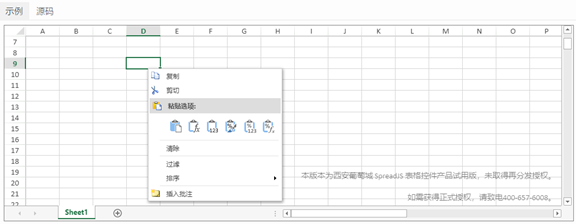
SpreadJS 是一款基于 HTML5 的纯 JavaScript 电子表格和网格功能控件,以“高速低耗、纯前端、零依赖”为产品特色,可嵌入任何操作系统,同时满足 .NET、Java、响应式 Web 应用及移动跨平台的表格数据处理和类 Excel 的表格应用开发,为终端用户带来亲切的 Excel 体验。本文将以xlsx文件格式为例,展示如何使用SpreadJS实现前端导入和导出excel文件。
主要功能
- 功能、UI 与 Excel 高度类似
- 兼容 450 种以上的 Excel 公式
- 符合 UMD 规范,可按需加载
- 完善的数据可视化,支持形状、图表、迷你图
- 纯前端导入、导出 Excel 文件
- 使用 HTML5 图形(Canvas)绘制界面,具备高性能和响应速度
安装包目录结构
├── Spread.Sheets SpreadJS产品包
│ └── Designer SpreadJS 表格设计器
│ ├── Spread.Sheets-Designer.12.0.0.AppImage [Mac]
│ ├── Spread.Sheets-Designer.12.0.0.dmg [Linux]
│ └── Spread.Sheets-Designer.12.0.0 [Windows]
│ └── Spread.Sheets.Docs.12.0.0 SpreadJS 表格接口文档
│ ├── content
│ └── index
│ └── Spread.Sheets.Release.12.0.0 SpreadJS 表格 JavaScript 库/演示用例
│ ├── css 样式文件
│ ├── definition TS 引用文件
│ ├── readme
│ ├── samples 示例代码(包括原生JS,Angular,Vue,React)
│ ├── scripts JS文件
│ ├── GrapeCity-EULA
│ └── LICENSE
如何使用
Spread.Sheets不依赖任何第三方组件。它只需要引用下列文件:gc.spread.sheets.xx.x.x.css,gc.spread.sheets.all.xx.x.x.min.js。
<link rel="styleSheet" href="gc.spread.sheets.xx.x.x.css" />

<script src="gc.spread.sheets.all.xx.x.x.min.js" type="text/javascript"></script>

<script src="gc.spread.sheets.resources.zh.xx.x.x.min.js" type="text/javascript"></script>
页面的body元素中添加一个DOM元素作为它的容器。
<div id="ss" style="width:100%; height:360px;border: 1px solid gray;"></div>
用代码“new GC.Spread.Sheets.Workbook(document.getElementById('ss'), { sheetCount: 1 })”来初始化Spread。
window.onload = function () {

    var spread = new GC.Spread.Sheets.Workbook(document.getElementById('ss'), { sheetCount: 1 });

};
二、前端导入导出Excel
实现前端导入导出只需要引入gc.spread.excelio库,使用excelIO.open 和excelIO.save两个方法即可,不需要配置任何选项,代码十分简洁易懂。
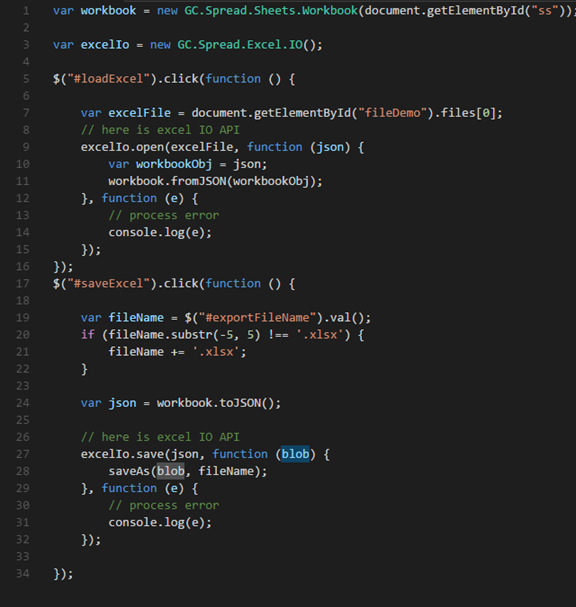
具体步骤如下:
前端导入导出支持将Spread json导出为excel文件(.xlsx)和将excel文件导入为Spread json.
使用前端导入导出, 你需要将相关的js文件添加的document的head区域。例如:
<head>

   ...

   <script src='.../spreadjs/gc.spread.sheets.all.x.xx.xxxxx.x.min.js' type='text/javascript'></script>

   <script src='.../spreadjs/plugins/gc.spread.excelio.x.xx.xxxxx.x.min.js' type='text/javascript'></script>

</head>
初始化Workbook实例和ExcelIO实例:
var spread = new GC.Spread.Sheets.Workbook(document.getElementById('ss'));

var excelIo = new GC.Spread.Excel.IO();
接下来你就可以使用open方法将excel文件导入为spread json,使用 save 方法将spread json导出为excel文件。例如:
//import excel file to Spread.Sheets json

excelIo.open(excelFile, function (json) {

    var workbookObj = json;

    workbook.fromJSON(workbookObj);

}, function (e) {

    // process error

    console.log(e);

});

//export Spread.Sheets json to excel file

excelio.save(json, function (blob) {

    //do whatever you want with blob

    //such as you can save it

}, function (e) {

    //process error

    console.log(e);

});
同时,你还可打开或保存一个带有密码保护的excel文件,只需要在open和save方法中传入参数options{password:xxxx}即可。例如:
//import excel file to Spread.Sheets json

excelIo.open(excelFile, function (json) {

    var workbookObj = json;

    workbook.fromJSON(workbookObj);

}, function (e) {

    // process error

    console.log(e);

},{password:xxxx});

//export Spread.Sheets json to excel file

excelio.save(json, function (blob) {

    //do whatever you want with blob

    //such as you can save it

}, function (e) {

    //process error

    console.log(e);

},{password:xxxx});
前端导入导出Excel 的示例源码及数据源下载:
- 示例源码:ExcelIO.html
- 数据源文件:excel_data.js
三、处理单元格合并
一般来说,前端生成excel而不是csv,其最主要的原因都是为了解决csv不能实现单元格合并的问题,假设我们要生成带有单元格格式的Excel文件,也可以通过SpreadJS内置属性实现:
调用 addSpan 方法来合并指定区域的单元格, 以此来构建一个新的更大的单元格, 参见以下示例代码:
// Merge cells and set label

sheet.addSpan(1, 4, 1, 7);

sheet.setValue(1, 4, "Goods");

// Merge cells across multi rows (3) and columns (4)

sheet.addSpan(20, 1, 3, 4);

sheet.getCell(20, 1).value("Demo").hAlign.vAlign;
调用 removeSpan 方法来分解指定包含合并的单元格:
sheet.removeSpan(20, 1);
Workbook的 allowUserDragMerge 选项表明是否允许通过鼠标拖拽来合并单元格。把 allowUserDragMerge 改为 true,在选择区域边缘处会出现一个特殊的标记。
// default value is false

spread.options.allowUserDragMerge = true;
备注: 确定你要展现在合并单元格中的信息在合并前处于合并区域的最左上单元格, 合并单元格中的其他单元格信息将被隐藏, 直到合并信息被分解(与Excel相同)。
处理单元格合并的示例源码及数据源下载:cellSpan.html
四、自定义Excel的文件样式
Spread.Sheets 提供一个样式的类, 其中包含很多可配置属性, 如前景色、背景色等。
你可以通过这些属性,构造一个样式并设置不同的参数, 示例代码如下:
var style = new GC.Spread.Sheets.Style();

style.backColor = 'red';

style.foreColor = 'green';

style.isVerticalText = 'true';
同样,你也可以将此样式设置给单元格, 行, 或者列:
//set style to cell.

sheet.setStyle(5, 5, style, GC.Spread.Sheets.SheetArea.viewport);

//set style to row.

sheet.setStyle(5, -1, style, GC.Spread.Sheets.SheetArea.viewport);

//set style to column.

sheet.setStyle(-1, 5, style, GC.Spread.Sheets.SheetArea.viewport);
样式在不同的层级结构中具有不同的优先级别: 单元格 > 行 > 列。
Spread.Sheets 支持给样式设置一个名称, 并将这个命名过的样式加入到表单的名称样式集合中。这样让样式的使用和管理更方便。
你可以构造一个名称样式, 并将此样式添加到表单或者 Spread 控件的名称样式集合中,如:
var style = new GC.Spread.Sheets.Style();

style.name = 'style1';

style.backColor = 'red';

//add to sheet's named style collection.

sheet.addNamedStyle(style);

//add to spread's named style collection.

spread.addNamedStyle(style)
当名称样式添加到表单名称样式集合中后, 可以通过样式的名称找到它:
sheet.getNamedStyle('style1');

spread.getNamedStyle('style1')
如果名称样式不再使用, 你也可以将其从名称集合中删除掉:
sheet.removeNamedStyle('style1');

spread.removeNamedStyle('style1')
自定义Excel文件样式的示例源码:style.html
五、数据绑定
Spread.Sheets 支持绑定数据源到表单(绑定类型有表单级别绑定和单元格级别绑定两种。)
你可以使用 setDataSource 和 getDataSource 方法来设置获取数据源。 在设置数据源之前, 你可以使用 autoGenerateColumns 方法来控制是否自动生成绑定列。 例如:
var customers = [

   { ID:0, Name:'A', Info1:'Info0' },

   { ID:1, Name:'B', Info1:'Info1' },

   { ID:2, Name:'C', Info1:'Info2' },

];

sheet.autoGenerateColumns = true;

sheet.setDataSource(customers);
你也可以使用 getDataItem 方法来获取指定行的数据信息。
你按照如下方式将数据字段绑定到指定的列:
var datasource = [

   { name: 'Alice', age: 27, birthday: '1985/08/31', position: 'PM' }

];

// bindColumn one by one

var nameColInfo = { name: 'name', displayName: 'Display Name', size: 70 };

var ageColInfo = { name: 'age', displayName: 'Age', size: 40, resizable: false };

var birthdayColInfo = { name: 'birthday', displayName: 'Birthday', formatter: 'd/M/yy', size: 120 };

var positionColInfo = { name: 'position', displayName: 'Position', size: 50, visible: false };

sheet.autoGenerateColumns = false;

sheet.setDataSource(datasource);

sheet.bindColumn(0, nameColInfo);

sheet.bindColumn(1, birthdayColInfo);

sheet.bindColumn(2, ageColInfo);

sheet.bindColumn(3, positionColInfo);

// or use bindColumns to bind all custom columns

var colInfos = [

   { name: 'position', displayName: 'Position', size: 50, visible: false },

   { name: 'name', displayName: 'Display Name', size: 70 },

   { name: 'birthday', displayName: 'Birthday', formatter: 'd/M/yy', size: 120 },

   { name: 'age', displayName: 'Age', size: 40, resizable: false },

];

sheet.autoGenerateColumns = false;

sheet.setDataSource(datasource);

sheet.bindColumns(colInfos);
数据绑定的示例源码:sheetLevelBinding.html
以上就是使用SpreadJS,实现前端导入和导出excel文件的具体步骤和示例代码,其他如Excel公式、图表、条件格式、JSON序列化与反序列化、状态栏等功能,可以在SpreadJS官网了解更多。
如何使用JavaScript实现前端导入和导出excel文件的更多相关文章
- 如何使用JavaScript导入和导出Excel文件
本文由葡萄城技术团队于原创并首发 转载请注明出处:葡萄城官网,葡萄城为开发者提供专业的开发工具.解决方案和服务,赋能开发者. JavaScript是一个涵盖多种框架.直译式.可以轻松自定义客户端的脚本 ...
- 前端必读3.0:如何在 Angular 中使用SpreadJS实现导入和导出 Excel 文件
在之前的文章中,我们为大家分别详细介绍了在JavaScript.React中使用SpreadJS导入和导出Excel文件的方法,作为带给广大前端开发者的"三部曲",本文我们将为大家 ...
- 前端必读:如何在 JavaScript 中使用SpreadJS导入和导出 Excel 文件
JavaScript在前端领域占据着绝对的统治地位,目前更是从浏览器到服务端,移动端,嵌入式,几乎所有的所有的应用领域都可以使用它.技术圈有一句很经典的话"凡是能用JavaScript实现的 ...
- 如何使用JavaScript实现纯前端读取和导出excel文件
js-xlsx 介绍 由SheetJS出品的js-xlsx是一款非常方便的只需要纯JS即可读取和导出excel的工具库,功能强大,支持格式众多,支持xls.xlsx.ods(一种OpenOffice专 ...
- 如何使用JavaScript实现纯前端读取和导出excel文件(转)
转自小茗同学博客:https://www.cnblogs.com/liuxianan/p/js-excel.html js-xlsx 介绍 由SheetJS出品的js-xlsx是一款非常方便的只需要纯 ...
- java导入、导出Excel文件
一.介绍 当前B/S模式已成为应用开发的主流,而在企业办公系统中,常常有客户这样子要求:你要把我们的报表直接用Excel打开(电信系统.银行系统).或者是:我们已经习惯用Excel打印.这样在我们实际 ...
- .Net应用导入、导出Excel文件
本次阐述的导入和导出都围绕此Demo进行
- 纯前端实现数据导出excel文件
一 安装依赖 npm install -S file-saver xlsx npm install -D script-loader 二 新建文件夹 在网上百度引入即可 三 在main.js中引入 ...
- 前端必读2.0:如何在React 中使用SpreadJS导入和导出 Excel 文件
最近我们公司接到一个客户的需求,要求为正在开发的项目加个功能.项目的前端使用的是React,客户想添加具备Excel 导入/导出功能的电子表格模块. 经过几个小时的原型构建后,技术团队确认所有客户需求 ...
随机推荐
- 【CUDA 基础】3.4 避免分支分化
- title: [CUDA 基础]3.4 避免分支分化 categories: - CUDA - Freshman tags: - 规约问题 - 分支分化 toc: true date: 2018- ...
- Vue_(组件)实例属性
Vue实例属性与方法中文文档 传送门 Vue实例属性:vue实例直接调用的属性 Learn 一.vm.$data:获取属性 二.vm.$el:获取实例挂载的元素 三.vm.$options:获取自 ...
- [题解] [SDOI2010] 古代猪文
题面 题解 题目所求即为 \[ G ^ {\sum_{d | n}C_{n}^{d}} \bmod {999911659} \] 考虑到有这样一个式子 \[ a ^ b \equiv a ^ {b \ ...
- C++入门经典-例7.4-类的静态成员,我们共有一个地球
1:静态数据在程序开始时即获得空间,直到程序结束后才被收回.静态数据可以声明在函数体内,也可以声明在函数体外. 类中的静态成员与非静态成员有很大区别.从使用上来将,调用静态成员不需要实例化对象,而是以 ...
- 【黑马JavaSE】1.2.算术\赋值\比较\逻辑\三元运算符、方法入门、JShell编译器
文章目录 1_1_6_05_算术运算符_四则与取模运算 1_1_6_06_算术运算符_加号的多种 1_1_6_07_算术运算符_自增自减运算 1_1_6_08_赋值运算符 这里挺关键的,为什么一个by ...
- redis如何清空当前缓存和所有缓存
Windows环境下使用命令行进行redis缓存清理1.redis安装目录下输入cmd2.redis-cli -p 端口号3.flushdb 清除当前数据库缓存4.flushall 清除 ...
- shell脚本--监控java进程存活脚本
#!/bin/bash base_dir=/opt war_processor="tomcat" jar_processor="manager-server.jar pl ...
- C# 防火墙操作之开启与关闭
通过代码操作防火墙的方式有两种:一是代码操作修改注册表启用或关闭防火墙:二是直接操作防火墙对象来启用或关闭防火墙.不论哪一种方式,都需要使用管理员权限,所以操作前需要判断程序是否具有管理员权限. 1. ...
- 阶段3 3.SpringMVC·_07.SSM整合案例_07.ssm整合之编写MyBatis框架测试保存的方法
再写一个测试的方法,测试save保存的方法 需要提交事务才能保存到数据库
- Django框架 选项卡加active类的方案
------html部分----- <div class="left-menu"> <div class="menu-body"> &l ...