
Ubuntu安装配置Tensorflow-GPU
Ubuntu 16.04 + GTX 1080 Ti + CUDA 9.0 + Cudnn 7.1 安装配置
1. 安装显卡驱动
首先查看一下自己的电脑需要怎样的驱动,我们可以先到 http://www.nvidia.com/Download/index.aspx 查询下我们需要的是怎样的驱动,这里我的显卡是 GTX 1080 Ti,所以以此为例说明,勾选好对应的配置:

点击search并下载驱动
打开terminal,卸掉系统原有驱动:
sudo apt-get remove --purge nvidia*
在安装新驱动前,禁用nouveau:
在终端中运行 lsmod | grep nouveau
若没有输出则nouveau已禁用;若有输出则说明nouveau正在运行,需要手动禁用:
sudo vim /etc/modprobe.d/blacklist-nouveau.conf
在该文件尾部输入以下内容:
blacklist nouveau
options nouveau modeset=0
保存并关闭文件。
在终端中执行:sudo update-initramfs -u
再次运行 lsmod | grep nouveau 检查nouveau是否禁用,若未禁用则重复上述操作。
关闭图形化界面:sudo service lightdm stop
按Ctrl + Alt + F1 进入字符终端页面,
进入驱动所在的目录,运行:
sudo
sh 驱动名
安装完之后重启: sudo reboot
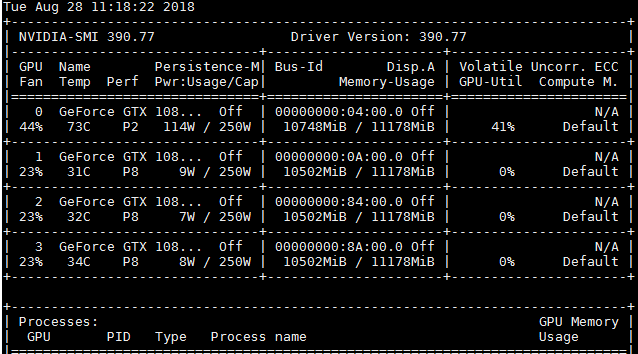
打开终端输入命令: nvidia-smi, nvidia-settings查看驱动安装状态:
2. 安装CUDA 9.0
sudo sh
cuda_9.0.176_384.81_linux.run
是否Accept EULA:Accpet
Install driver:Yes/No
Install OpenGL:No
Run nvidia_xconfig: No
Install Cuda Toolkit: Yes
Yes
Yes
配置CUDA的环境变量:
sudo gedit ~/.bashrc
在文件尾部输入:
- export LD_LIBRARY_PATH=/usr/lib/x86_64-linux-gnu:$LD_LIBRARY_PATH
- export LD_LIBRARY_PATH=/lib/x86_64-linux-gnu:$LD_LIBRARY_PATH
运行source ~/.bashrc 使其生效
3. 配置 Cudnn
下载Cudnn并解压:
tar -zxvf cudnn-7.0-linux-x64-v3.0-prod.tgz
解压后会看到一个cuda文件夹,里面包含了include以及lib64两个子目录。我们需要做的就是将这两个字母里面的文件复制到cuda对应的安装目录。这里以cuda的安装目录为/usr/local/cuda/,这个目录下也会包含include/以及lib64/这两个文件夹,将之前目录的文件复制过来即可。
sudo cp cuDNN/cuda/include/cudnn.h /usr/local/cuda/include
sudo cp cuDNN/cuda/lib64/* /usr/local/cuda/lib64/
这时候本来已经可以了,但是由于权限的原因原来的两个符号链接文件(libcudnn.so,libcudnn.so.7.0)已经失效了,直接编译便会报错,所以这时手动生成符号链接。
#下面的操作在/usr/local/cuda/lib64/目录下进行
sudo rm -rf libcudnn.so libcudnn.so.7.0#删除两个符号链接;
sudo ln -s libcudnn.so.7.0.64 libcudnn.so.7.0
sudo ln -s libcudnn.so.7.0 libcudnn.so
运行source ~/.bashrc 使其生效
如果出现下面问题:
/sbin/ldconfig.real:
/usr/local/cuda/lib64/libcudnn.so.7 is not a symbolic link
则参考如下解决方法,版本需对应安装的cudnn的相应版本(link:https://askubuntu.com/questions/1025928/why-do-i-get-sbin-ldconfig-real-usr-local-cuda-lib64-libcudnn-so-7-is-not-a):
sudo rm libcudnn.so
sudo ln libcudnn.so.7.0.5
libcudnn.so.7
sudo ln libcudnn.so.7 libcudnn.so
sudo ldconfig
Cudnn配置完毕
4. 安装Anaconda
根据环境下载对应的anaconda 软件,运行:
Sudo bash Anaconda3-5.1.0-Linux-x86_64.sh
安装完之后创建python虚拟环境:
conda create -n tensorflow pip python=2.7 #
or python=3.3, etc.
(根据需要选择合适的python版本)
5. 安装Tensorflow-gpu
输入命令:source activate
tensorflow-gpu
pip install --ignore-installed --upgrade
tfBinaryURL
(我装的是tensorflow-gpu 1.10版本,把tfBinaryURL 替换如下
https://storage.googleapis.com/tensorflow/linux/gpu/tensorflow_gpu-1.10.0-cp36-cp36m-linux_x86_64.whl
)
链接不好使~需要多试几次,tensorflow会自动下载安装
6. 缺少的一些包用pip安装:
Pip install
opencv-python
Pip install matplotlib,
etc
Ubuntu安装配置Tensorflow-GPU的更多相关文章
- 【转】Ubuntu 16.04安装配置TensorFlow GPU版本
之前摸爬滚打总是各种坑,今天参考这篇文章终于解决了,甚是鸡冻\(≧▽≦)/,电脑不知道怎么的,安装不了16.04,就安装15.10再升级到16.04 requirements: Ubuntu 16.0 ...
- Ubuntu安装配置protobuf 2.5
Ubuntu安装配置protobuf 2.5 一.安装配置环境 Linux 1.安装protobuf 下载文件 https://github.com/protocolbuffers/protobuf/ ...
- [转载]Ubuntu安装配置 git 服务器和客户端
原文地址:Ubuntu安装配置 git 服务器和客户端作者:ding404 1.配置前准备 服务器:安装ssh server另外还装了gitosis做git的权限管理 sudo apt-get ins ...
- ubuntu 安装配置 JDK7和Android Studio(apt-get方式)
Ubuntu 安装配置JKD 7 $ sudo add-apt-repository ppa:webupd8team/java $ sudo apt-get update $ sudo apt-get ...
- Ubuntu 安装配置MySQL,并使用VS的Server Explorer UI界面远程管理MySQL
为安装配置方便,使用root账号登入Ubuntu. step1: 键入下面命令安装MySQL. 过程十分简单.安装过程中只需根据提示输入root账号的密码即可. step2:安装完成后检查MySQL是 ...
- 英文版Ubuntu安装配置搜狗拼音输入法
下载搜狗输入法 1 进入搜狗输入法官网,进入上面导航兰的 "输入法Linux版" 2 根据你安装的ubuntu是32位还是64位下载 END ubuntu安装搜狗输入法 1 进 ...
- UBuntu安装配置记录
记得是06年左右第一次安装的 Linux,当时是下载的 Fedora镜像,版本已经记不清了,在商业街的电脑维修店刻的盘,回来后兴冲冲地和XP一起安装的双系统.其实就是直接的体验了一把,只是看了看X-W ...
- Ubuntu安装配置Qt 4.86环境
安装 QT4.8.6库+QT Creator 2.4.1 下载地址公布 QT4.8.6库 http://mirrors.hustunique.com/qt/official_releases/qt/ ...
- ubuntu安装anaconda3+tensorflow(cpu)+pycharm(windows几乎一样)
网上乱七八糟有的都是别人怎么写自己也怎么写,其实很简单. 首先是anaconda3的安装: 直接上官网:https://www.anaconda.com/download/ 下载下来之后进入文件所在目 ...
随机推荐
- shell中变量计算
year=44 1.let,不需要$引用变量 let m=year+3 echo $m 2.(()) m=$((year+3)) 3.[ ],注意两边一定要有空格 m=$[ year+3 ] 4. ...
- OpenStack 节点重启后无法联网的问题
问题 五一归来,大量服务器被重启了,其中一台服务器失联了.通过远程桌面登录之后发现服务器的 IP 地址是 "正常" 的,可以 Ping 通自己的 IP,但 Ping 不同网关. 解 ...
- kubernetes学习:CKA考试认证(二)
1. 它题的意思是 在 development 名称空间里面 找到名为 baz的 service 然后通过这个service的selector 找出 对应的pod . 要用 kubectl des ...
- extentreports 测试报告引用extend.js/css失败
测试工程引用extentreports 生成的测试报告,因为报告中的js和css网络不通,所以页面乱码 解决思路: 下载需要的js.css放到测试工程的static目录下 下载extentreport ...
- 一步一步搭建:spark之Standalone模式+zookeeper之HA机制
理论参考:http://www.cnblogs.com/hseagle/p/3673147.html 基于3台主机搭建:以下仅是操作步骤,原理网上自查 :1. 增加ip和hostname的对应关系,跨 ...
- Java Applet基础——输出HelloWorld
前言: 我自己不专用applet,仅仅是了解一下,如果有不对的地方,还望大家多多帮助~谢谢! 一. 准备环境 1. 安装Java的编译环境(另行百度哦~) 2. 下载 applet.jar ,放在项目 ...
- 【AMAD】django-filer -- 一个管理文件和图片的django app
动机 简介 个人评分 动机 django-filer1可以让你像一些云存储一样使用WEB UI控制你的文件. 简介 下面是前端图片:   个人评分 类型 评分 实用性 ⭐️⭐️⭐️⭐️ 易用性 ⭐ ...
- 【JulyEdu-Python基础】第 2 课:关键字和循环控制
大纲 变量和类型常见字符串处理条件判断循环控制函数 变量和类型 基本变量类型 对于python所有对象都是继承自object的类 容器: 整数 print(type(1234)) <class ...
- ASP.NET MVC Model 验证总结
http://www.wyjexplorer.cn/Post/2012/8/3/model-validation-in-aspnet-mvc3 ASP.NET MVC3中的Model是自验证的,这是通 ...
- 浏览器渲染优化4(styles and layout)
你已经学会了查找和解决问题.希望你的js能正常运行了,但这只是制作帧的一小部分.在这节课里,你将处理样式,也就是像开发工具里标记的那样,重新计算样式.学完这节课后,你将学会从样式计算过程中找到性能问题 ...