
仿饿了点餐界面2个ListView联动
如图是效果图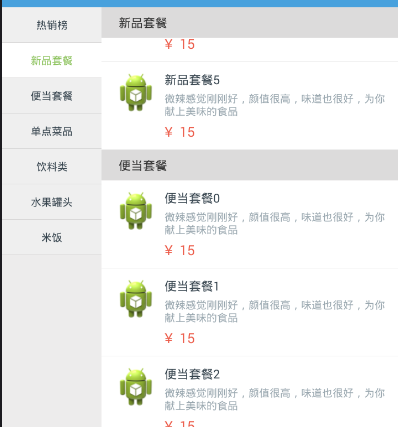
是仿饿了的点餐界面
1.点击左侧的ListView,通过在在适配器中设置Item来改变颜色,再通过notifyDataSetInvalidated来刷新并用lv_home.setSelection(showTitle.get(arg2));来关联右侧的
2.右侧的主要是重写下onScroll的方法;来改变左侧ListView的颜色及背景
不过程序中还有个问题,望大神解答就是我右侧的ListView下拉时,上面的TextView能改变;但是上拉时,TextView的不能及时改变应为滑动时我只拿了firstVisibleItem来判断的
Demo的连接:http://download.csdn.net/detail/qq_29774291/9634011
如下是主程序代码
package com.item.jiejie;

import java.util.ArrayList;

import java.util.List;

import com.item.jiejie.adapter.HomeAdapter;

import com.item.jiejie.adapter.MenuAdapter;

import com.item.jiejie.entity.FoodData;

import android.widget.AbsListView.OnScrollListener;

import android.os.Bundle;

import android.app.Activity;

import android.text.TextUtils;

import android.util.Log;

import android.view.View;

import android.view.Window;

import android.widget.AdapterView;

import android.widget.AdapterView.OnItemClickListener;

import android.widget.AbsListView;

import android.widget.ListView;

import android.widget.TextView;

/**

 * 防饿了的ListView联动的Demo

 * 有BUG

 * @author Administrator

 *

 */

public class MainActivity extends Activity {

    /**左侧菜单*/

    private ListView lv_menu;

    /**右侧主菜*/

    private ListView lv_home;

    private TextView tv_title;

    private MenuAdapter menuAdapter;

    private HomeAdapter homeAdapter;

    private int currentItem;

    /**

     * 数据源

     */

    private List<FoodData> foodDatas;

    private String data[] = {"热销榜","新品套餐","便当套餐","单点菜品","饮料类","水果罐头","米饭"};

    /**

     * 里面存放右边ListView需要显示标题的条目position

     */

    private ArrayList<Integer> showTitle;

    @Override

    protected void onCreate(Bundle savedInstanceState) {

        super.onCreate(savedInstanceState);

        requestWindowFeature(Window.FEATURE_NO_TITLE);

        setContentView(R.layout.activity_main);

        setView();

        setData();

    }

    private void setView() {

        // TODO Auto-generated method stub

        lv_menu = (ListView)findViewById(R.id.lv_menu);

        tv_title = (TextView)findViewById(R.id.tv_titile);

        lv_home = (ListView)findViewById(R.id.lv_home);

        foodDatas = new ArrayList<FoodData>();

        for(int i =0;i < data.length; i++){

            foodDatas.add(new FoodData(i, data[0] + i, data[0]));

        }

        for(int i =0;i < data.length -1; i++){

            foodDatas.add(new FoodData(i, data[1] + i, data[1]));

        }

        for(int i =0;i < data.length-2; i++){

            foodDatas.add(new FoodData(i, data[2] + i, data[2]));

        }

        for(int i =0;i < data.length-3; i++){

            foodDatas.add(new FoodData(i, data[3] + i, data[3]));

        }

        for(int i =0;i < data.length-4; i++){

            foodDatas.add(new FoodData(i, data[4] + i, data[4]));

        }

        for(int i =0;i < data.length-3; i++){

            foodDatas.add(new FoodData(i, data[5] + i, data[5]));

        }

        for(int i =0;i < 6; i++){

            foodDatas.add(new FoodData(i, data[6] + i, data[6]));

        }

        showTitle = new ArrayList<Integer>();

        for(int i = 0; i < foodDatas.size(); i++){

            if( i ==0){

                showTitle.add(i );

                System.out.println(i + "dd");

            }else if (!TextUtils.equals(foodDatas.get(i).getTitle(), foodDatas.get(i - 1).getTitle())) {

                showTitle.add(i );

                System.out.println(i + "dd");

            }

        }

    }

    private void setData() {

        // TODO Auto-generated method stub

        tv_title.setText(foodDatas.get(0).getTitle());

        menuAdapter = new MenuAdapter(this);

        homeAdapter = new HomeAdapter(this, foodDatas);

        lv_menu.setAdapter(menuAdapter);

        lv_home.setAdapter(homeAdapter);

        lv_menu.setOnItemClickListener(new OnItemClickListener() {

            @Override

            public void onItemClick(AdapterView<?> arg0, View arg1, int arg2,

                    long arg3) {

                // TODO Auto-generated method stub

                menuAdapter.setSelectItem(arg2);

                menuAdapter.notifyDataSetInvalidated();

                lv_home.setSelection(showTitle.get(arg2));

                tv_title.setText(data[arg2]);

            }

        });

        lv_home.setOnScrollListener(new OnScrollListener() {

            private int scrollState;

            @Override

            public void onScrollStateChanged(AbsListView view, int scrollState) {

                // TODO Auto-generated method stub

                //System.out.println("onScrollStateChanged" + "   scrollState" + scrollState);

                this.scrollState = scrollState;

            }

            @Override

            public void onScroll(AbsListView view, int firstVisibleItem,

                    int visibleItemCount, int totalItemCount) {

                // TODO Auto-generated method stub

                if (scrollState == AbsListView.OnScrollListener.SCROLL_STATE_IDLE) {

                    return;

                }

                Log.d("jiejie", "onScroll" + "  firstVisibleItem" + firstVisibleItem

                        +"  visibleItemCount" + visibleItemCount + "  totalItemCount" + totalItemCount);

                int current =showTitle.indexOf(firstVisibleItem );

                System.out.println(current + "dd"  +  firstVisibleItem);

//                lv_home.setSelection(current);

                if(currentItem != current && current >=0){

                    currentItem = current;

                    tv_title.setText(data[current]);

                    menuAdapter.setSelectItem(currentItem);

                    menuAdapter.notifyDataSetInvalidated();

                }

            }

        });

    }

}
左侧ListView的适配器代码
package com.item.jiejie.adapter;

import com.item.jiejie.R;

import android.content.Context;

import android.graphics.Color;

import android.view.View;

import android.view.ViewGroup;

import android.widget.BaseAdapter;

import android.widget.TextView;

/**

 * 左侧菜单ListView的适配器

 * @author Administrator

 *

 */

public class MenuAdapter extends BaseAdapter{

    private Context context;

    private int selectItem = 0;

    private String data[] = {"热销榜","新品套餐","便当套餐","单点菜品","饮料类","水果罐头","米饭"};

    public MenuAdapter(Context context) {

        this.context = context;

    }

    public int getSelectItem() {

        return selectItem;

    }

    public void setSelectItem(int selectItem) {

        this.selectItem = selectItem;

    }

    @Override

    public int getCount() {

        // TODO Auto-generated method stub

        return data.length;

    }

    @Override

    public Object getItem(int arg0) {

        // TODO Auto-generated method stub

        return null;

    }

    @Override

    public long getItemId(int arg0) {

        // TODO Auto-generated method stub

        return 0;

    }

    @Override

    public View getView(int arg0, View arg1, ViewGroup arg2) {

        // TODO Auto-generated method stub

        ViewHolder holder = null;

        if(arg1 == null) {

            holder = new ViewHolder();

            arg1 = View.inflate(context, R.layout.item_menu, null);

            holder.tv_name = (TextView)arg1.findViewById(R.id.item_name);

            arg1.setTag(holder);

        }else {

            holder = (ViewHolder)arg1.getTag();

        }

        if(arg0 == selectItem){

            holder.tv_name.setBackgroundColor(Color.WHITE);

            holder.tv_name.setTextColor(context.getResources().getColor(R.color.text_green));

        }else {

            holder.tv_name.setBackgroundColor(context.getResources().getColor(R.color.ll_coachback));

            holder.tv_name.setTextColor(context.getResources().getColor(R.color.text_deep));

        }

        holder.tv_name.setText(data[arg0]);

        return arg1;

    }

    static class ViewHolder{

        private TextView tv_name;

    }

}
右侧的适配器代码
package com.item.jiejie.adapter;

import java.util.List;

import com.item.jiejie.R;

import com.item.jiejie.entity.FoodData;

import android.content.Context;

import android.text.TextUtils;

import android.view.View;

import android.view.ViewGroup;

import android.widget.BaseAdapter;

import android.widget.TextView;

/**

 * 右侧主界面ListView的适配器

 *

 * @author Administrator

 *

 */

public class HomeAdapter extends BaseAdapter {

    private Context context;

    private List<FoodData> foodDatas;

    public HomeAdapter(Context context, List<FoodData> foodDatas) {

        this.context = context;

        this.foodDatas = foodDatas;

    }

    @Override

    public int getCount() {

        // TODO Auto-generated method stub

        if(foodDatas!=null){

            return foodDatas.size();

        }else {

            return 10;

        }

    }

    @Override

    public Object getItem(int arg0) {

        // TODO Auto-generated method stub

        return null;

    }

    @Override

    public long getItemId(int arg0) {

        // TODO Auto-generated method stub

        return 0;

    }

    @Override

    public View getView(int arg0, View arg1, ViewGroup arg2) {

        // TODO Auto-generated method stub

        ViewHold holder = null;

        if(arg1 == null){

            arg1 = View.inflate(context, R.layout.item_home, null);

            holder = new ViewHold();

            holder.tv_title = (TextView)arg1.findViewById(R.id.item_home_title);

            holder.tv_name = (TextView)arg1.findViewById(R.id.item_home_name);

            arg1.setTag(holder);

        }else {

            holder = (ViewHold)arg1.getTag();

        }

        holder.tv_name.setText(foodDatas.get(arg0).getName());

        holder.tv_title.setText(foodDatas.get(arg0).getTitle());

        if(arg0 == 0){

            holder.tv_title.setVisibility(View.VISIBLE);

        }else if (!TextUtils.equals(foodDatas.get(arg0).getTitle(), foodDatas.get(arg0 -1).getTitle())) {

            holder.tv_title.setVisibility(View.VISIBLE);

        }else {

            holder.tv_title.setVisibility(View.GONE);

        }

        return arg1;

    }

    private static class ViewHold{

        private TextView tv_title;

        private TextView tv_name;

    }

}
<ListView

        android:id="@+id/bus_segment_list"

        android:layout_width="match_parent"

        android:layout_height="match_parent"

        android:cacheColorHint="@color/transparent"

        android:divider="@color/transparent"

        android:fadingEdge="none"

        android:fadingEdgeLength="0dp"

        android:footerDividersEnabled="false"

        android:headerDividersEnabled="false"

        android:listSelector="@color/transparent" >
仿饿了点餐界面2个ListView联动的更多相关文章
- 仿饿了吗点餐界面两个ListView联动效果
这篇文章主要介绍了仿饿了点餐界面2个ListView联动效果的相关资料,非常不错,具有参考借鉴价值,需要的朋友可以参考下 如图是效果图: 是仿饿了的点餐界面 1.点击左侧的ListView,通过在在适 ...
- 解析ListView联动的实现--仿饿了么点餐界面
一.博客的由来 大神王丰蛋哥 之前一篇博客仿饿了点餐界面2个ListView联动(http://www.cnblogs.com/wangfengdange/p/5886064.html) 主要实现了2 ...
- android高仿抖音、点餐界面、天气项目、自定义view指示、爬取美女图片等源码
Android精选源码 一个爬取美女图片的app Android高仿抖音 android一个可以上拉下滑的Ui效果 android用shape方式实现样式源码 一款Android上的新浪微博第三方轻量 ...
- 【饿了么】—— Vue2.0高仿饿了么核心模块&移动端Web App项目爬坑(三)
前言:接着上一篇项目总结,这一篇是学习过程记录的最后一篇,这里会梳理:评论组件.商家组件.优化.打包.相关资料链接.项目github地址:https://github.com/66Web/ljq_el ...
- 用vue2 +vue-router2 + es6 +webpack 高仿饿了么app(干货满满)
#高仿饿了么app商家详情 (vue2 +vue-router2 + es6 +webpack ) ##demo [demo 地址](http://liangxiaojuan.github.io/ ...
- Vue.js高仿饿了么WebApp
介绍 学习Vue.js也有一阵子了,为了加深对Vue的理解及运用,做了一个小项目.这是一个高仿饿了么外卖WebApp,现已完成商品预览.商品详情.商家预览.添加购物.查看评论等功能. 部分截图 项目预 ...
- 仿知乎app登录界面(Material Design设计框架拿来就用的TexnInputLayout)
在我脑子里还没有Material Design这种概念,就我个人而言,PC端应用扁平化设计必须成为首选,手当其冲的两款即时通讯旺旺和QQ早就完成UI扁平化的更新,然而客户端扁平化的设计本身就存在天生的 ...
- Vuejs 高仿饿了么外卖APP 百度云视频教程下载
Vuejs 高仿饿了么外卖APP 百度云视频教程下载 链接:https://pan.baidu.com/s/1KPbKog0qJqXI-2ztQ19o7w 提取码: 关注公众号[GitHubCN]回复 ...
- 仿饿了么增加购物车旋转控件 - 自带闪转腾挪动画 的button
本篇文章已授权微信公众号 guolin_blog (郭霖)独家公布 转载请标明出处: http://blog.csdn.net/zxt0601/article/details/54235736 本文出 ...
随机推荐
- iOS block种类和切换
block 分为三种 NSGlobalBlock,NSStackBlock, NSMallocBlock. NSGlobalBlock:类似函数,位于text段: NSStackBlock:位于栈内存 ...
- SqlServer英文单词全字匹配
环境:Vs2013+Sql Server2012 问题:现在数据库记录如下: Sentence列保存的是英文的句子,我现在想找出所有包含“I”(单词)的句子,如果我用 Sentence like '% ...
- UIColor 使用起来的坑
我们一般会用 UIColor 的RGB来生成颜色: [UIColor colorWithRed:220/255 green:220/255 blue:220/255 alpha:1.0];//这样生成 ...
- python安装locustio报错error: invalid command 'bdist_wheel'的解决方法
locust--scalable user load testing tool writen in Python(是用python写的.规模化.可扩展的测试性能的工具) 安装locustio需要的环境 ...
- <dependency>
<dependency> <groupId>org.hibernate</groupId> ...
- 浅析Yii2的view层设计
Yii2.0的view层提供了若干重要的功能:assets资源管理,widgets小组件,layouts布局... 下面将通过对Yii2.0代码直接进行分析,看一下上述功能都是如何实现的,当然细枝末节 ...
- Distribution1:Distribution Reader
在transactional replication中,在publication中执行了一个更新,例如:update table set col=? Where ?,如果table中含有大量的数据行, ...
- Sql Server系列:日期和时间函数
1. 获取系统当前日期函数GETDATE() GETDATE()函数用于返回当前数据库系统的日期和时间,返回值的类型为datetime. SELECT GETDATE() 2. 返回UTC日期的函数G ...
- Java设计模式之建造者模式(Builder)
前言: 最近一直在学习okHttp,也对其做了一些整理,okHttp和Retrofit结合大大加速我们的开发效率,源码里面采用了很多设计模式,今天我们来学习一下其中的设计模式之一建造者模式. 建造者模 ...
- 通过3个Hello World应用来了解ASP.NET 5应用是如何运行的(1)
微软在开发ASP.NET 5(当时被称为ASP.NET vNext)是采用的代号为Project K,所以运行时被称为KRuntime.KRuntime是一个SDK,它包含了编译和运行应用程序的所有资 ...