
SecureCRT和SecureFX的安装和破解
1.SecureCRT & SecureFX 介绍
1.1 SecureCRT
SecureCRT 是一款终端仿真软件,和 Putty 的功能类似。 不过相比Putty比较简单的功能,SecureCRT 软件还是有许多的优势。比如可以一次创建多个 Tab Page,连接多台远程主机; Button Bar、 定制化界面等等。
目前 SecureCRT V8.1 版本支持以下协议:
- SSH2
- SSH1
- Telnet
- Telnet/TLS
- RLogin
- Serial
- TAPI
- Raw
一般常用的是SSH2协议。
1.2 SecureFX
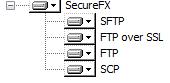
SecureFX 是用来传输文件,它的优点在于可视化界面,将本地主机和远程主机的目录结构以树形结构的方式显示出来。文件的传输可以直接手动拖动而无需使用命令。目前 SecureFX 支持一下几种协议
- SFTP
- FTP
- FTP/TLS(implicit)
- FTP/TLS(explicit)
- SCP
2.SecureCRT 和 SecureFX 的安装
2.1 下载安装包
SecureCRT 并非免费软件,请勿用于任何商业用途,这里提供的 PJ 仅供个人学习使用。
下载地址:http://pan.baidu.com/s/1bzANXc 密码:wo7a
或者到 http://www.xz7.com/dir/267612.html#download 进行下载。
2.2 安装
1)解压缩安装包可以得到如下四个文件:

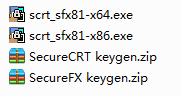
2)前两者分别对应 32bit 系统和 64bit 系统下的安装包,后两者对应 SecureCRT 和SecureFX 的注册机,分别解压缩后得到以下两个文件,根据你的系统位数选择相应的安装包,以管理员身份运行。

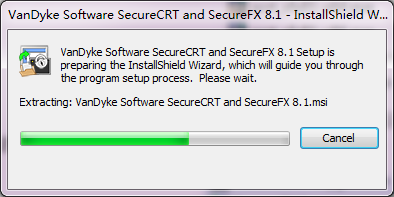
3)提取安装文件
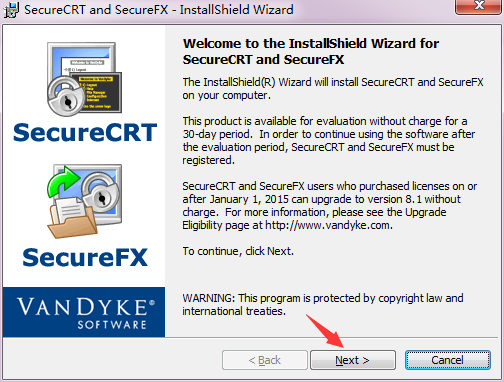
4)点击Next>
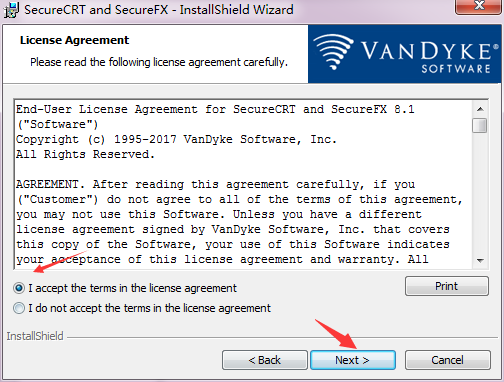
5)选择I accept the terms in the license agreement,点击Next>
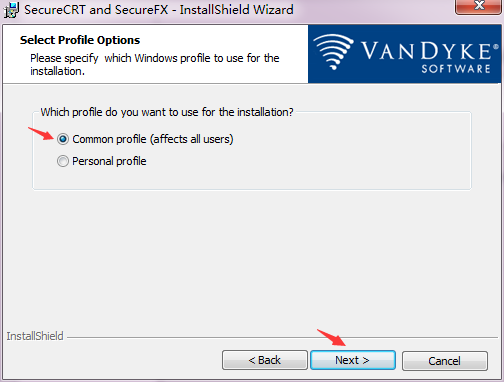
6)选择Common profile(affects all users),也可选择当前用户Personal profile,一般默认即可,点击Next>
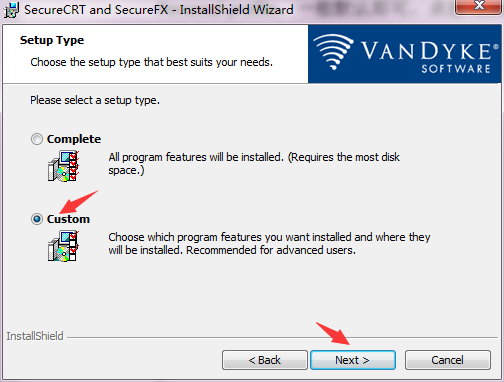
7)选择Complete使用默认配置进行安装,这里建议选择Custom进行定制化安装,点击 Next>
8)建议更换路径,点击Change,进行更改。点击 Next>
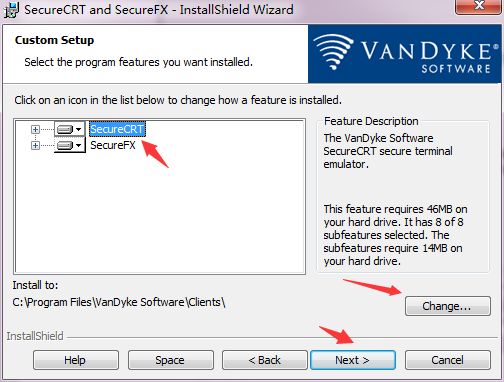
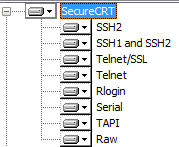
9)可以选择自己需要的功能进行安装
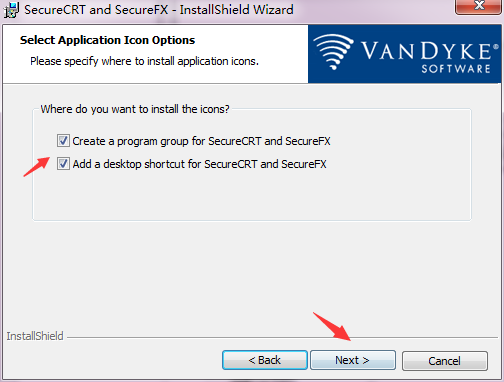
10)勾选第一项可以在开始菜单创建快捷方式,勾选第二项可以在桌面创建快捷方式
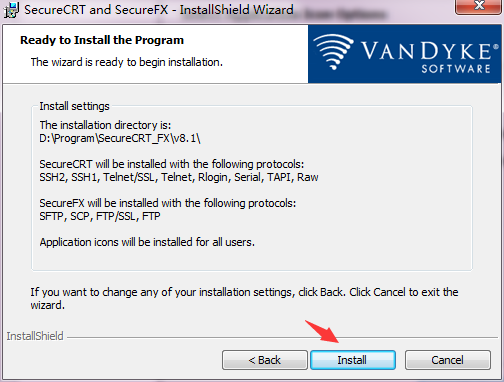
11)确认安装信息,点击 Install>
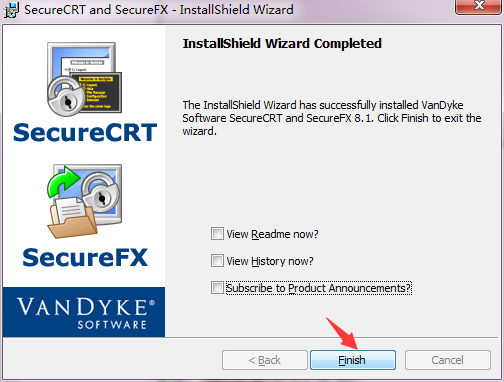
12)安装完成后点击 Finish
3. 注册(PJ)
3.1 SecureCRT 注册
1) 以管理员身份运行 SecureCRT keygen.exe,点击 Generate
2) 点击Patch
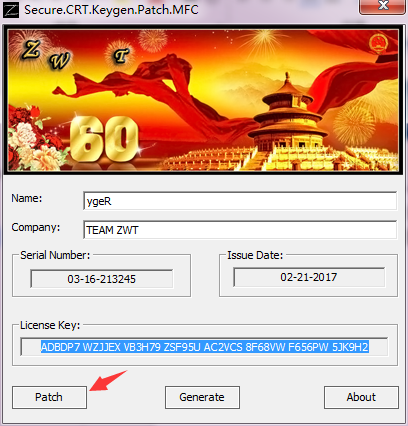
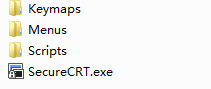
3) 从弹出的窗口中选择 SecureCRT.exe,点击打开
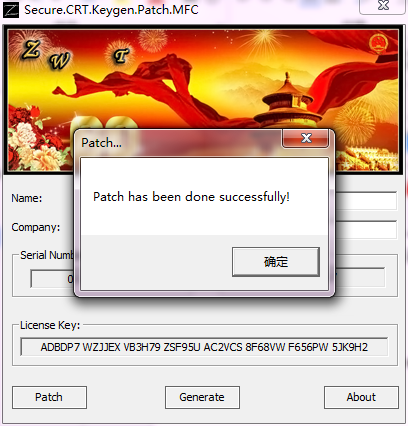
4)出现提示框,点击确认后再次弹出窗口,选择LicenseHelper.exe,点击打开,出现如下的提示框,说明破解补丁安装成功。
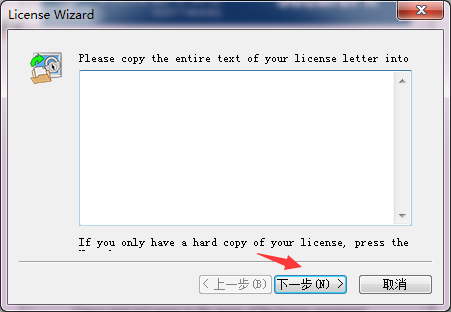
5) 打开 SecureCRT
6)这里不输入任何东西,直接点击下一步
7)点击Enter License Manually
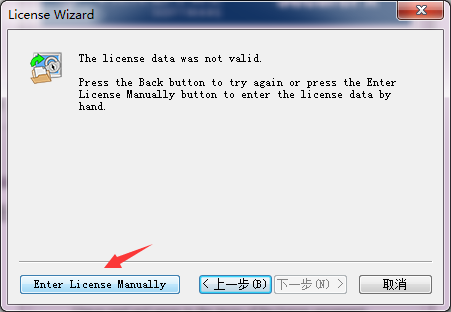
8) 输入注册码
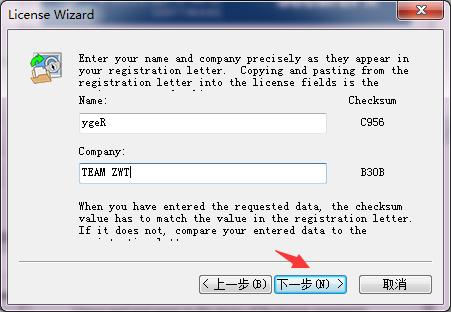
9)输入注册机中填写的Name和Company,点击下一步。
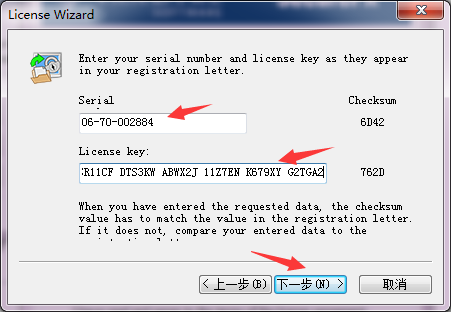
10)输入注册机生成的Serial和License key,点击下一步
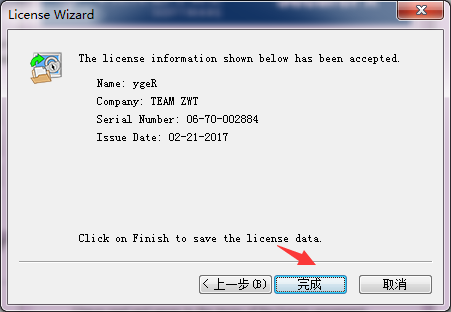
11)注册机提供的Date,点击下一步

12)点击完成输入
13) 更改配置文件夹位置,建议与SecureCRT安装文件夹在同一级文件夹下。点击OK
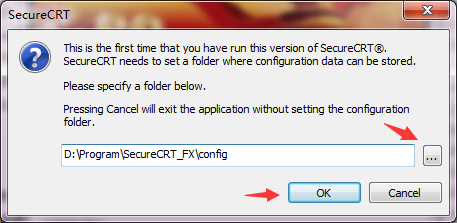
14) 设置密码,出现如下窗口,个人使用时建议选择Without a configuration passphrase,无需设置密码,点击OK
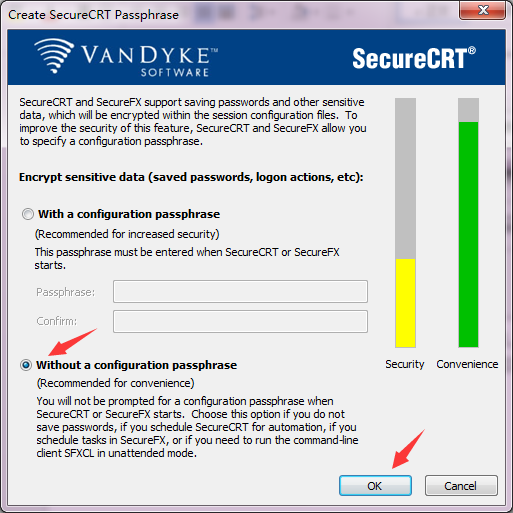
15)出现以下窗口说明安装(PJ)成功了
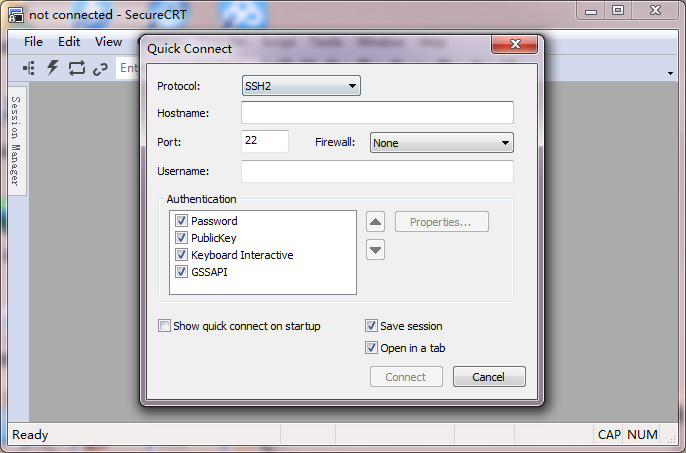
3.2 SecureFX 注册
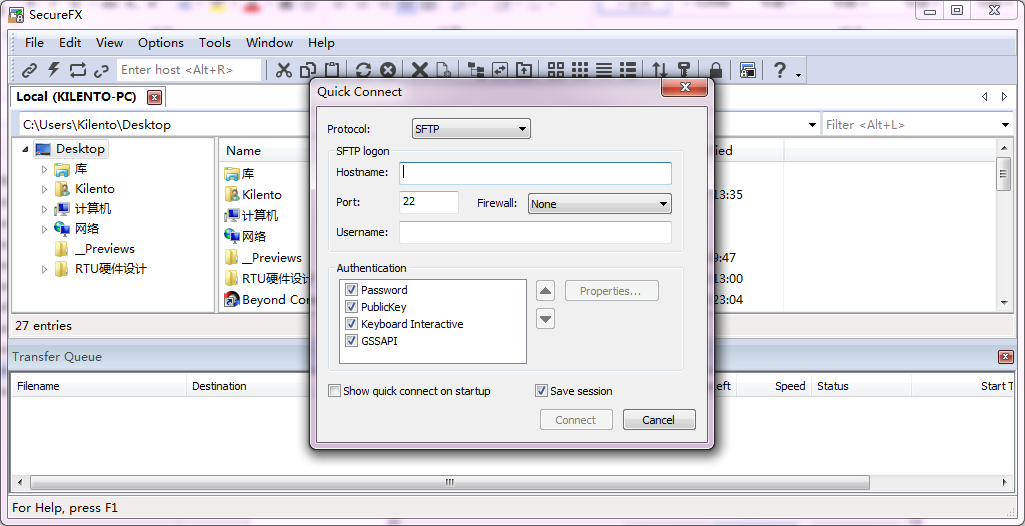
SecureFX 的注册(PJ)过程和 SecureCRT 基本一致,主要是使用的注册机有所不同。使用 SecureFX 的注册机一定要将它拷贝到 SecureCRT & SecureFX 的安装目录下。
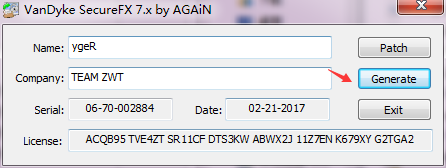
打开SecureFx的注册机,这里的Name和Company可以随便输,我直接复制了SecureCRT注册机默认提供的,点击Generate,会生成相应的注册码。然后点击Patch(没有窗口弹出来,但实际上已经成功了)
之后的步骤参考 SecureCRT 就可以了。注册(PJ)完成后:
SecureCRT和SecureFX的安装和破解的更多相关文章
- SecureCRT 7.3.4 安装以及破解
1-9为 SecureCRT 7.3.4 安装图解:10-13是 SecureCRT 7.3.4 破解图解,心急的朋友可以直接向下拉. 以下是百度百科对 SecureCRT 的介绍: SecureCR ...
- Ubuntu16.04下安装破解secureCRT和secureFX的操作记录
本地电脑之前安装的是win10,疲于win10频繁的更新和各种兼容问题,果断放弃win10系统,安装了Ubuntu 16.04系统,现在微信.QQ.钉钉.WPS等都已支持linux版本,所以在Ubun ...
- Ubuntu 14 安装并破解SSH工具 SecureCRT
[安装篇] 1.到官网下载:SecureCRT.839.ubuntu13-64.tar.gz https://www.vandyke.com/download/securecrt/download.h ...
- Linux(Ubuntu)安装并破解 SecureFX
根据Linux(Ubuntu)下面SecureCRT 完全破解(地址:http://www.boll.me/archives/680) 添加了Linux(Ubuntu)下面SecureFX 完全破解, ...
- SecureCRT的安装与破解(过程很详细!!!)
SecureCRT的安装与破解(过程很详细!!!) 使用SecureCRT可以方便用户在windows环境下对linux主机进行管理,这里为大家讲一下SecureCRT的破解方法,仅供大家参考学习: ...
- SecureCRT安装及破解
### SecureCRT简介 > SecureCRT是一款支持SSH(SSH1和SSH2)的终端仿真程序,简单地说是Windows下登录UNIX或Linux服务器主机的软件. > &g ...
- secureCRT安装,破解,连接linux机器(含安装包)
1. 为什么需要安装secureCRT 我们的项目运行在服务器上,如果出现什么问题,或者升级的时候,需要对服务器进行操作,把处理好的项目发布到服务器上.如果我们就在服务器身边,那么直接在服务器上进行操 ...
- Ubuntu 14 中,SecureCRT、SecureFX个性化设置
[SecureCRT 个性化设置] 打开设置路径:菜单栏 -> Opions -> Global Options -> General -> Default Session - ...
- SecureCRT和SecureFx设置中文乱码
SecureCRT和SecureFx设置中文乱码 SecureCRT和SecureFx连接服务器时中文显示乱码,找了好多资料好久都没整出来,后来整出来了,因此把个人的解决办法提供出来,已变帮助更多的人 ...
随机推荐
- php cURL error 60: SSL certificate problem: unable to get local issuer certificate 解决办法
错误例子如下: php5.6以上的版本会出现这种问题 关于“SSL证书问题:无法获取本地颁发者证书”错误.很明显,这适用于发送CURL请求的系统(并且没有服务器接收请求) 1)从https://cur ...
- [ kvm ] 学习笔记 6:virsh 命令及功能详解
1. 虚拟机管理操作 attach-device 从XML文件附加设备 attach-disk 附加磁盘设备 attach-interface 连接网络接口 autostart 自动启动一个域 blk ...
- 【tshark tcpdump】linux网络排查
抓包: 1.tcpdump 2.tshark是wireshark的命令行版. tshark使用示例: ,实时打印当前http请求的url # tshark -s -i eth0 -n -f 'tcp ...
- 【Leetcode_easy】872. Leaf-Similar Trees
problem 872. Leaf-Similar Trees 参考 1. Leetcode_easy_872. Leaf-Similar Trees; 完
- 【GStreamer开发】GStreamer播放教程01——playbin2的使用
目标 我们前面已经使用过了playbin2这个element,它可以让我们做的很少而实现很多.本教程会展示当这个element的默认设置在一些特殊情形下不符合我们的需求是可以做的一些深度定制,我们会看 ...
- 关于TV工厂菜单参数的具体说明
1.ADC Adjust 此项是针对YPbPr.VGA端口进行处理的,在三路R/G/B或者YPb/Pr信号输入到芯片时候,由于存在硬件上的偏差,导致信号和标准信号存在偏差,需要对信号进行ADC校正.光 ...
- e.g. i.e. etc. et al. w.r.t. i.i.d.英文论文中的缩写语
e.g. i.e. etc. et al. w.r.t. i.i.d. 用法:, e.g., || , i.e., || , etc. || et al., || w.r.t. || i.i.d. e ...
- myeclipse 相关问题
[如何设置 Tab 键为四个空格] https://blog.csdn.net/QQ826688096/article/details/90543252
- [#] - .Net平台的实时性能监控
App Metricshttps://www.app-metrics.io ASP.NET Core之跨平台的实时性能监控http://www.cnblogs.com/GuZhenYin/p/7170 ...
- Python 重点知识整理(基于Python学习手册第四版)
字节型编译 如果Python在系统中有写的权限,当程序运行时Python会把源码编译成字节码(与系统环境无关)存在一个.pyc扩展名文件中,如果没有修改源码而重新运行程序时,不会进行编译的步骤而使用字 ...