
最简单,最明了,看了就会的VScode和C++的配置!(Visual Studio Code)
我看了网上的大佬们配的我是在是看不懂啊?我是一个小白啊?这太难了,这阻挡不了我,想使用这很骚的IDE,于是在不断的摸索下,终于配置成功,小白们也不用慌,这次非常简单。一定可以的。
1.下载 VS Code
下载网址:https://code.visualstudio.com/
2.运行安装程序
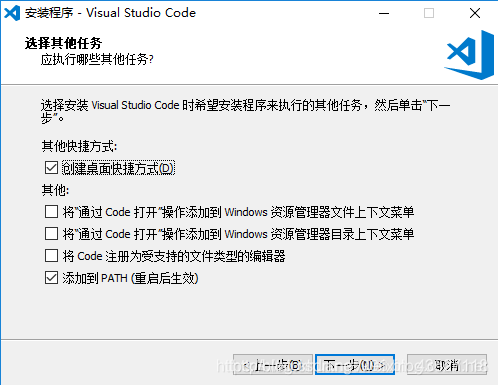
一定不要忘记把Path那一条点上。
3.装MinGW
当时我下了半天找不到,这次我放个地址,github放不下这么大的文件,传文件夹的话还得ssh啥的,还不会,将就一下https://share.weiyun.com/5jhqiln
下载完了直接放到C盘根目录下,没多大,只有600M,这样的话,就不用改我配置的路径什么的了!
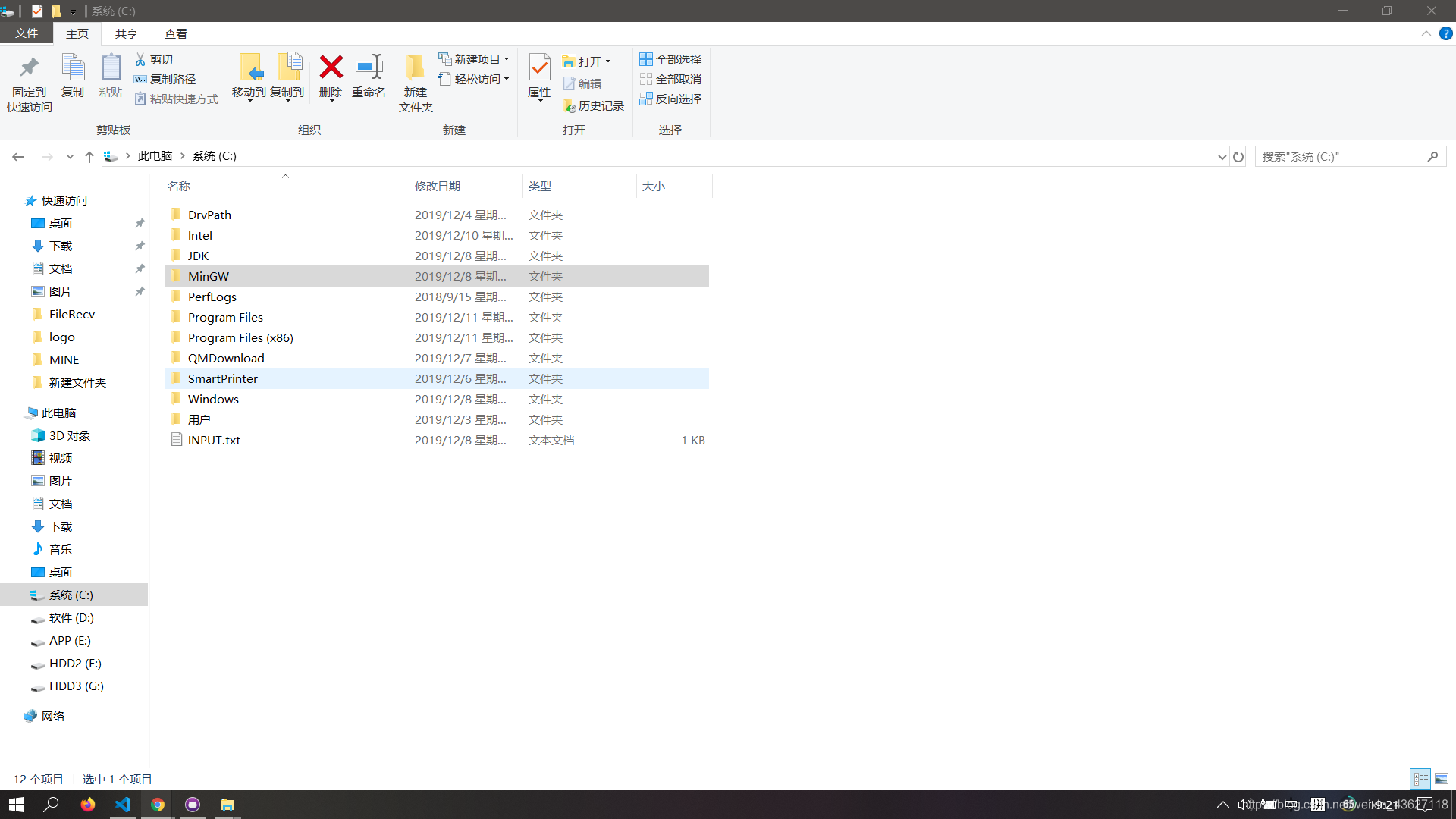
这样就完事了,然后是配置环境变量。
4.环境变量
会配的直接跳过即可
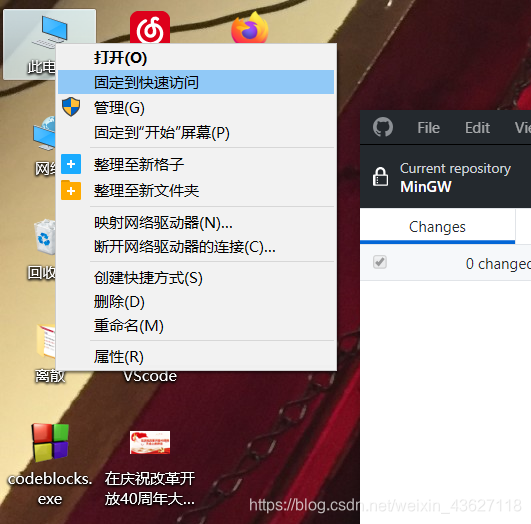
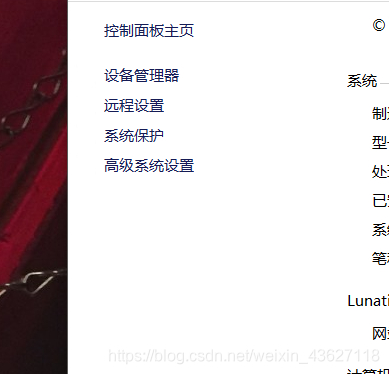
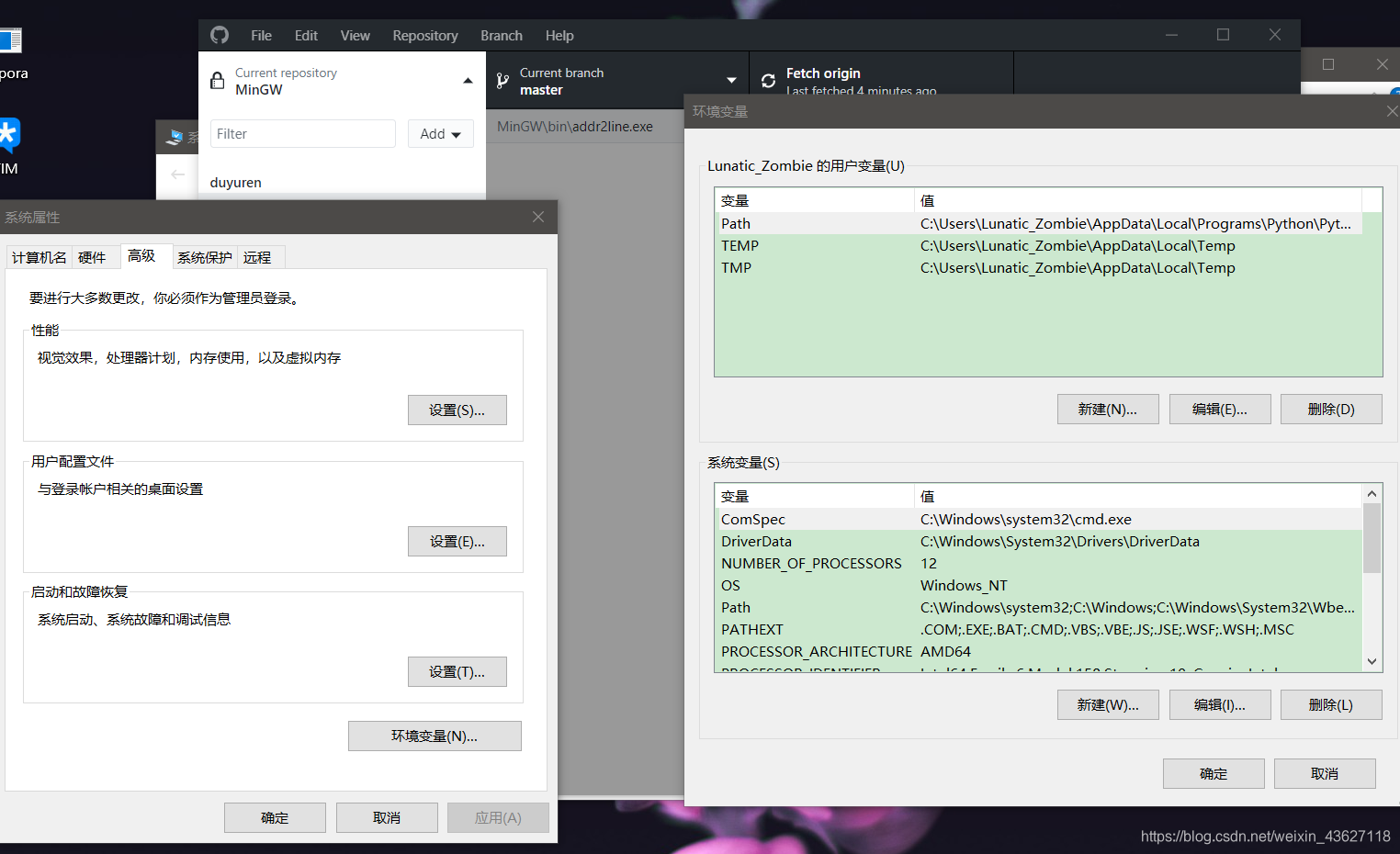
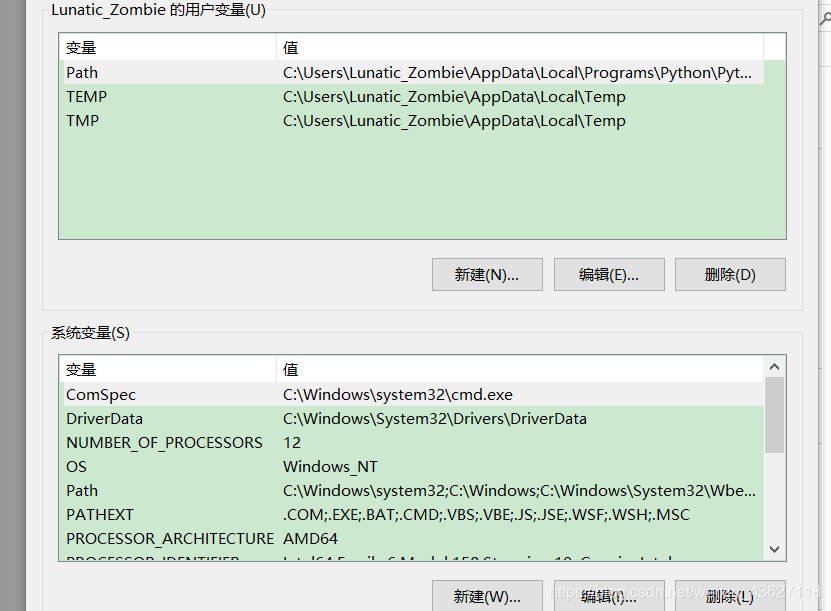
找到这两个path,用户和系统变量。
点击新建,然后输入 C:\MinGW\bin
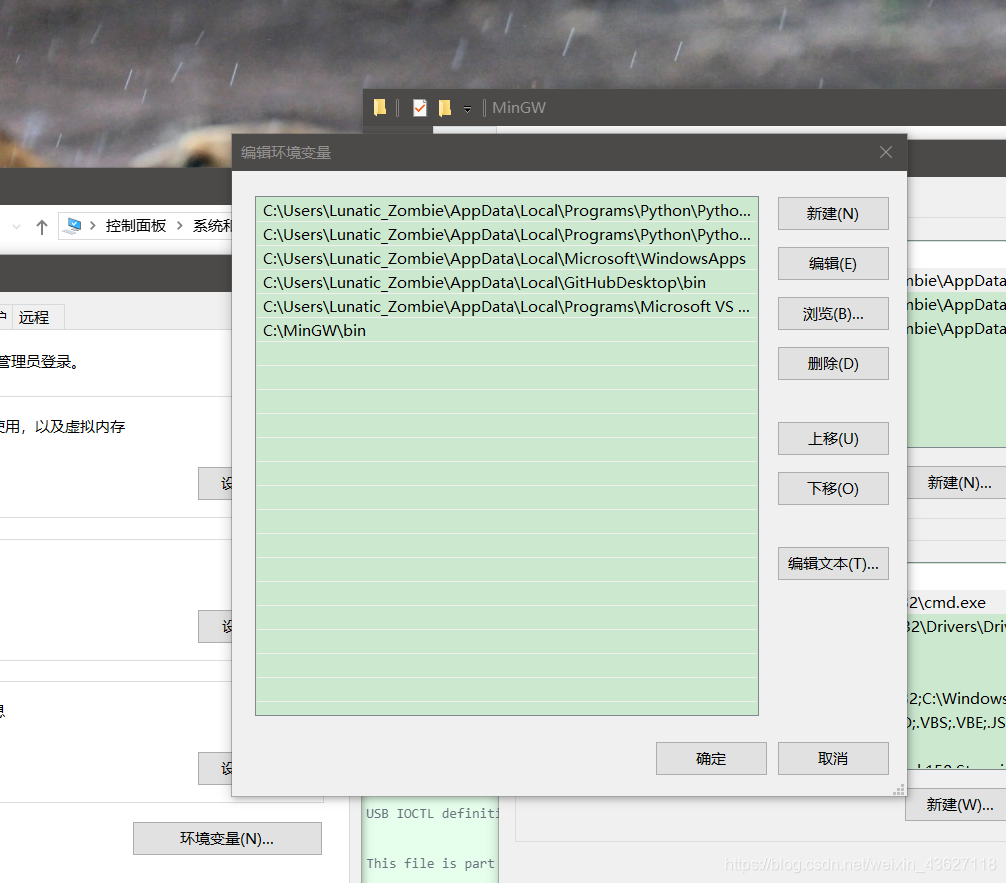
这样环境变量就配置完了
检查 win+R cmd 输入 gcc -v
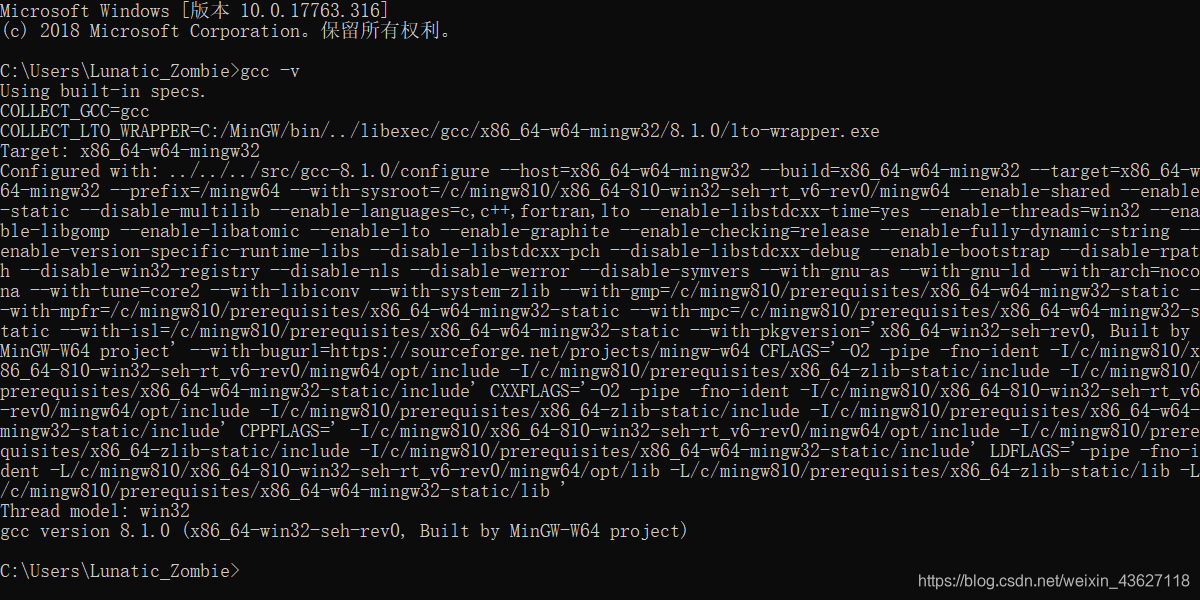
这样就配完了
5.倒数第二步
下载地址,解压出来 https://github.com/DuYuren/MinGW/tree/vscode
建个文件夹随便什么名字
把我的 .vscode 放里面
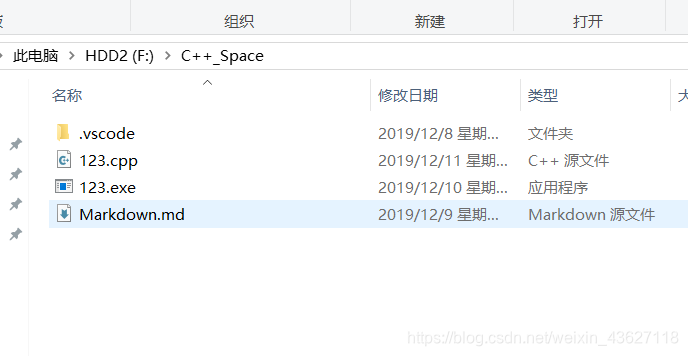
6.最后一步
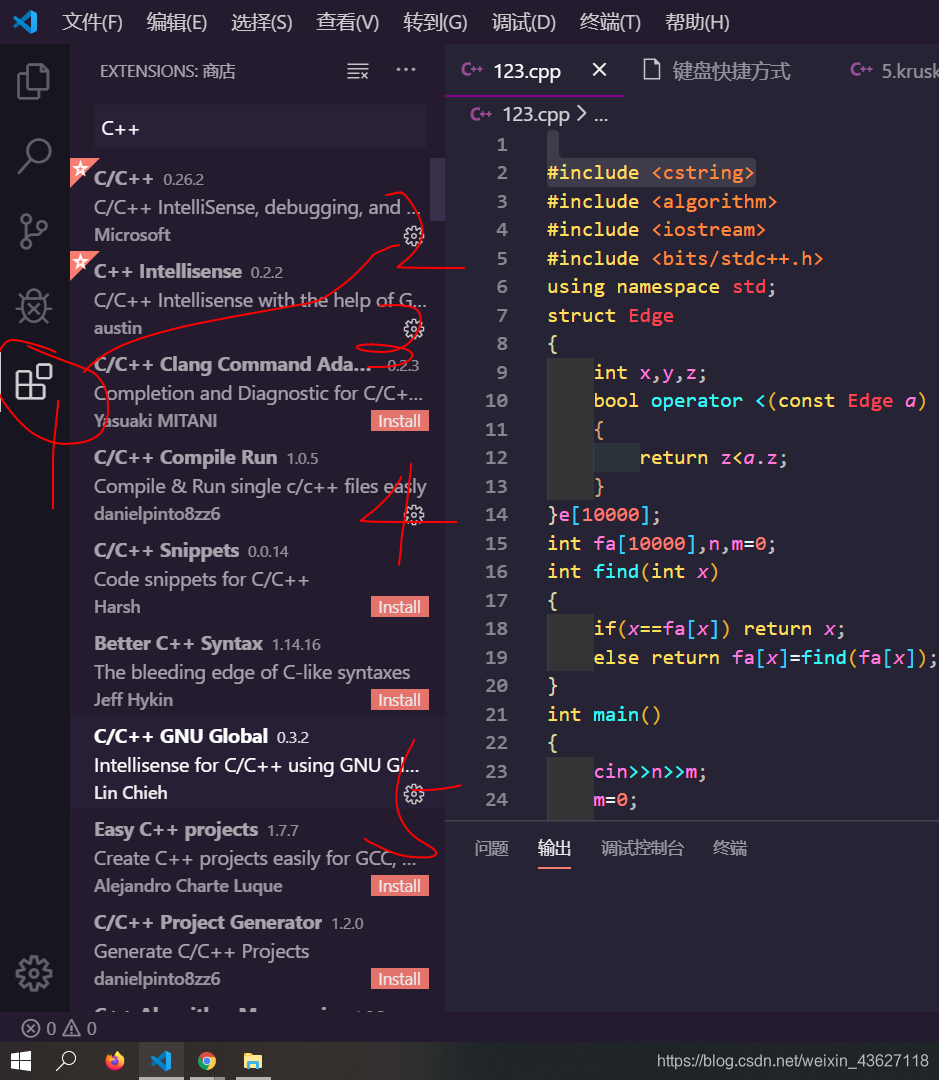
然后在刚才那个文件夹里写个C++文件,就可以编译了,F5呦。
如果想在CMD运行,而不启动编译调试的话我们接着整活
要是配置C++ 编译环境,这边走
用了VScode童鞋,都知道,写C++是不保留窗口的,除非打上断点或者:
system("pause");
这里给大家分享一种不需要,F5或者Ctrl+F5的方法,可以使用VScode保留CMD窗口,方法非常简单,当然我的配置方法也非常简单。
这里这里
这里进入正题:
安装插件
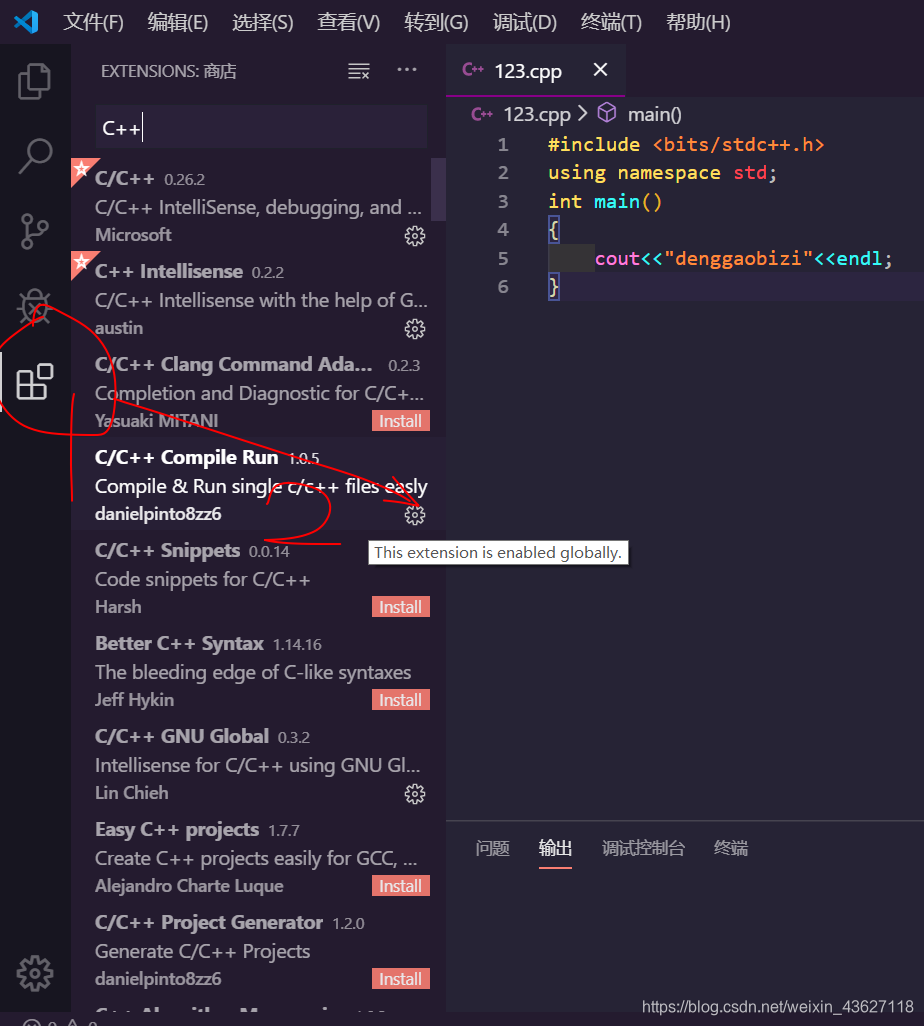
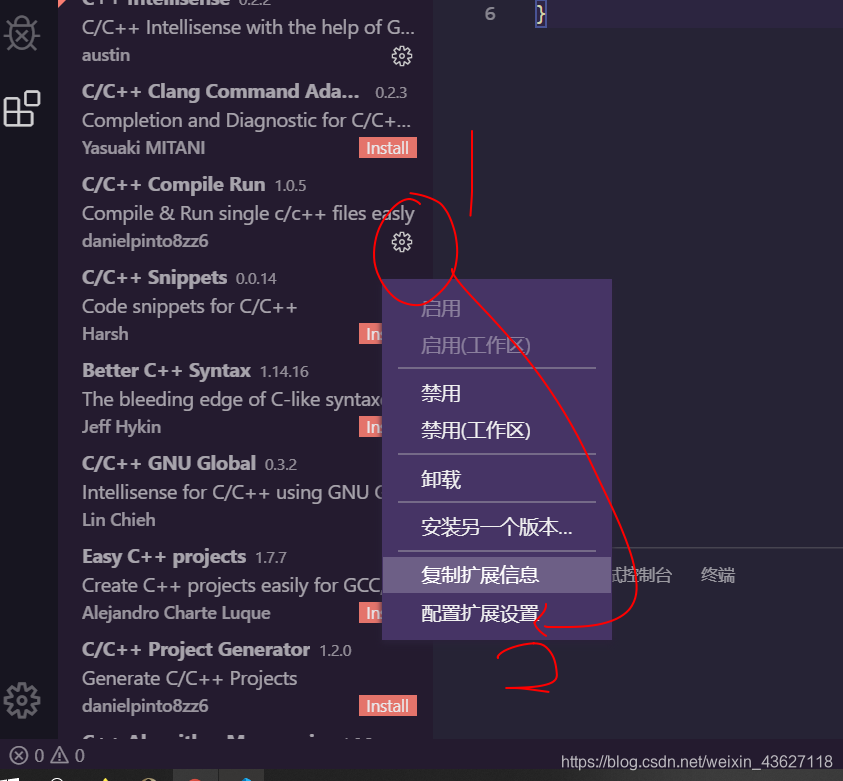
配置插件
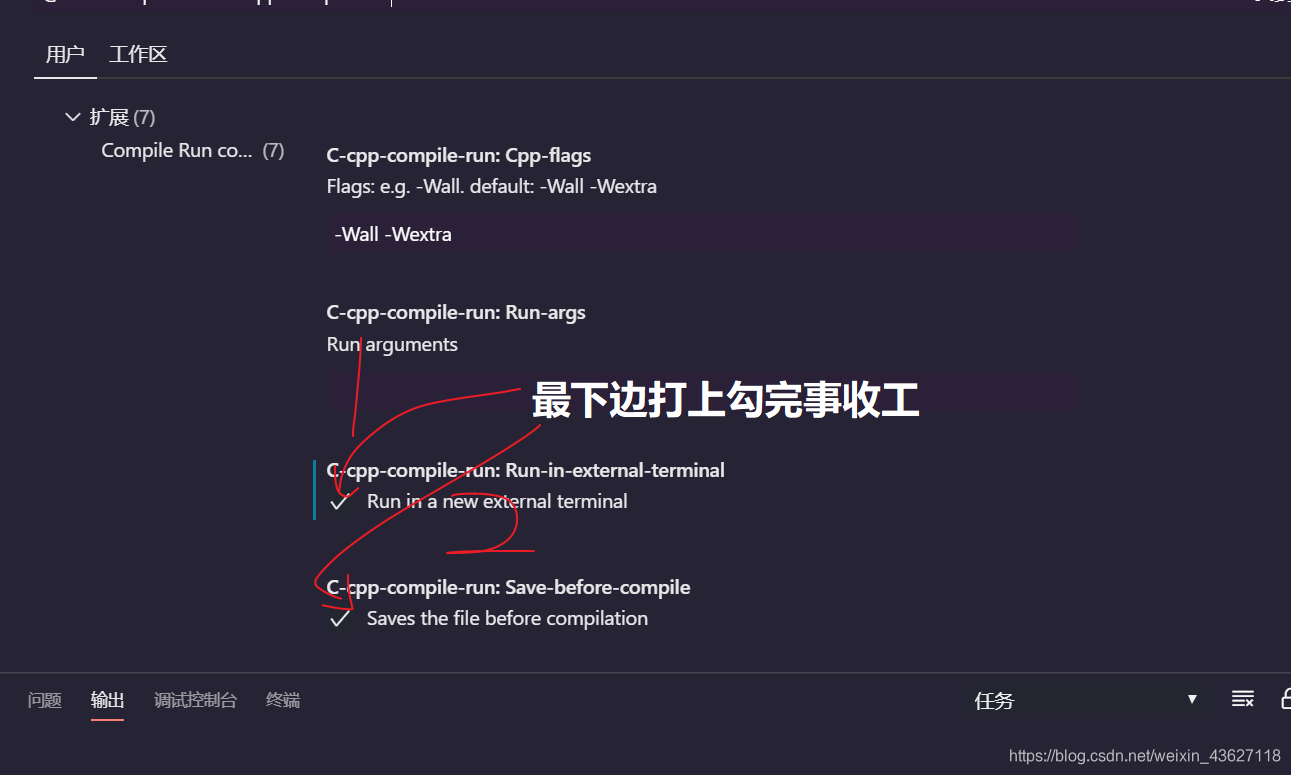
完事了,就这么简单,编译很快,不过没有Debug,想Debug还是F5,没有影响的,直接编译运行是F6,完事,完事撒花。
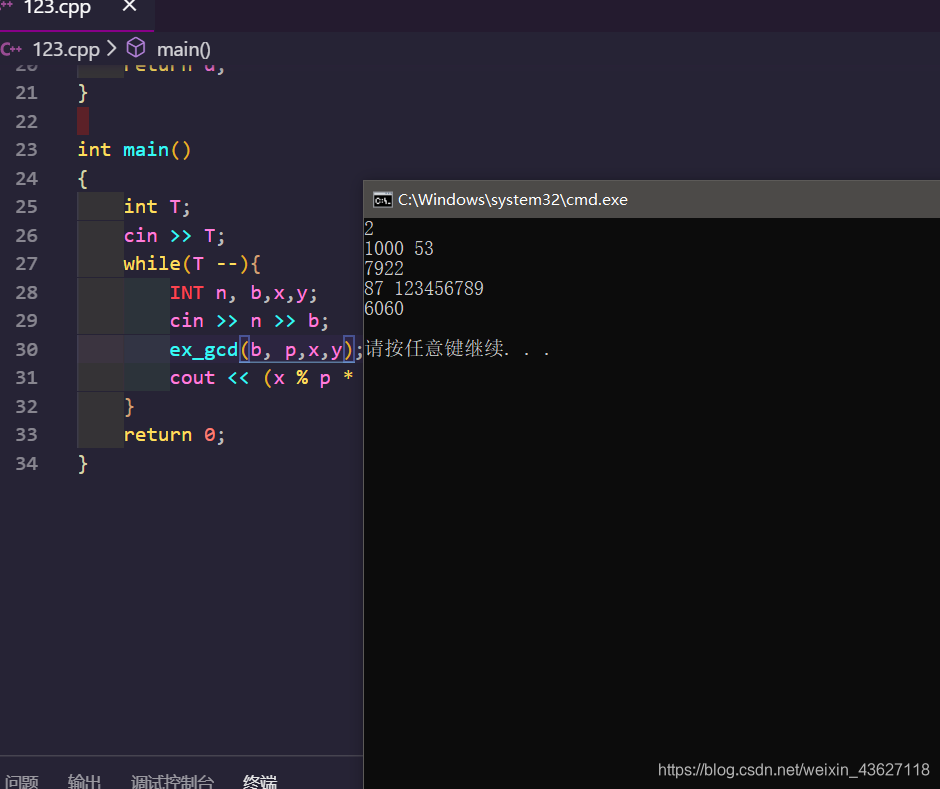
如果纯粹是来找json文件的
大佬们改改位置就能用
c_cpp_properties.json
{

    "configurations": [

        {

            "name": "Win32",

            "includePath": [

                "${workspaceFolder}/**",

                "C:/MinGW/include/*"

            ],

            "defines": [

                "_DEBUG",

                "UNICODE",

                "_UNICODE"

            ],

            "compilerPath": "C:/MinGW/bin/gcc.exe",

            "cStandard": "c11",

            "cppStandard": "c++17",

            "intelliSenseMode": "gcc-x64"

        }

    ],

    "version": 4

}
launch.json
{

    "version": "0.2.0",

    "configurations": [

        {

            "name": "(gdb) Launch",

            "type": "cppdbg",

            "request": "launch",

            "targetArchitecture": "x86",

            "program": "${fileDirname}\\${fileBasenameNoExtension}.exe",

            "miDebuggerPath": "c:\\MinGW\\bin\\gdb.exe",

            "args": [],

            "stopAtEntry": false,

            "cwd": "${fileDirname}",

            "externalConsole": true,

            "preLaunchTask": "g++"

        }

    ]

}
settings.json
{

    "files.associations": {

        "vector": "cpp",

        "random": "cpp",

        "iostream": "cpp",

        "array": "cpp",

        "atomic": "cpp",

        "*.tcc": "cpp",

        "bitset": "cpp",

        "cctype": "cpp",

        "cfenv": "cpp",

        "charconv": "cpp",

        "chrono": "cpp",

        "cinttypes": "cpp",

        "clocale": "cpp",

        "cmath": "cpp",

        "codecvt": "cpp",

        "complex": "cpp",

        "condition_variable": "cpp",

        "csetjmp": "cpp",

        "csignal": "cpp",

        "cstdarg": "cpp",

        "cstddef": "cpp",

        "cstdint": "cpp",

        "cstdio": "cpp",

        "cstdlib": "cpp",

        "cstring": "cpp",

        "ctime": "cpp",

        "cuchar": "cpp",

        "cwchar": "cpp",

        "cwctype": "cpp",

        "deque": "cpp",

        "forward_list": "cpp",

        "list": "cpp",

        "unordered_map": "cpp",

        "unordered_set": "cpp",

        "exception": "cpp",

        "algorithm": "cpp",

        "functional": "cpp",

        "iterator": "cpp",

        "map": "cpp",

        "memory": "cpp",

        "memory_resource": "cpp",

        "numeric": "cpp",

        "optional": "cpp",

        "ratio": "cpp",

        "regex": "cpp",

        "set": "cpp",

        "string": "cpp",

        "string_view": "cpp",

        "system_error": "cpp",

        "tuple": "cpp",

        "type_traits": "cpp",

        "utility": "cpp",

        "fstream": "cpp",

        "future": "cpp",

        "initializer_list": "cpp",

        "iomanip": "cpp",

        "iosfwd": "cpp",

        "istream": "cpp",

        "limits": "cpp",

        "mutex": "cpp",

        "new": "cpp",

        "ostream": "cpp",

        "scoped_allocator": "cpp",

        "shared_mutex": "cpp",

        "sstream": "cpp",

        "stdexcept": "cpp",

        "streambuf": "cpp",

        "thread": "cpp",

        "typeindex": "cpp",

        "typeinfo": "cpp",

        "valarray": "cpp"

    },

    "editor.fontFamily": "Consolas, 'Fira code', monospace",

    "C_Cpp.errorSquiggles": "Disabled"

}
tasks.json
{

  "version": "2.0.0",

  "command": "g++",

  "type": "shell",

  "presentation": {

    "echo": true,

    "reveal": "always",

    "focus": false,

    "panel": "shared",

    "showReuseMessage": true,

    "clear": false

  },

  "args": ["-g", "${file}", "-o", "${fileDirname}\\${fileBasenameNoExtension}.exe"],

  "problemMatcher": {

    "owner": "cpp",

    "fileLocation": ["relative", "${workspaceRoot}"],

    "pattern": {

      "regexp": "^(.*):(\\d+):(\\d+):\\s+(warning|error):\\s+(.*)$",

      "file": 1,

      "line": 2,

      "column": 3,

      "severity": 4,

      "message": 5

    }

  }

}
最简单,最明了,看了就会的VScode和C++的配置!(Visual Studio Code)的更多相关文章
- 使用Visual Studio Code开发.NET Core看这篇就够了
作者:依乐祝 原文地址:https://www.cnblogs.com/yilezhu/p/9926078.html 在本文中,我将带着大家一步一步的通过图文的形式来演示如何在Visual Studi ...
- Rust初步(二):使用Visual Studio Code编写Rust程序(猜猜看游戏)
我是照着下面这篇帮助文档,完成了第一个完整的Rust程序: 猜猜看 游戏 http://kaisery.gitbooks.io/rust-book-chinese/content/content/3. ...
- Visual Studio Code 的简单试用体验
首先对Visual Studio Code做一个大概的介绍.首先明确一下,这个Visual Studio Code(以下简称 vscode)是一个带GUI的代码编辑器,也就是只能完成简单的代码编辑功能 ...
- Nodejs in Visual Studio Code 01.简单介绍Nodejs
1.开始 作者自己:开发人员,Asp.Net , html / js , restful , memcached , oracle ,windows , iis 目标读者:供自己以后回顾 2.我看No ...
- visual studio code 调试nodejs 配置简单HTTP服务器
介绍 Visual Studio Code是一个轻量级的Web集成开发环境on Linux,Mac and Windows,特别是作为前端人员来了, 多了一个可供选择的生产力工具IDE,调试js代码简 ...
- Visual Studio Code(VS code)你们都在用吗?或许你们需要看一下这篇博文
写在前面 在前端开发中,有一个非常好用的工具,Visual Studio Code,简称VS code. 都不用我安利VS code,大家就会乖乖的去用,无数个大言不惭的攻城狮,都被VS code比德 ...
- 使用 Visual Studio Code(VSCode)搭建简单的 Python + Django 开发环境
写在前面的话 作为有个 Python 菜逼,之前一直用的 Pycharm,但是在主题这一块怎么调整都感觉要么太骚,看起来不舒服,要么就是简直不能看.似乎用大 JB 公司 IDE 的人似乎都不怎么重视主 ...
- crossplatform---Nodejs in Visual Studio Code 01.简单介绍Nodejs
1.开始 作者自己:开发人员,Asp.Net , html / js , restful , memcached , oracle ,windows , iis 目标读者:供自己以后回顾 2.我看No ...
- 【转】Visual Studio Code(VS code)你们都在用吗?或许你们需要看一下这篇博文
写在前面 在前端开发中,有一个非常好用的工具,Visual Studio Code,简称VS code. 都不用我安利VS code,大家就会乖乖的去用,无数个大言不惭的攻城狮,都被VS code比德 ...
- 使用 Visual Studio Code(VSCode)搭建简单的Python+Django开发环境的方法步骤
安装配置 VSCode [1]安装 VSCode: 下载地址:https://code.visualstudio.com/ 根据自己电脑对应的操作系统下载对应的版本即可,至于安装过程也和一般的软件一样 ...
随机推荐
- 【PHP】PHP运算符
一. 概论: a) 在数学中的运算符和PHP当中的运算符可能有一些小小的区别,但是区别 不打,都是用来做计算的:唯一的区别是,PHP当中的运算符分类比较多 二. PHP当中运 ...
- Linux服务器架设篇,DNS服务器(一),基础知识
一.端口 DNS监听端口 注意: DNS通常是以UDP协议来进行数据传输协议的,但是若没有办法查询到完整的信息是.DNS的daemon是named,它会启动TCP和UDP的53端口,所以启用DSN服务 ...
- 从JDK源码学习HashSet和HashTable
HashSet Java中的集合(Collection)有三类,一类是List,一类是Queue,再有一类就是Set. 前两个集合内的元素是有序的,元素可以重复:最后一个集合内的元素无序,但元素不可重 ...
- YII基础二
YII多表关联查询 ->select("{{%relation_detail}}.name") ->from("{{%user}}") ->l ...
- SQL——语法基础篇(上)
用数据库的方式思考SQL是如何执行的 虽然 SQL 是声明式语言,我们可以像使用英语一样使用它,不过在 RDBMS(关系型数据库管理系统)中,SQL 的实现方式还是有差别的.今天我们就从数据库的角度来 ...
- 逻辑对象中时间类型 保存时 隐藏bug
开发功能中的一些逻辑对象中的一些时间 属性,在保存数据库时有一个隐藏的bug,假如 我vo属性定义的就是date 类型,那我定时保存数据库时可能就会出错,eq:假如这个属性隔天要重置一些东西,表中这个 ...
- O - Navigation System CodeForces - 1321D
题目大意:有一个导航系统,会根据你当前的位置,规划到目的地的最短路线,给你一个有向图,和一条行驶路径,问你导航重新规划路径的最大次数和最小次数. 读题的时候题意特别不理解,何为最大次数,何为最小次数? ...
- 今天我们来讨论一下CSS3属性中的transition属性;
transition属性是CSS3属性:顾名思义英文为过渡的意思:主要有四个值与其一一对应:分别是property(CSS属性名称),duration过渡的时长,timimg-function转速曲线 ...
- 浅析CopyOnWriteArrayList
CopyOnWriteArrayList引入 模拟传统的ArrayList出现线程不安全的现象 public class Demo1 { public static void main(String[ ...
- 2020.4面试分享(7面收5个offer)
都说金三银四是找工作的最佳时节,由于本人的个人职业规划跟目前工作内容不太相符(具体原因就不透露了,领导平时也要来这里逛,哈哈),四月份挑选了10多家公司投递简历(公司规模从几十人到上万人都有),参加了 ...