
bootstrap 网格
实现原理
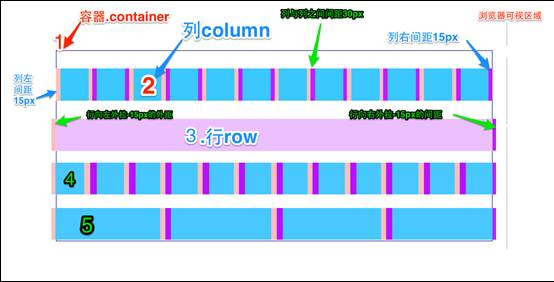
网格系统的实现原理非常简单,仅仅是通过定义容器大小,平分12份(也有平分成24份或32份,但12份是最常见的),再调整内外边距,最后结合媒体查询,就制作出了强大的响应式网格系统。Bootstrap框架中的网格系统就是将容器平分成12份。
工作原理
Bootstrap框架的网格系统工作原理如下:
1、数据行(.row)必须包含在容器(.container)中,以便为其赋予合适的对齐方式和内距(padding)。如:
<div class="container">

<div class="row"></div>

</div>
2、在行(.row)中可以添加列(.column),但列数之和不能超过平分的总列数,比如12。如:
<div class="container">

<div class="row">

  <div class="col-md-4"></div>

  <div class="col-md-8"></div>
3、具体内容应当放置在列容器(column)之内,而且只有列(column)才可以作为行容器(.row)的直接子元素
4、通过设置内距(padding)从而创建列与列之间的间距。然后通过为第一列和最后一列设置负值的外距(margin)来抵消内距(padding)的影响
基本用法
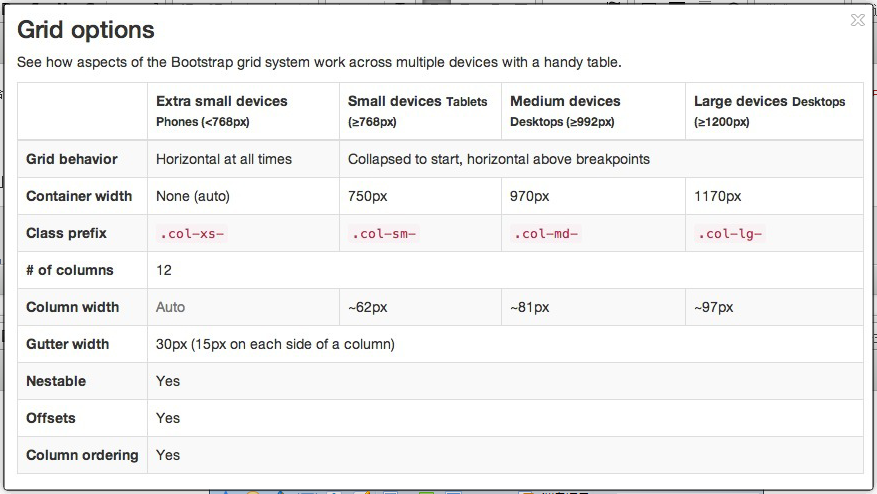
网格系统用来布局,其实就是列的组合。Bootstrap框架的网格系统中有四种基本的用法。由于Bootstrap框架在不同屏幕尺寸使用了不同的网格样式,在这一节中所涉及到的示例,我们都以中屏(970px)为例进行介绍,其他屏幕的使用也类似这一种。关于屏幕尺寸如下图:
1、列组合
列组合简单理解就是更改数字来合并列(原则:列总和数不能超12),有点类似于表格的colspan属性
列偏移
有的时候,我们不希望相邻的两个列紧靠在一起,但又不想使用margin或者其他的技术手段来。这个时候就可以使用列偏移(offset)功能来实现。使用列偏移也非常简单,只需要在列元素上添加类名“col-md-offset-*”(其中星号代表要偏移的列组合数),那么具有这个类名的列就会向右偏移。例如,你在列元素上添加“col-md-offset-4”,表示该列向右移动4个列的宽度。
<div class="container">

<div class="row">

<div class="col-md-4">.col-md-4</div>

<div class="col-md-2 col-md-offset-4">列向右移动四列的间距</div>

<div class="col-md-2">.col-md-3</div>

</div>

<div class="row">

<div class="col-md-4">.col-md-4</div>

<div class="col-md-4 col-md-offset-4">列向右移动四列的间距</div>

</div>

</div>
如上面的示例代码,得到的效果如下或在最右侧结果窗口中可以看到(鼠标移到结果窗口,单击出现的全屏按钮):

列排序
列排序其实就是改变列的方向,就是改变左右浮动,并且设置浮动的距离。在Bootstrap框架的网格系统中是通过添加类名“col-md-push-*”和“col-md-pull-*” (其中星号代表移动的列组合数)。
我们来看一个简单的示例:
<div class="container">

  <div class="row">

    <div class="col-md-4">.col-md-4</div>

    <div class="col-md-8">.col-md-8</div>

  </div>

</div>
默认情况之下,上面的代码效果如下:

“col-md-4”居左,“col-md-8”居右,如果要互换位置,需要将“col-md-4”向右移动8个列的距离,也就是8个offset ,也就是在“<div class=“col-md-4”>”添加类名“col-md-push-8”,调用其样式。

也要将“col-md-8”向左移动4个列的距离,也就是4个offset,在“<div class=”col-md-8”>”上添加类名“col-md-pull-4”:

下拉菜单(基本用法)
<div class="dropdown">

<button class="btn btn-default dropdown-toggle" type="button" id="dropdownMenu1" data-toggle="dropdown">

下拉菜单

<span class="caret"></span>

</button>

<ul class="dropdown-menu" role="menu" aria-labelledby="dropdownMenu1">

   <li role="presentation"><a role="menuitem" tabindex="-1" href="#">下拉菜单项</a></li>

   …

   <li role="presentation" class="divider"></li>

   <li role="presentation"><a role="menuitem" tabindex="-1" href="#">下拉菜单项</a></li>

</ul>

</div>
使用方法:
在使用Bootstrap框架中的下拉菜单组件时,其结构运用的正确与否非常的重要,如果结构和类名未使用正确,直接影响组件是否能正常运用。我们来简单的看看:
1、使用一个名为“dropdown”的容器包裹了整个下拉菜单元素,示例中为:
<div class="dropdown"></div>
2、使用了一个<button>按钮做为父菜单,并且定义类名“dropdown-toggle”和自定义“data-toggle”属性,且值必须和最外容器类名一致,此示例为:
data-toggle="dropdown"
3、下拉菜单项使用一个ul列表,并且定义一个类名为“dropdown-menu”,此示例为:
<ul class="dropdown-menu">
下拉菜单(下拉分隔线).divider
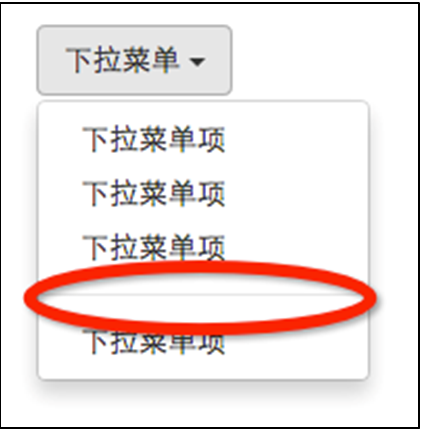
在Bootstrap框架中的下拉菜单还提供了下拉分隔线,假设下拉菜单有两个组,那么组与组之间可以通过添加一个空的<li>,并且给这个<li>添加类名“divider”来实现添加下拉分隔线的功能。对应的样式代码:
/*源码bootstrap.css文件第3034行~第3039行*/
.dropdown-menu .divider {

  height: 1px;

  margin: 9px 0;

  overflow: hidden;

  background-color: #e5e5e5;

}
效果如下:
下拉菜单(菜单标题)
<ul class="dropdown-menu" role="menu" aria-labelledby="dropdownMenu1">

<li role="presentation" class="dropdown-header">第一部分菜单头部</li>

<li role="presentation"><a role="menuitem" tabindex="-1" href="#">下拉菜单项</a></li>

…

<li role="presentation" class="divider"></li>

<li role="presentation" class="dropdown-header">第二部分菜单头部</li>

按钮(垂直分组)
在Bootstrap框架中也提供了这样的风格。我们只需要把水平分组的“btn-group”类名换成“btn-group-vertical”即可
按钮(等分按钮)
等分按钮也常被称为是自适应分组按钮,其实现方法也非常的简单,只需要在按钮组“btn-group”上追加一个“btn-group-justified”类名
下拉菜单(对齐方式)
实现右对齐方法:
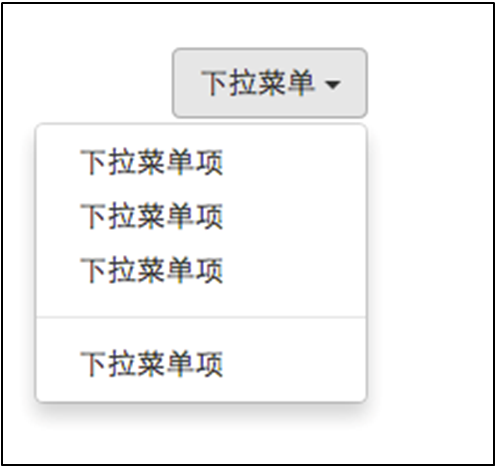
Bootstrap框架中下拉菜单默认是左对齐,如果你想让下拉菜单相对于父容器右对齐时,可以在“dropdown-menu”上添加一个“pull-right”或者“dropdown-menu-right”类名
按钮(按钮组)
按钮组和下拉菜单组件一样,需要依赖于button.js插件才能正常运行。不过我们同样可以直接只调用bootstrap.js文件。因为这个文件已集成了button.js插件功能。
对于结构方面,非常的简单。使用一个名为“btn-group”的容器,把多个按钮放到这个容器中。如下所示:
<div class="btn-group">

  <button type="button" class="btn btn-default">

     <span class="glyphicon glyphicon-step-backward"></span>

  </button>

   …

  <button type="button" class="btn btn-default">

     <span class="glyphicon glyphicon-step-forward"></span>

  </button>

</div>
运行效果如下所示:

1、默认所有按钮都有圆角
2、除第一个按钮和最后一个按钮(下拉按钮除外),其他的按钮都取消圆角效果
3、第一个按钮只留左上角和左下角是圆角
4、最后一个按钮只留右上角和右下角是圆角
按钮(按钮工具栏)
<div class="btn-toolbar">
<div class="btn-group">
<button type="button" class="btn btn-default"><span class="glyphicon glyphicon-align-left"></span></button>
<button type="button" class="btn btn-default"><span class="glyphicon glyphicon-align-center"></span></button>
<button type="button" class="btn btn-default"><span class="glyphicon glyphicon-align-right"></span></button>
<button type="button" class="btn btn-default"><span class="glyphicon glyphicon-align-justify"></span></button>
</div>
<div class="btn-group">
<button type="button" class="btn btn-default"><span class="glyphicon glyphicon-indent-left"></span></button>
<button type="button" class="btn btn-default"><span class="glyphicon glyphicon-indent-right"></span></button>
</div>
<div class="btn-group">
<button type="button" class="btn btn-default"><span class="glyphicon glyphicon-font"></span></button>
<button type="button" class="btn btn-default"><span class="glyphicon glyphicon-bold"></span></button>
<button type="button" class="btn btn-default"><span class="glyphicon glyphicon-italic"></span></button>
</div>
<div class="btn-group">
<button type="button" class="btn btn-default"><span class="glyphicon glyphicon-text-height"></span></button>
<button type="button" class="btn btn-default"><span class="glyphicon glyphicon-text-width"></span></button>
</div>
按钮(嵌套分组)
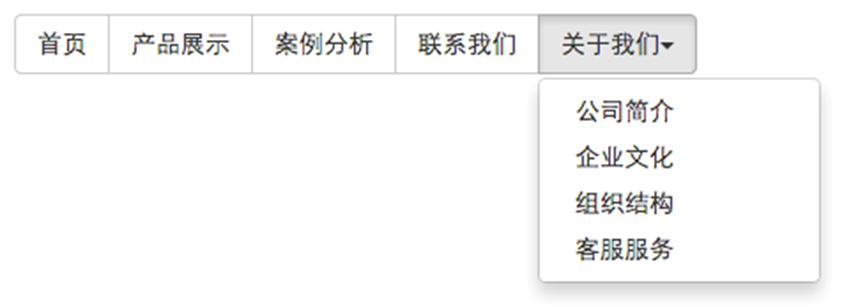
使用的时候,只需要把当初制作下拉菜单的“dropdown”的容器换成“btn-group”,并且和普通的按钮放在同一级
<div class="btn-group">

<button class="btnbtn-default" type="button">首页</button>

<button class="btnbtn-default" type="button">产品展示</button>

<button class="btnbtn-default" type="button">案例分析</button>

<button class="btnbtn-default" type="button">联系我们</button>

<div class="btn-group">

   <button class="btnbtn-default dropdown-toggle" data-toggle="dropdown" type="button">关于我们<span class="caret"></span></button>

   <ul class="dropdown-menu">

         <li><a href="##">公司简介</a></li>

         <li><a href="##">企业文化</a></li>

         <li><a href="##">组织结构</a></li>

         <li><a href="##">客服服务</a></li>

    </ul>

</div>

</div>
按钮下拉菜单
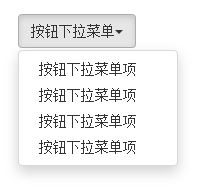
按钮下拉菜单仅从外观上看和上一节介绍的下拉菜单效果基本上是一样的。不同的是在普通的下拉菜单的基础上封装了按钮(.btn)样式效果。简单点说就是点击一个按钮,会显示隐藏的下拉菜单。
按钮下拉菜单其实就是普通的下拉菜单,只不过把“<a>”标签元素换成了“<button>”标签元素。唯一不同的是外部容器“div.dropdown”换成了“div.btn-group”
按钮的向下向上三角形 .caret
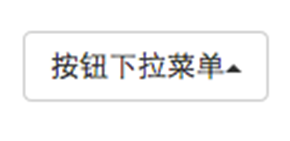
<button class="btn btn-default dropdown-toggle" data-toggle="dropdown" type="button">按钮下拉菜单<span class="caret"></span></button>
.caret {

  display: inline-block;

  width: 0;

  height: 0;

  margin-left: 2px;

  vertical-align: middle;

  border-top: 4px solid;

  border-right: 4px solid transparent;

  border-left: 4px solid transparent;

}
向上弹起的下拉菜单 .dropup
导航(基础样式)
<ul class="nav nav-tabs">

     <li><a href="##">Home</a></li>

     <li><a href="##">CSS3</a></li>

     <li><a href="##">Sass</a></li>

     <li><a href="##">jQuery</a></li>

     <li><a href="##">Responsive</a></li>

</ul>

Bootstrap框架中制作导航条主要通过“.nav”样式。默认的“.nav”样式不提供默认的导航样式,必须附加另外一个样式才会有效,比如“nav-tabs”、“nav-pills”之类。比如右侧代码编辑器中就有一个tab导航条的例子,他的实现方法就是为ul标签加入.nav和nav-tabs两个类样式。
导航(标签形tab导航)
<ul class="nav nav-tabs">
<li><a href="##">Home</a></li>
<li><a href="##">CSS3</a></li>
<li><a href="##">Sass</a></li>
<li><a href="##">jQuery</a></li>
<li><a href="##">Responsive</a></li>
</ul>
运行的效果如下所示:

<ul class="nav nav-tabs">

    <li class="active"><a href="##">Home</a></li>

    …

</ul>
运行效果如下:

导航(胶囊形(pills)导航)
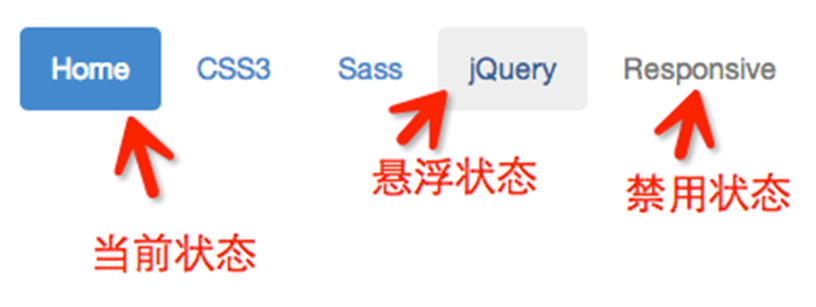
胶囊形(pills)导航听起来有点别扭,因为其外形看起来有点像胶囊形状。但其更像我们平时看到的大众形导航。当前项高亮显示,并带有圆角效果。其实现方法和“nav-tabs”类似,同样的结构,只需要把类名“nav-tabs”换成“nav-pills”即可:
<ul class="nav nav-pills">

      <li class="active"><a href="##">Home</a></li>

      <li><a href="##">CSS3</a></li>

      <li><a href="##">Sass</a></li>

      <li><a href="##">jQuery</a></li>

      <li class="disabled"><a href="##">Responsive</a></li>

</ul>
导航(垂直堆叠的导航)
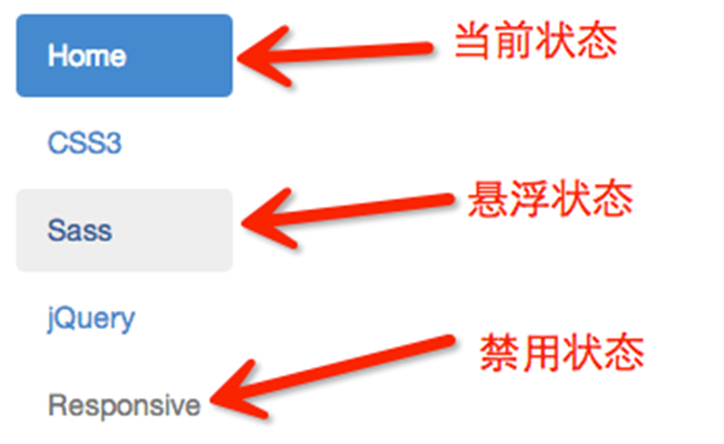
在实际运用当中,除了水平导航之外,还有垂直导航,就类似前面介绍的垂直排列按钮一样。制作垂直堆叠导航只需要在“nav-pills”的基础上添加一个“nav-stacked”类名即可:
<ul class="nav nav-pills nav-stacked">

     <li class="active"><a href="##">Home</a></li>

     <li><a href="##">CSS3</a></li>

     <li><a href="##">Sass</a></li>

     <li><a href="##">jQuery</a></li>

     <li class="disabled"><a href="##">Responsive</a></li>

</ul>
运行效果如下:
自适应导航(使用)
自适应导航指的是导航占据容器全部宽度,而且菜单项可以像表格的单元格一样自适应宽度。自适应导航和前面使用“btn-group-justified”制作的自适应按钮组是一样的。只不过在制作自适应导航时更换了另一个类名“nav-justified”。当然他需要和“nav-tabs”或者“nav-pills”配合在一起使用。如:
<ul class="nav nav-tabs nav-justified">

     <li class="active"><a href="##">Home</a></li>

     <li><a href="##">CSS3</a></li>

     <li><a href="##">Sass</a></li>

     <li><a href="##">jQuery</a></li>

     <li><a href="##">Responsive</a></li>

</ul>
运行效果如下:(可单击全屏查看)

面包屑式导航
<ol class="breadcrumb">

  <li><a href="#">首页</a></li>

  <li><a href="#">我的书</a></li>

  <li class="active">《图解CSS3》</li>

</ol>
实现原理:
看来不错吧!作者是使用li+li:before实现li与li之间的分隔符,所以这种方案在IE低版本就惨了(不支持)
基础导航条
在Bootstrap框中,导航条和导航从外观上差别不是太多,但在实际使用中导航条要比导航复杂得多。我们先来看导航条中最基础的一个——基础导航条。
使用方法:
在制作一个基础导航条时,主要分以下几步:
第一步:首先在制作导航的列表(<ul class=”nav”>)基础上添加类名“navbar-nav”
第二步:在列表外部添加一个容器(div),并且使用类名“navbar”和“navbar-default”
为导航条添加标题、二级菜单及状态
加入导航条标题
在Web页面制作中,常常在菜单前面都会有一个标题(文字字号比其它文字稍大一些),其实在Bootstrap框架也为大家做了这方面考虑,其通过“navbar-header”和“navbar-brand”来实现,示例查看代码编辑器(11-22)。
原理分析:
此功能主要起一个提醒功能,当然改良一下可以当作是logo(此处不做过多阐述)。其样式主要是加大了字体设置,并且设置了最大宽度
带表单的导航条
有的导航条中会带有搜索表单,比如新浪微博的导航条:

在Bootstrap框架中提供了一个“navbar-form”,使用方法很简单,在navbar容器中放置一个带有navbar-form类名的表单,示例代码编辑器(29-34行)。
实现导航条表单的样式代码源码请查看bootstrap.css文件第3839行~第3904行,我们也对60多行样式代码节选了出来放到右侧bootstrap.css文件中,有兴趣的同学请查看。
在上面的示例中,大家看到了“navbar-left”让表单左浮动,更好实现对齐。在Bootstrap框架中,还提供了“navbar-right”样式,让元素在导航条靠右对齐。
导航条中的按钮、文本和链接
Bootstrap框架的导航条中除了使用navbar-brand中的a元素和navbar-nav的ul和navbar-form之外,还可以使用其他元素。框架提供了三种其他样式:
1、导航条中的按钮navbar-btn
2、导航条中的文本navbar-text
3、导航条中的普通链接navbar-link
但这三种样式在框架中使用时受到一定的限制,需要和navbar-brand、navbar-nav配合起来使用。而且对数量也有一定的限制,一般情况在使用一到两个不会有问题,超过两个就会有问题。
固定导航条
很多情况之一,设计师希望导航条固定在浏览器顶部或底部,这种固定式导航条的应用在移动端开发中更为常见。Bootstrap框架提供了两种固定导航条的方式:
☑ .navbar-fixed-top:导航条固定在浏览器窗口顶部
☑ .navbar-fixed-bottom:导航条固定在浏览器窗口底部
使用方法很简单,只需要在制作导航条最外部容器navbar上追加对应的类名即可:
<div class="navbar navbar-default navbar-fixed-top" role="navigation">

 …

</div>

<div class="content">我是内容</div>

<div class="navbar navbar-default navbar-fixed-bottom" role="navigation">

 …

</div>
实现原理:
实现原理很简单,就是在navbar-fixed-top和navbar-fixed-bottom使用了position:fixed属性,并且设置navbar-fixed-top的top值为0,而navbar-fixed-bottom的bottom值为0
反色导航条
反色导航条其实是Bootstrap框架为大家提供的第二种风格的导航条,与默认的导航条相比,使用方法并无区别,只是将navbar-deafult类名换成navbar-inverse。其变化只是导航条的背景色和文本做了修改。如下:
<div class="navbar  navbar-inverse" role="navigation">

<div class="nav bar-header">

      <a href="##" class="navbar-brand">慕课网</a>

</div>

<ul class="nav navbar-nav">

      <li class="active"><a href="">首页</a></li>

      <li><a href="">教程</a></li>

      <li><a href="">关于我们</a></li>

</ul>

</div>

分页导航(带页码的分页导航)
分页导航几乎在哪个网站都可见。好的分页导航能给用户带来更好的用户体验。在Bootstrap框架中提供了两种分页导航:
☑ 带页码的分页导航
☑ 带翻页的分页导航
带页码的分页导航
带页码的分页导航,可能是最常见的一种分页导航,特别是在列表页内容超多的时候,会给用户提供分页的导航方式。在Bootstrap框架为开发者提供不同的版本:
☑ LESS版本:对应的源文件pagination.less
☑ Sass版本:对应的源文件_pagination.scss
☑ 编译后版本:对应bootstrap.css文件第4130行~第4222行
使用方法:
平时很多同学喜欢用div>a和div>span结构来制作带页码的分页导航。不过,在Bootstrap框架中使用的是ul>li>a这样的结构,在ul标签上加入pagination方法:
<ul class="pagination">
<li><a href="#">«</a></li>
<li><a href="#">1</a></li>
<li><a href="#">2</a></li>
<li><a href="#">3</a></li>
<li><a href="#">4</a></li>
<li><a href="#">5</a></li>
<li><a href="#">»</a></li>
</ul>
运行效果:
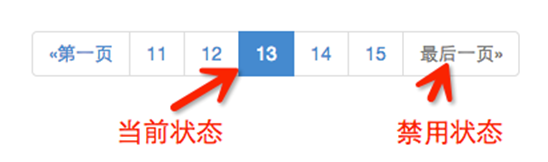
注意:要禁用当前状态和禁用状态不能点击,我们还要依靠js来实现,或者将这两状态下的a标签换成span标签。
大小设置:
在Bootstrap框架中,也可以通过几个不同的情况来设置其大小。类似于按钮一样:
1、通过“pagination-lg”让分页导航变大;
2、通过“pagination-sm”让分页导航变小:
<ul class="pagination pagination-lg">

 …

</ul>

<ul class="pagination">

 …

</ul>

<ul class="pagination pagination-sm">

 …

</ul>
运行效果查看最右侧结果窗口。
大小设置实现原理:
其实就是通增加相应的padding大小、font-size大小和圆角大小,源码查看bootstrap.css文件第4193行~第4222行,这30行代码已从原文中节取出来,放在右侧代码顶部“bootstrap.css”文件中
标签
在一些Web页面中常常会添加一个标签用来告诉用户一些额外的信息,比如说在导航上添加了一个新导航项,可能就会加一个“new”标签,来告诉用户。这是新添加的导航项。如下图所示:

那么在Bootstrap框架中特意将这样的效果提取出来成为一个标签组件,并且以“.label”样式来实现高亮显示。
既然他是一个独立的组件,当然在不同的版本下有不同的文件:
☑ LESS版本:对应的源文件label.less
☑ Sass版本:对应的源文件_label.scss
☑ 编译后版本:bootstrap.css文件第4261行~第4327行
使用原理:
使用方法很简单,你可以在使用span这样的行内标签:
<h3>Example heading <span class="label label-default">New</span></h3>
运行效果见右侧结果窗口。
实现原理:
/*bootstrap.css文件第4261行~第4272行*/
.label {

display: inline;

padding: .2em .6em .3em;

font-size: 75%;

font-weight: bold;

line-height: 1;

color: #fff;

text-align: center;

white-space: nowrap;

vertical-align: baseline;

border-radius: .25em;

}
如果使用的是a标签元素来制作的话,为了让其更美观,在hover状态去掉下划线之类:
/*bootstrap.css文件第4273行~4278行*/
.label[href]:hover,

.label[href]:focus {

color: #fff;

text-decoration: none;

cursor: pointer;

}
有的时候标签内没有内容的时候,可以借助CSS3的:empty伪元素将其隐藏:
.label:empty {

display: none;

}
颜色样式设置:
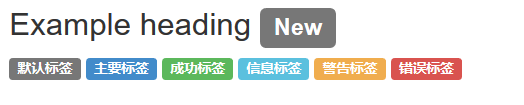
和按钮元素button类似,label样式也提供了多种颜色:
☑ label-deafult:默认标签,深灰色
☑ label-primary:主要标签,深蓝色
☑ label-success:成功标签,绿色
☑ label-info:信息标签,浅蓝色
☑ label-warning:警告标签,橙色
☑ label-danger:错误标签,红色
主要是通过这几个类名来修改背景颜色和文本颜色:
<span class="label label-default">默认标签</span>

<span class="label label-primary">主要标签</span>

<span class="label label-success">成功标签</span>

<span class="label label-info">信息标签</span>

<span class="label label-warning">警告标签</span>

<span class="label label-danger">错误标签</span>
徽章
在Bootstrap框架中,把这种效果称作为徽章效果,使用“badge”样式来实现。
对应的文件版本:
☑ LESS版本:源文件badges.less
☑ Sass版本:源文件_badges.scss
☑ 编译后版本:bootstrap.css文件第4328行~第4366行
使用方法:
使用方法,其实也没什么太多可说的,你可以像标签一样,使用span标签来制作,然后为他加入badge类:
<a href="#">Inbox <span class="badge">42</span></a>
缩略图(一)
缩略图在网站中最常用的地方就是产品列表页面,一行显示几张图片,有的在图片底下(左侧或右侧)带有标题、描述等信息。Bootstrap框架将这一部独立成一个模块组件。并通过“thumbnail”样式配合bootstrap的网格系统来实现。可以将产品列表页变得更好看。
源码文件:
☑ LESS版本:对应文件thumbnails.less
☑ Sass版本:对应文件_thumbnails.scss
☑ 编译后版本:bootstrap.css文件第4402行~第4426行
使用方法:
通过“thumbnail”样式配合bootstrap的网格系统来实现。
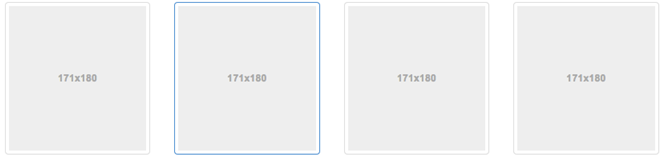
前面也说过了,缩略图的实现是配合网格系统一起使用,假设我们一个产品列表,如下图所示:
缩略图(二)
上一小节,展示的仅只有缩略图的一种使用方式,除了这种方式之外,还可以让缩略图配合标题、描述内容,按钮等:
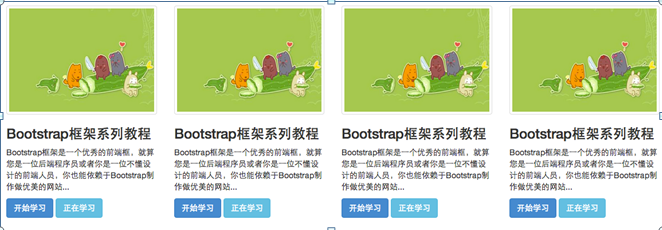
在仅有缩略图的基础上,添加了一个div名为“caption“的容器,在这个容器中放置其他内容,比如说标题,文本描述,按钮等
警示框
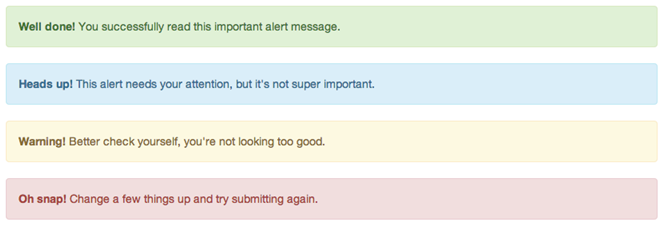
在网站中,网页总是需要和用户一起做沟通与交流。特别是当用户操作上下文为用户提供一些有效的警示框,比如说告诉用户操作成功、操作错误、提示或者警告等。如下图所示:

警示框--默认警示框
Bootstrap框架通过“alert“样式来实现警示框效果。在默认情况之下,提供了四种不同的警示框效果:
1、成功警示框:告诉用用户操作成功,在“alert”样式基础上追加“alert-success”样式,具体呈现的是背景、边框和文本都是绿色;
2、信息警示框:给用户提供提示信息,在“alert”样式基础上追加“alert-info”样式,具体呈现的是背景、边框和文本都是浅蓝色;
3、警告警示框:提示用户小心操作(提供警告信息),在“alert”样式基础上追加“alert-warning”样式,具体呈现的是背景、边框、文本都是浅黄色;
4、错误警示框:提示用户操作错误,在“alert”样式基础上追加“alert-danger”样式,具体呈现的是背景、边框和文本都是浅红色。
如下图示:
警示框--可关闭的警示框
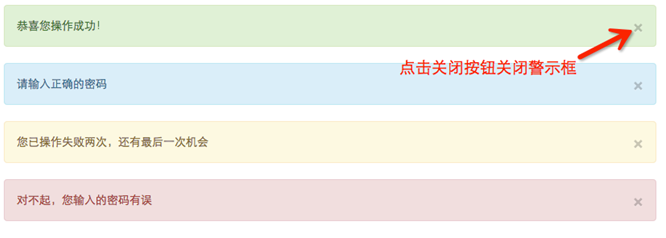
大家在平时浏览网页的时候,会发现一些警示框带有关闭按钮,用户一点击关闭按钮就能自动关闭显示的警示框(也就是让警示框隐藏不显示)。在Bootstrap框架中的警示框也具有这样的功能。
使用方法:
只需要在默认的警示框里面添加一个关闭按钮。然后进行三个步骤:
1、需要在基本警示框“alert”的基础上添加“alert-dismissable”样式。
2、在button标签中加入class="close"类,实现警示框关闭按钮的样式。
3、要确保关闭按钮元素上设置了自定义属性:“data-dismiss="alert"”(因为可关闭警示框需要借助于Javascript来检测该属性,从而控制警示框的关闭)。
具体使用如下:
<div class="alert alert-success alert-dismissable" role="alert">
<button class="close" type="button" data-dismiss="alert">×</button>
恭喜您操作成功!
</div>
运行效果如下:
警示框--警示框的链接
有时候你可能想在警示框中加入链接地址,用来告诉用户跳到某一个地方或新的页面。而这个时候你又想让用户能明显的看出来这是链接地址。在Bootstrap框架中对警示框里的链接样式做了一个高亮显示处理。为不同类型的警示框内的链接进行了加粗处理,并且颜色相应加深。
实现方法:
Bootstrap框架是通过给警示框加的链接添加一个名为“alert-link”的类名,通过“alert-link”样式给链接提供高亮显示。
进度条
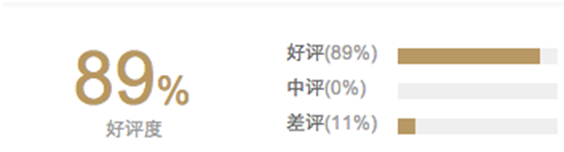
在网页中,进度条的效果并不少见,比如一个评分系统,比如加载状态等。就如下图所示的一个评分系统,他就是一个简单的进度条效果:
进度条和其他独立组件一样,开发者可以根据自己的需要,选择对应的版本:
☑ LESS版本:源码文件progress-bars.less
☑ Sass版本:源码文件_progress-bars.scss
☑ 编译后版本:bootstrap.css文件第4500行~第4575行
进度条--基本样式
<div class="progress">
<div class="progress-bar" style="width:40%">
</div>
</div>

进度条--彩色进度条
Bootstrap框架中的进度条和警告信息框一样,为了能给用户一个更好的体验,也根据不同的状态配置了不同的进度条颜色。在此称为彩色进度条,其主要包括以下四种:
☑ progress-bar-info:表示信息进度条,进度条颜色为蓝色
☑ progress-bar-success:表示成功进度条,进度条颜色为绿色
☑ progress-bar-warning:表示警告进度条,进度条颜色为黄色
☑ progress-bar-danger:表示错误进度条,进度条颜色为红色
进度条--条纹进度条
在Bootstrap框架中除了提供了彩色进度条之外,还提供了一种条纹进度条,这种条纹进度条采用CSS3的线性渐变来实现,并未借助任何图片。使用Bootstrap框架中的条纹进度条只需要在进度条的容器“progress”基础上增加类名“progress-striped”,当然,如果你要让你的进度条条纹像彩色进度一样,具有彩色效果,你只需要在进度条上增加相应的颜色类名
进度条--动态条纹进度条
使用方法:
在进度条“progress progress-striped”两个类的基础上再加入“active”类名。如下代码:
<div class="progress progress-striped active">

    <div class="progress-bar progress-bar-success" style="width:40%"></div>

</div>
实现原理:
为了让条纹进度条动起来,Bootstrap框架还提供了一种动态条纹进度条。其实现原理主要通过CSS3的animation来完成。首先通过@keyframes创建了一个progress-bar-stripes的动画,这个动画主要做了一件事,就是改变背景图像的位置,也就是background-position的值。因为条纹进度条是通过CSS3的线性渐变来制作的,而linear-gradient实现的正是对应背景中的背景图片
进度条--层叠进度条
Bootstrap框架除了提供上述几种进度条之外,还提供了一种层叠进度条,层叠进度条,可以将不同状态的进度条放置在一起,按水平方式排列。具体使用如下:
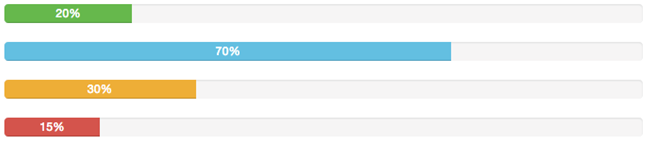
<div class="progress">

    <div class="progress-bar progress-bar-success" style="width:20%"></div>

    <div class="progress-bar progress-bar-info" style="width:10%"></div>

    <div class="progress-bar progress-bar-warning" style="width:30%"></div>

    <div class="progress-bar progress-bar-danger" style="width:15%"></div>

</div>
运行效果如下:

进度条--带Label的进度条
上面介绍的各种进度条,都仅仅是通过颜色进度向用户传递进度值。但实际中,有很多时候是需要在进度条中直接用相关的数值向用户传递完成的进度值,在Bootstrap就为大家考虑了这种使用场景。
实现方法:
只需要在进度条中添加你需要的值,如:
<div class="progress">

    <div class="progress-bar progress-bar-success"  role="progressbar" aria-valuenow="20" aria-valuemin="0" aria-valuemax="100" style="width:20%">20%</div>

</div>
运行效果如下:
列表组--自定义列表组
Bootstrap框加在链接列表组的基础上新增了两个样式:
☑ list-group-item-heading:用来定义列表项头部样式
☑ list-group-item-text:用来定义列表项主要内容
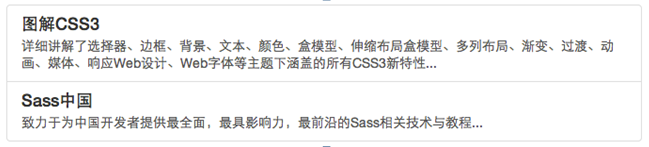
这两个样式最大的作用就是用来帮助开发者可以自定义列表项里的内容,如下面的示例:
<div class="list-group">

    <a href="##" class="list-group-item">

        <h4 class="list-group-item-heading">图解CSS3</h4>

        <p class="list-group-item-text">...</p>

    </a>

    <a href="##" class="list-group-item">

        <h4 class="list-group-item-heading">Sass中国</h4>

        <p class="list-group-item-text">...</p>

    </a>

</div>
运行效果如下:
面板--基础面板
基础面板非常简单,就是一个div容器运用了“panel”样式,产生一个具有边框的文本显示块。由于“panel”不控制主题颜色,所以在“panel”的基础上增加一个控制颜色的主题“panel-default”,另外在里面添加了一个“div.panel-body”来放置面板主体内容:
<div class="panel panel-default">

    <div class="panel-body">我是一个基础面板,带有默认主题样式风格</div>

</div>
运行效果如下:

面板--带有头和尾的面板
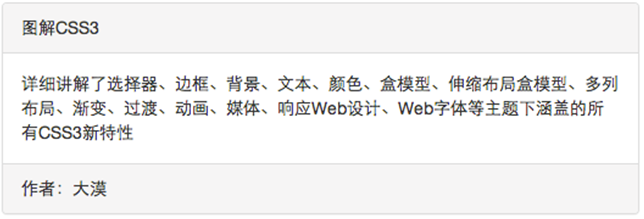
基础面板看上去太简单了,Bootstrap为了丰富面板的功能,特意为面板增加“面板头部”和“页面尾部”的效果:
☑ panel-heading:用来设置面板头部样式
☑ panel-footer:用来设置面板尾部样式
<div class="panel panel-default">

    <div class="panel-heading">图解CSS3</div>

    <div class="panel-body">…</div>

    <div class="panel-footer">作者:大漠</div>

</div>
运行效果如下:
面板--彩色面板
在基础面板一节中了解到,panel样式并没有对主题进行样式设置,而主题样式是通过panel-default来设置。在Bootstrap框架中面板组件除了默认的主题样式之外,还包括以下几种主题样式,构成了一个彩色面板:
☑ panel-primary:重点蓝
☑ panel-success:成功绿
☑ panel-info:信息蓝
☑ panel-warning:警告黄
☑ panel-danger:危险红
面板--面板中嵌套表格
<div class="panel panel-default">

    <div class="panel-heading">图解CSS3</div>

    <div class="panel-body">…</div>

    <table class="table table-bordered">…</table>

    <div class="panel-footer">作者:大漠</div>

</div>
bootstrap 网格的更多相关文章
- 第三篇bootstrap 网格基础
Bootstrap 提供了一套响应式.移动设备优先的流式网格系统,随着屏幕或视口(viewport)尺寸的增加,系统会自动分为最多12列. 网格系统类似一个表格,有行和列,它必须放置在一个类型设置为c ...
- Bootstrap网格
首先了解一下,什么是网格? 在平面设计中,网格是一种由一系列用于组织内容的相交的直线(垂直的.水平的)组成的结构(通常是二维的).它广泛应用于打印设计中的设计布局和内容结构.在网页设计中,它是一种用于 ...
- 使用BootStrap网格布局进行一次演示
<!DOCTYPE html> <html lang="en"> <head> <meta charset="UTF-8&quo ...
- BootStrap网格布局
如何使用BootStrap样式 BootStrap与其他的开源库类似,直接引用它的css样式文件就可以使用了. <link rel="stylesheet" href=&qu ...
- CSS进阶之模拟Bootstrap网格布局
目前暂时实现效果,容后面整理心得,先贴上源代码. 源码 <!DOCTYPE html> <html> <head> <title>demo bootst ...
- bootstrap网格设置等高度
<!DOCTYPE html><html> <head> <meta charset="utf-8" /> <title> ...
- bootstrap 网格布局
一:基本的网格布局 <div class="container"> <div class="row"> <div class=&q ...
- Bootstrap之网格类
代码: <!DOCTYPE html> <html lang="zh"> <head> <meta charset="UTF-8 ...
- bootstrap学习笔记--bootstrap布局方式
Bootstrap 3 是移动设备优先的,在这个意义上,Bootstrap 代码从小屏幕设备(比如移动设备.平板电脑)开始,然后扩展到大屏幕设备(比如笔记本电脑.台式电脑)上的组件和网格. 移动设备优 ...
随机推荐
- C++远征--jame_yuan(慕课网)
int &a=b;引用符 int const a = 3; int *p = &a; 只读 不能 赋给 读写 有默认参数值得参数必须在参数表的最右端 void fun(int ...
- Dive into re Module in Python
Dive into RE in Python Standard re module in python is powerful to handle text manipulation,such as ...
- 吴裕雄 Bootstrap 前端框架开发——Bootstrap 字体图标(Glyphicons):glyphicon glyphicon-inbox
<!DOCTYPE html> <html> <head> <meta charset="utf-8"> <meta name ...
- http 请求code状态码
状态码 含义 100 客户端应当继续发送请求.这个临时响应是用来通知客户端它的部分请求已经被服务器接收,且仍未被拒绝.客户端应当继续发送请求的剩余部分,或者如果请求已经完成,忽略这个响应.服务器必须在 ...
- php.laravel.部署
Laravel 的部署 D 参考laravel-china的做 | 其他参考 | 重要的参考 | Nginx github | 如果想要ssl 啊
- 139-PHP static后期静态绑定(二)
<?php class test{ //创建test类 public function __construct(){ static::getinfo(); //后期静态绑定 } public s ...
- Django 初体验
Django 依赖的python 基础环境安装: https://www.runoob.com/django/django-install.html Django安装参考官网文档: https://d ...
- Flink 历史服务与连接器
History Server(历史服务) Flink提供了记录历史任务运行情况的服务,可用于在关闭Flink群集后依然能够查询已完成作业的相关信息. 配置: # 任务执行信息存储在hdfs目录 job ...
- sql ,类型转换,日期截取格式
字符型 转换成整型 CONVERT(int ,字段) 只取年月日格式 CONVERT(varchar(10), ZB.drive_time, 120 ) SELECT CONVERT(VARCHAR, ...
- (四)requests模块的cookies和代理操作
基于requests模块的cookie操作 引言:有些时候,我们在使用爬虫程序去爬取一些用户相关信息的数据(爬取某个人“人人网”个人主页数据)时,如果使用之前requests模块常规操作时,往往达不到 ...