
nexus3安装 - CentOS7环境
nexus3安装 - CentOS7环境
使用nexus3管理docker镜像,配合rancher进行部署。
建资料卷
资料卷默认地址:/var/lib/docker/volumes/资料卷名/_data
docker volume create --name nexus-data //数据目录

docker volume create --name sonatype //安装目录
资料卷命令:
docker volume create

docker volume inspect

docker volume ls

docker volume prune

docker volume rm
docker run -d -p : -p : -p : -p : -p : --name nexus -v nexus-data:/nexus-data -v sonatype:/opt/sonatype sonatype/nexus3

(其中8081是http默认访问端口,8085是后续要建的docker私库端口,8086是后续要建的docker代理端口,8087是后续要建的docker组端口,8088是配置的ssl/https地址)
登录配置
使用浏览器访问
http://服务器ip:8081(例:http://192.168.122.199:8081/)
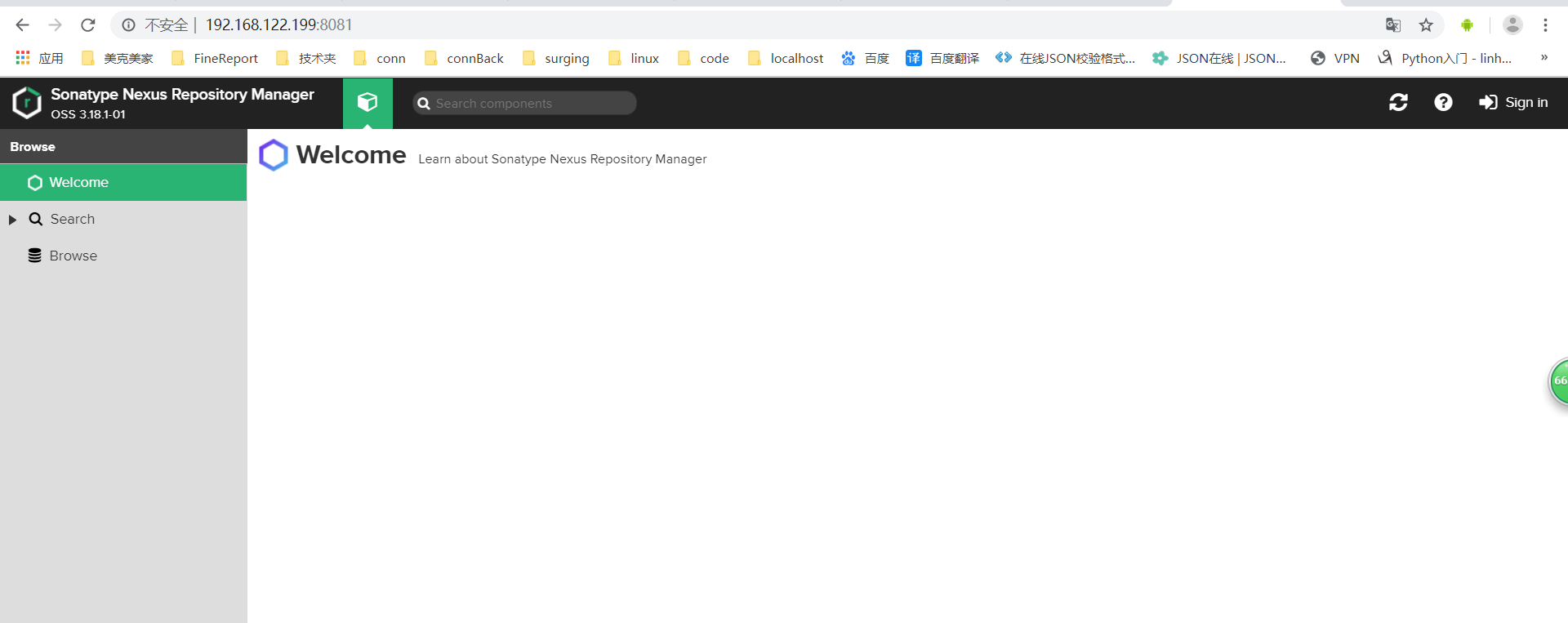
点击右上角登录
账号:admin
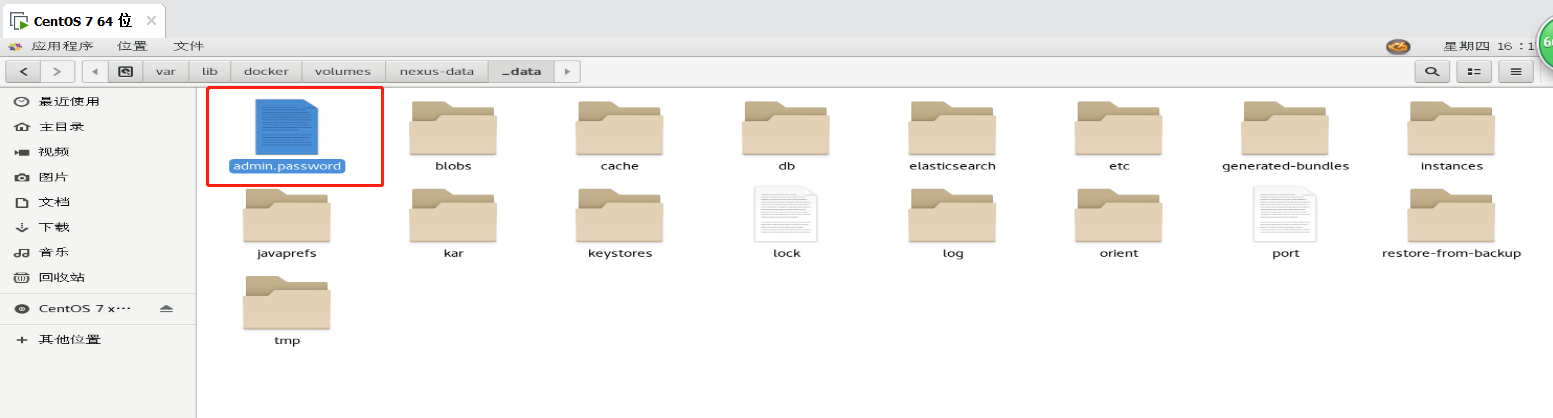
密码:存放在 /var/lib/docker/volumes/nexus-data/_data/admin-password 中
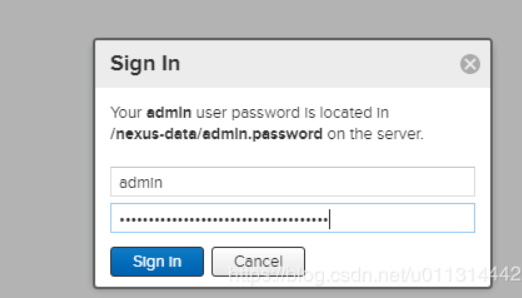
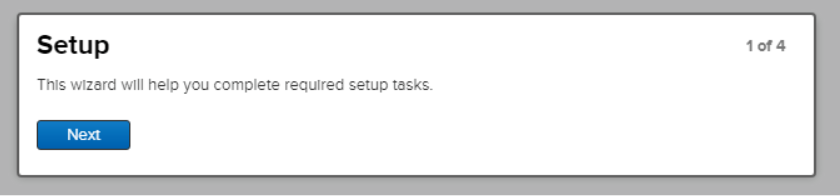
修改密码为:123456
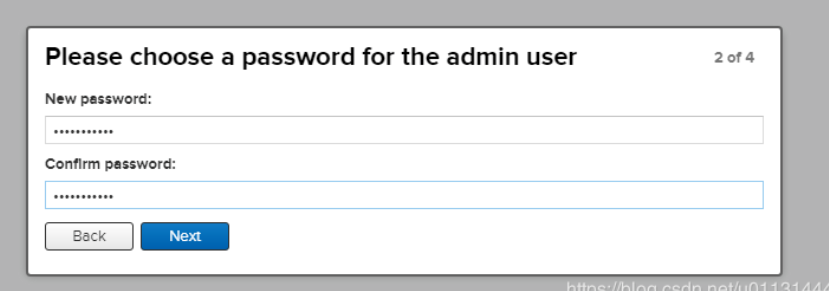
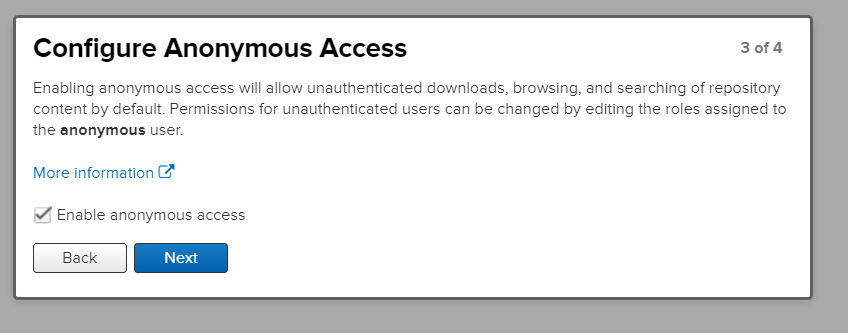
修改密码后,把新密码记录下来(password.txt)
[root@localhost ~]# cd /var/lib/docker/volumes/nexus-data/_data

[root@localhost _data]# touch password.txt
安装完成。
配置docker仓库
Repository–>Blob Stores–>Create blob store


Repository-->Repositories-->Create Repository
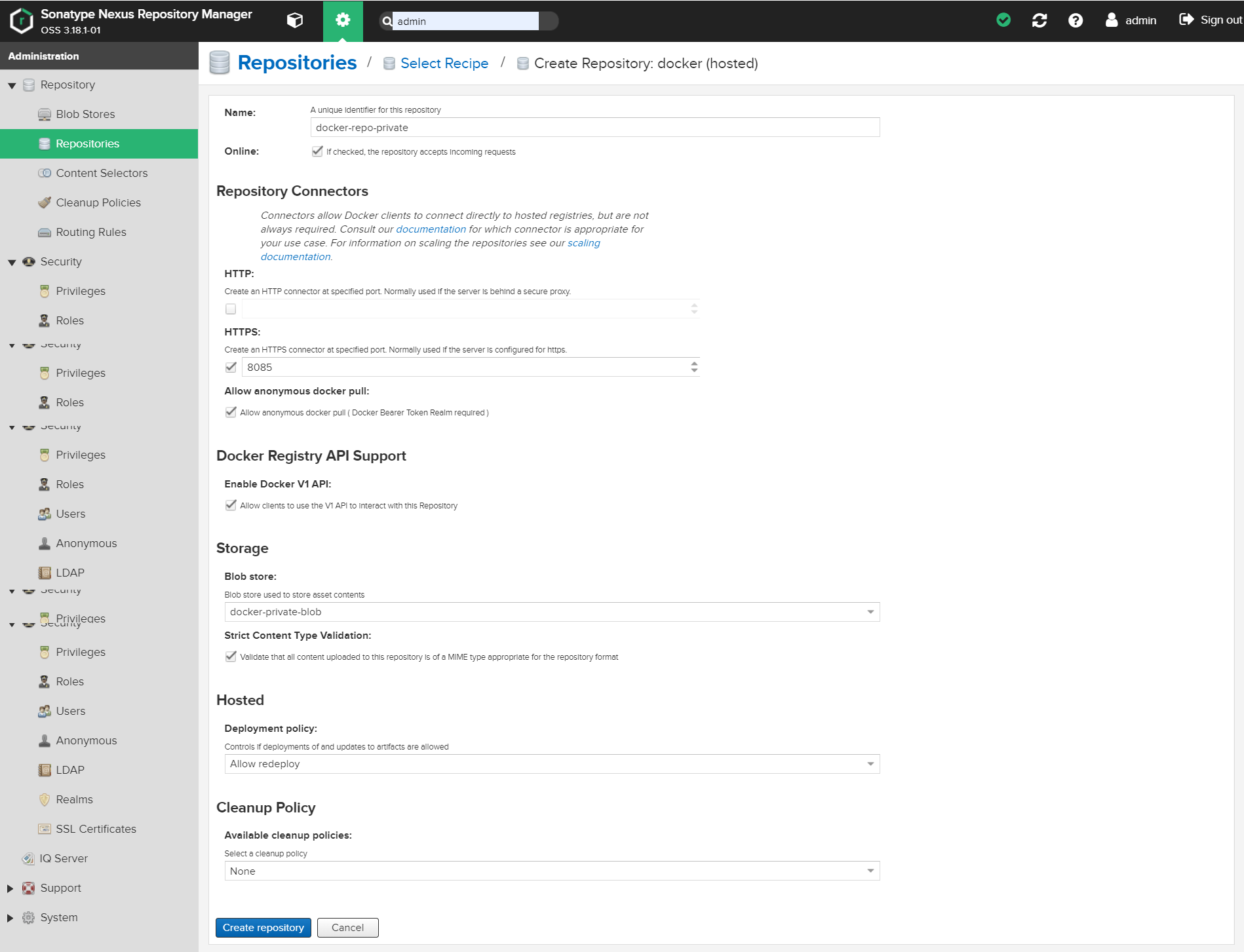
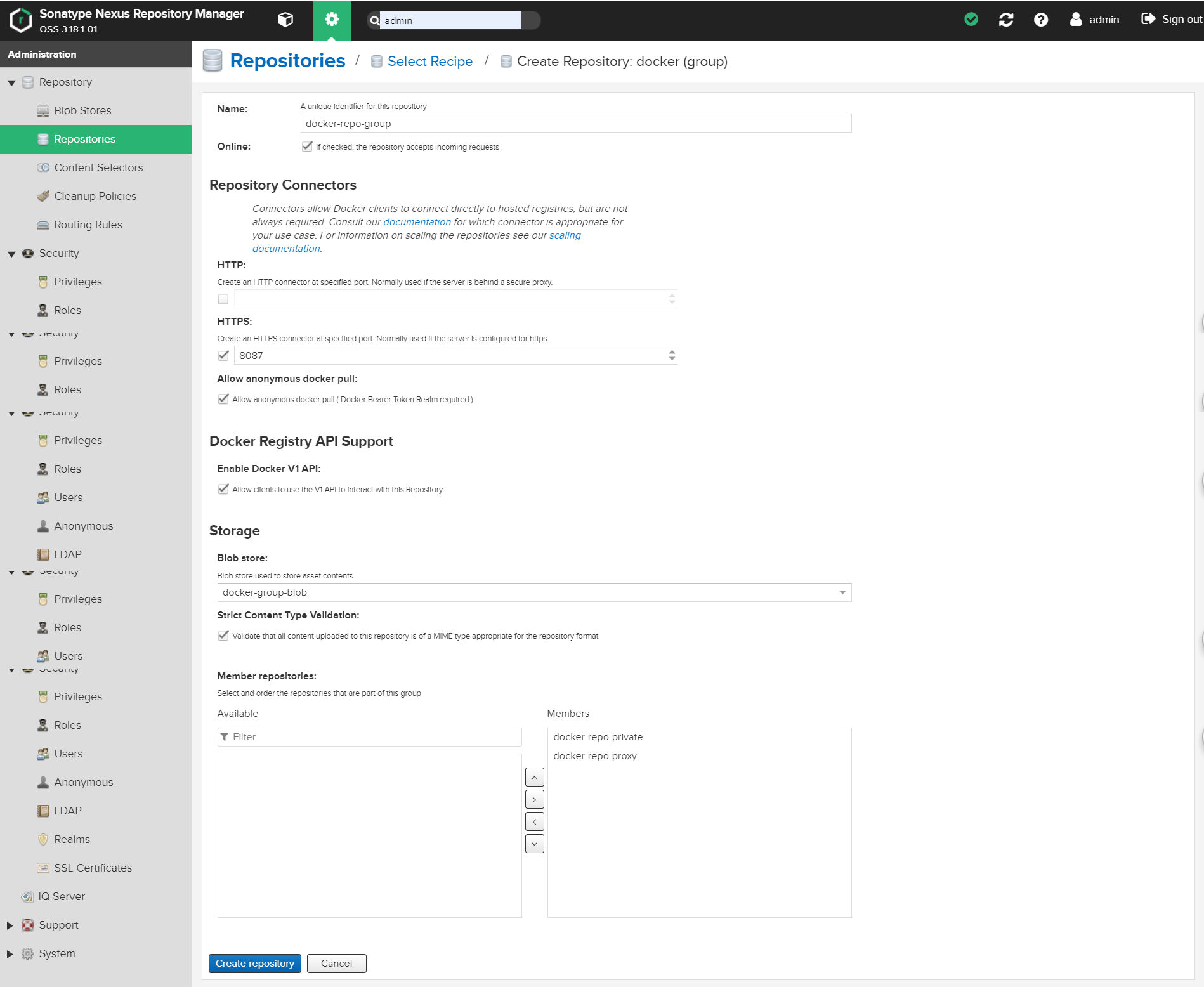
配置如下
private为私库,上传的镜像在此仓库,
proxy为代理库,当私库不存在镜像时,再去docker hub获取,
group为组合库,实际意义是整合前两个库,对外只暴漏一个地址。
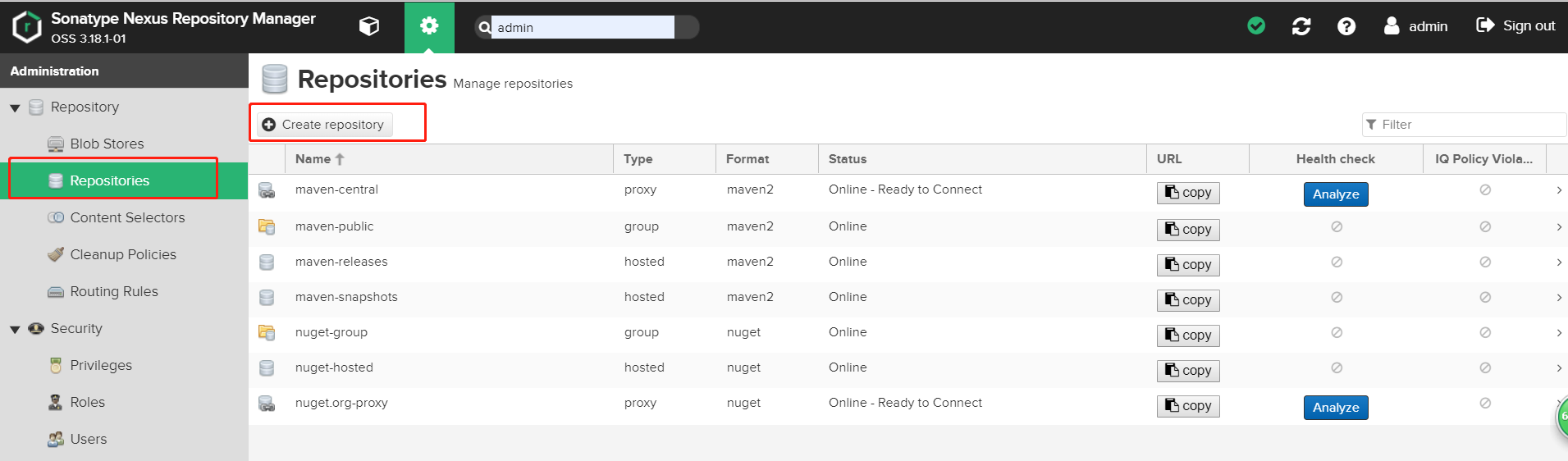
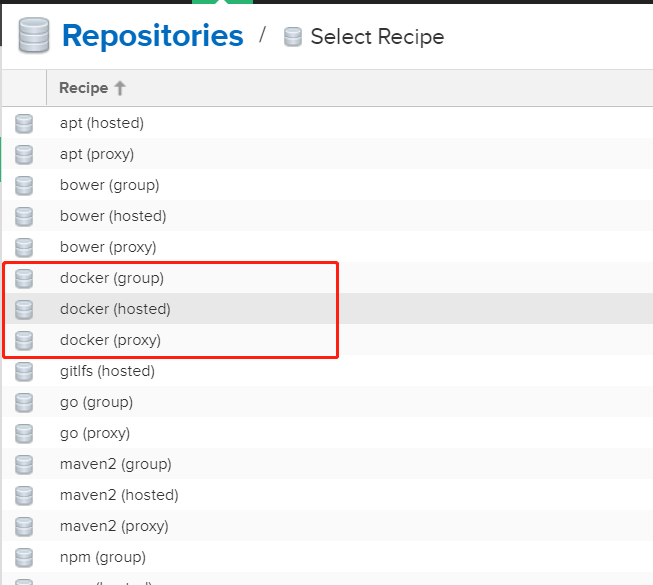
创建 docker(hosted) 类型的 仓库 docker-repo-private
创建 docker(proxy) 类型的 仓库 docker-repo-proxy

创建 docker(group) 类型的 仓库 docker-repo-group
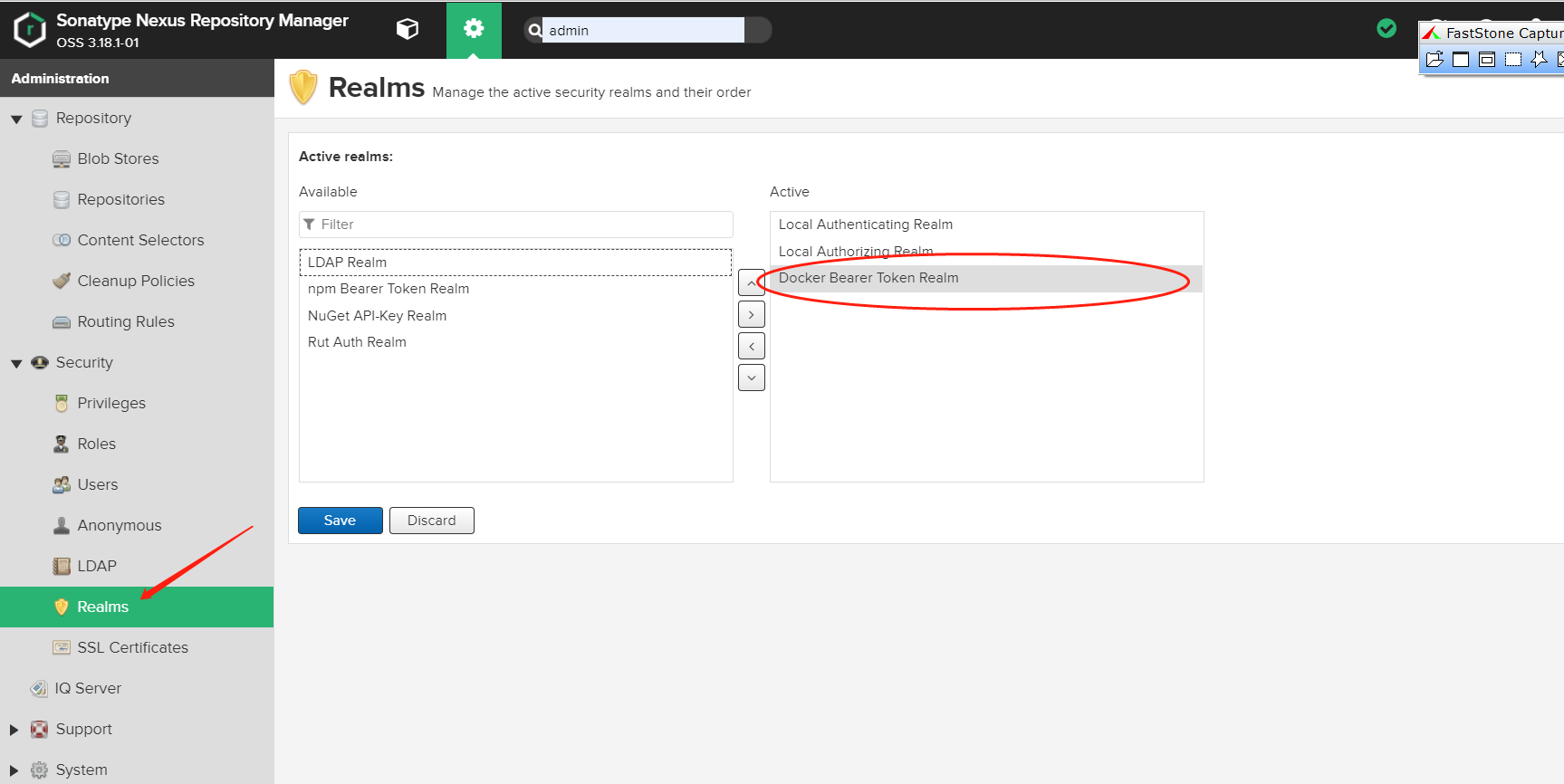
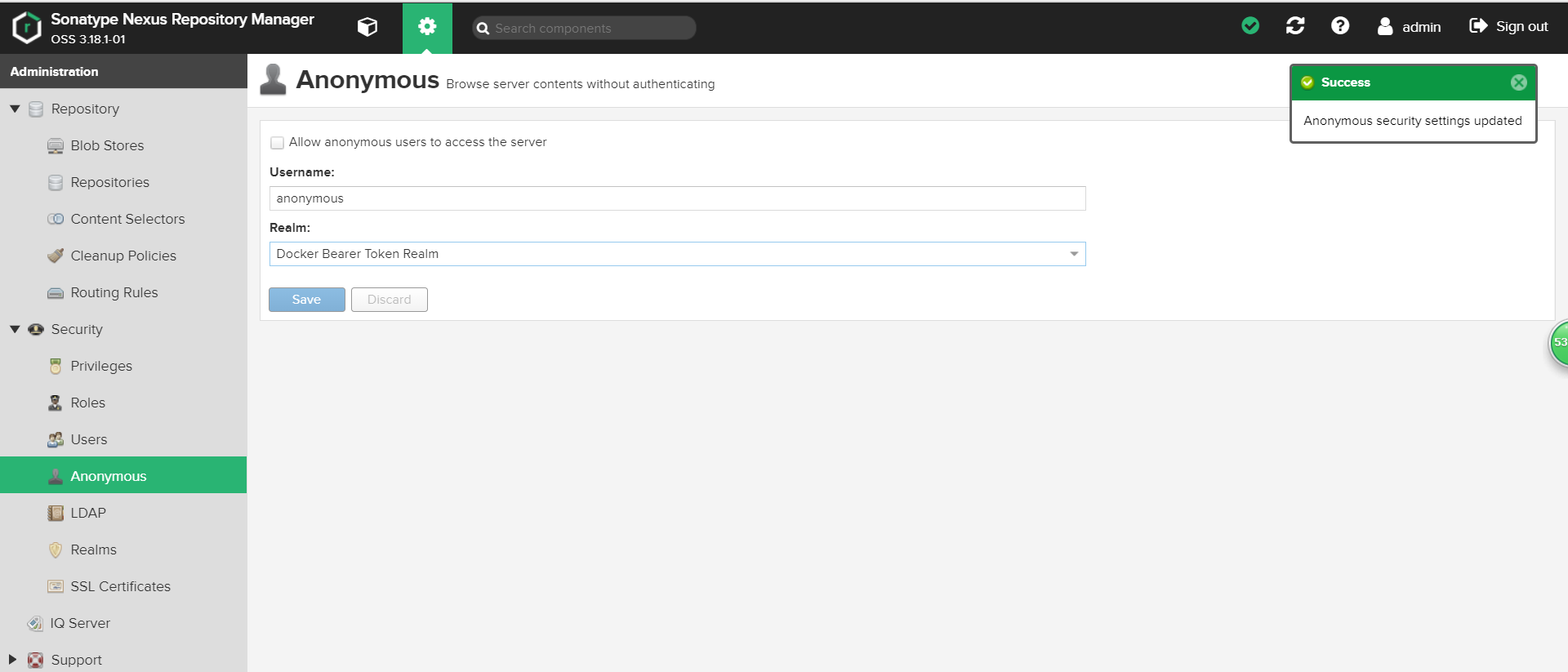
Docker Bearer Token Realm 添加进来,否则https 会出现401未授权
如果允许设置通过匿名的方式拉取镜像的话,这需要在Realms主页激活Docker Bearer Token Reamlm并对匿名方式进行设置,允许通过匿名方式访问服务器。
配置https
参考官方文档:https://help.sonatype.com/repomanager3/private-registry-for-docker
1、在安装目录(sonatype) 下的 etc/ssl/下生成自签名证书并导出。
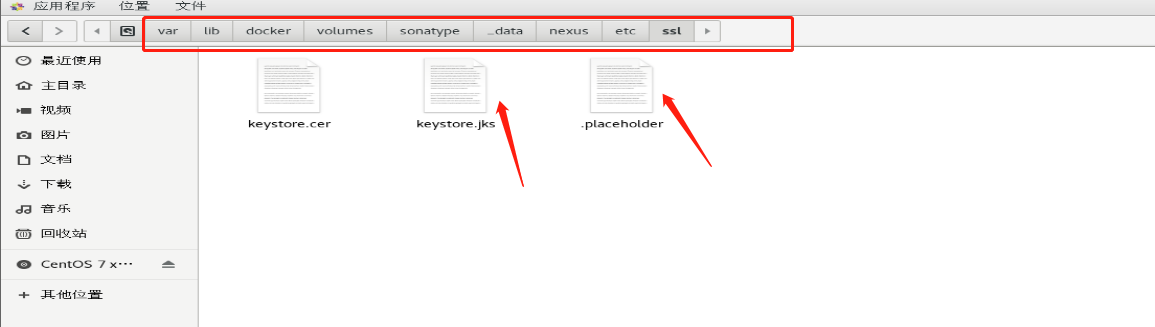
进入目录:
[root@localhost var]# cd /var/lib/docker/volumes/sonatype/_data/nexus/etc/ssl
keytool命令需要安装jdk(jdk安装参考:https://www.cnblogs.com/1285026182YUAN/p/11591824.html):
格式:keytool -genkeypair -keystore keystore.jks -storepass password -keypass password -alias jetty -keyalg RSA -keysize 2048 -validity 5000 -dname "CN=*.{NEXUS_DOMAIN}, OU=Example, O=Sonatype, L=Unspecified, ST=Unspecified, C=US" -ext "SAN=DNS:{NEXUS_DOMAIN},IP:{NEXUS_IP}" -ext "BC=ca:true"
例: keytool -genkeypair -keystore keystore.jks -storepass password -keypass password -alias jetty -keyalg RSA -keysize 2048 -validity 5000 -dname "CN=*.mestest.cn, OU=Example, O=Sonatype, L=Unspecified, ST=Unspecified, C=US" -ext "SAN=DNS:mestest.cn,IP:192.168.122.199" -ext "BC=ca:true"
问题:
如出现问题:keytool 错误: java.lang.Exception: 未生成密钥对, 别名 <jetty> 已经存在
解决方案:删除目录下的 keystore.jks 和 keystore.cer 文件,重新执行命令即可。
[root@localhost ~]#

[root@localhost ~]#

[root@localhost ~]# keytool -genkeypair -keystore keystore.jks -storepass password -keypass password -alias jetty -keyalg RSA -keysize  -validity  -dname "CN=*.mestest.cn, OU=Example, O=Sonatype, L=Unspecified, ST=Unspecified, C=US" -ext "SAN=DNS:mestest.cn,IP:192.168.122.199" -ext "BC=ca:true"

Warning:

JKS 密钥库使用专用格式。建议使用 "keytool -importkeystore -srckeystore keystore.jks -destkeystore keystore.jks -deststoretype pkcs12" 迁移到行业标准格式 PKCS12。

[root@localhost ~]#

[root@localhost ~]#
执行以下命令,生成 keystore.cer
keytool -export -alias jetty -keystore keystore.jks -file keystore.cer -storepass password
[root@localhost ~]#

[root@localhost ~]#

[root@localhost ~]# keytool -export -alias jetty -keystore keystore.jks -file keystore.cer -storepass password

存储在文件 <keystore.cer> 中的证书

Warning:

JKS 密钥库使用专用格式。建议使用 "keytool -importkeystore -srckeystore keystore.jks -destkeystore keystore.jks -deststoretype pkcs12" 迁移到行业标准格式 PKCS12。

[root@localhost ~]#

[root@localhost ~]#
2、编辑数据目录(nexus-data)下的 etc/nexus.properties 文件:
设置ssl端口 :application-port-ssl=8088(之前创建容器时已经映射到外部)
设置参数,引入jetty-https.xml:
nexus-args=${jetty.etc}/jetty.xml,${jetty.etc}/jetty-http.xml,${jetty.etc}/jetty-https.xml,${jetty.etc}/jetty-requestlog.xml
[root@localhost ~]# cd /var/lib/docker/volumes/nexus-data/_data/etc

[root@localhost etc]# vim nexus.properties
# Jetty section

# application-port=

# application-host=0.0.0.0nexus-args=${jetty.etc}/jetty.xml,${jetty.etc}/jetty-http.xml,${jetty.etc}/jetty-https.xml,${jetty.etc}/jetty-requestlog.xml

# nexus-context-path=/${NEXUS_CONTEXT}

# Nexus section

# nexus-edition=nexus-pro-edition

# nexus-features=\

#  nexus-pro-feature

# nexus.clustered=false

application-port-ssl=
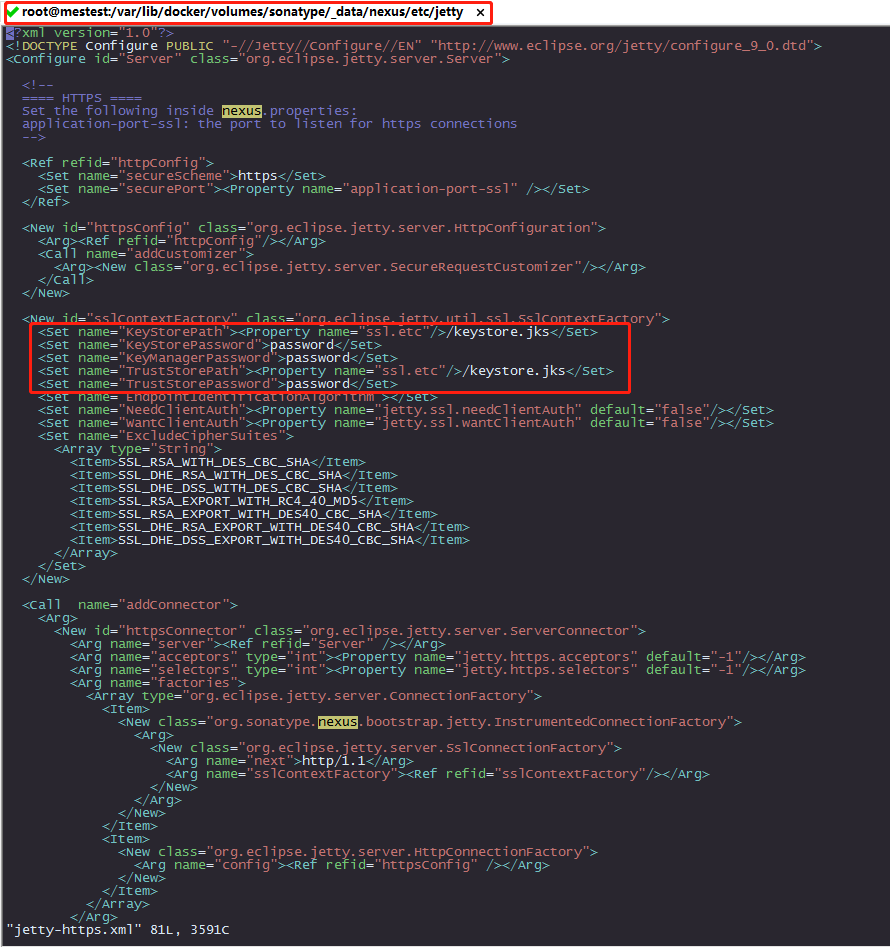
编辑安装目录(sonatype)下的 etc/jetty/jetty-https.xml 文件 设置密码为刚才密钥生成的密码 如果是使用默认密码password,则跳过此步骤

4、https配置完成 ,重启nexus容器
配置hosts文件,如不配置直接使用IP也可以。
CentOS7服务器的hosts文件位置:/etc/hosts。
写入配置:
192.168.122.199 mestest.cn
[root@localhost etc]#
[root@localhost etc]# vim /etc/hosts
127.0.0.1 localhost localhost.localdomain localhost4 localhost4.localdomain4
::1 localhost localhost.localdomain localhost6 localhost6.localdomain6
192.168.122.199 mestest.cn
~
~
https://mestest.cn:8088 登录(如果提示输入账号密码:admin/123456)
https://192.168.122.199:8088 登录
浏览器提示不安全,导出之前的证书安装即可
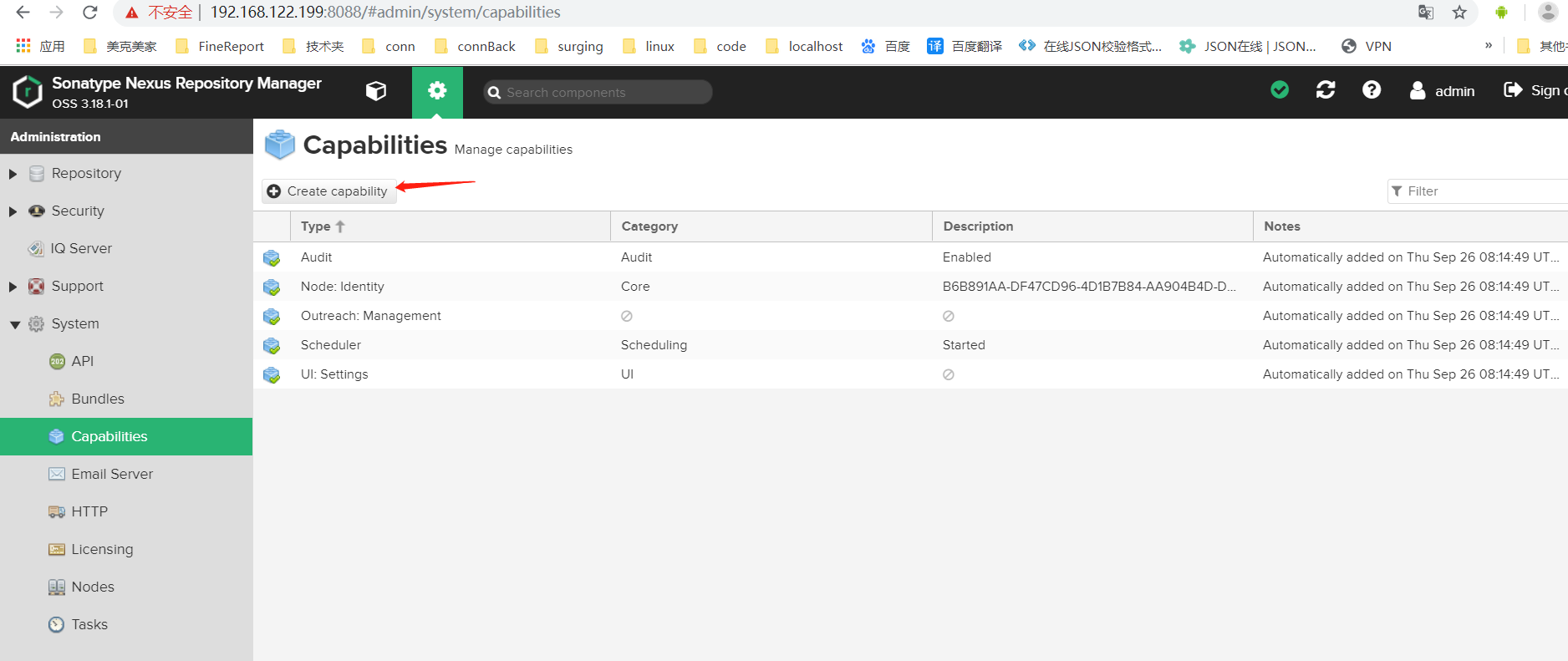
在nexus 管理界面 配置Base URL 为https 形式

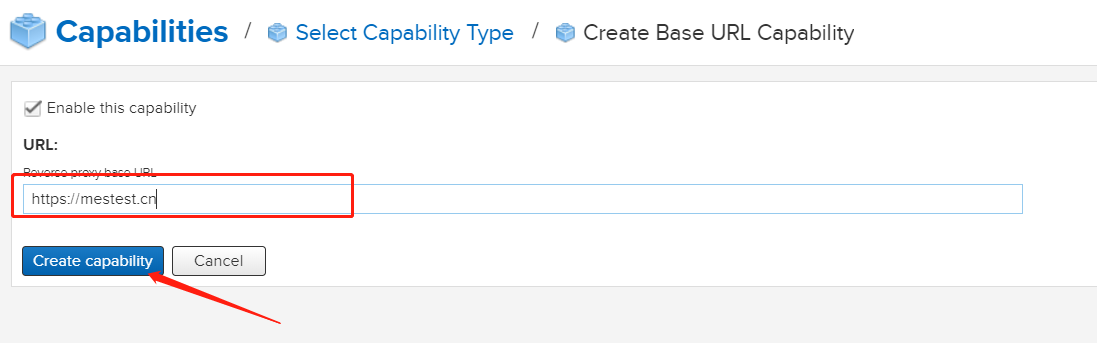
配置Docker客户端,添加自签名证书
1. 全局添加证书
打印证书: keytool -printcert -sslserver mestest.cn:8088 -rfc
如果有root权限,系统级别全局添加证书,把以上打印的内容粘贴到一个crt文件中,放到/usr/local/share/ca-certificates/mestest.cn.crt 位置,执行update-ca-certificates 命令
2.
将之前导出的证书复制到各个docker客户端 /etc/pki/ca-trust/source/anchors/ (centos)
update-ca-trust extract
如果没有 ca-certificates 包的话 可先安装yum install ca-certificates,再启用update-ca-trust enable。
2、配置docker
vim /etc/docker/daemon.json
添加如下内容
{"insecure-registries":["192.168.95.128:8082"]}
systemctl daemon-reload
systemctl restart docker
3、基本操作
docker login 192.168.122.199:8085
输入用户名和密码 如果显示Login Successed证明成功登录。
[root@localhost docker]# docker login 192.168.122.199:

Username: admin

Password:

WARNING! Your password will be stored unencrypted in /root/.docker/config.json.

Configure a credential helper to remove this warning. See

https://docs.docker.com/engine/reference/commandline/login/#credentials-store

Login Succeeded
设置容器开机启动:
docker update --restart=always nexus
引用:https://www.jianshu.com/p/ba054bc4f76a
引用:https://cloud.tencent.com/developer/article/1478468
引用:https://www.cnblogs.com/jihongjun/p/8968901.html
引用:http://10.5.30.94:8090/pages/viewpage.action?pageId=9339121
引用:http://10.5.30.94:8090/pages/viewpage.action?pageId=11501778#Docker%E9%83%A8%E7%BD%B2Nexus3%E6%90%AD%E5%BB%BAdocker%E7%A7%81%E5%BA%93%E5%B9%B6%E5%AE%9E%E7%8E%B0%E4%BB%A3%E7%90%86-%E5%9B%9B%E3%80%81%E9%85%8D%E7%BD%AEhttps
nexus3安装 - CentOS7环境的更多相关文章
- Docker安装 - CentOS7环境
Docker安装 - CentOS7环境 安装Docker 我是虚拟机装的Centos7,linux 3.10 内核,docker官方说至少3.8以上,建议3.10以上(ubuntu下要linux内核 ...
- LANMP系列教程之php编译安装CentOS7环境
前提:必须先安装好MySQL以及Apache 1.准备好源码包并配置好yum源,需要的源码包包括: libmcrypt-2.5.8-9.el6.x86_64.rpm libmcrypt-devel ...
- LANMP系列教程之Apache编译安装CentOS7环境
1.准备好源码包并配置好yum源,需要的源码包包括:httpd-2.4.18.apr-1.5.2.tar.gz.apr-util-1.5.4.tar.gz 2.准备用户 groupadd -r a ...
- LANMP系列教程之MySQL编译安装CentOS7环境
以MySQL5.5.33版本为例 1.准备工作: 1.首先准备好源代码包 2.并且确保已安装好 "开发工具" 包组和cmake编译工具 3.确保安装好ncurses-devel ...
- 使用专业的消息队列产品rabbitmq之centos7环境安装
我们在项目开发的时候都不可避免的会有异步化的问题,比较好的解决方案就是使用消息队列,可供选择的队列产品也有很多,比如轻量级的redis, 当然还有重量级的专业产品rabbitmq,rabbitmq ...
- Linux环境搭建-在虚拟机中安装Centos7.0
最近在空闲时间学习Linux环境中各种服务的安装与配置,都属于入门级别的,这里把所有的学习过程记录下来,和大家一起分享. 我的电脑系统是win7,所以我需要在win7上安装一个虚拟机-VMware,然 ...
- centos7.2 yum安装lamp环境
一.准备工作 1. 下载并安装centos7.2,配置好网络环境,确保centos能上网,可以获取到yum源. centos7.2的下载地址:http://pan.baidu.com/s/1eRT ...
- Linux centos7环境下安装JDK的步骤详解
Linux centos7环境下安装JDK的步骤详解 测试root用户下JAVA版本 输入命令: java –version 1.先到Oracle官网里下载好jdk,网址如下: http://ww ...
- Linux centos7环境下安装MySQL的步骤详解
Linux centos7环境下安装MySQL的步骤详解 安装MySQL mysql 有两个跟windows不同的地方 1).my.ini 保存到/etc/my.ini 2).用户权限,单独用户执行 ...
随机推荐
- tornado结合前端进行文件上传
在表单中我们获取用户提交的数据,使用的是get_argument,复选框使用的是get_arguments,但是文件的不一样,文件的使用request.files. form文件上传 html代码: ...
- JuJu团队11月25号工作汇报
JuJu团队11月25号工作汇报 JuJu Scrum 团队成员 今日工作 剩余任务 困难 于达 实现随机采样函数,进行onehot处理 预处理数据集,将数据集转为矩阵读入 数据集预处理比想象中麻 ...
- 《ES6标准入门》(阮一峰)--5.字符串的新增方法
1.String.fromCodePoint() ES5 提供String.fromCharCode()方法,用于从 Unicode 码点返回对应字符,但是这个方法不能识别码点大于0xFFFF的字符. ...
- LeetCode1029 两地调度(贪心+java自定义排序回顾)
题目: 公司计划面试 2N 人.第 i 人飞往 A 市的费用为 costs[i][0],飞往 B 市的费用为 costs[i][1]. 返回将每个人都飞到某座城市的最低费用,要求每个城市都有 N 人抵 ...
- Web基础之日志
Web基础之日志 日志在企业开发中有着不可或缺的作用,它可以用以记录用户操作.系统运行状态和错误信息.日志记录的好坏直接关系到系统出现问题时定位的速度. 最开始的日志一般使用log4j,后来s ...
- Codeforces 556A:Case of the Zeros and Ones
A. Case of the Zeros and Ones time limit per test 1 second memory limit per test 256 megabytes input ...
- 一百零一、SAP中ALV事件之十四,让ALV表格自动排序
如果我们需要对下图的凭证日期和物料进行排序,需要怎么做呢 一.我们来到ALV的定义 二.我们查看IT_SORT的定义,双击点进去 三.查看SLIS_T_SORTINFO_ALV定义 四.代码如下,定义 ...
- 通过html5 touch事件封装手势识别组件
html5移动端新增了touchstart,touchmove,touchend事件,利用这3个事件,判断手指的点击和划动轨迹,我们可以封装各种手势的识别功能, 这3个事件和pc端的mousedown ...
- Python安装bs4
- 需要将pip源设置为国内源,阿里源.豆瓣源.网易源等 - windows (1)打开文件资源管理器(文件夹地址栏中) (2)地址栏上面输入 %appdata% (3)在这里面新建一个文件夹 pip ...
- Node.js NPM 作用
章节 Node.js NPM 介绍 Node.js NPM 作用 Node.js NPM 包(Package) Node.js NPM 管理包 Node.js NPM Package.json NPM ...