
[C#] StringFormat详解之文本方向、对齐
在使用GDI方式处理文本时,往往会用到StringFormat。里面的某些点有点反直觉,不够直观,所以本篇就通过图文的方式去讲解一下。
本篇内容仅涉及到文本方向、对齐的相关内容。
如有错误、不妥之处,欢迎大家指正。
一、相关属性
与文本方向、对齐相关的属性,主要与三个属性有关:
Alignment、LineAlignment、FormatFlags。
Alignment与LineAlignment的属性值都是StringAlignment枚举。StringAlignment枚举有三个成员:Near、Center、Far。其MSDN解释如下:

FormatFlags的属性值是StringFormatFlags枚举。主要与其枚举的两个成员——DirectionRightToLeft、DirectionVertical——有关。其MSDN解释如下:

二、使用搭配
1,现代文的阅读顺序:水平方向上从左到右、从上到下。
此时,FormatFlags不包含成员DirectionRightToLeft、DirectionVertical。
1.1,对于Alignment,其示意图如下:
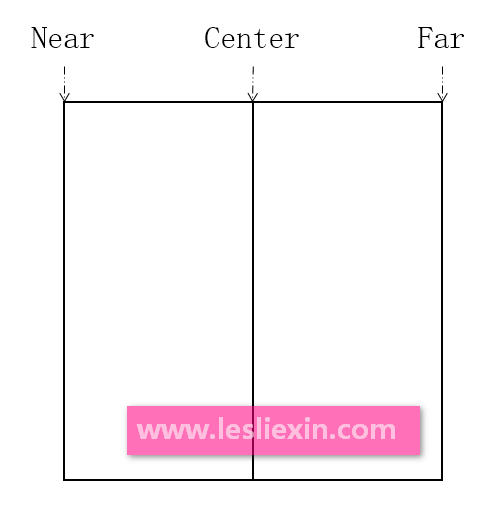
此时,StringAlignment枚举的三个成员——Near、Center、Far——可以理解为:
Near:左对齐
Center:居中对齐
Far:右对齐
1.2,对于LineAlignment,其示意图如下:
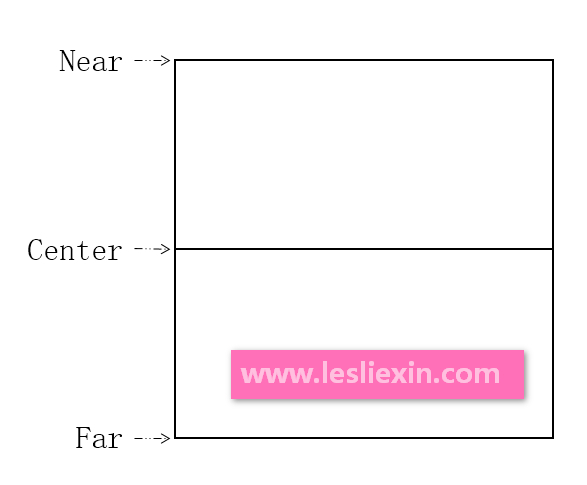
此时,StringAlignment枚举的三个成员——Near、Center、Far——可以理解为:
Near:文本段落处于显示区域顶部
Center:文本段落处于显示区域中部
Far:文本段落处理显示区域底部
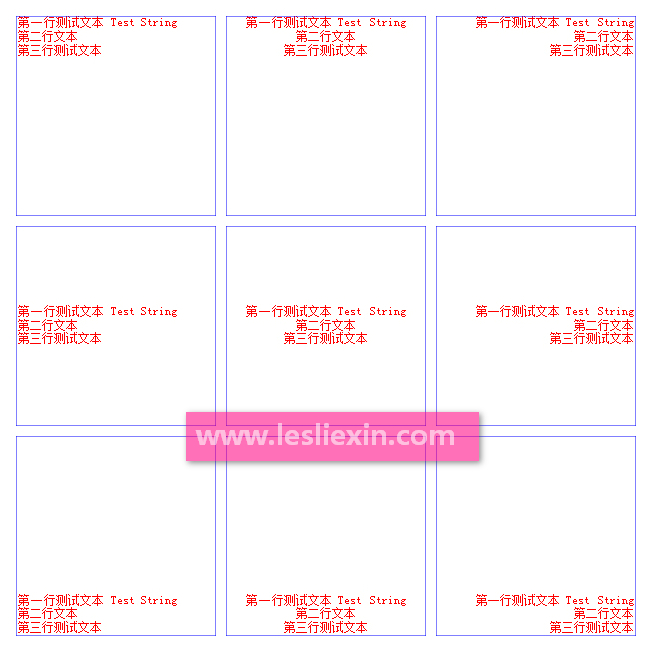
1.3,Alignment和LineAlignment的组合共有9种,如下所示:
2,古文的阅读顺序:垂直方向上从上到下、从右到左。
此时,FormatFlags同时包含成员DirectionRightToLeft、DirectionVertical。
2.1,对于Alignment,其示意图如下:

此时,StringAlignment枚举的三个成员——Near、Center、Far——可以理解为:
Near:顶部对齐
Center:居中对齐
Far:底部对齐
2.2,对于LineAlignment,其示意图如下:
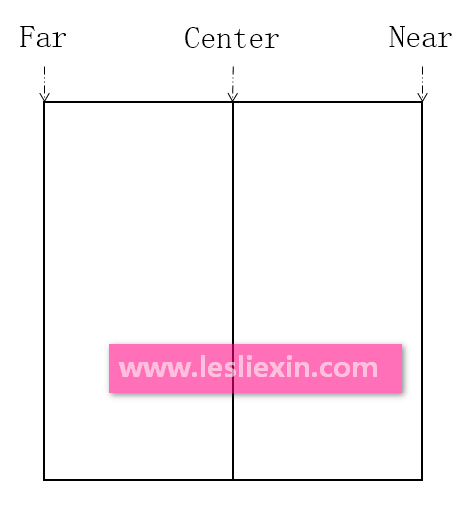
此时,StringAlignment枚举的三个成员——Near、Center、Far——可以理解为:
Near:文本段落处于显示区域右侧
Center:文本段落处于显示区域中侧
Far:文本段落处理显示区域左侧
2.3,Alignment和LineAlignment的组合共有9种,如下所示:
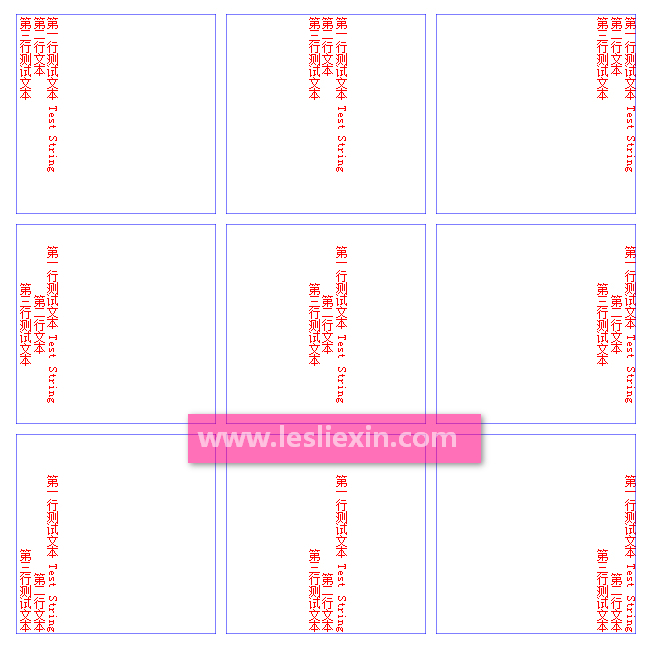
3,其他
除上文两种搭配方式之外,还有两种搭配方式,即分别使用DirectionRightToLeft和DirectionVertical,这两种搭配方式共有18种样式,不过日常几乎用不到。具体想查看可以通过文末提供的示例源代码自行查看。
示例程序截图:

三、重点说明
仅搭配使用而言,并没有什么可多说的,直接使用即可,但是如果想在某个具体的区域内显示文本段落的话——比如上面的示例截图,其坐标的计算是个难点。
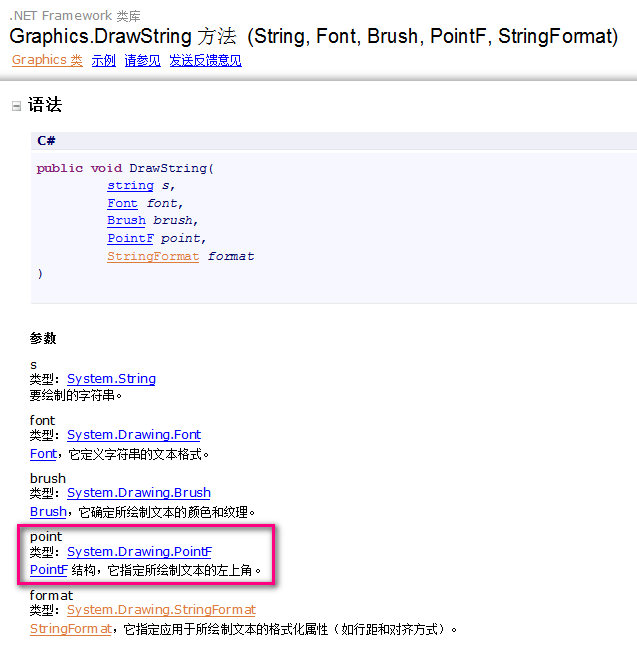
这里的“坐标”并不是人眼看上去的坐标,而是使用Graphics.DrawString时所使用的坐标——绘制文本的左上角。
下面进行举例说明。
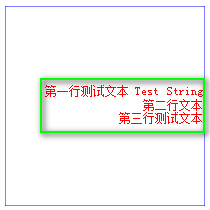
例1,现代文方式、右对齐、居中显示。
示意图如下所示(这个示意图是用GDI画的,其中绿框是后期为了方便讲解而手动加的):
其中:
显示区域(上图的蓝色方框):宽=高=200
文本区域:即字符串所占的矩形区域(上图中绿色方框):宽:165,高:43
此时,在使用DrawString时,其point(绘制文本的左上角)的坐标并不是绿色方框的左上角:X:200-165=35,Y:(200-43)/2=78(此处取整数)
其坐标应该是:X:200,Y:200/2=100,即下图中红点所在的坐标(其中黄线是中线):
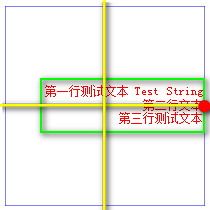
是不是很反直觉?
不过当接受了这种坐标计算思路之后,一切就迎刃而解了。
下面再举一个例子:
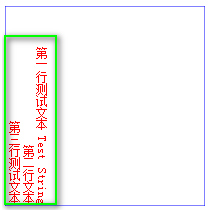
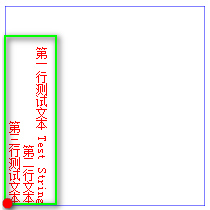
例2:古文方式、底部对齐、左侧显示
示意图如下所示(这个示意图是用GDI画的,其中绿框是后期为了方便讲解而手动加的):
其中:
显示区域(上图的蓝色方框):宽=高=200
文本区域:即字符串所占的矩形区域(上图中绿色方框):宽:43,高:165
此时,在使用DrawString时,其point(绘制文本的左上角)的坐标并不是绿色方框的左上角:X:0,Y:200-165=35
其坐标应该是:X:0,Y:200,即下图中红点所在的坐标:
四、坐标计算核心代码
完整代码见下方提供的源工程。
 //……

 Bitmap bmpStr = new Bitmap(,);

 PointF stringStart = new PointF(, );

 if (!DirectionRightToLeft)

 {

     if (!DirectionVertical)

     {

         if (alignment == StringAlignment.Near)

         {

             stringStart.X = ;

         }

         else if (alignment == StringAlignment.Center)

         {

             stringStart.X = bmpStr.Width / ;

         }

         else if (alignment == StringAlignment.Far)

         {

             stringStart.X = bmpStr.Width;

         }

         if (lineAlignment == StringAlignment.Near)

         {

             stringStart.Y = ;

         }

         else if (lineAlignment == StringAlignment.Center)

         {

             stringStart.Y = bmpStr.Height / ;

         }

         else if (lineAlignment == StringAlignment.Far)

         {

             stringStart.Y = bmpStr.Height;

         }

     }

     else

     {

         if (alignment == StringAlignment.Near)

         {

             stringStart.Y = ;

         }

         else if (alignment == StringAlignment.Center)

         {

             stringStart.Y = bmpStr.Height / ;

         }

         else if (alignment == StringAlignment.Far)

         {

             stringStart.Y = bmpStr.Height;

         }

         if (lineAlignment == StringAlignment.Near)

         {

             stringStart.X = ;

         }

         else if (lineAlignment == StringAlignment.Center)

         {

             stringStart.X = bmpStr.Width / ;

         }

         else if (lineAlignment == StringAlignment.Far)

         {

             stringStart.X = bmpStr.Width;

         }

     }

 }

 else

 {

     if (!DirectionVertical)

     {

         if (alignment == StringAlignment.Near)

         {

             stringStart.X = bmpStr.Width;

         }

         else if (alignment == StringAlignment.Center)

         {

             stringStart.X = bmpStr.Width / ;

         }

         else if (alignment == StringAlignment.Far)

         {

             stringStart.X = ;

         }

         if (lineAlignment == StringAlignment.Near)

         {

             stringStart.Y = ;

         }

         else if (lineAlignment == StringAlignment.Center)

         {

             stringStart.Y = bmpStr.Height / ;

         }

         else if (lineAlignment == StringAlignment.Far)

         {

             stringStart.Y = bmpStr.Height;

         }

     }

     else

     {

         if (alignment == StringAlignment.Near)

         {

             stringStart.Y = ;

         }

         else if (alignment == StringAlignment.Center)

         {

             stringStart.Y = bmpStr.Height / ;

         }

         else if (alignment == StringAlignment.Far)

         {

             stringStart.Y = bmpStr.Height;

         }

         if (lineAlignment == StringAlignment.Near)

         {

             stringStart.X = bmpStr.Width;

         }

         else if (lineAlignment == StringAlignment.Center)

         {

             stringStart.X = bmpStr.Width / ;

         }

         else if (lineAlignment == StringAlignment.Far)

         {

             stringStart.X = ;

         }

     }

 }

 //……

 g.DrawString(str, font, new SolidBrush(Color.Red), stringStart, stringFormat);

 //……
坐标计算
五、示例程序源代码下载
源工程文件:
https://files.cnblogs.com/files/lesliexin/StringFormat.7z
[C#] StringFormat详解之文本方向、对齐的更多相关文章
- 从硬件到语言,详解C++的内存对齐(memory alignment)
转载请保留以下声明 作者:赵宗晟 出处:https://www.cnblogs.com/zhao-zongsheng/p/9099603.html 很多写C/C++的人都知道“内存对齐”的概念以及规则 ...
- 从硬件到语言,详解C++的内存对齐(memory alignment)(一)
作者:赵宗晟 出处:https://www.cnblogs.com/zhao-zongsheng/p/9099603.html 很多写C/C++的人都知道“内存对齐”的概念以及规则,但不一定对他有很深 ...
- Markdown语法详解-cnblog
博客的重要性 博客,英文名为Blog,它的正式名称为网络日记. 为什么要写博客? 需要总结和思考.有时候我们一直在赶路,却忘了放慢脚步 提升文笔组织能力 提升学习总结能力 提升逻辑思维能力 帮助他人, ...
- Android开发:文本控件详解——TextView(一)基本属性
一.简单实例: 新建的Android项目初始自带的Hello World!其实就是一个TextView. 在activity_main.xml中可以新建TextView,从左侧组件里拖拽到右侧预览界面 ...
- 2.3.1 TextView(文本框)详解
http://www.runoob.com/w3cnote/android-tutorial-textview.html 1.基础属性详解: 通过下面这个简单的界面,我们来了解几个最基本的属性: 布局 ...
- [转]C语言字节对齐问题详解
C语言字节对齐问题详解 转载:https://www.cnblogs.com/clover-toeic/p/3853132.html 引言 考虑下面的结构体定义: typedef struct{ ch ...
- java使用POI操作XWPFDocument中的XWPFRun(文本)对象的属性详解
java使用POI操作XWPFDocument中的XWPFRun(文本)对象的属性详解 我用的是office word 2016版 XWPFRun是XWPFDocument中的一段文本对象(就是一段文 ...
- Linux 文本对比 diff 命令详解(整理)
diff 命令详解 1.概述 windows系统下面就有不错的文本对比工具可以使用,例如常用的Beyond Compare,WinMerge都是图形界面的比较工具而且使用非常方便,如果你仅仅是在win ...
- Android中Activity运行时屏幕方向与显示方式详解
现在我们的手机一般都内置有方向感应器,手机屏幕会根据所处位置自动进行横竖屏切换(前提是未锁定屏幕方向).但有时我们的应用程序仅限在横屏或者竖屏状态下才可以运行,此时我们需要锁定该程序Activity运 ...
随机推荐
- 杭电 逃离迷宫 BFS
给定一个m × n (m行, n列)的迷宫,迷宫中有两个位置,gloria想从迷宫的一个位置走到另外一个位置,当然迷宫中有些地方是空地,gloria可以穿越,有些地方是障碍,她必须绕行,从迷宫的一个位 ...
- asp.net core web api + Element-UI的Vue管理后台
后端:asp.net core web api + EF Core 前端:VUE + Element-UI+ Node环境的后台管理系统. 线上地址:http://www.wangjk.wang/ 密 ...
- Linux学习笔记(八)权限管理命令
权限管理命令 权限位含义 chmod chown chgrp umask默认权限 权限位含义 第1位代表文件类型 "-":普通文件 "b":块设备文件 &quo ...
- 2020.4面试分享(7面收5个offer)
都说金三银四是找工作的最佳时节,由于本人的个人职业规划跟目前工作内容不太相符(具体原因就不透露了,领导平时也要来这里逛,哈哈),四月份挑选了10多家公司投递简历(公司规模从几十人到上万人都有),参加了 ...
- ATmega328P定时器详解
写这篇文章,纯粹是想为博客拉点点击量.在博客园,游客访问好像是不计入阅读量的,而作为一个十八线博主,注册用户的访问应该以搜索引擎为主,博客园首页为次,个位数的粉丝就别谈了. 所以,希望各位从搜索引擎点 ...
- 使用 Junit + Mockito 实践单元测试
一.前言 相信做过开发的同学,都多多少少写过下面的代码,很长一段时间我一直以为这就是单元测试... @SpringBootTest @RunWith(SpringRunner.class) publi ...
- VideoView--简单获取进度条的方法
使用MediaController类就可以简单的把视频中的进度条加进去 实例: 现在布局哪里放一个VideoView,然后: videoView = (VideoView) findViewById( ...
- Winsock select server 与 client 示例代码
参考 https://www.winsocketdotnetworkprogramming.com/winsock2programming/winsock2advancediomethod5.html ...
- Github第三方登录
笔者第一次写网站只写了接收参数以及登录页面就兴奋了一整天,还特意地加上了第三方登录,想起当时的情景还历历在目.之前是照着被人的博客一步步完成第三方登录的功能,现在就要自己来理解完成了 1. OAuth ...
- Linux系统管理第五六七章 权限及归属管理 磁盘管理 文件系统与lvm
第五六七章 alias 查看系统别名 67 chmod 设置文件或目录的权限 -R表示以递归的方式设置目录及目录下的所有子目录及文件的权限 u:属主 g:属组 o:其他人 a:所有人 +:添加 ...