
【Flutter 实战】简约而不简单的计算器

老孟导读:这是 【Flutter 实战】组件系列文章的最后一篇,其他组件地址:http://laomengit.com/guide/widgets/Text.html,接下来将会讲解动画系列,关注老孟,精彩不断。
先看一下效果:
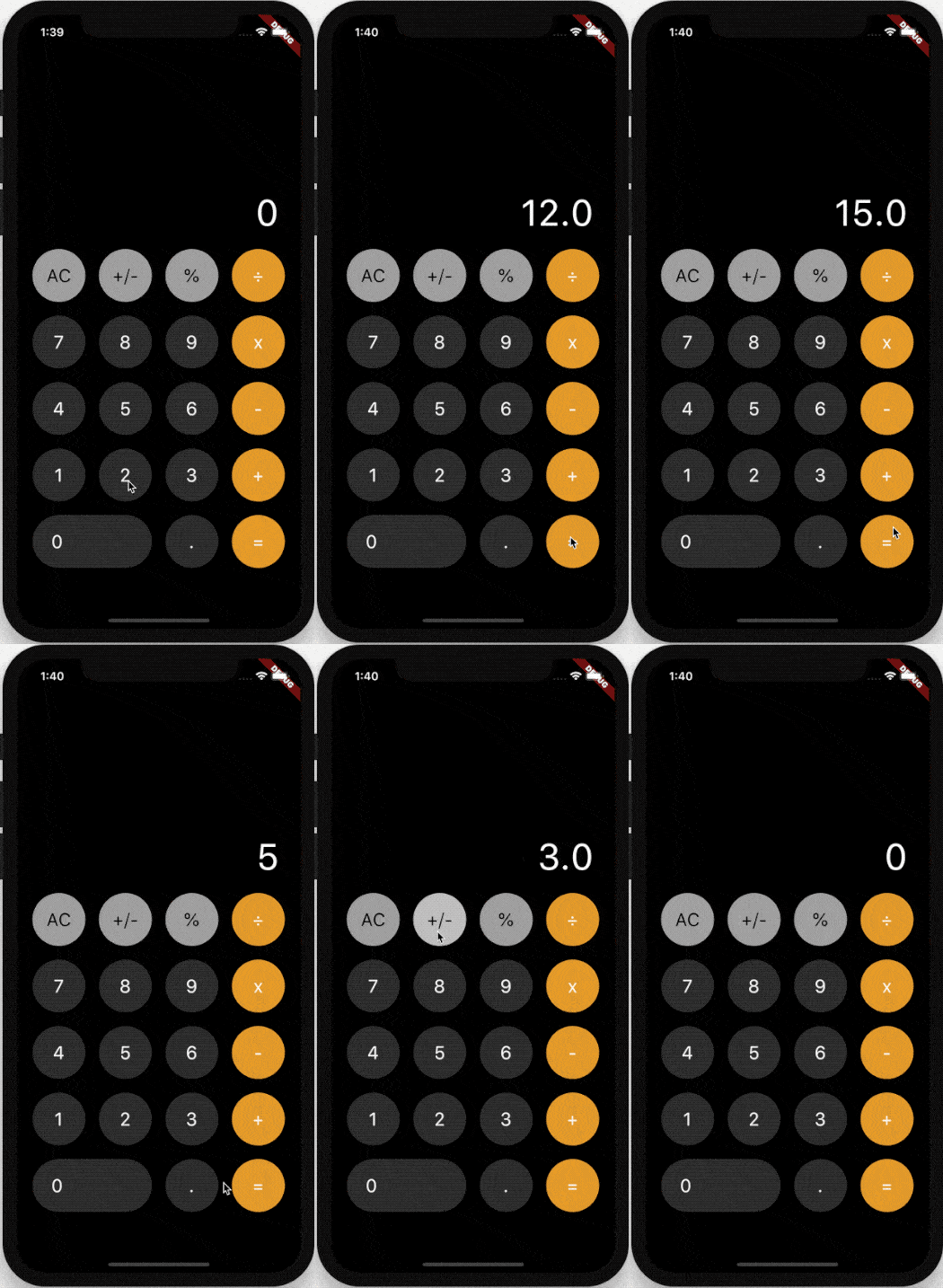
大家学习UI编程语言时喜欢用哪个 App 当作第一个练手的项目呢?,我喜欢使用 计算器 ,可能是习惯了吧,学习 Android 和 React Native 都用此 App 当作练手的项目。
下面我会一步一步的教大家如何实现此项目。
整个项目的 UI 分为两大部分,一部分是顶部显示数字和计算结果,另一部分是底部的输入按钮。

所以整体布局使用 Column,在不同分辨率的手机上,规定底部固定大小,剩余空间都由顶部组件填充,所以顶部组件使用 Expanded 扩充,代码如下:
Container(

  padding: EdgeInsets.symmetric(horizontal: 18),

  child: Column(

    children: <Widget>[

      Expanded(

        child: Container(

          alignment: Alignment.bottomRight,

          padding: EdgeInsets.only(right: 10),

          child: Text(

            '$_text',

            maxLines: 1,

            style: TextStyle(

                color: Colors.white,

                fontSize: 48,

                fontWeight: FontWeight.w400),

          ),

        ),

      ),

      SizedBox(

        height: 20,

      ),

      _CalculatorKeyboard(

        onValueChange: _onValueChange,

      ),

      SizedBox(

        height: 80,

      )

    ],

  ),

)
SizedBox 组件用于两个组件之间的间隔。
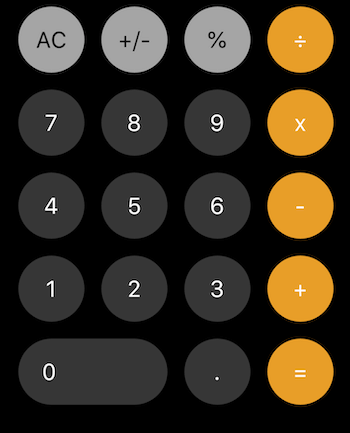
_CalculatorKeyboard 是底部的输入按钮组件,也是此项目的重点,除了 0 这个按钮外,其余都是圆形按钮,不同之处是 高亮颜色(按住时颜色)、背景颜色、按钮文本、文本颜色不同,因此先实现一个按钮组件,代码如下:
Ink(

  decoration: BoxDecoration(

      color: Color(0xFF363636),

      borderRadius: BorderRadius.all(Radius.circular(200))),

  child: InkWell(

    borderRadius: BorderRadius.all(Radius.circular(200)),

    highlightColor: Color(0xFF363636),

    child: Container(

      width: 70,

      height: 70,

      alignment: Alignment.center,

      child: Text(

        '1',

        style: TextStyle(color: Colors.white, fontSize: 24),

      ),

    ),

  ),

)
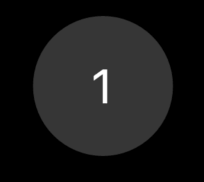
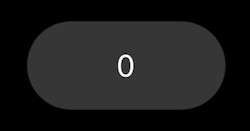
而 0 这个按钮的宽度是两个按钮的宽度 + 两个按钮的间隙,所以 0 按钮代码如下:
Ink(

  decoration: BoxDecoration(

      color: Color(0xFF363636),

      borderRadius: BorderRadius.all(Radius.circular(200))),

  child: InkWell(

    borderRadius: BorderRadius.all(Radius.circular(200)),

    highlightColor: Color(0xFF363636),

    child: Container(

      width: 158,

      height: 70,

      alignment: Alignment.center,

      child: Text(

        '0',

        style: TextStyle(color: Colors.white, fontSize: 24),

      ),

    ),

  ),

)
将按钮组件进行封装,其中高亮颜色(按住时颜色)、背景颜色、按钮文本、文本颜色属性作为参数,封装如下:
class _CalculatorItem extends StatelessWidget {

  final String text;

  final Color textColor;

  final Color color;

  final Color highlightColor;

  final double width;

  final ValueChanged<String> onValueChange;

  _CalculatorItem(

      {this.text,

      this.textColor,

      this.color,

      this.highlightColor,

      this.width,

      this.onValueChange});

  @override

  Widget build(BuildContext context) {

    return Ink(

      decoration: BoxDecoration(

          color: color, borderRadius: BorderRadius.all(Radius.circular(200))),

      child: InkWell(

        onTap: () {

          onValueChange('$text');

        },

        borderRadius: BorderRadius.all(Radius.circular(200)),

        highlightColor: highlightColor ?? color,

        child: Container(

          width: width ?? 70,

          height: 70,

          padding: EdgeInsets.only(left: width == null ? 0 : 25),

          alignment: width == null ? Alignment.center : Alignment.centerLeft,

          child: Text(

            '$text',

            style: TextStyle(color: textColor ?? Colors.white, fontSize: 24),

          ),

        ),

      ),

    );

  }

}
输入按钮
输入按钮的布局使用 Wrap 布局组件,如果没有 0 这个组件也可以使用 GridView组件,按钮的数据:
final List<Map> _keyboardList = [

  {

    'text': 'AC',

    'textColor': Colors.black,

    'color': Color(0xFFA5A5A5),

    'highlightColor': Color(0xFFD8D8D8)

  },

  {

    'text': '+/-',

    'textColor': Colors.black,

    'color': Color(0xFFA5A5A5),

    'highlightColor': Color(0xFFD8D8D8)

  },

  {

    'text': '%',

    'textColor': Colors.black,

    'color': Color(0xFFA5A5A5),

    'highlightColor': Color(0xFFD8D8D8)

  },

  {

    'text': '÷',

    'color': Color(0xFFE89E28),

    'highlightColor': Color(0xFFEDC68F)

  },

  {'text': '7', 'color': Color(0xFF363636)},

  {'text': '8', 'color': Color(0xFF363636)},

  {'text': '9', 'color': Color(0xFF363636)},

  {

    'text': 'x',

    'color': Color(0xFFE89E28),

    'highlightColor': Color(0xFFEDC68F)

  },

  {'text': '4', 'color': Color(0xFF363636)},

  {'text': '5', 'color': Color(0xFF363636)},

  {'text': '6', 'color': Color(0xFF363636)},

  {

    'text': '-',

    'color': Color(0xFFE89E28),

    'highlightColor': Color(0xFFEDC68F)

  },

  {'text': '1', 'color': Color(0xFF363636)},

  {'text': '2', 'color': Color(0xFF363636)},

  {'text': '3', 'color': Color(0xFF363636)},

  {

    'text': '+',

    'color': Color(0xFFE89E28),

    'highlightColor': Color(0xFFEDC68F)

  },

  {'text': '0', 'color': Color(0xFF363636), 'width': 158.0},

  {'text': '.', 'color': Color(0xFF363636)},

  {

    'text': '=',

    'color': Color(0xFFE89E28),

    'highlightColor': Color(0xFFEDC68F)

  },

];
整个输入按钮组件:
class _CalculatorKeyboard extends StatelessWidget {

  final ValueChanged<String> onValueChange;

  const _CalculatorKeyboard({Key key, this.onValueChange}) : super(key: key);

  @override

  Widget build(BuildContext context) {

    return Wrap(

      runSpacing: 18,

      spacing: 18,

      children: List.generate(_keyboardList.length, (index) {

        return _CalculatorItem(

          text: _keyboardList[index]['text'],

          textColor: _keyboardList[index]['textColor'],

          color: _keyboardList[index]['color'],

          highlightColor: _keyboardList[index]['highlightColor'],

          width: _keyboardList[index]['width'],

          onValueChange: onValueChange,

        );

      }),

    );

  }

}
onValueChange 是点击按钮的回调,参数是当前按钮的文本,用于计算,下面说下计算逻辑:
这里有4个变量:
- _text:显示当前输入的数字和计算结果。
- _beforeText:用于保存被加数,比如输入 5+1,保存 5 ,用于后面的计算。
- _isResult:表示当前值是否为计算的结果,true:新输入数字直接显示,false:新输入数字和当前字符串相加,比如当前显示 5,如果是计算的结果,点击 1 时,直接显示1,否则显示 51。
- _operateText:保存加减乘除。
AC 按钮表示清空当前输入,显示 0,同时初始化其他变量:
case 'AC':

  _text = '0';

  _beforeText = '0';

  _isResult = false;

  break;
+/- 按钮表示对当前数字取反,比如 5->-5:
case '+/-':

  if (_text.startsWith('-')) {

    _text = _text.substring(1);

  } else {

    _text = '-$_text';

  }

  break;
% 按钮表示当前数除以100:
case '%':

  double d = _value2Double(_text);

  _isResult = true;

  _text = '${d / 100.0}';

  break;
+、-、x、÷ 按钮,保存当前 操作符号:
case '+':

case '-':

case 'x':

case '÷':

  _isResult = false;

  _operateText = value;
0-9 和 . 按钮根据是否是计算结果和是否有操作符号进行显示:
case '0':

case '1':

case '2':

case '3':

case '4':

case '5':

case '6':

case '7':

case '8':

case '9':

case '.':

  if (_isResult) {

    _text = value;

  }

  if (_operateText.isNotEmpty && _beforeText.isEmpty) {

    _beforeText = _text;

    _text = '';

  }

  _text += value;

  if (_text.startsWith('0')) {

    _text = _text.substring(1);

  }

  break;
= 按钮计算结果:
case '=':

  double d = _value2Double(_beforeText);

  double d1 = _value2Double(_text);

  switch (_operateText) {

    case '+':

      _text = '${d + d1}';

      break;

    case '-':

      _text = '${d - d1}';

      break;

    case 'x':

      _text = '${d * d1}';

      break;

    case '÷':

      _text = '${d / d1}';

      break;

  }

  _beforeText = '';

  _isResult = true;

  _operateText = '';

  break;

double _value2Double(String value) {

    if (_text.startsWith('-')) {

      String s = value.substring(1);

      return double.parse(s) * -1;

    } else {

      return double.parse(value);

    }

  }
回过头来,发现代码仅仅只有250多行,当然App也是有不足的地方:
- 不足之一:计算结果逻辑,上面计算结果的逻辑是不完美的,当增加一个操作符(比如 取余),计算逻辑复杂度将会以指数级方式增加,那为什么还要用此方式?最重要的原因是计算结果逻辑不是此项目的重点,作为一个Flutter的入门项目重点是熟悉组件的使用,计算器的计算逻辑有一个比较著名的方式:后缀表达式的计算过程,然而此方式偏向于算法,对初学者非常不友好,因此,我采用了一种不完美但适合初学者的逻辑。
- 不足之二:此App没有考虑横屏的情况,为什么?因为横屏很可能导致整体布局发生变化,横屏时按钮是变大还是拉伸,或者拉伸间隙?不同的方式使用的布局会发生变化,因此,目前只考虑了竖屏的布局,实际项目中要考虑横屏情况吗?其实这是一个用户体验的问题,首先问问自己,为什么要横屏?横屏可以显著的提升用户体验吗?如果不能,为什么要花费大力气适配横屏呢?
交流
老孟Flutter博客地址(330个控件用法):http://laomengit.com
欢迎加入Flutter交流群(微信:laomengit)、关注公众号【老孟Flutter】:
 |
 |
【Flutter 实战】简约而不简单的计算器的更多相关文章
- 《Flutter实战》开源电子书
<Flutter实战>开源电子书 <Flutter实战> 开源了,本书为 Flutter中文网开源电子书项目,本书系统介绍了Flutter技术的各个方面,本书属于原创书籍(并非 ...
- 【Flutter实战】定位装饰权重组件及柱状图案例
老孟导读:Flutter中有这么一类组件,用于定位.装饰.控制子组件,比如 Container (定位.装饰).Expanded (扩展).SizedBox (固定尺寸).AspectRatio (宽 ...
- Flutter实战视频-移动电商-02.Flutter实战建立项目和编写入口文件
02.Flutter实战建立项目和编写入口文件 创建项目: flutter create flutter_shop 创建完成之后呢,它会提示我们, 进入flutter_shop的目录,然后执行flut ...
- 通通玩blend美工(7)——简约而不简单的块
原文:通通玩blend美工(7)--简约而不简单的块 最近在研发一个WPF快速开发框架,满脑子都是各种逻辑各种模式,写一篇比较休闲娱乐的博客,宣泄下我对美工的热爱. 我一直以来有意无意在手机应用或者各 ...
- 《Flutter 实战》开源电子书
<Flutter 实战>开源电子书 转 https://blog.csdn.net/OQjya206rsQ71/article/details/86619630 关于 Flutter ...
- 【Flutter实战】移动技术发展史
老孟导读:大家好,这是[Flutter实战]系列文章的第一篇,这并不是一篇Flutter技术文章,而是介绍智能手机操作系统.跨平台技术的演进以及我对各种跨平台技术看法的文章. 智能手机操作系统 塞班( ...
- Flutter实战】文本组件及五大案例
老孟导读:大家好,这是[Flutter实战]系列文章的第二篇,这一篇讲解文本组件,文本组件包括文本展示组件(Text和RichText)和文本输入组件(TextField),基础用法和五个案例助你快速 ...
- 【Flutter实战】图片组件及四大案例
老孟导读:大家好,这是[Flutter实战]系列文章的第三篇,这一篇讲解图片组件,Image有很多高级用法,希望对您有所帮助. 图片组件是Flutter基础组件之一,和文本组件一样必不可少.图片组件包 ...
- 【Flutter实战】自定义滚动条
老孟导读:[Flutter实战]系列文章地址:http://laomengit.com/guide/introduction/mobile_system.html 默认情况下,Flutter 的滚动组 ...
随机推荐
- Java实现 LeetCode 735 行星碰撞(栈)
735. 行星碰撞 给定一个整数数组 asteroids,表示在同一行的行星. 对于数组中的每一个元素,其绝对值表示行星的大小,正负表示行星的移动方向(正表示向右移动,负表示向左移动).每一颗行星以相 ...
- Java实现 LeetCode 698 划分为k个相等的子集(递归)
698. 划分为k个相等的子集 给定一个整数数组 nums 和一个正整数 k,找出是否有可能把这个数组分成 k 个非空子集,其总和都相等. 示例 1: 输入: nums = [4, 3, 2, 3, ...
- Java实现 蓝桥杯VIP 算法提高 插入排序
算法提高 插入排序 时间限制:1.0s 内存限制:256.0MB 插入排序 问题描述 排序,顾名思义,是将若干个元素按其大小关系排出一个顺序.形式化描述如下:有n个元素a[1],a[2],-,a[ ...
- java实现串的反转
串的反转 反转串 我们把"cba"称为"abc"的反转串. 求一个串的反转串的方法很多.下面就是其中的一种方法,代码十分简洁(甚至有些神秘),请聪明的你通过给出 ...
- EasyARM-iMX257 linxu两年前的笔记
第三章续:简单总结第三章中出现的命令! 1) root@EasyARM-iMX257 ~# ddif=/dev/zero of=/dev/shm/disk bs=1024 count=10240 d ...
- jQuery - Ajax ajax方法详解
$.ajax()方法详解 jquery中的ajax方法参数总是记不住,这里记录一下. 1.url: 要求为String类型的参数,(默认为当前页地址)发送请求的地址. 2.type: 要求为Strin ...
- JSP和Servlet的相同点和不同点、有何联系。
JSP 和 Servlet 有哪些相同点和不同点,他们之间的联系是什么? 联系: JSP 是 Servlet 技术的扩展,本质上是 Servlet 的简易方式,更强调应用的外表表达. JSP编译后是& ...
- ecshop php商城系统数据库结构及表的介绍分析
ecshop共86张表,确实比较多,不过功能确实最完善的. 表结构分析 ecs_account_log // 用户账目日志表 ecs_activity // 活动表(代码,名称,开始,结束,描述) ...
- Codeforce Round #643 #645 #646 (Div2)
codeforce Round #643 #645 #646 div2 Round #643 problem A #include<bits/stdc++.h> using namespa ...
- fastjson对String、JSONObject、JSONArray相互转换
String——>>>JSONArray String st = "[{name:Tim,age:25,sex:male},{name:Tom,age:28,sex:mal ...