
windows下git使用
一、 下载及安装
下载 git2.14.1 64bit
https://git-for-windows.github.io/(官网下载不动)
http://download.csdn.net/download/tang9018/9934317 (下载快)
https://git-scm.com/book/zh/v1 (说明文档)
安装
next 下一步
设置目录
勾选需要的项:
Additional icons是关于图标的设置
In the Quick Launch是快速启动图标
On the Desktop是桌面快捷方式
Windows Explorer integration是资源管理器集成(右键菜单)
Git Bash Here是在当前目录运行Git命令行
Git GUI Here是在当前目录运行Git原生界面
ssociate .git* configuration files with the default text editor是将所有.git开头的文件使用默认文本编辑器打开
Associate .sh files to be run with Bash是将所有扩展名为.sh的文件使用Git命令行执行
Use a TrueType font in all console windows是在所有命令行(包括Windows系统cmd命令行窗口)中都使用TrueType字体
是否创建在开始菜单中? Don‘t create... 不创建。
环境设置
Use Git from Git Bash only不会修改系统环境变量,但是Windows系统cmd命令行中无法使用git命令
Use Git from the Windows Command Prompt会将git相关程序加入系统环境变量中,使得Windows系统cmd命令行中可以使用git命令
Use Git and optional Unix tools from the Windows Command - Prompt会将git相关程序以及一些其他的Unix工具加入系统环境变量,使得Windows系统cmd命令行中可以使用git以及Unix工具
选择库
use the openssl library 使用OpenSSL库
use the native windows secure channel library 使用本机Windows安全通道库
转行规则
Checkout Windows-style, commit Unix-style line - endings选项让Git能够自动转换文件中的换行符;签出到本地时转换为Windows下的换行符,提交到服务器时转换为Unix下的换行符
Checkout as-is, commit Unix-style line endings选项让Git在签出到本地时不做转换,保留原始文件的换行符;提交到服务器时转换为Unix下的换行符
Checkout as-is, commit as-is让Git在签出到本地时和提交到服务器时都不做转换
使用控制台程序
Use MinTTY (the default terminal of MSys2) 选项使用一款叫做MinTTY的软件作为Git命令行,MinTTY是一款模拟Unix系Bash终端的软件。优点是命令记录、可配置字体、可改变窗口大小等等,缺点是可能无法直接运行原Windows下的一些命令行程序
Use Windows‘ default console windows选项使用Windows系统cmd命令行来作为Git命令行。优点和缺点正好和上一个选项相反。
其他选项
Enable file system chaching 启用文件缓存
Enable Git Credential Manager 启用凭据管理
Enable symbolic links 启用符号链接
等待安装进度。
Launch git Bash 现在启动
View release notes 查看发行说明
等待安装完成后,在CMD命令中输入git或者git --version命令查看是否安装成功。
二、简单配置git
1、设置邮箱和地址
第一个要配置的是你个人的用户名称和电子邮件地址。这两条配置很重要,每次 Git 提交时都会引用这两条信息,说明是谁提交了更新,所以会随更新内容一起被永久纳入历史记录:
$ git config --global user.name "John Doe"

$ git config --global user.email johndoe@example.com
如果用了 --global 选项,那么更改的配置文件就是位于你用户主目录下的那个,以后你所有的项目都会默认使用这里配置的用户信息。如果要在某个特定的项目中使用其他名字或者电邮,只要去掉 --global 选项重新配置即可,新的设定保存在当前项目的 .git/config 文件里。
2、提高命令输出可读性
$ git config --global color.ui auto
3、查看配置信息
git config --list
三、使用git提交到GitHub
1.注册GitHub
2.本地获得SSH Key
git中输入
ssh-keygen -t rsa -C "邮箱地址"
回车、输入密码、确认密码
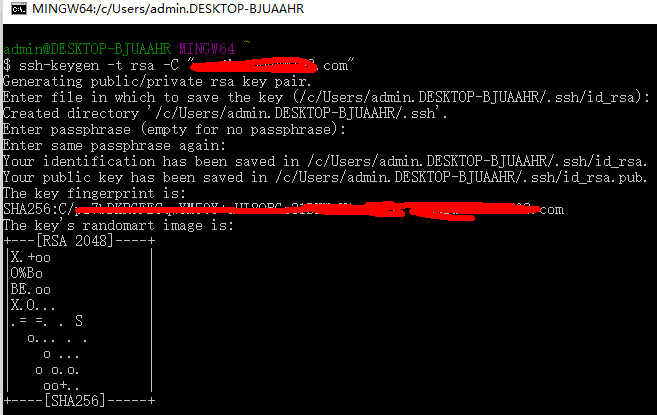
C盘/用户名/.ssh 下会生成两个文件

id_rsa文件是私有密钥,id_rsa.pub是公有密钥
3.在github中添加公有密钥
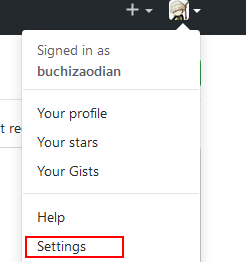
把本地生成的密钥输入进 NEW SSH KEY

4.在github创建仓库
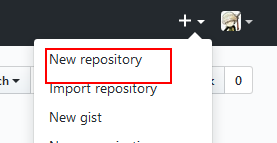

创建仓库成功后获得SSH

5.获得仓库数据
在本地指定路径右键
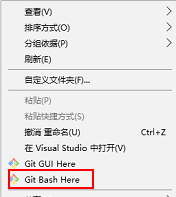
输入
git clone git@github.com:buchizaodian/python.git
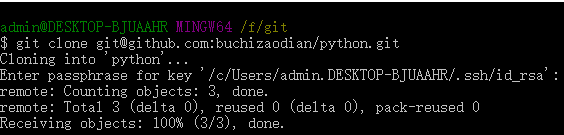
成功下载到本地
6.推送到GitHub
通过Add 命令将文件加入暂存区
git add abc.txt
commit 提交( “”里是描述)
git commit -m "abc"
git log 查看日志
git log
git push 立即推送到服务器
git push
windows下git使用的更多相关文章
- Windows下Git服务器搭建[转]
Windows下Git服务器搭建 作为对前两天Git服务器搭建的一个整理,我想分别从服务端和客户端两个角度来记录下整个搭建过程,为了达到目标,我们需要哪些操作. (一)服务端软件和账号的安装配置 ...
- Windows下GIT安装与使用(上传远程端)
Windows下GIT安装与使用(上传远程服务器) 1. 登陆http://msysgit.github.io/并下载Git 2. 打开下载的exe文件,一路默认(路径可以去修改).有可能电脑需要 ...
- 分布式版本库——Windows下Git的环境部署以及在GitHub上开源自己的项目
分布式版本库--Windows下Git的环境部署以及在GitHub上开源自己的项目 这几天着实忙的焦头烂额,可惜不是搞技术,今天周日,难得闲下来,写篇大家都想学习的Git教程,其实廖雪峰老师的网站已经 ...
- Windows下Git Bash中VIM打开文件中文乱码
Windows下Git Bash中VIM打开文件中文乱码,解决方法是: 步骤一 admin@DESKTOP-O99620V MINGW64 /d/项目GGE/Hard_for_GGE (master) ...
- 图解Windows下 GIT GUI 使用教程
https://jingyan.baidu.com/article/19020a0a7ae6af529c284248.html 本篇经验将和大家介绍Windows下 GIT GUI 使用教程,希望对大 ...
- 【亲测可用,亦可配置同一平台的不同账号,例如阿里云的两个不同账号】Windows下Git多账号配置,同一电脑多个ssh-key的管理
Windows下Git多账号配置,同一电脑多个ssh-key的管理 这一篇文章是对上一篇文章<Git-TortoiseGit完整配置流程>的拓展,所以需要对上一篇文章有所了解,当然直接 ...
- windows下git的使用方法(码云)
这表文章主要是用了可视化操作: 使用命令行操作:https://www.cnblogs.com/mswyf/p/9370238.html 一.安装Git Bash 为了在windows下使用Git,我 ...
- Windows下Git使用报错:warning:LF will be replaced by CRLF in ××××.××
Windows下Git使用报错: warning:LF will be replaced by CRLF in ××××.××(文件名) The file will have its original ...
- windows下git bash中文乱码解决办法
一.解决办法1:(直接上图) 1.在git bash下,右键 出现下图,选择options: 2.选择“Text” 3.将“Character set”设置为 UTF-8 转:windows下git ...
- Windows下Git免密码pull&push
Windows下Git在使用http方式的时候clone,pull,push需要输入用户名及密码,通过以下设置可以免密码 在用户文件夹创建文件.git-credentials内容如下 https:// ...
随机推荐
- paper:synthesizable finit state machine design techniques using the new systemverilog 3.0 enhancements之fsm summary
主要是1.不要用1段式写FSM 2.不要用状态编码写one-hot FSM ,要用索引编码写one-hot FSM.
- jsp内置对象及其方法
JSP中一共预先定义了9个这样的对象,分别为: request. response. session. application. out. pagecontext. con ...
- Python全栈之jQuery笔记
jQuery runnoob网址: http://www.runoob.com/jquery/jquery-tutorial.html jQuery API手册: http://www.runoob. ...
- hdu 6318
Long long ago, there was an integer sequence a.Tonyfang think this sequence is messy, so he will cou ...
- The 2018 ACM-ICPC Chinese Collegiate Programming Contest Caesar Cipher
#include <iostream> #include <cstdio> #include <cstring> #include <string> # ...
- debian使用ibus
$ sudo apt-get install ibus ibus-pinyin 点击右上角的键盘图标,设置拼音输入法
- 天气API接口的使用
最近项目中使用到了天气预报的功能,需要从网上获取天气数据,然后显示在公司系统的页面上. 在这里和大家分享下我的做法,希望能对大家有所帮助,如果有错误,欢迎大家指正. 先给大家看看效果: 下面开始进行讲 ...
- Eclipse下创建Spring MVC web程序--非maven版
首先, 安装eclipse和tomcat, 这里我下载的是tomcat9.0版本64位免安装的:地址https://tomcat.apache.org/download-90.cgi 免安装的如何启动 ...
- PHP中define()和const定义常量的区别
在PHP中可以通过define()和const两种方式定义常量可是在开发中我们应该什么时候用define()定义常量,什么时候用const定义常量? 这两种方式定义常量的主要区别是什么? 从5.3版本 ...
- Debian下无root权限使用Python访问Oracle
这篇文章的起因是,在公司的服务器上没有root权限,但是需要使用 Python 访问 Oracle,而不管是使用 pip 安装组件还是安装 Oracle 的 client,都需要相应权限.本文即解决该 ...