
Android学习总结(十六) ———— MediaPlayer播放音频与视频
一、基本概念
本文主要介绍的是Android中很重要也最为复杂的媒体播放器(MediaPlayer)部分的架构。Android的MediaPlayer包含了Audio和video的播放功能,在Android的界面上,Music和Video两个应用程序都是调用MediaPlayer实现的。 MediaPlayer在底层是基于OpenCore(PacketVideo)的库实现的,为了构建一个MediaPlayer程序,上层还包含了进程间通讯等内容,这种进程间通讯的基础是Android基本库中的Binder机制。
它支持三种不同的媒体来源:
- 本地资源
- 内部的URI,比如你可以通过ContentResolver来获取
- 外部URL(流) 对于Android所支持的的媒体格式列表
二、代码之旅
2.1 使用MediaPlayer播放音频:
布局代码很简单,就播放、暂停、停止按钮,这里就不写出来了,我们还是赶紧看看关键代码吧,代码示例如下:
package com.nyl.mediaplayertest;

import android.app.Activity;

import android.media.MediaPlayer;

import android.os.Bundle;

import android.view.View;

import android.widget.Button;

public class MainActivity extends Activity implements View.OnClickListener {

    private Button btnPlay;

    private Button btnPause;

    private Button btnStop;

    private MediaPlayer mediaPlayer = null;

    private boolean isRelease = true; //判断MediaPlayer是否释放的标志

    @Override

    protected void onCreate(Bundle savedInstanceState) {

        super.onCreate(savedInstanceState);

        setContentView(R.layout.activity_main);

        initView(); //初始化控件

    }

    private void initView() {

        btnPlay = (Button) findViewById(R.id.btnPlay);

        btnPause = (Button) findViewById(R.id.btnPause);

        btnStop = (Button) findViewById(R.id.btnStop);

        btnPlay.setOnClickListener(this);

        btnPause.setOnClickListener(this);

        btnStop.setOnClickListener(this);

    }

    @Override

    public void onClick(View view) {

        switch (view.getId()){

            case R.id.btnPlay: //播放

                if (isRelease){

                    //在raw下的资源

                    mediaPlayer = MediaPlayer.create(this,R.raw.fly);

                    isRelease = false;

                }

                mediaPlayer.start(); //开始播放

                btnPlay.setEnabled(false);

                btnPause.setEnabled(true);

                btnStop.setEnabled(true);

                break;

            case R.id.btnPause:

                mediaPlayer.pause(); //停止播放

                btnPlay.setEnabled(true);

                btnPause.setEnabled(false);

                btnStop.setEnabled(false);

                break;

            case R.id.btnStop:

                mediaPlayer.reset(); //重置MediaPlayer

                mediaPlayer.release(); //释放MediaPlayer

                isRelease = true;

                btnPlay.setEnabled(true);

                btnPause.setEnabled(false);

                btnStop.setEnabled(false);

                break;

        }

    }

}
注意:播放的是res/raw目录下的音频文件,创建MediaPlayer调用的是create方法,第一次启动播放前 不需要再调用prepare(),如果是使用构造方法构造的话,则需要调用一次prepare()方法!
当点击播放按钮时,音乐就会播放,哈哈哈~话不多说,感兴趣的朋友还是自己动手操作吧,我们来看运行效果图,如下所示:

2.2 使用MediaPlayer播放视频
MediaPlayer主要用于播放音频,没有提供图像输出界面,所以我们需要借助其他的 组件来显示MediaPlayer播放的图像输出,我们可以使用用SurfaceView 来显示,下面我们使用SurfaceView来写个视频播放的例子,布局代码如下所示:
<?xml version="1.0" encoding="utf-8"?>

<LinearLayout

    xmlns:android="http://schemas.android.com/apk/res/android"

    android:id="@+id/activity_main"

    android:layout_width="match_parent"

    android:layout_height="match_parent"

    android:orientation="vertical">

    <SurfaceView

        android:id="@+id/sfvShow"

        android:layout_width="match_parent"

        android:layout_height="300dp" />

    <LinearLayout

        android:layout_width="match_parent"

        android:layout_height="match_parent"

        android:orientation="horizontal"

        android:gravity="center|bottom">

        <Button

            android:id="@+id/btnStart"

            android:layout_width="wrap_content"

            android:layout_height="wrap_content"

            android:text="开始" />

        <Button

            android:id="@+id/btnPause"

            android:layout_width="wrap_content"

            android:layout_height="wrap_content"

            android:text="暂停 " />

        <Button

            android:id="@+id/btnStop"

            android:layout_width="wrap_content"

            android:layout_height="wrap_content"

            android:text="终止" />

    </LinearLayout>

</LinearLayout>
接着就是最关键的代码的,如下所示:
package com.nyl.mediaplayerdemo;

import android.app.Activity;

import android.media.AudioManager;

import android.media.MediaPlayer;

import android.os.Bundle;

import android.view.SurfaceHolder;

import android.view.SurfaceView;

import android.view.View;

import android.widget.Button;

public class MainActivity extends Activity implements View.OnClickListener, SurfaceHolder.Callback {

    private SurfaceView sfvShow;

    private Button btnStart;

    private Button btnPause;

    private Button btnStop;

    private MediaPlayer mediaPlayer = null;

    private SurfaceHolder surfaceHolder;

    @Override

    protected void onCreate(Bundle savedInstanceState) {

        super.onCreate(savedInstanceState);

        setContentView(R.layout.activity_main);

        initView(); //初始化布局控件

    }

    private void initView() {

        sfvShow = (SurfaceView) findViewById(R.id.sfvShow);

        btnStart = (Button) findViewById(R.id.btnStart);

        btnPause = (Button) findViewById(R.id.btnPause);

        btnStop = (Button) findViewById(R.id.btnStop);

        btnStart.setOnClickListener(this);

        btnPause.setOnClickListener(this);

        btnStop.setOnClickListener(this);

        //初始化SurfaceHolder类,SurfaceView的控制器

        surfaceHolder = sfvShow.getHolder();

        surfaceHolder.addCallback(this);

        //显示的分辨率,不设置为视频默认

        surfaceHolder.setFixedSize(320,220);

    }

    @Override

    public void onClick(View view) {

        switch (view.getId()){

            case R.id.btnStart:

                mediaPlayer.start();

                break;

            case R.id.btnPause:

                mediaPlayer.pause();

                break;

            case R.id.btnStop:

                mediaPlayer.stop();

                break;

        }

    }

    @Override

    public void surfaceCreated(SurfaceHolder holder) {

        mediaPlayer = MediaPlayer.create(MainActivity.this,R.raw.lesson);

        mediaPlayer.setAudioStreamType(AudioManager.STREAM_MUSIC);

        //设置视频显示在SurfaceView上

        mediaPlayer.setDisplay(surfaceHolder);

    }

    @Override

    public void surfaceChanged(SurfaceHolder surfaceHolder, int i, int i1, int i2) {

    }

    @Override

    public void surfaceDestroyed(SurfaceHolder surfaceHolder) {

    }

    @Override

    protected void onDestroy() {

        super.onDestroy();

        if (mediaPlayer.isPlaying()){

            mediaPlayer.stop();

        }

        mediaPlayer.release();

    }

}
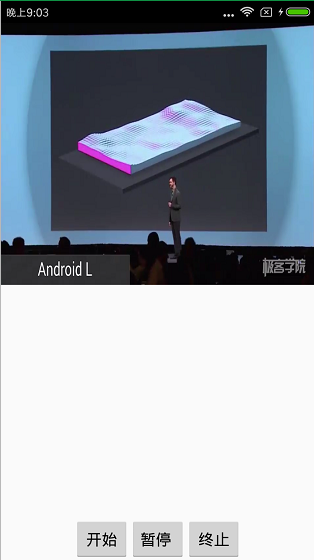
运行效果图如下所示:
亲爱的园友们,MediaPlayer播放音频与视频我们就学到这里了,有什么不足的地方欢迎大家提出宝贵意见哦!
Android学习总结(十六) ———— MediaPlayer播放音频与视频的更多相关文章
- android 学习随笔十六(广播 )
1.广播接收者 BroadcastReceiver 接收系统发出的广播 现实中的广播:电台为了传达一些消息,而发送的广播,通过广播携带要传达的消息,群众只要买一个收音机,就可以收到广播了 Andro ...
- Android学习(十六) 通过GestureOverlayView进行手势识别
一.使用GestureOverlayView进行手势识别: 1.使用Gestures Builder生成手势文件,Gestures Builder为SDK中的示例项目,使用new-->Other ...
- Android学习(十六) 通过GestureDetector进行手势识别
一.手势交互过程: 1)触屏时,触发MotionEvent事件. 2)被OnTouchListener监听,在onTouch()中获得MotionEvent对象. 3)GestureDetector转 ...
- MediaPlayer播放音频,也可以播放视频
使用MediaPlayer播放音频或者视频的最简单例子: JAVA代码部分: public class MediaPlayerStudy extends Activity { private Butt ...
- Android MediaPlayer 播放音频
本文链接: Android MediaPlayer 播放音频 主要介绍使用MediaPlayer播放音频的方式.关于MediaPlayer的基础知识,比如状态,可以参考Android MediaPla ...
- 十一、Android学习第十天——项目开始(转)
(转自:http://wenku.baidu.com/view/af39b3164431b90d6c85c72f.html) 十一.Android学习第十天——项目开始 Android知识点的学习告一 ...
- Android学习第十天
计算机表示图形的几种方式 a) Bmp:以高质量保存,用于计算机 b) Jpg:以良好的质量保存,用于计算机或网络 c) Png:以高质量保存 d) ...
- python3.4学习笔记(十六) windows下面安装easy_install和pip教程
python3.4学习笔记(十六) windows下面安装easy_install和pip教程 easy_install和pip都是用来下载安装Python一个公共资源库PyPI的相关资源包的 首先安 ...
- 201671010140. 2016-2017-2 《Java程序设计》java学习第十六周
java学习第十六周-并发 本周,学习了Java中线程,并发的知识,在老师的带领下,进行了对知识的理解学习,以及对实验的运行讲解,对这一块内容掌握的还可以,在自主编程中,也能够完成.线, ...
随机推荐
- MVC 登录后重定向回最初请求的 URL FormsAuthentication.RedirectFromLoginPage
在传统的Asp.net webForm 中如果使用 Form身份验证.登录后重定向到最初请求的页面只需使用 FormsAuthentication.RedirectFromLoginPage 但在MV ...
- 2.12 Hivet中order by,sort by、distribute by和cluster by
https://cwiki.apache.org/confluence/display/Hive/LanguageManual+SortBy 一.order by 对全局数据的排序,仅仅只有一个red ...
- sql语句之连表操作
内连接 select * from employee inner join department on employee.dep_id = department.id 左连接 在内连接的基础上保留左表 ...
- Spring Boot2中配置HTTPS
1.生成证书 使用jdk,jre中的keytool.exe生成自签名的证书,需要配置JAVA_HOME和path环境变量,即jdk的环境变量.命令如下: keytool -genkey -alias ...
- C# web 总结
(1)Cshtml 中 “@” 符号转义 在 cshtml 中需要使用 “@” 符号,如 “@幸福摩天轮版权所有”.那么我们需要使用转义,使用 “@@” 就好!“© ”和 “@” 好像呀. <t ...
- js 调用栈机制与ES6尾调用优化介绍
调用栈的英文名叫做Call Stack,大家或多或少是有听过的,但是对于js调用栈的工作方式以及如何在工作中利用这一特性,大部分人可能没有进行过更深入的研究,这块内容可以说对我们前端来说就是所谓的基础 ...
- Linux环境下Nginx及负载均衡
Nginx 简介 Nginx 是一个高性能的 HTTP 和反向代理 Web 服务器,同时也提供了 IMAP/POP3/SMTP 服务.前向代理作为客户端的代理,服务端只知道代理的 IP 地址而不知道客 ...
- E20181120-hm
checkerboard n. 西洋跳棋盘; checker n. 方格图案;
- 201621123016 《Java程序设计》第七周学习总结
1. 本周学习总结 1.1 思维导图:Java图形界面总结 2.书面作业 1. GUI中的事件处理 1.1 写出事件处理模型中最重要的几个关键词. 关键词:事件源,事件监听器,事件处理方法,事件适配器 ...
- UGUI(四)事件系统的封装
UGUI的事件系统默认使用时,是需要当前的类继承事件接口,就可以在该类中加入它的事件方法,但是在多人开发时这种方式没什么好处. 用过NGUI的或许都知道UIEventListener这个类,因为使用超 ...