
WPF特效-拼图游戏
原文:WPF特效-拼图游戏
此文主要描述我实现碎片化的便捷过程。
步骤1:
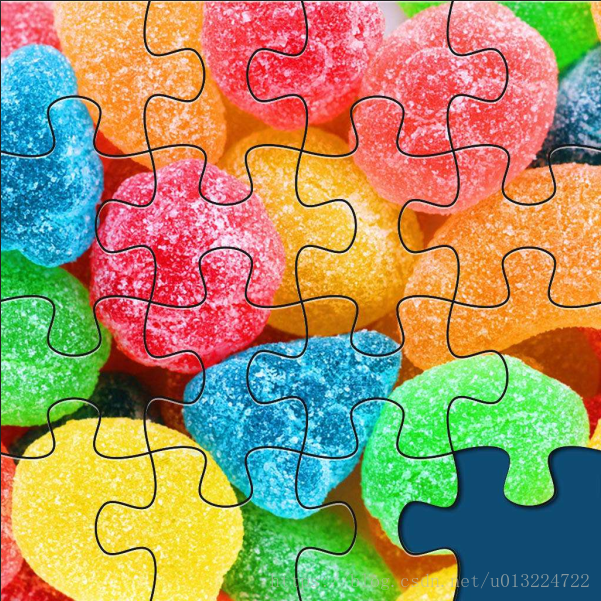
选取参考图如下(百度图库搜的):
步骤2:
根据效果图或者模型构建贝塞尔曲线,为了方便查看效果,可以设置控制点,Console.WriteLine或直接UI上显示的方式记录最终坐标,效果图如:
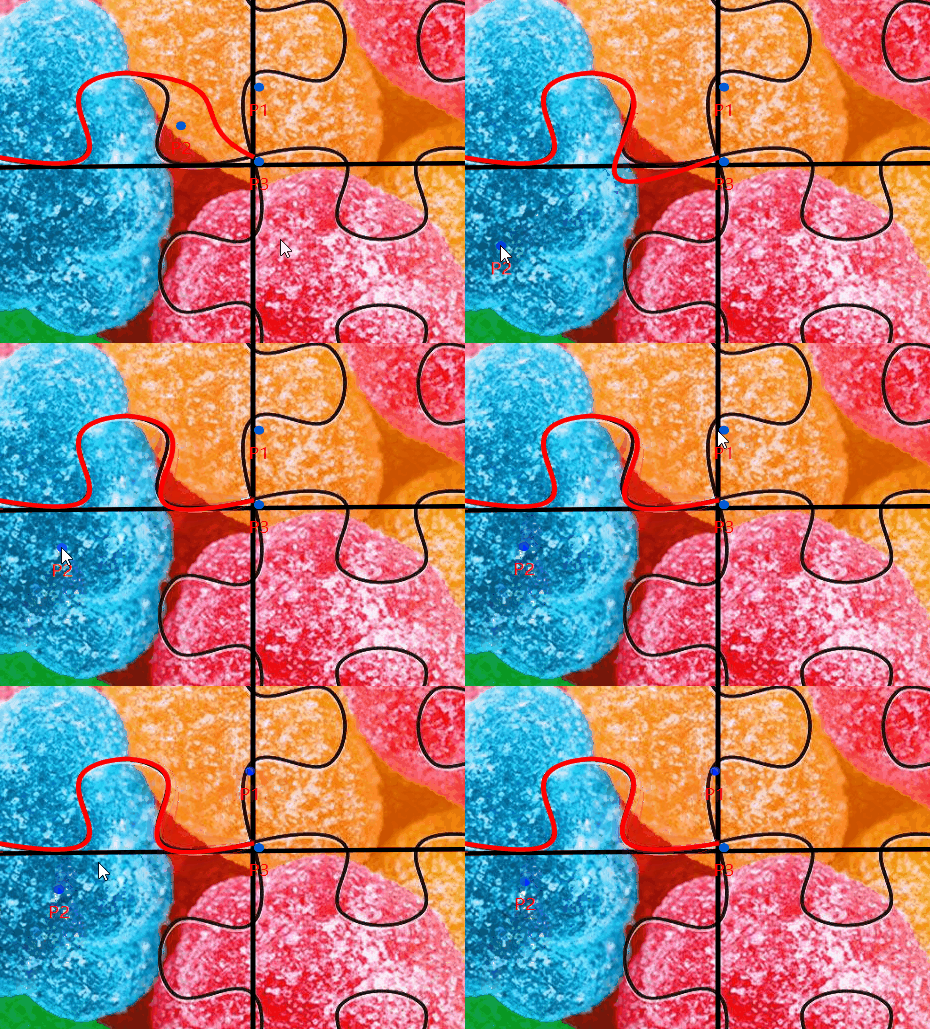
上图中的红线,为两条贝塞尔曲线,左侧的位置我已经通过控制点的方式调好。 上图Gif为我调整上方第二条贝塞尔的示意。
步骤3:
当上方右侧的第二条贝塞尔曲线也调整好后,就已经相当于调整好了所有的四条边。
具体原理为:最上方的一条线绕着最右边的顶点逆时针旋转90度即可得到右侧的线。右侧的线以最下方的点逆时针旋转90度就是下方的线。左侧的线也通过旋转下方的线得到。唯一需要做的就是抽一个某个点围绕中心点逆时针旋转90度后得到新点的函数。
 <Canvas Width="448" Height="448" HorizontalAlignment="Left" VerticalAlignment="Top"

                    Margin="160" x:Name="CvMainZm" Background="Transparent">

                <Path Stroke="Red" StrokeThickness="1" Fill="Blue" x:Name="Path1Zm">

                    <Path.Data>

                        <PathGeometry>

                            <PathGeometry.Figures>

                                <PathFigureCollection>

                                    <PathFigure StartPoint="96, 96">

                                        <PathFigure.Segments>

                                            <PathSegmentCollection>

                                                <BezierSegment x:Name="Bezier1Zm" Point1="286 62" Point2="96 176" Point3="224 192"/>

                                                <BezierSegment x:Name="Bezier2Zm" Point1="352 176" Point2="162 62" Point3="352 96"/>

                                                <BezierSegment x:Name="Bezier3Zm" Point3="448 224"/>

                                                <BezierSegment x:Name="Bezier4Zm" Point3="352 352"/>

                                                <BezierSegment x:Name="Bezier5Zm" Point3="224 266"/>

                                                <BezierSegment x:Name="Bezier6Zm" Point3="96 352"/>

                                                <BezierSegment x:Name="Bezier7Zm" Point3="0 224"/>

                                                <BezierSegment x:Name="Bezier8Zm" Point3="96 96"/>

                                            </PathSegmentCollection>

                                        </PathFigure.Segments>

                                    </PathFigure>

                                </PathFigureCollection>

                            </PathGeometry.Figures>

                        </PathGeometry>

                    </Path.Data>

                </Path>

            </Canvas>
如我的示例代码,我通过步骤1得到了 上方线的两条Bezier线的值,直接写入xaml中。(注:我提前根据步骤一的示例图,给出了每条Bezier的终点,即Point3)
   <BezierSegment x:Name="Bezier1Zm" Point1="286 62" Point2="96 176" Point3="224 192"/>

   <BezierSegment x:Name="Bezier2Zm" Point1="352 176" Point2="162 62" Point3="352 96"/>
旋转设置右侧线操作:
   private void SetRightFirstBezier()

        {

            Point oPoint1 = this.Bezier2Zm.Point1;

            Point oPoint2 = this.Bezier2Zm.Point2;

            Point oOrigin = this.Bezier2Zm.Point3;

            Point oNew = this.CarouselPointAnticlockwise(oPoint1, oOrigin);

            Point oNew2 = this.CarouselPointAnticlockwise(oPoint2, oOrigin);

            this.Bezier3Zm.Point1 = oNew2;

            this.Bezier3Zm.Point2 = oNew;

        }

        private void SetRightSecondBezier()

        {

            Point oPoint1 = this.Bezier1Zm.Point1;

            Point oPoint2 = this.Bezier1Zm.Point2;

            Point oOrigin = this.Bezier2Zm.Point3;

            Point oNew = this.CarouselPointAnticlockwise(oPoint1, oOrigin);

            Point oNew2 = this.CarouselPointAnticlockwise(oPoint2, oOrigin);

            this.Bezier4Zm.Point1 = oNew2;

            this.Bezier4Zm.Point2 = oNew;

}
// 绕顶点旋转得到新点坐标
private Point CarouselPointAnticlockwise(Point oPoint, Point oOrigin)
{
double dY = oOrigin.Y - oPoint.Y;
double dX = oOrigin.X - oPoint.X;
double dXAdd = dX - dY;
double dYAdd = dX + dY;
double dNewX = oPoint.X + dXAdd;
double dNewY = oPoint.Y + dYAdd;
return new Point(dNewX, dNewY);
}下方和左方以此类推。 这样通过后台点旋转的旋转计算处理就可得到所有的Bezier。实现效果如下图。

步骤4:
通过步骤3得到的Path与RectangleGeometry进行组合,设置成不同碎片的Clip属性即可得到所有用到的碎片,效果图如下:
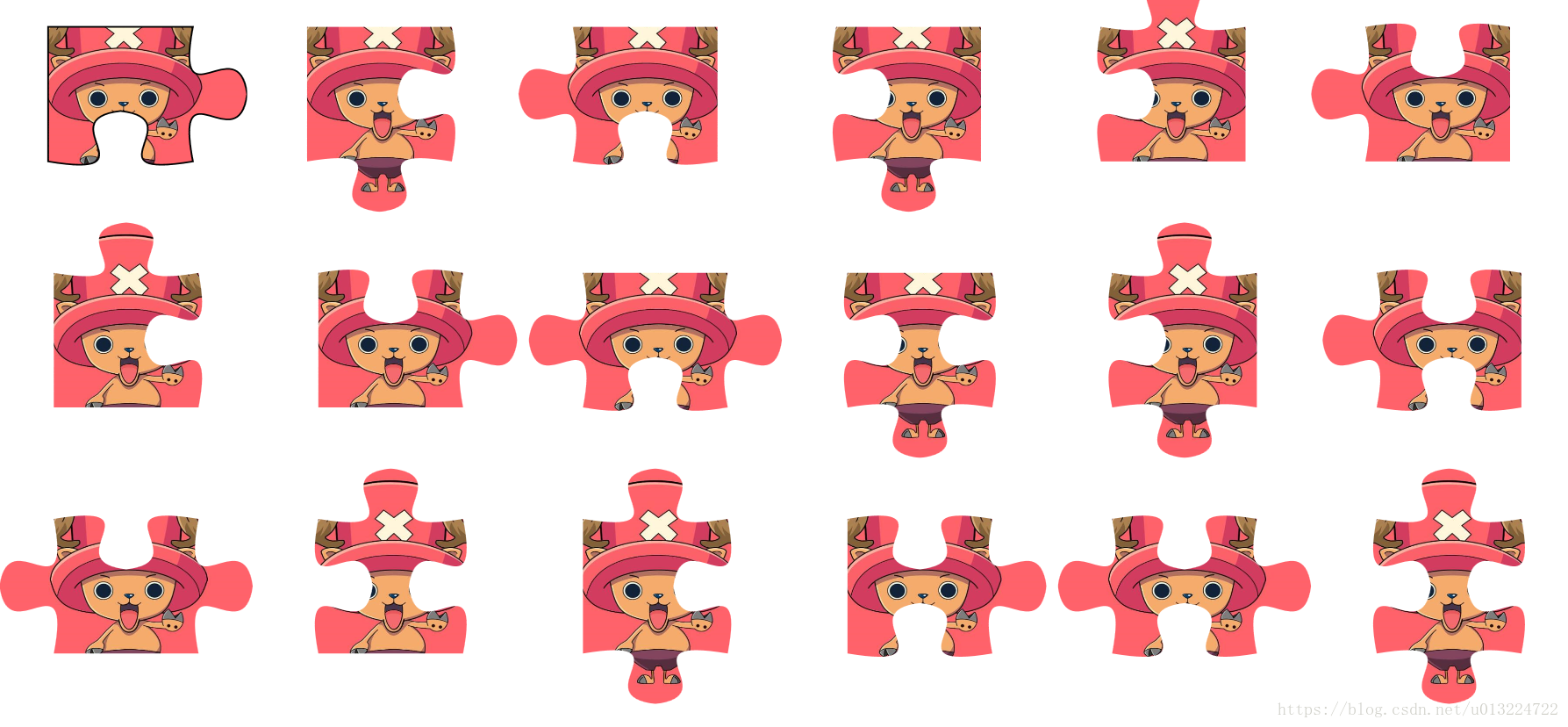
组合过程中,部分碎片的Clip可通过其他碎片的Clip直接翻转或者顺时针、逆时针旋转直接得到。如:
<CombinedGeometry x:Key="KeyPieceType4"
Geometry1="{StaticResource KeyPieceType1}">
<CombinedGeometry.Transform>
<TransformGroup>
<ScaleTransform ScaleX="-1" CenterX="224" ScaleY="-1" CenterY="224" />
<RotateTransform Angle="-90" CenterX="224" CenterY="224"/>
</TransformGroup>
</CombinedGeometry.Transform>
</CombinedGeometry>
步骤5:
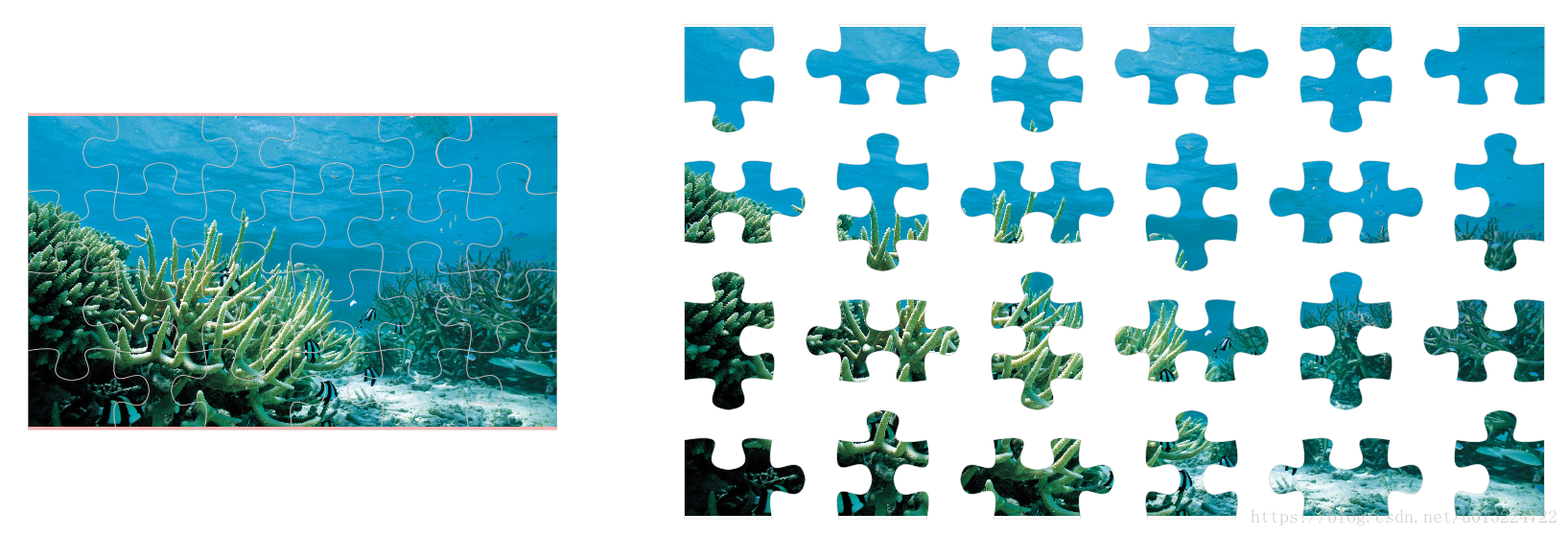
可以通过提前设定矩阵碎片样式的固定模式得到所有切图,也可以随机生成每个碎片,每个片的形状通过检索左侧右边是否凹凸和上侧碎片下边是否凹凸获得。我的碎片化效果如下图。
WPF特效-拼图游戏的更多相关文章
- 拼图游戏 v1.1
我一直对拼图游戏比较有兴趣,市面上卖的所谓“1000块拼图”也玩过不少,不过玩那个太占地方,后来也不再买了,同时也就萌生了在电脑上玩拼图的想法. 现在虽然有很多拼图游戏,但能大多数只能支持几十或几百块 ...
- C#实现拼图游戏
C#实现<拼图游戏> (下) 原理篇 前言:在 http://www.cnblogs.com/labixiaohei/p/6698887.html 程序设计 之 C#实现<拼图游 ...
- WPF特效-粒子动画
原文:WPF特效-粒子动画 WPF实现泡泡龙小游戏效果. /// -Ball to Ball Collision - Detection and Handling /// http:// ...
- 利用Vue.js实现拼图游戏
之前写过一篇<基于Vue.js的表格分页组件>的文章,主要介绍了Vue组件的编写方法,有兴趣的可以访问这里进行阅读:http://www.cnblogs.com/luozhihao/p/5 ...
- JavaScript拼图游戏
今天是2016年最后一天上班了.最近几天都比较休闲,有时间空闲下来写写文档之类的. 2016过得真是快.感觉没做什么就过去了.想到之前想坚持每个月写一写博客都没坚持到.希望2017年可以吧. 无聊之余 ...
- SDL制作拼图游戏
看完教程第三集后,好像自己能用这个来写一个简单的拼图游戏,第一次写出个带界面的游戏,好有成就感. 图片是自己慢慢截左上部分8个脸. #include <stdio.h> #include ...
- 拼图游戏(js,C#,java三种语言)
<html> <head> <meta charset="utf-8"> <style type="text/css" ...
- JavaScript写一个拼图游戏
拼图游戏的代码400行, 有点多了, 在线DEMO的地址是:打开: 因为使用canvas,所以某些浏览器是不支持的: you know: 为什么要用canvas(⊙o⊙)? 因为图片是一整张jpg或 ...
- atitit.html5 拼图游戏的解决之道.
atitit.html5 拼图游戏的解决之道. 1. 拼图游戏的操作(点击法and 拖动法) 1 1. 支持键盘上.下.左.右键移动: 1 2. 支持点击空白模块中的上下左右箭头移动: 1 3. 支持 ...
随机推荐
- Lucene学习总结之一:全文检索的基本原理 2014-06-25 14:11 666人阅读 评论(0) 收藏
一.总论 根据http://lucene.apache.org/java/docs/index.html 定义: Lucene 是一个高效的,基于Java 的全文检索库. 所以在了解Lucene之前要 ...
- iconv简介(1、字符串|文件字符转换:iconv用于将一种已知的字符集文件转换成另一种已知的字符集文件)(2、编程语言函数功能的相似性:iconv不仅再php中有用,而且c语言中也有用,还有linux等)
iconv简介(1.字符串|文件字符转换:iconv用于将一种已知的字符集文件转换成另一种已知的字符集文件)(2.编程语言函数功能的相似性:iconv不仅再php中有用,而且c语言中也有用,还有lin ...
- hibernate级联保存问题
异常:org.hibernate.TransientObjectException: object references an unsaved transient instance 解决方法: XML ...
- 在VS2015中用C++创建DLL并用C++调用且同一时候实现对DLL的调试
一:用C++创建DLL 依照[在VS2015中用C++编写可被其他语言调用的动态库DLL]提示创建C++编写的DLL.或參考[在VS2015中用C++创建DLL并用C#调用且同一 ...
- 使用AJAX实现页面跳转
$.ajax({ type:"POST", url: //你的请求程序页面随便啦 async:false,//同步:意思是当有返回值以后才会进行后面的js程序. data://请求 ...
- ajax跳转到新的jsp页面(局部刷新)
ajax可以实现局部刷新页面,即在不刷新整个页面的情况下更新页面的局部信息. 项目中遇到一个问题:在用户列表也,当点击某个按钮时需要去查询用户的信息,查询成功跳转到用户详情界面:查询失败,则在原页面弹 ...
- MVC4中AJAX Html页面打开调用后台方法实现动态载入数据库中的数据
之前一直用window.onload方法来调用js方法来实现,今天纠结能不能换个方法实现. 非常明显是能够的. 在html前台页面引用js代码例如以下 @Scripts.Render("~/ ...
- hdu3461Marriage Match IV 最短路+最大流
//给一个图.给定起点和终点,仅仅能走图上的最短路 //问最多有多少种走的方法.每条路仅仅能走一次 //仅仅要将在最短路上的全部边的权值改为1.求一个最大流即可 #include<cstdio& ...
- [Django] Start a new django project
Assume we already have a env created call 'demo-env': cd demo-env . bin/activate pip install django ...
- UE4.5.0的Kinect插件(Plugin)<一>
声明:所有权利保留. 转载必须说明出处:http://blog.csdn.net/cartzhang/article/details/43193431 UE4 Plugin,在UE4的官网,放出了有个 ...