
github+hexo(window10)
一、申请github账户
二、先安装node.js、git
本地:
三、安装hexo(建立静态网页,用Markdown写博客)
1、创建文件地址
在合适的地方新建一个文件夹,用来存放自己的博客文件,比如我的博客文件都存放在 E:\GitHub_learn\blog 目录下。
2、安装hexo
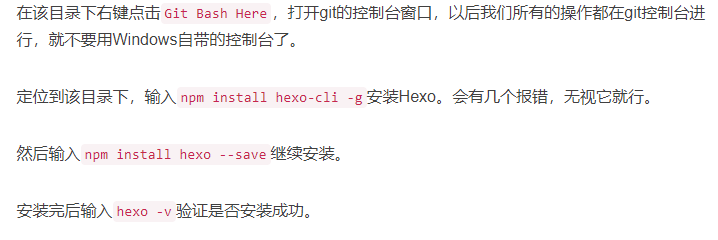
①cmd中cd到 存放博客文件的地址,即E:\GitHub_learn\blog 下,或者到该地址右键→git bash中进行操作
②安装hexo:npm install hexo-cli -g
③ 继续安装:npm install hexo --save
④判断是否安装成功 hexo -v
3、初始化
①初始化:hexo init
②安装依赖包:npm install

4、生成静态页面
①hexo generate或者hexo g
5、本地运行【开启本地服务器】
①hexo server或者hexo s
打开浏览器,在地址栏输入localhost:4000,就可以看到我们搭建好的本地博客了。到此只是搭建好了本地博客,还需要将博客部署到github上。效果如下:

6、关闭本地服务器:按ctrl+c关闭本地服务器。
连接github和本地:
1.github上 新建repository
建立与你用户名对应的仓库,仓库名必须为【 your_username.github.io】,例如我的是xiaobinhong1.github.io。
【注意:建立仓库时,your_usename必须是github名】
2. 本地--部署博客
进入你的hexo文件夹根目录下,用编辑器打开_config.yml,修改deploy项,如下(根据你的github进行相应更改):
deploy:
type: git #注意:有的版本type是github
repo: https://github.com/xiaobinhong1/xiaobinhong1.github.io.git
branch: master
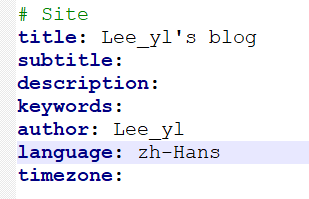
还可以将语言改成中文的,
3、写文章、发布文章
①安装扩展:npm install hexo-deployer-git --save
②新建一篇文章:hexo new post "第一个博客名"
③打开博客根目录 E:\GitHub_learn\blog\下的子目录 .\source\_posts
④输入hexo g,生成静态网页
⑤输入hexo s,打开本地服务器,本地预览效果
⑥输入hexo d(或hexo deploy),上传到github上。
⑦此时就完成部署了,用浏览器访问xiaobinhong1.github.io即可(第一次发布可能会有10分钟的延迟)。
每次修改完本地的文件后要执行以下命令,重新部署到github上:
hexo clean
hexo g
hexo d

4、更换主题
网上大多数主题都是github排名第一的Next主题,但是我个人不是很喜欢,我更喜欢aircloud主题,地址在传送门。
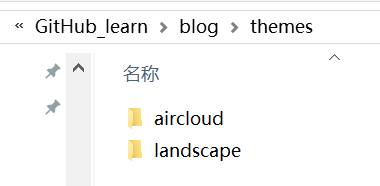
先将aircloud主题下载下来,然后放在E:\GitHub_learn\blog\themes目录下:
在_config.yml中修改:
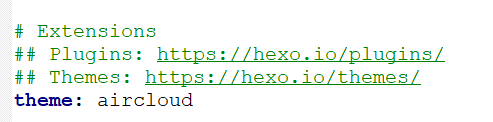
然后运行hexo clean清空所有生成的网页缓存,hexo g、hexo d。这时候新的主题网页就生成好了。
5、以后要创建博客:
在博客根目录,cmd中输入:hexo new post "第一个博客名"
然后生成的博客在目录E:\GitHub_learn\blog\source\_posts下,用Markdown编辑器打开md文件编辑。
然后输入:
hexo clean
hexo g
hexo d
github+hexo(window10)的更多相关文章
- Android 演示 Android ListView 和 github XListView(3-3)
本文内容 环境 项目结构 演示 1:简单 XListView 演示 2:XListView + Fragment 演示 3:XListView + ViewPager + Fragment 本文三个演 ...
- Android 演示 Android ListView 和 github XListView(1-3)
本文内容 环境 项目结构 演示 1:ListView 演示 2:简单 XListView 演示 3:音乐列表 XListView 演示 4:另一个音乐列表 XListView 本文四个演示,循序渐进. ...
- Git之Github使用(一):Push代码到Github
Git之Github使用(一):Push代码到Github 热度 2已有 58 次阅读2016-8-26 17:56 |个人分类:常见问题|系统分类:移动开发| 互联网, commit, status ...
- 怎样使用github?(转)
怎样使用github?(转) 转自: 怎样使用 GitHub? - 知乎https://www.zhihu.com/question/20070065 珊姗是个小太阳 ❤努力做最胖//bang的健身博 ...
- 一口一口吃掉Hexo(三)
如果你想得到更好的阅读效果,请访问我的个人网站 ,版权所有,未经许可不得转载! 相信通过前一节的学习,你已经在你的本地部署好了你的网站,那么接下来就让你的朋友们通过网络访问你的网站吧!通过这一节你将免 ...
- Git 的深入理解与GitHub托管服务(转)
源代码管理系统(SCM)与版本控制 版本控制是一种记录若干文件内容变化,以便将来查阅特定版本修订情况的系统. 本地版本控制系统 许多人习惯用复制整个项目目录的方式来保存不同的版本,或许还会 ...
- github学习(二)
Git学习(一) 学习github一定要学会git,否则在后续的github运用中会出现很多问题. 1.安装Git: Mac自带Git,Windows需要自己安装. 2.配置git: 配置user.n ...
- GitHub使用(一) - 新建个人网站
1.首先进入“仓库Repositories”,点击“新建New”.
- Github排序(转载)
目录 1. 冒泡排序 2. 选择排序 3. 插入排序 4. 希尔排序 5. 归并排序 6. 快速排序 7. 堆排序 8. 计数排序 9. 桶排序 10. 基数排序 参考:https://mp.weix ...
随机推荐
- mysql高可用架构方案之中的一个(keepalived+主主双活)
Mysql双主双活+keepalived实现高可用 文件夹 1.前言... 4 2.方案... 4 2.1.环境及软件... 4 2.2.IP规划... 4 2.3.架构图... ...
- 本地项目上传虚拟机的gitlab
前提:在虚拟机安装了gitlab服务,并且本机可以访问到虚拟机的gitlab 自己本机项目上传到gitlab 1.先在gitlab上建立项目 拷贝项目地址: http://192.168.1.105/ ...
- HDU1024_Max Sum Plus Plus【滚动数组】
Max Sum Plus Plus Time Limit: 2000/1000 MS (Java/Others) Memory Limit: 65536/32768 K (Java/Others ...
- EOJ 1501/UVa The Blocks Problem
Many areas of Computer Science use simple, abstract domains for both analytical and empirical studie ...
- Coursera Algorithms week1 算法分析 练习测验: Egg drop 扔鸡蛋问题
题目原文: Suppose that you have an n-story building (with floors 1 through n) and plenty of eggs. An egg ...
- 新建项目git clone
- El表达式日期处理
第1步:引入指令 <%@ taglib prefix="fmt" uri="http://java.sun.com/jsp/jstl/fmt " %&g ...
- PHP序列化 反序列化
序列化是将变量转换为可保存或传输的字符串的过程:反序列化就是在适当的时候把这个字符串再转化成原来的变量使用.这两个过程结合起来,可以轻松地存储和传输数据,使程序更具维护性. 1. serialize和 ...
- 页面中word文本框的编辑,两种方式
大致效果图(对其中的功能可以增减): 实现方法1:调用js <link href="../../platform/js/kindeditor/themes/default/defaul ...
- JQuery 数据加载中禁止操作页面
比较常见的做法,但对我而言是第一次做,记录一下. 为了把找来的loading.gif 的背景色设置为透明,还特意装了quicktime. 有学到一些额外的东西. 先将div及img定义好 <bo ...