
VMware 安装LINUX系统(一)
我用的是WORKSTATION 15 PRO
https://www.vmware.com/asean/products/workstation-pro/
1、安装LINUX
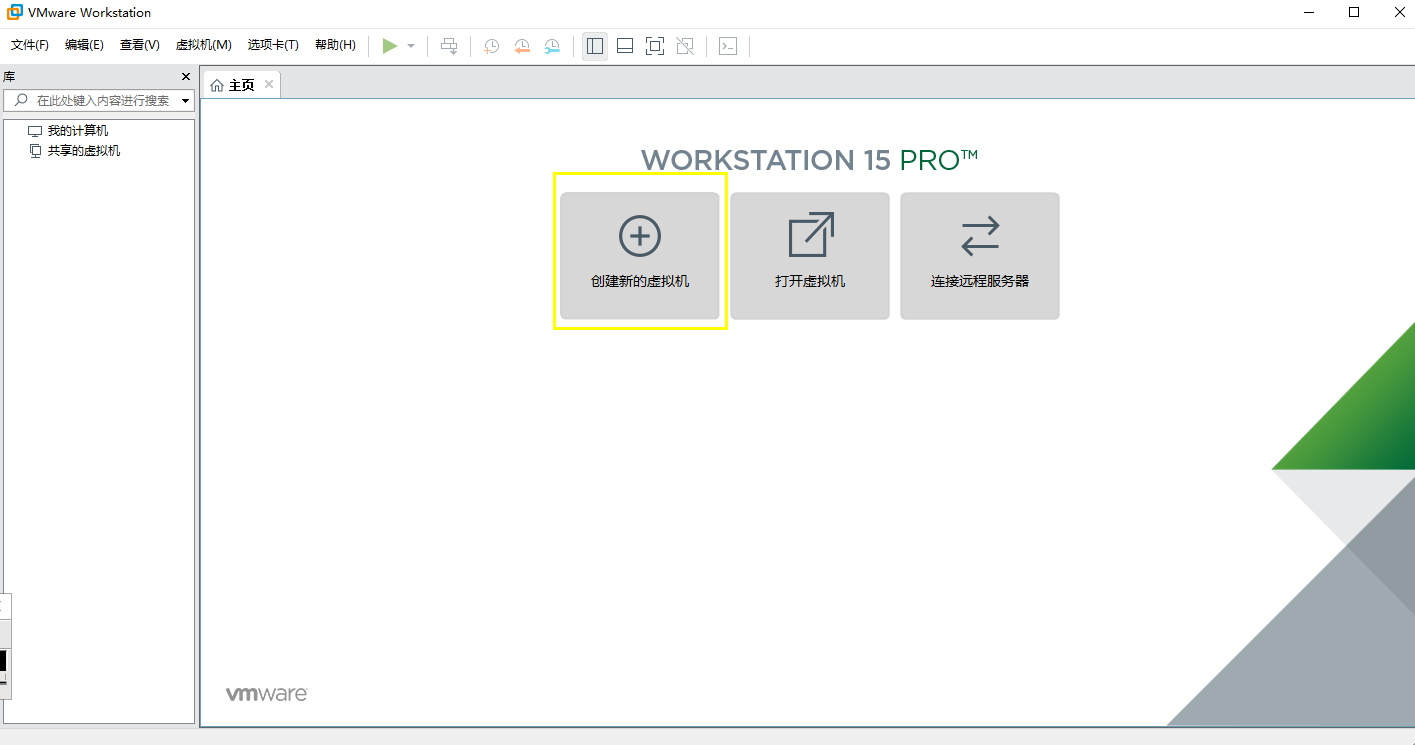
打开Vmware,点击创建新的虚拟机
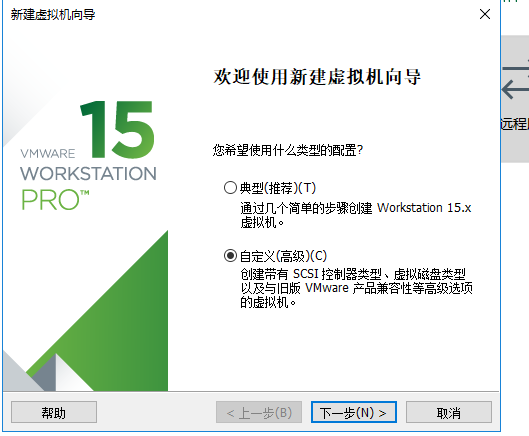
这边我们选择自定义配置,如下
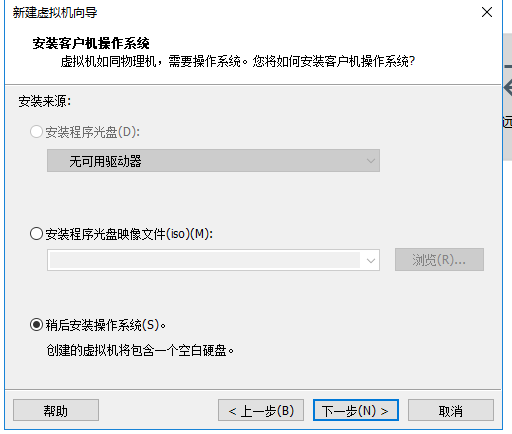
点击下一步,可以选择稍后安装系统
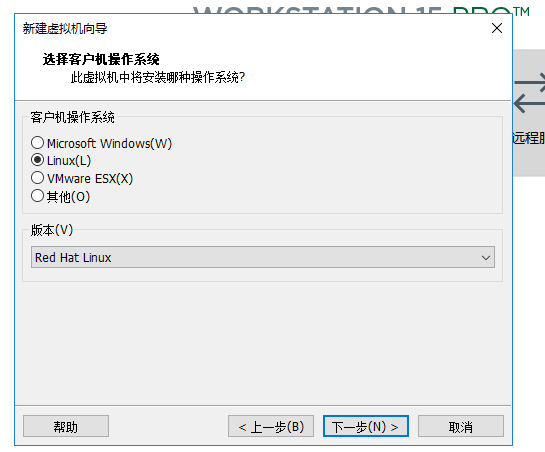
点击下一步,选择Linux,版本有很多种,这边选择使用Ret Hat
下一步的位置不要放到C盘,选择一个空间比较大的,命名一个文件夹,安装后可以直接拷贝到其他电脑使用,这边使用vmlinux

我电脑只有一个CPU,不是双核的,选择1
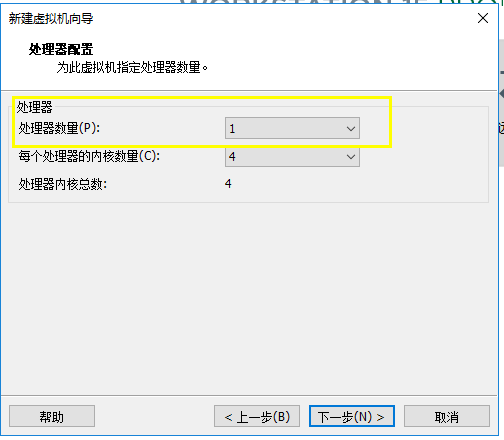
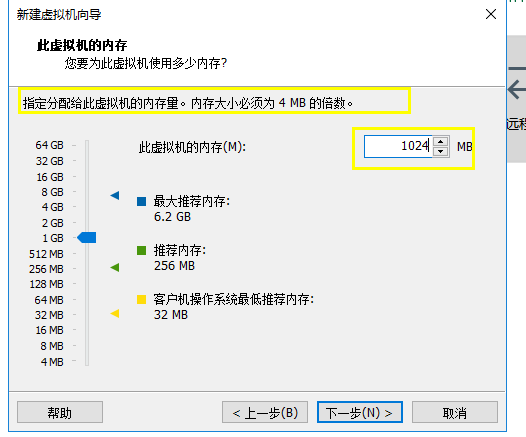
点击下一步,内存选择电脑内存的四分之一,我的是4G,选择1G
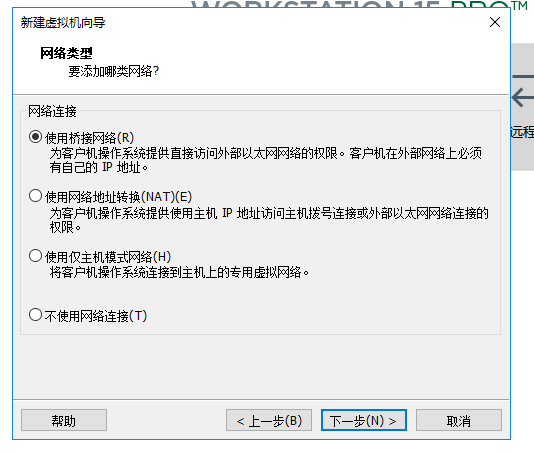
点击下一步,网络类型选择桥接,因为后期要用到samba等
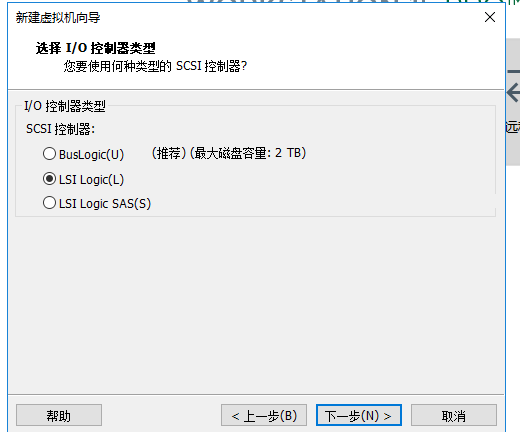
点击下一步,硬盘逻辑选择,选错的话可能导致系统装不上去,现在硬盘基本不使用BusLogic了
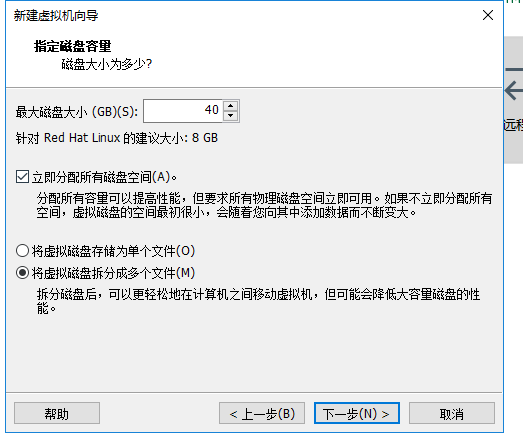
点击下一步,分配一个空间给到虚拟机,后续要添加内容,至少20G以上,我容量还行,就分配个40G
安装后,可以去制定ISO镜像,及下载的linux系统镜像,右键单击Red Hat Linux,选择设置 ,如下图
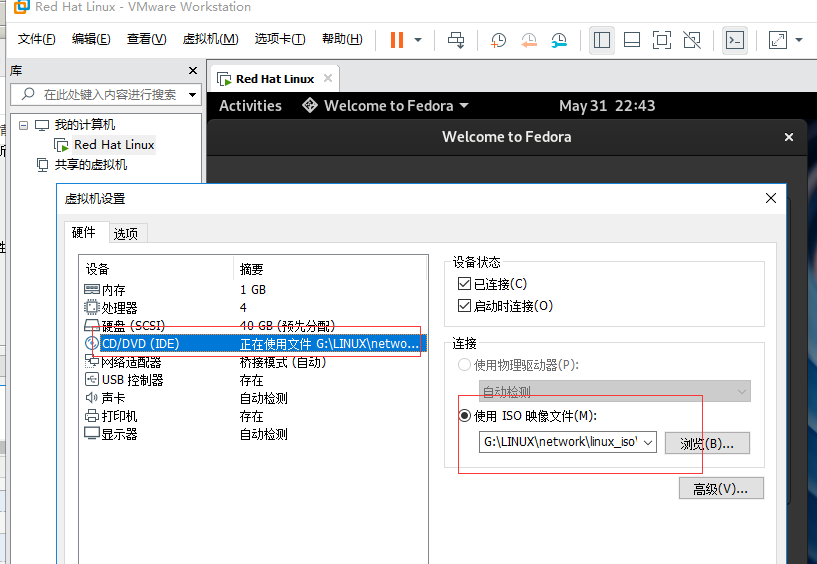
点击确定后,点击运行
按Enter键进入,点击Next开始配置
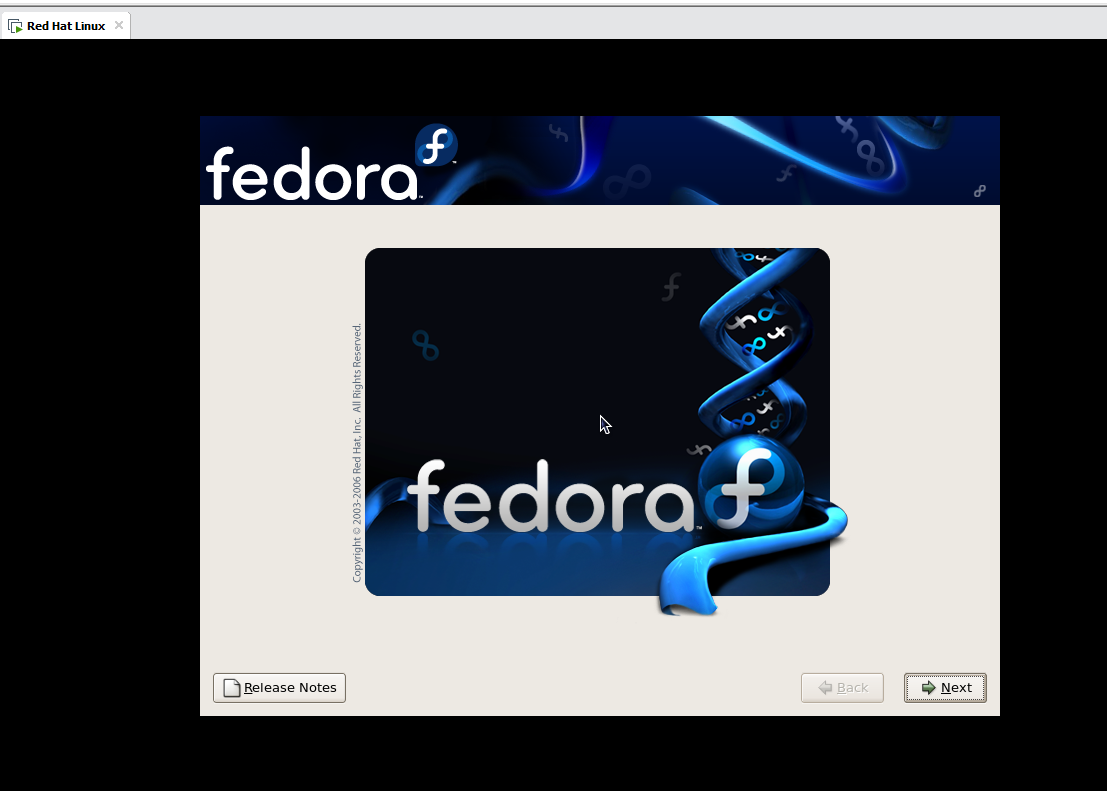
默认使用英语,US english,然后一直点击NEXT,直到选时区,选择上海

然后设置完密码开始定制系统
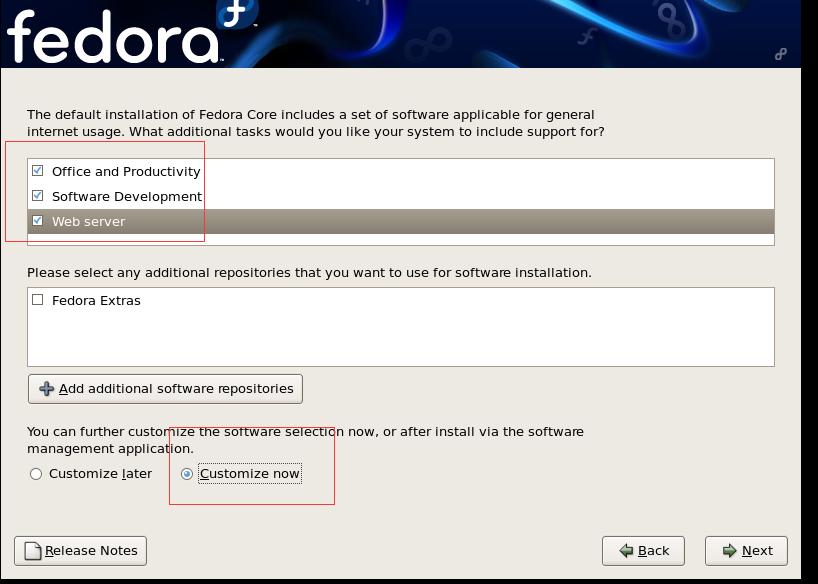
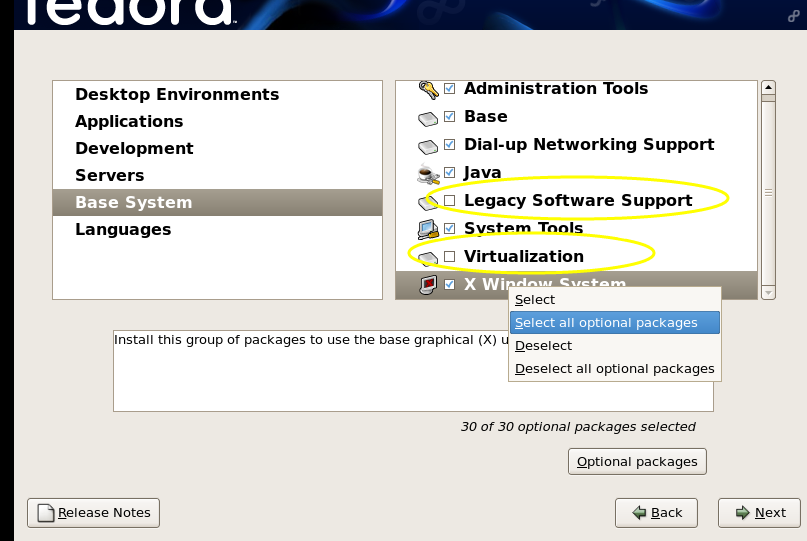
安装工具,除了两个选项:老的软件支持 虚拟化 其他的直接右键“select all optional packages”
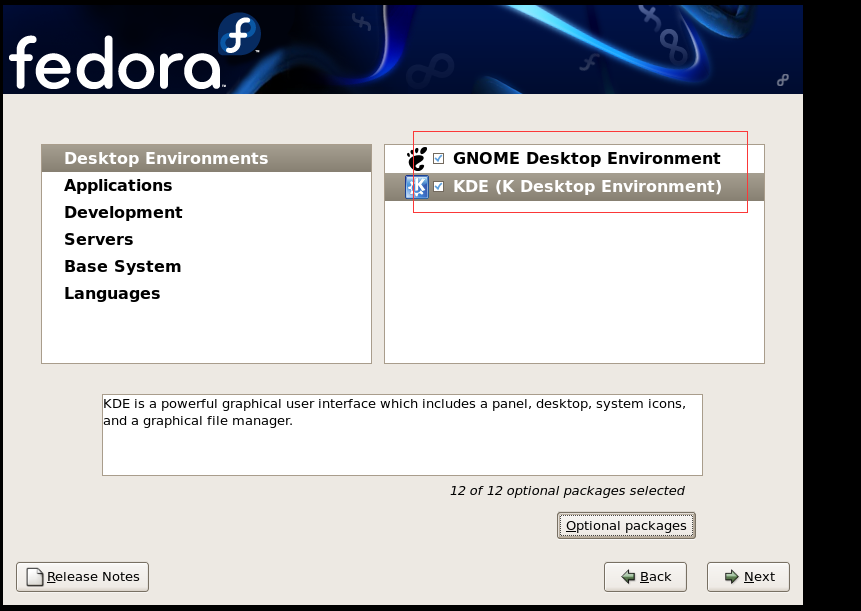
如下图两项不选
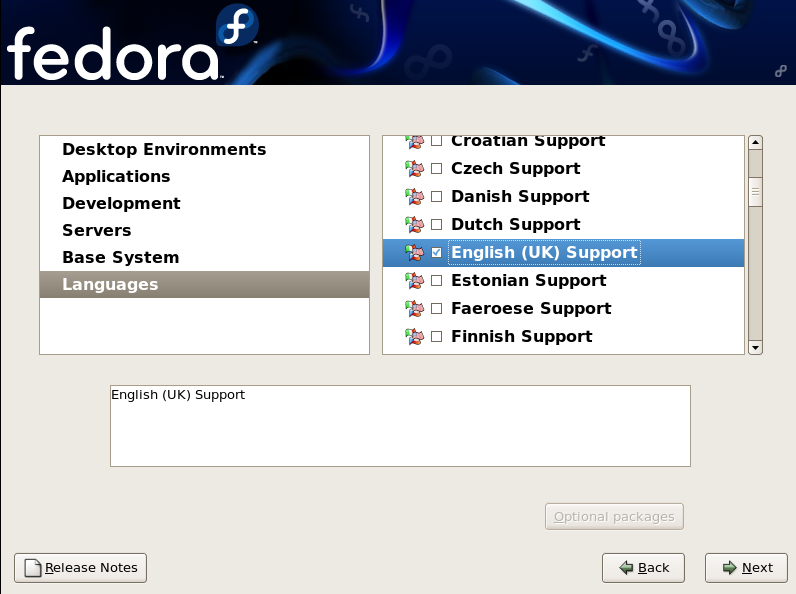
最好语言选择,中文和英文就行了
然后点击Next开始安装,等待半小时左右就完毕啦
linux 镜像地址
Fedora镜像下载地址:http://torrent.fedoraproject.org/
Ubuntu镜像下载地址:http://www.ubuntu.org.cn/download/ubuntu/download-zh
网易镜像站(含各版本镜像):http://mirrors.163.com/
如UBUNTU13.10:http://mirrors.163.com/ubuntu-releases/13.10/ubuntu-13.10-desktop-i386.iso
CentOS6.5 32位:http://mirrors.163.com/centos/6.5/isos/i386/CentOS-6.5-i386-bin-DVD1.iso
CentOS6.5 64位:http://mirrors.163.com/centos/6.5/isos/x86_64/CentOS-6.5-x86_64-bin-DVD1.iso
VMware 安装LINUX系统(一)的更多相关文章
- VMware 安装Linux系统 CentOS
VMware 安装Linux系统 CentOS 1. 下载镜像系统 centos镜像下载地址:https://www.centos.org/download/ 选择DVD下载即可 linux各版本下 ...
- VMWare安装Linux系统之CentOS-6.6操作方法。
1.使用VMWare创建新的虚拟主机 2.使用VMWare安装Linux,点击“开启虚拟主机” 3.进入Linux安装界面,选择第一项"Install or upgrade an exist ...
- Vmware安装Linux系统的vmware-tools
我们应对都用vmware虚拟机,如果虚拟机是windows系统,每次虚拟机下方提示安装vmware-tools时,我们只需要点击安装即可. 但如果虚拟机安装的是linux系统的时候,发现就没一样了. ...
- vmware安装linux系统,自动建立没选项
虚拟机安装CentOS自己跳过分区,直接就到最后的软件包安装了 建完系统后不用power on,建完后在edit一下系统参数,应该会看见两个cd, 有一个是vmware自己加的,把那个删除后在开机就可 ...
- windows 虚拟机VMware 安装linux系统注意事项!!!
1.主机CPU是否支持虚拟化技术? 启动 CPUZ 软件(如下图) 注: 32位系统查看使用CPUZ_x86软件 64位系统查看使用CPUZ_x64软件 启动后 ...
- VMware安装linux系统报错:已将该虚拟机配置为使用 64 位客户机操作系统。但是,无法执行 64 位操作。
检测问题所在: 下载LeoMoon CPU-V 检查一下CPU VT-x状态是否启用 地址:http://download.csdn.net/detail/qq_22860341/9858011 如果 ...
- VMware安装linux系统
- Jenkins:VMware虚拟机Linux系统的详细安装和使用教程
jenkins:VMware虚拟机Linux系统的详细安装和使用教程 (一) 不是windows安装虚拟机可跳过 1.Windows安装VMware 2.VMware安装linux系统 3.windo ...
- 在windows系统上安装VMware Workstation虚拟机,然后在虚拟机VMware Workstation上安装linux系统,在linux系统安装xshell的服务端,在windows系统上安装xshell。用windows系统上的xshell连接到linux
第一步:安装xshell: 去百度 xshell ,然后安装一下就可以了.就是普通的软件安装,在这里不做过多的接收. 第二步:安装虚拟机VMware Workstation 百度安装,不做过介绍 ...
随机推荐
- 【Oracle】服务器端监听配置
一.静态监听 创建端口为1521的监听,静态注册,本机ip:192.168.10.2 [oracle@localhost ~]$ vi /u01/app/oracle/product/11.2.0/d ...
- dubbo之多协议
(1) 不同服务不同协议 比如:不同服务在性能上适用不同协议进行传输,比如大数据用短连接协议,小数据大并发用长连接协议 consumer.xml <?xml version="1.0& ...
- C# 检测dll的新版本号方法
FileVersionInfo info = FileVersionInfo.GetVersionInfo(YourFileNameHere);string version = info.FileMa ...
- Arduino 控制超声波测距模块
一.实物图 二.例子代码 用到数字2 和3 引脚,还有两个就是vcc GND两个阴脚,用模块连线比较简单
- C# 增加 删除 更新 方法
/// <summary> /// 增加一条数据 /// </summary> public int Add(string 表名,string 参数,string 参数值) { ...
- day008 字符编码之 字符编码 、Python2和Python3字符编码的区别
计算机基础(掌握) 启动应用程序的流程 双击qq 操作系统接受指令然后把该操作转化为0和1发送给CPU CPU接受指令然后把指令发送给内存 内存接受指令把指令发送给硬盘获取数据 qq在内存中运行 文本 ...
- 【转载】java文件路径问题及getResource和getClassLoader().getResource的区别
版权声明:本文为博主原创文章,未经博主允许不得转载. https://blog.csdn.net/u012572955/article/details/52880520我们经常在java的io操作中读 ...
- eas之导入导出
// 是否仅导出有数据的区域,该方法对所有的导出生效(默认为false)table.getIOManager().setExpandedOnly(true); 输入KDF 如果你已经有了一个完整的KD ...
- 【JavaScript】通过封装自己的JSONP解决浏览器的跨域问题(Ajax跨域)
问题引出:要发送Ajax请求,就必须使用HTTP请求?什么是跨域问题? 什么是跨域问题:如果两个页面中的协议.域名.端口.子域名任意有一项不同,两者之间所进行的访问行动就是跨域的,而浏览器为了安全问题 ...
- HDU1029 - Ignatius and the Princess IV【水题】
给你n个数字,请你找出出现至少(n+1)/2次的数字. 输入 本题包含多组数据,请处理到EOF: 每组数据包含两行. 第一行一个数字N(1<=N<=999999) ,保证N为奇数. 第二行 ...