
04-Flutter移动电商实战-打通底部导航栏
关于界面切换以及底栏的实现可参考之前写的一篇文章:
Flutter实 ViewPager、bottomNavigationBar界面切换
1、新建4个基本dart文件
在pages目录下,我们新建下面四个dart文件。
- home_page.dart :商城首页UI页面,首页相关的UI我们都会放到这个文件里。
- category_page.dart: 商城分类UI页面,这个页面会有复杂的动态组件切换。
- cart_page.dart:商城购物车UI页面,这个页面会包括购物车的全套功能。
- member_page.dart:商城会员中心页面,这个页面我们会制作会员中心的全部UI效果。
其实这一部就是建立了底部导航栏需要的四个基本页面,有了这四个基本页面就可以制作底部tab的切换功能了。
这里我只给一个页面(home_page.dart)的基础代码(后期这些代码都要更换,这里只是为了看到效果使用),然后你可以暗装一个的代码,复制到其它页面,进行修改。
import 'package:flutter/material.dart';

class HomePage extends StatelessWidget {
  @override
  Widget build(BuildContext context) {
    return Scaffold(
      body:Center(
        child: Text('商城首页'),
      )
    );
  }
}
记得其他三个页面都进行复制,并修改类名和Text文本属性。
2、引入页面并建立List
页面创建好以后,要使用import引入到index_page.dart中,引入后才可以使用,如果不引入,VScode会很智能的报错。代码如下。
import 'home_page.dart';
import 'category_page.dart';
import 'cart_page.dart';
import 'member_page.dart';
引入后声明一个List型变量,这个变量主要用于切换的,我们把页面里的类,放到了这个List中。
 List tabBarList = [
    HomePage(),
    CategoryPage(),
    CartPage(),
    MemberPage()
  ];
声明两个变量,并进行initState初始化:
- currentIndex:int类型,负责tabBodies的List索引,改变索引就相当于改变了页面。
- currentPage:利用currentIndex得到当前选择的页面,并进行呈现出来。
代码如下:
  int currentIndex = 0;
  var currentPage;
  @override
  void initState() {
    currentPage = tabBarList[currentIndex];
    super.initState();
  }
3、build方法的编写
build方法我们会返回一个Scaffold部件,在部件里我们会添加底部导航栏,并利用onTap事件(单击事件),来改变导航栏的状态和切换页面。因为有界面变化,所以这也是要使用动态组件的原因。
  @override
  Widget build(BuildContext context) {
    return Scaffold(
      backgroundColor: Color.fromRGBO(244, 245, 245, 1.0),
      bottomNavigationBar: BottomNavigationBar(
        type:BottomNavigationBarType.fixed,
        currentIndex: currentIndex,
        items:bottomTabs,
        onTap: (index){
          setState(() {
           currentIndex = index;
           currentPage = tabBodies[currentIndex];
          });
        },
      ),
      body:currentPage
    );
  }
这里有句代码type:BottomNavigationBarType.fixed,这个是设置底部tab的样式,它有两种样式fixed和shifting,只有超过3个才会有区别,国人的习惯一般是使用fixed的。感兴趣的小伙伴可以自行折腾shifting模式。
这时候就可以启动虚拟机,进行预览了。为了更好的让小伙伴们学习,在这里给出index_page.dart文件的源码。
index_page.dart文件:
import 'package:flutter/material.dart';
import 'package:flutter/cupertino.dart';
import 'home_page.dart';
import 'category_page.dart';
import 'cart_page.dart';
import 'member_page.dart';

class IndexPage extends StatefulWidget {
  @override
  _IndexPageState createState() => _IndexPageState();
}

class _IndexPageState extends State<IndexPage> {

  /** tab分组 **/
  List tabBarList = [
    HomePage(),
    CategoryPage(),
    CartPage(),
    MemberPage()
  ];

  final List<BottomNavigationBarItem> bottomTabs = [
    BottomNavigationBarItem(
        icon:Icon(CupertinoIcons.home),
        title:Text('首页')
    ),
    BottomNavigationBarItem(
        icon:Icon(CupertinoIcons.search),
        title:Text('分类')
    ),
    BottomNavigationBarItem(
        icon:Icon(CupertinoIcons.shopping_cart),
        title:Text('购物车')
    ),
    BottomNavigationBarItem(
        icon:Icon(CupertinoIcons.profile_circled),
        title:Text('会员中心')
    ),
  ];

  int currentIndex = 0;
  var currentPage;
  @override
  void initState() {
    currentPage = tabBarList[currentIndex];
    super.initState();
  }

  @override
  Widget build(BuildContext context) {
    return Scaffold(
        backgroundColor: Color.fromRGBO(244, 245, 245, 1.0),
        bottomNavigationBar: BottomNavigationBar(
          type:BottomNavigationBarType.fixed,
          currentIndex: currentIndex,
          items:bottomTabs,
          onTap: (index){
            setState(() {
              currentIndex = index;
              currentPage = tabBarList[currentIndex];
            });
          },
        ),
        body:currentPage
    );
  }
}
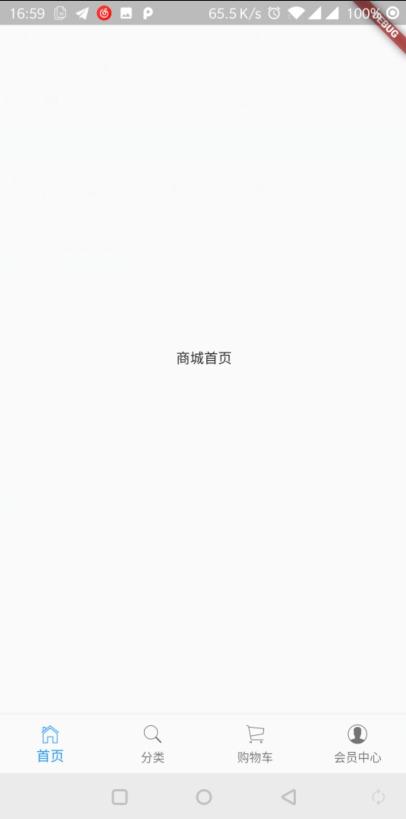
效果图:
4、总结
通过这节课的学习,应该掌握如下知识点:
- 页面切换的技巧和变量如何定义。
- BottomNavigationBar部件的使用,最终作成底部切换效果。
04-Flutter移动电商实战-打通底部导航栏的更多相关文章
- Flutter移动电商实战 --(4)打通底部导航栏
关于界面切换以及底栏的实现可参考之前写的一篇文章:Flutter实 ViewPager.bottomNavigationBar界面切换 1.新建4个基本dart文件 在pages目录下,我们新建下面四 ...
- Flutter移动电商实战 --(3)底部导航栏制作
1.cupertino_IOS风格介绍 在Flutter里是有两种内置风格的: material风格: Material Design 是由 Google 推出的全新设计语言,这种设计语言是为手机.平 ...
- 使用jsonp形式跨域访问实现电商平台的左侧导航栏
电商平台有个具备的左侧商品类目的导航栏的结构. 通过jsonp跨域访问电商平台的后台管理系统商品分类.(主要实现后台Java代码) 实现基本步骤: 1.在后台管理系统中准备相应的json数据. poj ...
- Flutter移动电商实战 --(49)详细页_Stack制作底部工具栏
一直悬浮在最下面的 Stack层叠组件.里面用Row 可以横向布局 开始 stack如果想定位就要用position去定位. 修改return返回值的这个地方 大R刷新查看效果,可以看到固定的在左下角 ...
- Flutter移动电商实战 --(43)详细页_补充首页跳转到详细页
首页轮播点击到详细页 修改我们轮播这里的代码:SwiperDiy这个类这里的代码 return InkWell( onTap: (){ Application.router.navigateTo(co ...
- Flutter移动电商实战 --(20)首页上拉加载更多功能的制作
这节课学习一下上拉加载效果,其实现在上拉加载的插件有很多,但是还没有一个插件可以说完全一枝独秀,我也找了一个插件,这个插件的优点就是服务比较好,作者能及时回答大家的问题.我觉的选插件也是选人,人对了, ...
- Flutter移动电商实战 --(10)使用FlutterSwiper制作轮播效果
1.引入flutter_swiper插件 flutter最强大的siwiper, 多种布局方式,无限轮播,Android和IOS双端适配. 好牛X得介绍,一般敢用“最”的一般都是神级大神,看到这个介绍 ...
- Flutter移动电商实战 --(9)移动商城数据请求实战
1.URL接口管理文件建立 第一步需要在建立一个URL的管理文件,因为课程的接口会一直进行变化,所以单独拿出来会非常方便变化接口.当然工作中的URL管理也是需要这样配置的,以为我们会不断的切换好几个服 ...
- Flutter移动电商实战 --(6)dio基础_Get_Post请求和动态组件协作
上篇文章中,我们只看到了 dio 的使用方式,但并未跟应用关联起来,所以这一篇将 dio 网络请求与应用界面结合起来,当然这也是为以后的实战作基础准备,基础打牢,我们才能飞速前进. 1.案例说明 我们 ...
随机推荐
- CKEditor图片上传问题(默认安装情况下编辑器无法处理图片),通过Base64编码字符串解决
准备做一个文章内容网站,网页编辑器采用CKEditor,第一次用,默认安装情况下,图片无法插入,提示没有定义上传适配器(adapter),错误码提示如下: 根据提示,在官网看到有两种途径:一使用CKE ...
- Django框架(十)--ORM多对多关联关系三种创建方式、form组件
多对多的三种创建方式 1.全自动(就是平常我们创建表多对多关系的方式) class Book(models.Model): title = models.CharField(max_length=32 ...
- memcached源码分析三-libevent与命令解析
转载请注明出处https://www.cnblogs.com/yang-zd/p/11352833.html,谢谢合作! 前面已经分析了memcached中的slabs内存管理及缓存对象如何利用ite ...
- maven系列:archetype项目模板_create-from-project
主要介绍create-from-project插件在命令行下的使用. [第一步:生成模板项目] 新建一个maven项目,比如叫 :groupId=com.abc.demo,artifactId=com ...
- python3 简陋的学生信息管理系统
# 编写一个“学生信息管理系统”# 输入序号:1. 输入学生信息,学生信息包括:id,name,age,gender(用什么数据类型保存?)# 2. 查询:输入学生姓名和id,显示学生个人信息# 3. ...
- 「UER#2」信息的交换
「UER#2」信息的交换 吉利题.. 不难发现,置换中的每一个循环是独立的,每一个循环分别对应一个独立的联通块. 根据题目的性质,每一个联通块做的事情等价于其按照编号从小到大遍历的的dfs生成树做的事 ...
- easyUi——datetimebox绑定数据失效
在做easy-ui时候,绑定数据不管在怎么写,都绑定不上去,最后发现是因为 标签的ID没有写,尴尬了,记录一下,防止后期出错. ui代码 <script type="text/java ...
- 批量关联update
UPDATE A SET A.field = B.field from table A inner join table B ON A.field = b.field
- MongoDB和Java(6):Spring Data整合MongoDB副本集、分片集群
最近花了一些时间学习了下MongoDB数据库,感觉还是比较全面系统的,涉及了软件安装.客户端操作.安全认证.副本集和分布式集群搭建,以及使用Spring Data连接MongoDB进行数据操作,收获很 ...
- PE系统——安装教程
本教程使用到的软件我会在本文末给出,若失效了请私信我,重新上传. 1.安装PE系统前,把U盘插在电脑上(如果你需要安装Windows10系统,请插入一个容量至少8G的U盘).当然容量最好是32—64G ...