
Windows环境下最新OpenCV和Contribute代码的联合编译【20190505更新红字】
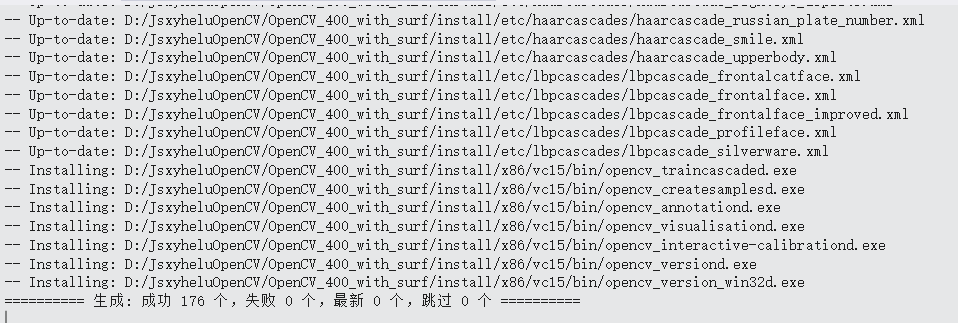
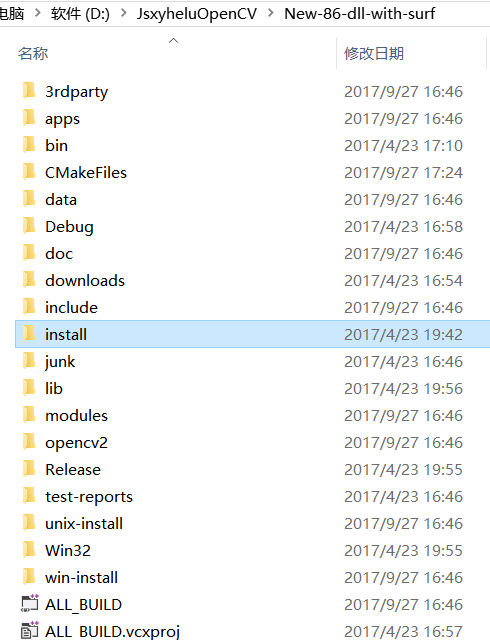
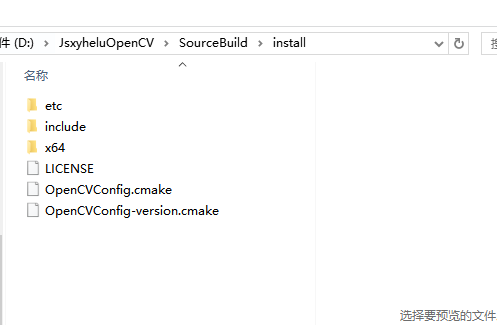
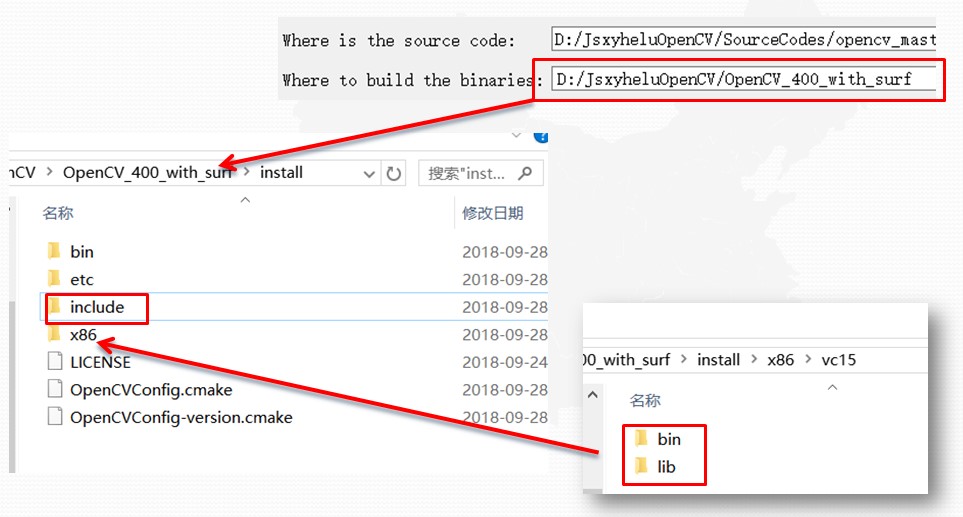
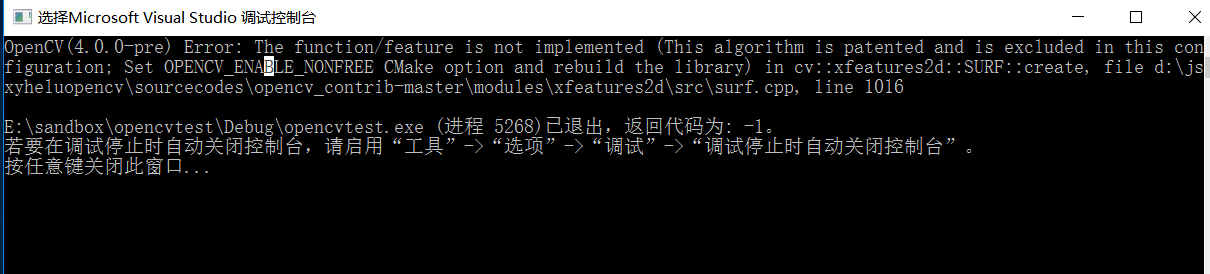
解决这个问题,目的在于获得并使用最新的完全版本的代码,主要方法是对CMake能够熟练使用,并且对编译等基础支持有所了解。
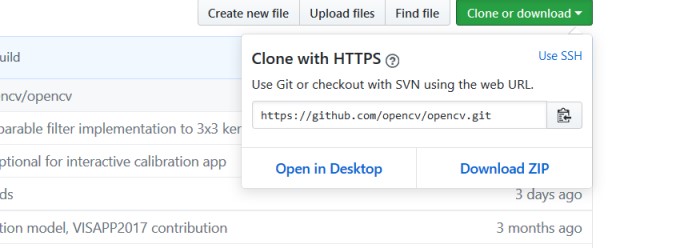
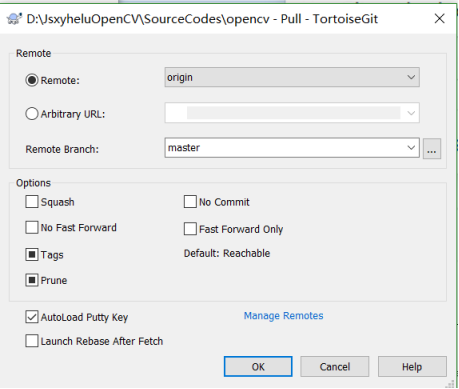
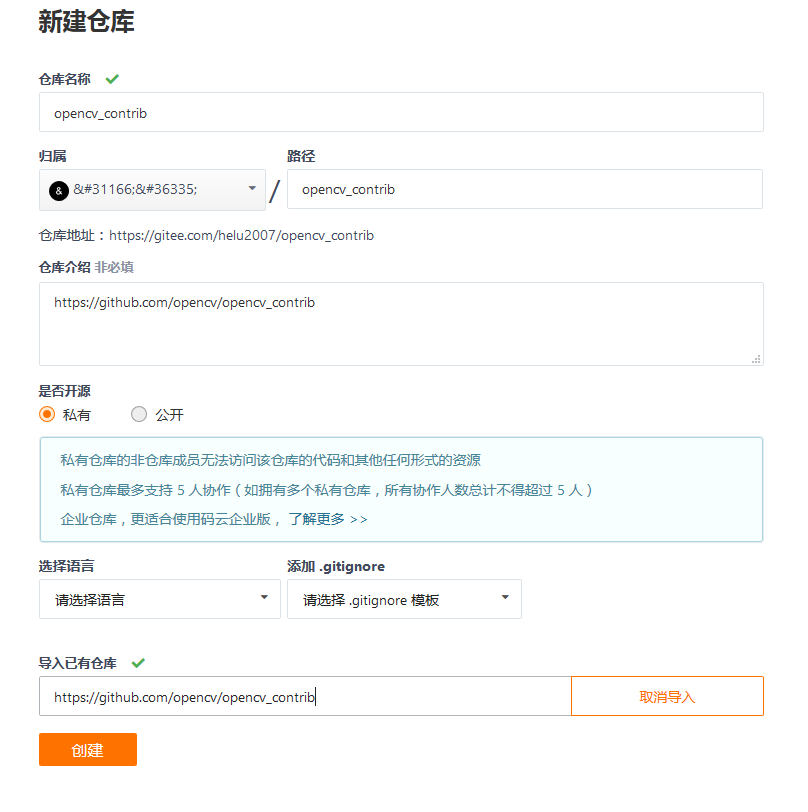


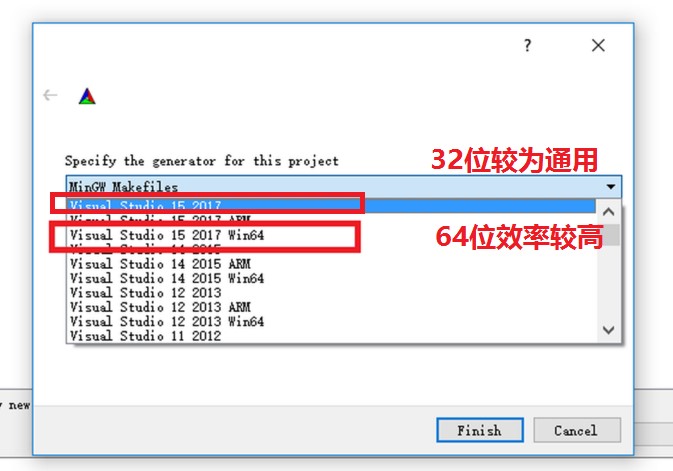

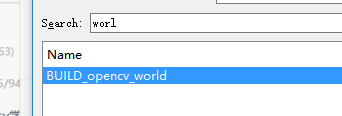
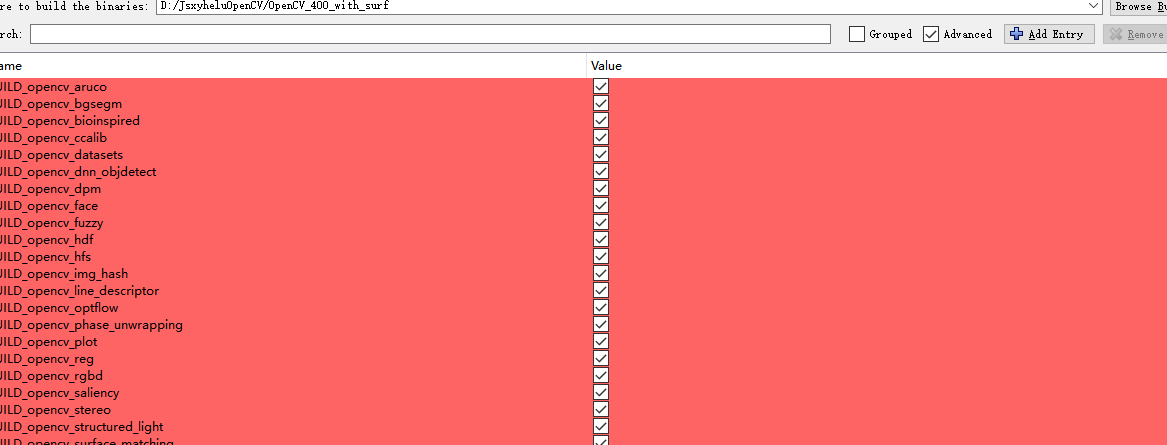
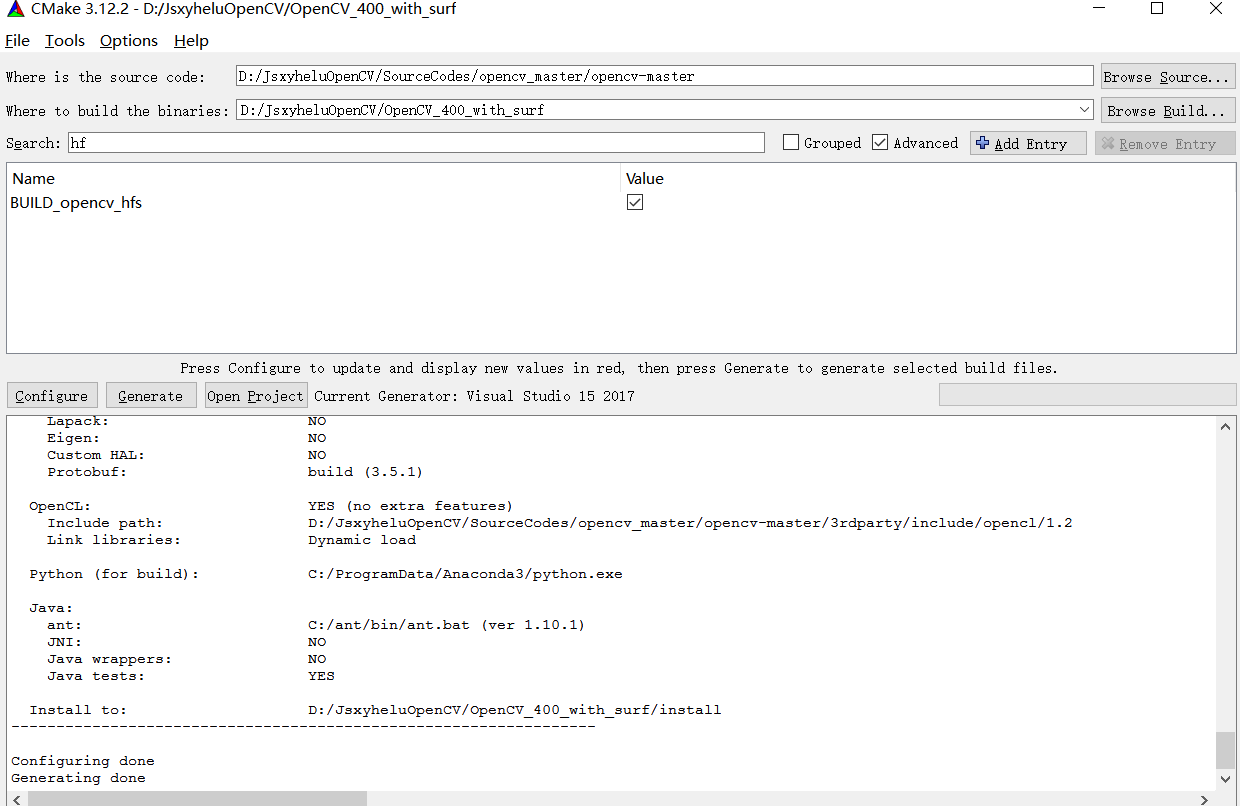
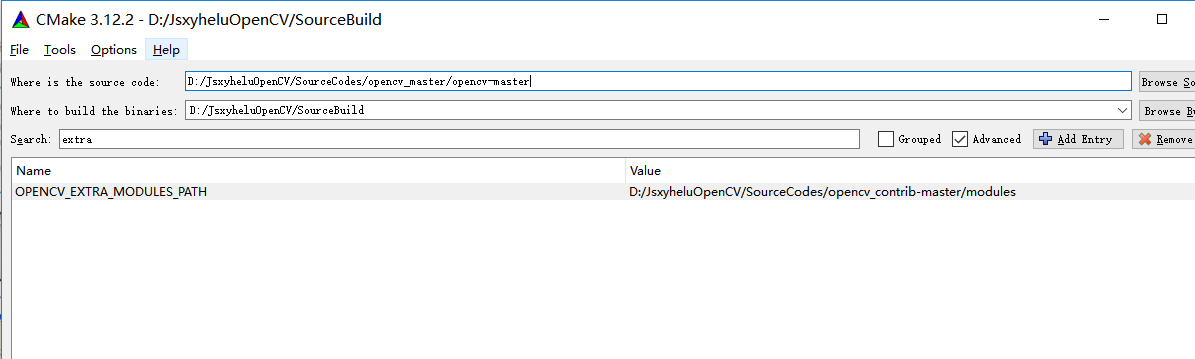
这里,值得注意的一点是,选择的项目,可以通过搜索的方式进行加速,比如我在cmake中输入"worl",将自动导航到"BUILD_opencv_world"条目中来。

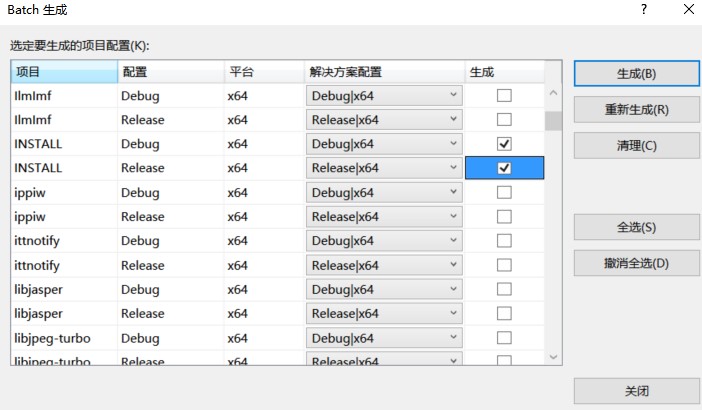
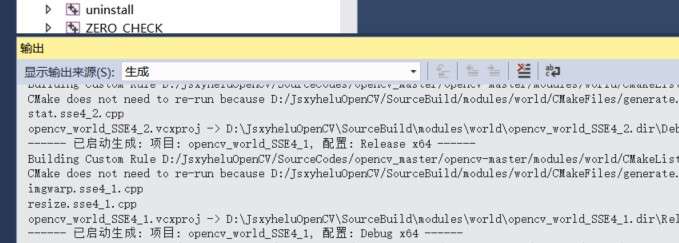

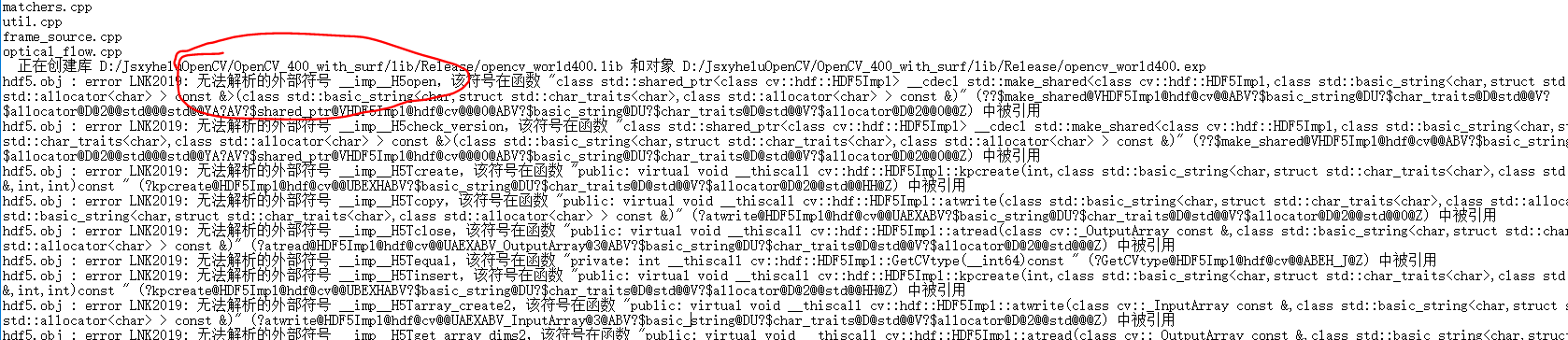

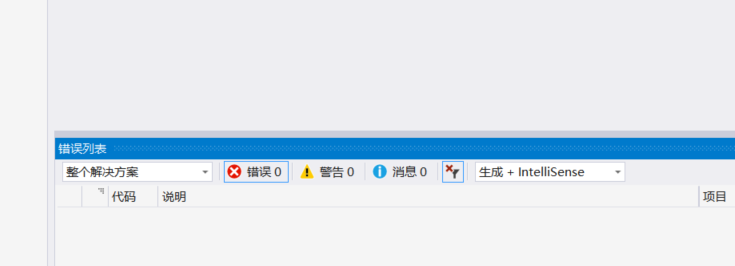
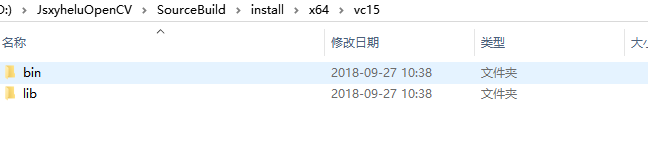
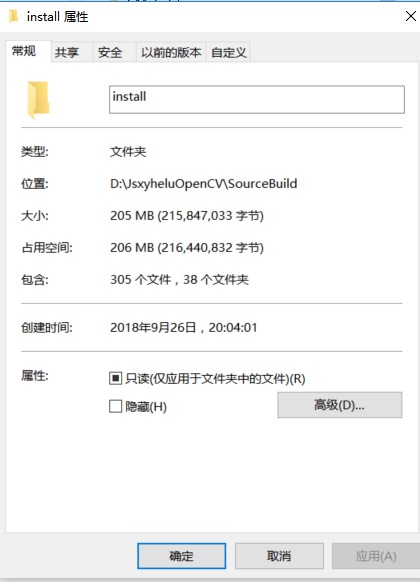
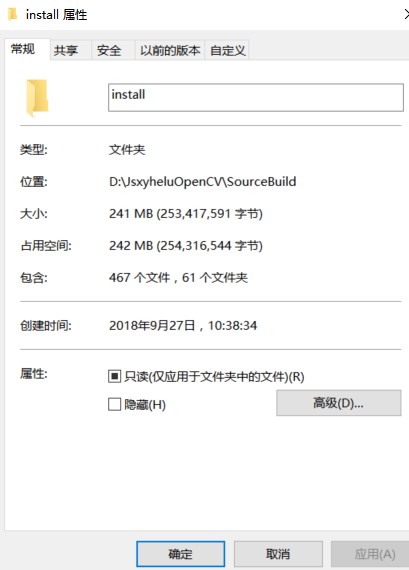

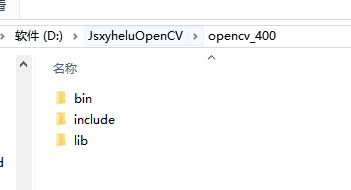
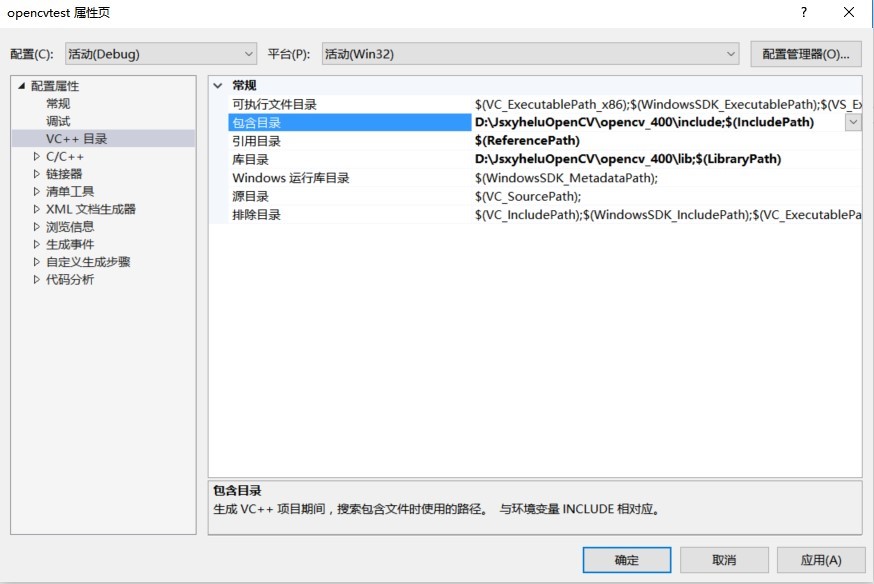
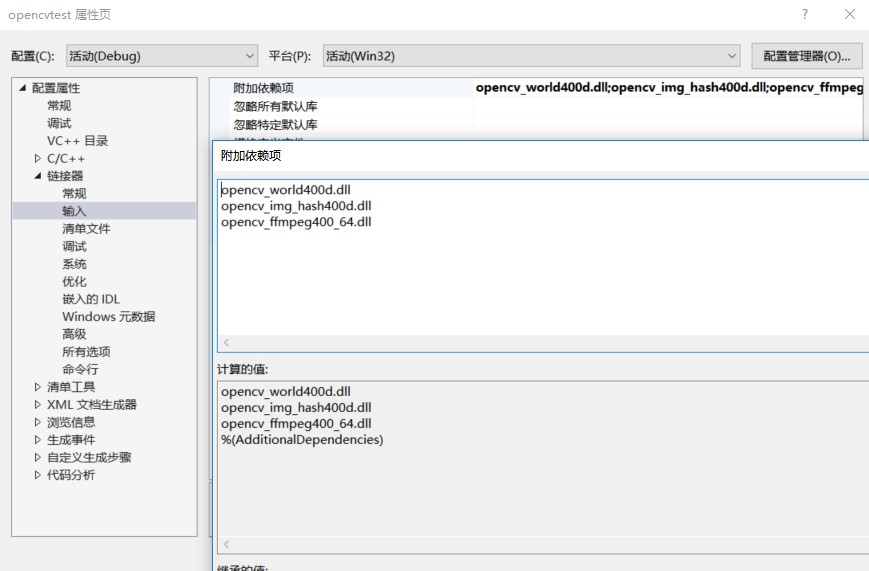
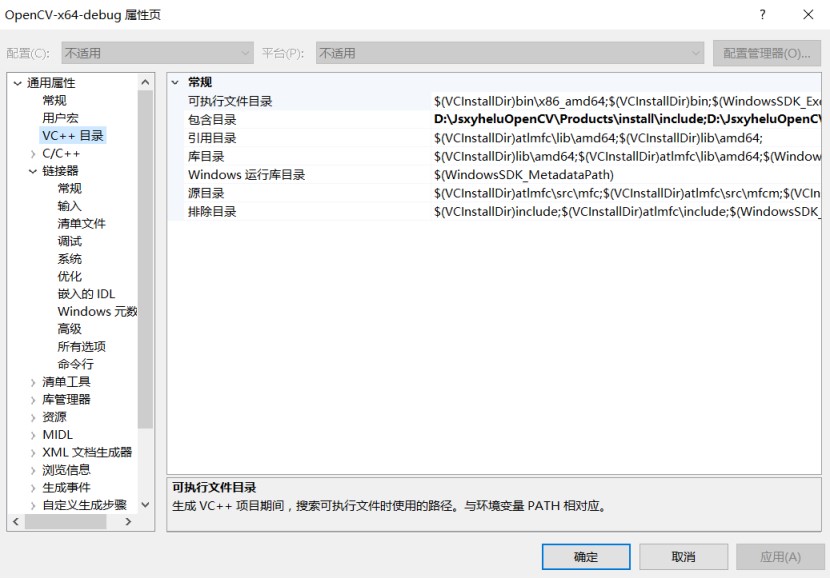
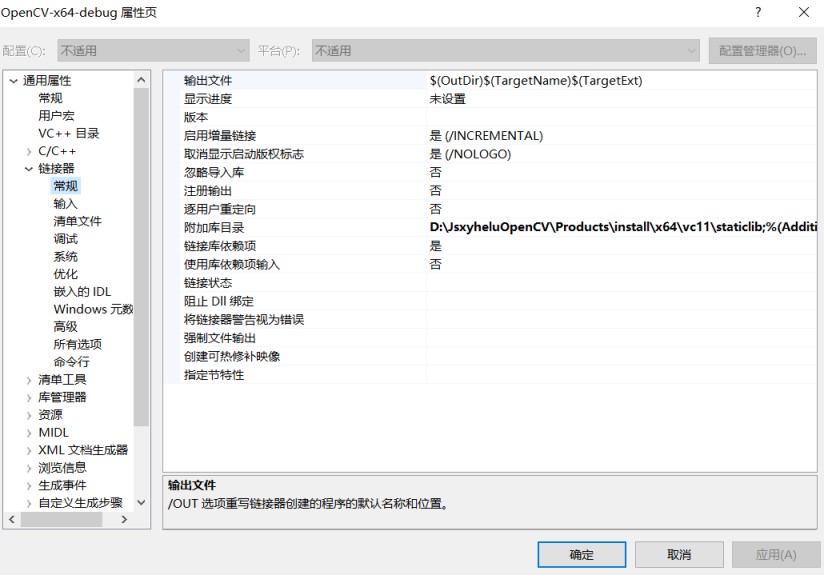
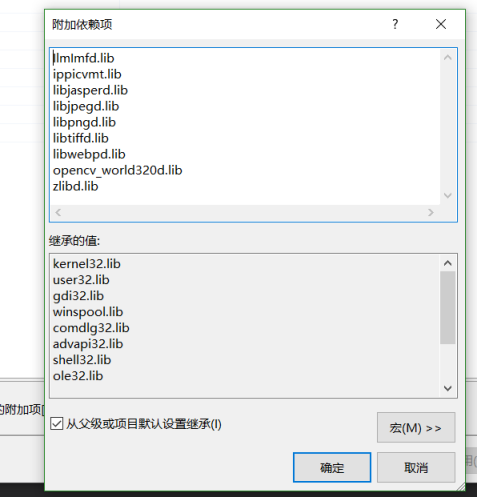
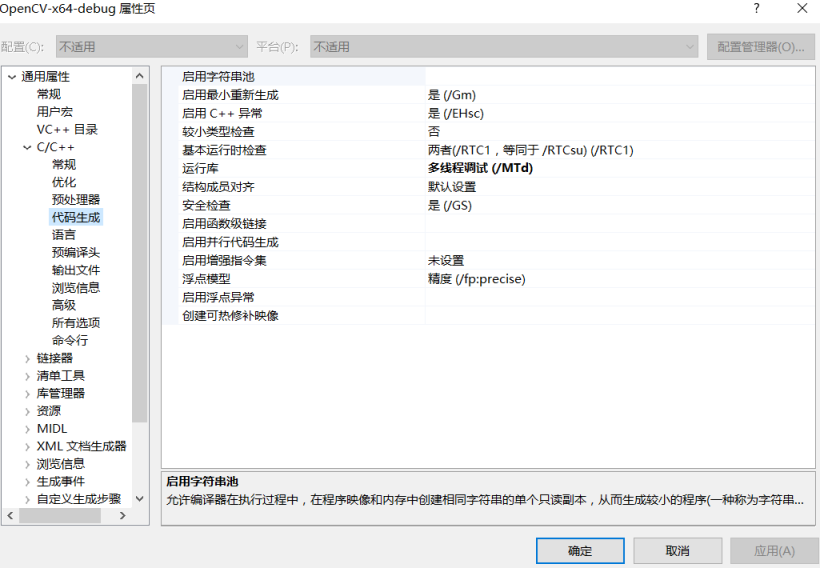
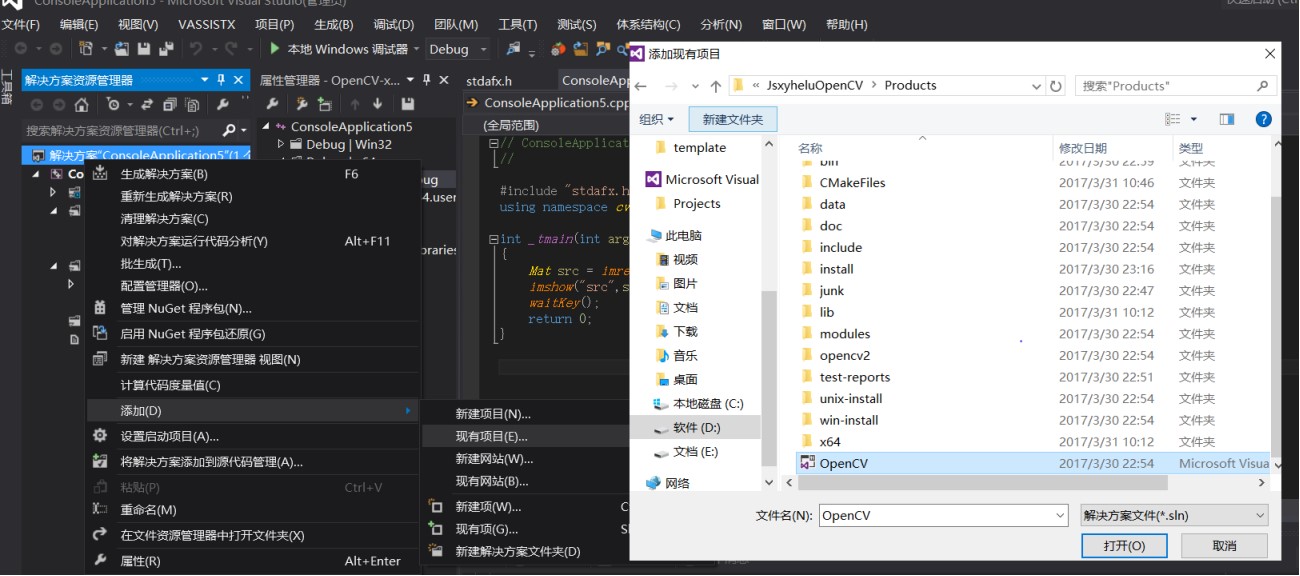
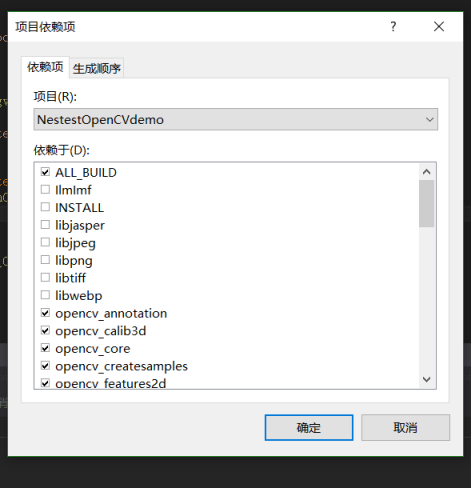

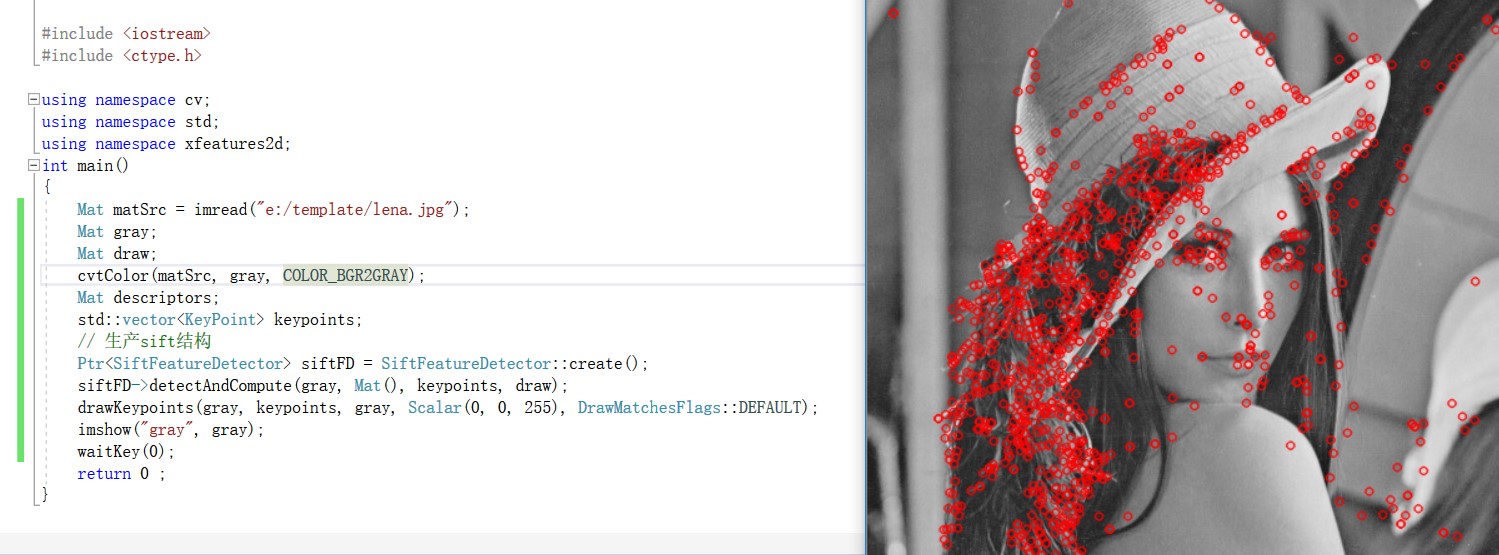
// opencvtest.cpp : 此文件包含 "main" 函数。程序执行将在此处开始并结束。
#include "pch.h"
#include <iostream>
#include <opencv2/core/utility.hpp>
#include "opencv2/video/tracking.hpp"
#include "opencv2/imgproc.hpp"
#include "opencv2/videoio.hpp"
#include "opencv2/highgui.hpp"
#include "opencv2/xfeatures2d.hpp"
#include <iostream>
#include <ctype.h>
using namespace cv;
using namespace std;
using namespace xfeatures2d;
int main()
{
    Mat matSrc = imread("e:/template/lena.jpg");
    Mat gray;
    Mat draw;
    cvtColor(matSrc, gray, COLOR_BGR2GRAY);
    Mat descriptors;
    std::vector<KeyPoint> keypoints;
    // 生产sift结构
    Ptr<SiftFeatureDetector> siftFD = SiftFeatureDetector::create();
    siftFD->detectAndCompute(gray, Mat(), keypoints, draw);
    drawKeypoints(gray, keypoints, gray, Scalar(0, 0, 255), DrawMatchesFlags::DEFAULT);
    imshow("gray", gray);
    waitKey(0);
    return 0 ;
}
附件列表
Windows环境下最新OpenCV和Contribute代码的联合编译【20190505更新红字】的更多相关文章
- Windows环境下最新OpenCV和Contribute代码的联合编译
解决这个问题,目的在于获得并使用最新的完全版本的代码,主要方法是对CMake能够熟练使用,并且对编译等基础支持有所了解. 一.工具的准备 1 tortoisegit www.tortoisegit.o ...
- Windows环境下最新OpenCV和Contribute代码的联合编译【20180926更新红字】
解决这个问题,目的在于获得并使用最新的完全版本的代码,主要方法是对CMake能够熟练使用,并且对编译等基础支持有所了解. 因为这篇博客经过多次修改,所以里面的内容和配图可能有不是完全比对的地方,但是只 ...
- spark最新源码下载并导入到开发环境下助推高质量代码(Scala IDEA for Eclipse和IntelliJ IDEA皆适用)(以spark2.2.0源码包为例)(图文详解)
不多说,直接上干货! 前言 其实啊,无论你是初学者还是具备了有一定spark编程经验,都需要对spark源码足够重视起来. 本人,肺腑之己见,想要成为大数据的大牛和顶尖专家,多结合源码和操练编程. ...
- 【备忘】windows环境下20行php代码搞定音频裁剪
先上图,由于最近的需求需要对语音文件进行处理,所以抽空研究了下php处理音/视频文件的处理,简单的demo处理,截取一个音频文件的前20秒,并保存新的媒体文件. 操作步骤: ①在此站点下载所需的辅助程 ...
- Windows环境下通过Git来管理自己的Android代码
前面已经介绍了在Windows下使用git工具来下载Android的源代码,Windows环境下通过Git得到Android源代码,这里记录我使用git工具来管理我自己的代码,git是一种分布式的项目 ...
- 第一部分:使用iReport制作报表的详细过程(Windows环境下)
提示:在有些板块,文中的图片看不到,建议到我的blog浏览文章:http://blog.csdn.net/jemlee2002/文章将会涉及3个方面的内容: 第一部分:使用iReport制作报表的详细 ...
- windows环境下nutch2.x 在eclipse中实现抓取数据存进mysql详细步骤
nutch2.x 在eclipse中实现抓取数据存进mysql步骤 最近在研究nutch,花了几天时间,也遇到很多问题,最终结果还是成功了,在此记录,并给其他有兴趣的人提供参考,共同进步. 对nutc ...
- Windows环境下google protobuf入门
我使用的是最新版本的protobuf(protobuf-2.6.1),编程工具使用VS2010.简单介绍下google protobuf: google protobuf 主要用于通讯,是google ...
- 浅谈Windows环境下DOS及MS-DOS以及常见一些命令的介绍
浅谈Windows环境下DOS及MS-DOS以及常见一些命令的介绍 前记 自己是搞编程的,首先我是一个菜鸟,接触计算机这么久了,感觉很多计算机方面的技术和知识朦朦胧胧.模模糊糊,貌似有些贻笑大方了:所 ...
随机推荐
- 【转】TCP性能优化之避免慢启动
TCP协议中有个慢启动,在<TCP/IP详解卷一>中占据的篇幅很小,但是这个东西,在某些业务场景下,对性能的影响非常大. 什么是慢启动 最初的TCP的实现方式是,在连接建立成功后便会向网络 ...
- Linux命令——getconf
转自:灵活使用getconf命令来获取系统信息 简介 getconf本身是个ELF可执行文件,用于获取系统信息 用法 getconf -a可以获取全部系统信息 对于这个命令,记住几个常用的信息获取方法 ...
- 【HICP Gauss】数据库 升级迁移维护-2
DM-Data Manager 集群管理web工具 数据库升级 1.检查版本 依次升级.升级前全备数据 2.磁盘空间不小于表预留空间 3. 确保数据库对包有一定权限 4.升级后正常启停 python ...
- JAVA命名规范性总结
一:命名规范 1.项目名全部小写2.包名全部小写 在新建一个包项目时可能会涉及到多层设计,每层的包名要遵循包名全部小写的规范,如图在一个功能的逐层上级的包名全部是小写的字符组成3.类名的命名要遵循首字 ...
- 通过mock-api模拟真实数据
一.什么是 mock-api mock-api(模客)是一个便捷的 REST 接口数据模拟工具,用于前后端隔离测试,开发调试. 二.mock-api 的使用 1.注册登录 http://mock-ap ...
- P1345 [USACO5.4]奶牛的电信[拆点+最小割]
题目描述 农夫约翰的奶牛们喜欢通过电邮保持联系,于是她们建立了一个奶牛电脑网络,以便互相交流.这些机器用如下的方式发送电邮:如果存在一个由c台电脑组成的序列a1,a2,...,a(c),且a1与a2相 ...
- LINQ查询表达式(1) - 查询表达式基础
LINQ包括五个部分:LINQto Objects.LINQ to DataSets.LINQ to SQL.LINQ to Entities.LINQ to XML. 什么是查询?它有什么用途? “ ...
- java中的String要点解析
String类使我们经常使用的一个类,经常用来表示字符串常量. 字符串一旦被创建赋值,就不能被改变,因为String 底层是数组实现的,且被定义成final类型.我们可以看String源码. /** ...
- 【小技巧】O(1)快速乘
问题:求 \(a\times b\bmod p\),\(a,b,p\) 在 long long 范围内. 在 CRT 等算法中应用广泛. 为了处理模数在 int 范围外的情况,就是两数相乘可能会爆 l ...
- python列表命令
创建普通列表:member;: 创建混合列表:mix: 创建空列表:empty >>> member = ['lala','oo'] >>> member ['la ...