
iOS应用图片尺寸制作脚本
1、前提说明
- 通常
2、代码使用说明
2.1 脚本基本代码
#!/bin/sh

iPhoneIcon() {

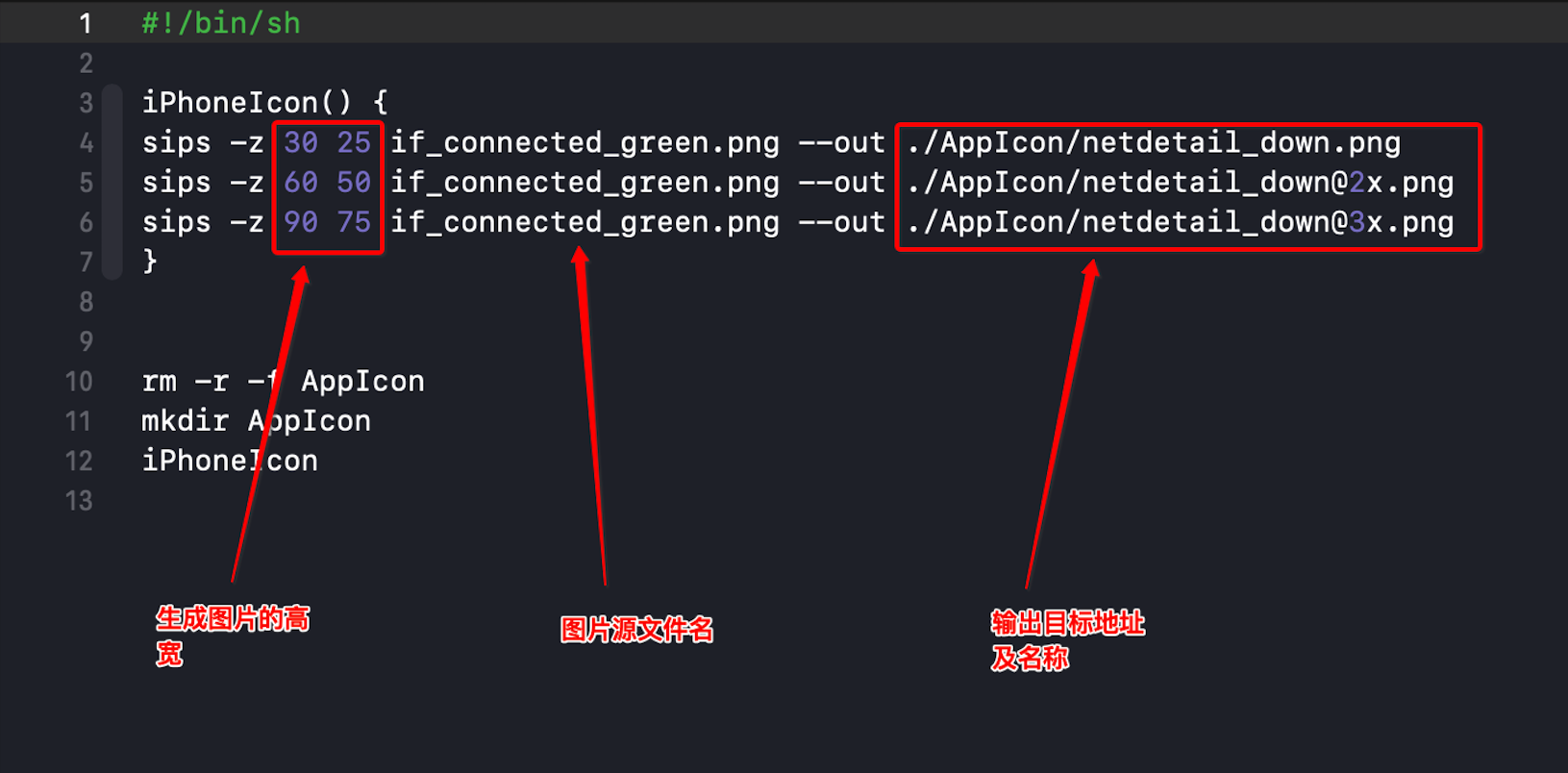
sips -z 30 25 if_connected_green.png --out ./AppIcon/netdetail_down.png

sips -z 60 50 if_connected_green.png --out ./AppIcon/netdetail_down@2x.png

sips -z 90 75 if_connected_green.png --out ./AppIcon/netdetail_down@3x.png

}

rm -r -f AppIcon

mkdir AppIcon

iPhoneIcon
2.2 参数说明
2.3 使用流程
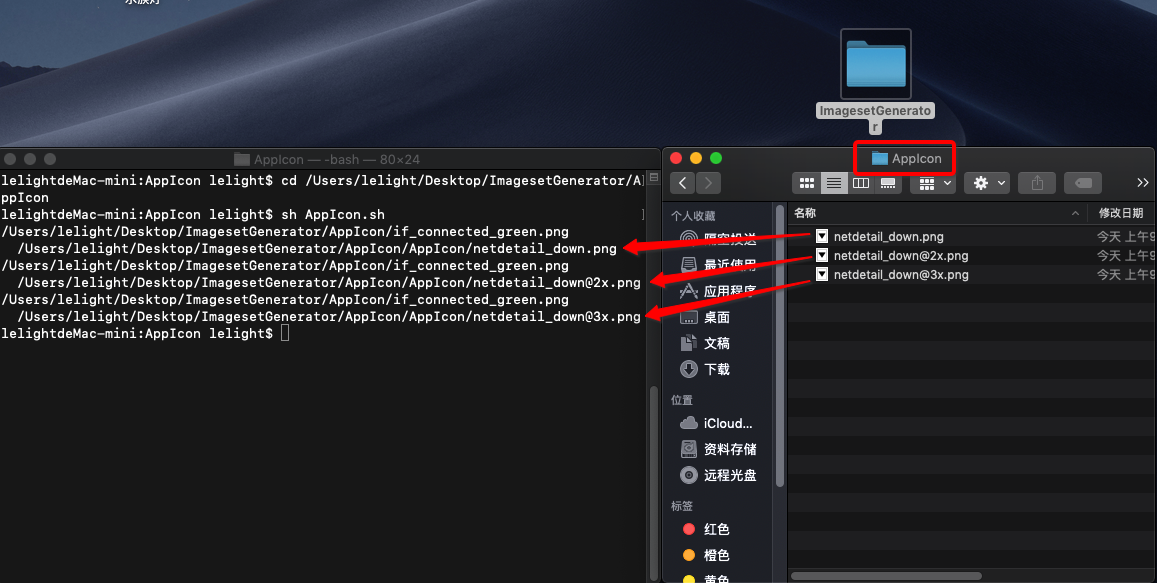
- 打开命令窗口

- 进入文件夹及各文件说明

- 运行脚本 sh AppIcon.sh

- 运行结果查看,进入输出文件夹

- 打开命令窗口
3、app 图标与启动图尺寸脚本程序
- 适配时间:2018年,适配iphoneX Max
3.1 app图标AppIcon.sh
#!/bin/sh

iPhoneIcon() {

sips -z 40 40 icon.png --out ./AppIcon/icon_20@2x.png

sips -z 60 60 icon.png --out ./AppIcon/icon_20@3x.png

sips -z 58 58 icon.png --out ./AppIcon/icon_29@2x.png

sips -z 87 87 icon.png --out ./AppIcon/icon_29@3x.png

sips -z 80 80 icon.png --out ./AppIcon/icon_40@2x.png

sips -z 120 120 icon.png --out ./AppIcon/icon_40@3x.png

sips -z 120 120 icon.png --out ./AppIcon/icon_60@2x.png

sips -z 180 180 icon.png --out ./AppIcon/icon_60@3x.png

sips -z 1024 1024 icon.png --out ./AppIcon/appStore_1024.png

}

iPadIcon() {

sips -z 20 20 icon.png --out ./AppIcon/iPad_20.png

sips -z 40 40 icon.png --out ./AppIcon/iPad_20@2x.png

sips -z 29 29 icon.png --out ./AppIcon/iPad_29.png

sips -z 58 58 icon.png --out ./AppIcon/iPad_29@2x.png

sips -z 40 40 icon.png --out ./AppIcon/iPad_40.png

sips -z 80 80 icon.png --out ./AppIcon/iPad_40@2x.png

sips -z 76 76 icon.png --out ./AppIcon/iPad_76.png

sips -z 152 152 icon.png --out ./AppIcon/iPad_76@2x.png

sips -z 167 167 icon.png --out ./AppIcon/iPad_83.5@2x.png

}

rm -r -f AppIcon

mkdir AppIcon

iPhoneIcon

iPadIcon
3.2 启动图AppLaunch.sh
#!/bin/sh

setImage(){

    sips -z 960 640 default.png --out ./LaunchImage/Default640x960.png

    sips -z 1136 640 default.png --out ./LaunchImage/Default640x1136.png

    sips -z 1334 750 default.png --out ./LaunchImage/Default750x1334.png

    sips -z 2208 1242 default.png --out ./LaunchImage/Default1242x2208.png

    sips -z 2436 1125 default.png --out ./LaunchImage/Default1125x2436.png

    sips -z 1792 828 default.png --out ./LaunchImage/Default828x1792.png

    sips -z 2688 1242 default.png --out ./LaunchImage/Default1242x2688.png

    sips -z 640 960 ./AllSourceImage/AppLaunch.png --out ./OutPut/LaunchImage/Default640x960.png

    sips -z 640 1136 ./AllSourceImage/AppLaunch.png --out ./OutPut/LaunchImage/Default640x1136.png

    sips -z 750 1334 ./AllSourceImage/AppLaunch.png --out ./OutPut/LaunchImage/Default750x1334.png

    sips -z 1242 2208 ./AllSourceImage/AppLaunch.png --out ./OutPut/LaunchImage/Default1242x2208.png

    sips -z 1125 2436 ./AllSourceImage/AppLaunch.png --out ./OutPut/LaunchImage/Default1125x2436.png

    sips -z 828 1792 ./AllSourceImage/AppLaunch.png --out ./OutPut/LaunchImage/Default828x1792.png

    sips -z 1242 2688 ./AllSourceImage/AppLaunch.png --out ./OutPut/LaunchImage/Default1242x2688.png

}

#调用函数

mkdir LaunchImage

setImage
iOS应用图片尺寸制作脚本的更多相关文章
- iOS改变图片尺寸
- (UIImage *)originImage:(UIImage *)image scaleToSize:(CGSize)size { UIGraphicsBeginImageContext(siz ...
- iOS 调整图片尺寸,告诉你的UI,别问我尺寸!我要最大的
如果UI问你“这个图片你要多大尺寸的?”,你该怎么回答呢? 为了不让图片因拉伸或压缩而变形或模糊,请精确告诉UI图片的比例,至于图片的分辨率,不必要要求太严,但是最低要求是要让最大的屏幕不会出现前面描 ...
- iOS 之图片尺寸
打包上线需要的图标 启动图片 本地需要的图标 参考 参考1:http://blog.csdn.net/kepoon/article/details/39693591 参考2:https://devel ...
- [ios]关于ios开发图片尺寸的建议
1.以后的应用程序,都使用AutoLayout, 不要再用绝对定位. 2.使用类似网页的方式来设计界面. 3.设计师好,程序员也好,尽量使用点这个单位进行思考,而不要使用像素.比如,你需要做44 x ...
- IOS开发-图片尺寸
在这篇文章当中,不会讲述关于具体px pt,分辨率,像素的问题,在这篇文章中,只会谈及到一些展现的问题 如果想了解更多关于pt,px之间的关系可以自行到百度查找相关的答案,或者到以下地址阅读更多相关的 ...
- iOS根据Url 获取图片尺寸
iOS根据Url 获取图片尺寸 // 根据图片url获取图片尺寸 +(CGSize)getImageSizeWithURL:(id)imageURL { NSURL* URL = nil; if([i ...
- 大屏iPhone的适配 +iOS 图片尺寸要求
摘自:http://blog.ibireme.com/2014/09/16/adapted_to_iphone6/ 苹果公司官网设计介绍到:Retina显示屏的超高像素密度已超过人眼能分辨的范围.Re ...
- Shell脚本批量修改图片尺寸
#!/bin/sh function scandir(){ local cur_dir parent_dir workdir workdir=$ cd ${workdir} if [ ${workdi ...
- iOS 图片大小压缩 图片尺寸处理
图片的压缩其实是俩概念,1.是 “压” 文件体积变小,但是像素数不变,长宽尺寸不变,那么质量可能下降,2.是 “缩” 文件的尺寸变小,也就是像素数减少.长宽尺寸变小,文件体积同样会减小. 这个 UII ...
随机推荐
- HBase 介绍
HBase的列族式存储 列族式存储的概念 HBase Table的组成 Table = RowKey + Family + Column + Timestamp + Value 数据存储模式 (Row ...
- 【spring源码分析】IOC容器解析
参考: https://www.iteye.com/topic/1121913(自动注入bean的扫描器) https://m.imooc.com/mip/article/34150(循环依赖的解决方 ...
- [E2E_L7 51CTO]进一步解析OpenVINO提供的例子并且独立出来(win+vs)
一.例子概览 上图中标红的都是可以运行的例子,在上一个博客中已经提示.其它的是工具等辅助内容. 例子可以简单分为3类,一类是 这个是和OpenCV相关的,可以参考: 一类是 这个是入门的,优先学习 余 ...
- 运维笔记--linux下忘记mysql root密码
补充链接:Windows下忘记密码处理: https://www.cnblogs.com/hellojesson/p/5972950.html 场景描述: Linux环境下忘记 root 密码, 1. ...
- mysql 如何减少InnoDB关闭时间
原文连接: https://www.percona.com/blog/2009/04/15/how-to-decrease-innodb-shutdown-times/ 有时,运行InnoDB的MyS ...
- 数据分析入门——pandas之数据合并
主要分为:级联:pd.concat.pd.append 合并:pd.merge 一.numpy级联的回顾 详细参考numpy章节 https://www.cnblogs.com/jiangbei/p/ ...
- Centos7.3使用脚本自动静默安装oracle11.2.0.4数据库
一直想着写一个脚本实现自动化安装oracle数据库.以下内容实验过几次了,可能还存在些小问题,如果在跑以下脚本中遇到问题,自己仔细排查即可 挣扎了好久,总算还是没实现,目前只能通过依次执行多个脚本来安 ...
- jenkins:新增节点是启动方式没有Launch agent by connecting it to the master
默认在这里的配置是禁用 所以启动方式只有两种,缺少Launch agent by connecting it to the master
- pcl使用入门
最近在学习pcl,C++早就忘记了,所以踩了好些坑 不过终于通过了,特此记录下来 环境:win7+pcl1.81+vs2015 1.安装pcl1.81 下载PCL-1.8.1-AllInOne-msv ...
- TortoiseGit,git 未能顺利结束 (退出码 1)
其中一个原因是不能把Git下所有文件全部删除,一个都没有,就会报这个错误. 注:空文件夹git定义为空,不是文件.所以只有空文件夹也会报这个错误.