
Dockerfile实例
一、先看最简单的例子,定制nginx镜像,打印出 <h1>Hello, Docker!</h1>
Dockerfile文件:
FROM nginx

RUN echo '<h1>Hello, Docker!</h1>' > /usr/share/nginx/html/index.html
在该Dockerfile目录下运行
docker build -t nginx:v1 .
则将生成一个 nginx:v1 的新镜像,运行该镜像
docker run -p : nginx:v1
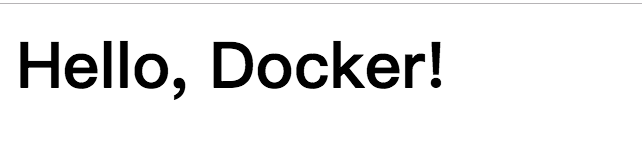
在浏览器直接访问地址 localhost,可以看到nginx的主页已被修改
二、RUN 命令关键解析
Dockerfile 中每一个指令都会建立一层, RUN 也不例外。每一个 RUN 的行为,新建立一层,在其上执行这些命令,执行结束后, commit 这一层的修改,构成新的镜像。
FROM debian:jessie

RUN apt-get update

RUN apt-get install -y gcc libc6-dev make

RUN wget -O redis.tar.gz "http://download.redis.io/releases/redis-3.2.5.tar.gz"

RUN mkdir -p /usr/src/redis

RUN tar -xzf redis.tar.gz -C /usr/src/redis --strip-components=

RUN make -C /usr/src/redis

RUN make -C /usr/src/redis install
如上dockerfile所示,创建了 7 层镜像,这是完全没有意义的,而且很多运行时不需要的东西,都被装进了镜像里,比如编译环境、更新的软件包等等。结果就是产生非常臃肿、非常多层的镜像,不仅仅增加了构建部署的时间,也很容易出错。
正确的写法:
FROM debian:jessie

RUN buildDeps='gcc libc6-dev make' \

&& apt-get update \

&& apt-get install -y $buildDeps \

&& wget -O redis.tar.gz "http://download.redis.io/releases/redis-3.2.5.tar.gz" \

&& mkdir -p /usr/src/redis \

&& tar -xzf redis.tar.gz -C /usr/src/redis --strip-components= \

&& make -C /usr/src/redis \

&& make -C /usr/src/redis install \

&& rm -rf /var/lib/apt/lists/* \

&& rm redis.tar.gz \

&& rm -r /usr/src/redis \

&& apt-get purge -y --auto-remove $buildDeps
三、CMD 与 ENTRYPOINT对比
场景1、让镜像变成像命令一样使用
假设我们需要一个得知自己当前公网 IP 的镜像,那么可以先用 CMD 来实现:
FROM ubuntu:16.04

RUN apt-get update \

&& apt-get install -y curl \

&& rm -rf /var/lib/apt/lists/*

CMD [ "curl", "-s", "http://ip.cn" ]
使用docker build -t myip . 来构建镜像的话,如果我们需要查询当前公网 IP,只需要执行:
docker run myip
可以打印出当前的ip地址
这么看起来好像可以直接把镜像当做命令使用了,不过命令总有参数,如果我们希望加参数呢?比如从上面的 CMD 中可以看到实质的命令是 curl ,那么如果我们希望显示 HTTP头信息,就需要加上 -i 参数。那么我们可以直接加 -i 参数给 docker run myip 么?
$ docker run myip -i

docker: Error response from daemon: invalid header field value "oci runtime error: con

tainer_linux.go:: starting container process caused \"exec: \\\"-i\\\": executable

file not found in $PATH\"\n".
可以看到可执行文件找不到的报错, executable file not found 。之前我们说过,跟在镜像名后面的是 command ,运行时会替换 CMD 的默认值。因此这里的 -i 替换了远了的CMD ,而不是添加在原来的 curl -s http://ip.cn 后面。而 -i 根本不是命令,所以自然找不到。
那么如果我们希望加入 -i 这参数,我们就必须重新完整的输入这个命令:
$ docker run myip curl -s http://ip.cn -i
这显然不是很好的解决方案,而使用 ENTRYPOINT 就可以解决这个问题。现在我们重新用ENTRYPOINT 来实现这个镜像:
FROM ubuntu:16.04

RUN apt-get update \

&& apt-get install -y curl \

&& rm -rf /var/lib/apt/lists/*

ENTRYPOINT [ "curl", "-s", "http://ip.cn" ]
这次我们再来尝试直接使用 docker run myip -i
成功!这是因为当存在 ENTRYPOINT 后, CMD 的内容将会作为参数传给ENTRYPOINT ,而这里 -i 就是新的 CMD ,因此会作为参数传给 curl ,从而达到了我们预期的效果
场景2:应用运行前的准备工作
启动容器就是启动主进程,但有些时候,启动主进程前,需要一些准备工作。
比如 mysql 类的数据库,可能需要一些数据库配置、初始化的工作,这些工作要在最终的mysql 服务器运行之前解决。
此外,可能希望避免使用 root 用户去启动服务,从而提高安全性,而在启动服务前还需要以 root 身份执行一些必要的准备工作,最后切换到服务用户身份启动服务。或者除了服务外,其它命令依旧可以使用 root 身份执行,方便调试等。
这些准备工作是和容器 CMD 无关的,无论 CMD 为什么,都需要事先进行一个预处理的工作。这种情况下,可以写一个脚本,然后放入 ENTRYPOINT 中去执行,而这个脚本会将接到的参数(也就是 <CMD> )作为命令,在脚本最后执行。
四、HEALTHCHECK 健康检查
HEALTHCHECK 指令是告诉 Docker 应该如何进行判断容器的状态是否正常,这是 Docker 1.12引入的新指令
HEALTHCHECK 支持下列选项:
--interval=<时长> :两次健康检查的间隔,默认为 30 秒;
--timeout=<时长> :健康检查命令运行超时时间,如果超过这个时间,本次健康检查就被
视为失败,默认 30 秒;
--retries=<次数> :当连续失败指定次数后,则将容器状态视为 unhealthy ,默认 3
次。
FROM nginx

RUN apt-get update && apt-get install -y curl && rm -rf /var/lib/apt/lists/*

HEALTHCHECK --interval=5s --timeout=3s \

CMD curl -fs http://localhost/ || exit 1
这里我们设置了每 5 秒检查一次(这里为了试验所以间隔非常短,实际应该相对较长),如果健康检查命令超过 3 秒没响应就视为失败,并且使用 curl -fs http://localhost/ || exit 1 作为健康检查命令。
构建镜像,并且启动容器
$ docker build -t myweb:v1 .
$ docker run -d --name web -p 80:80 myweb:v1
当运行该镜像后,可以通过 docker ps 看到最初的状态为 (health: starting)
在等待几秒钟后,再次 docker ps ,就会看到健康状态变化为了 (healthy)
如果健康检查连续失败超过了重试次数,状态就会变为 (unhealthy) 。
为了帮助排障,健康检查命令的输出(包括 stdout 以及 stderr )都会被存储于健康状态里,可以用 docker inspect 来查看。
$ docker inspect --format '{{json .State.Health}}' web | python -m json.tool

{

"FailingStreak": ,

"Log": [

{

"End": "2016-11-25T14:35:37.940957051Z",

"ExitCode": ,

"Output": "<!DOCTYPE html>\n<html>\n<head>\n<title>Welcome to nginx!</titl

e>\n<style>\n body {\n width: 35em;\n margin:  auto;\n font-f

amily: Tahoma, Verdana, Arial, sans-serif;\n }\n</style>\n</head>\n<body>\n<h1>Welc

ome to nginx!</h1>\n<p>If you see this page, the nginx web server is successfully inst

alled and\nworking. Further configuration is required.</p>\n\n<p>For online documentat

ion and support please refer to\n<a href=\"http://nginx.org/\">nginx.org</a>.<br/>\nCo

mmercial support is available at\n<a href=\"http://nginx.com/\">nginx.com</a>.</p>\n\n

<p><em>Thank you for using nginx.</em></p>\n</body>\n</html>\n",

"Start": "2016-11-25T14:35:37.780192565Z"

}

],

"Status": "healthy"

}
五、COPY与ADD区别
在 Docker 官方的最佳实践文档中要求,尽可能的使用 COPY ,因为 COPY 的语义很明确,就是复制文件而已,而 ADD 则包含了更复杂的功能,其行为也不一定很清晰。最适合使用ADD 的场合,就是所提及的需要自动解压缩的场合。
另外需要注意的是, ADD 指令会令镜像构建缓存失效,从而可能会令镜像构建变得比较缓慢。
因此在 COPY 和 ADD 指令中选择的时候,可以遵循这样的原则,所有的文件复制均使用COPY 指令,仅在需要自动解压缩的场合使用 ADD 。
Dockerfile实例的更多相关文章
- 安装Nginx的Dockerfile实例
#################################################Dockerfile to build Nginx Installed Containers##Bas ...
- dockerfile实例--安装nginx
[root@localhost ~]# vi Dockerfile //ADD FROM centos_with_net MAINTAINER frankie onez0714@.com RUN yu ...
- 老司机实战Windows Server Docker:5 Windows Server Dockerfile葵花宝典
前面两篇(简单运维1.简单运维2)介绍了一些Windows Server Docker相关的基本运维知识.今天这一篇,Windows Server Dockerfile葵花宝典,涵盖了许多典型场景的W ...
- 使用Dockerfile构建镜像
Dockerfile是一个文本格式的配置文件,用户可以使用Dockerfile快速创建自定义的镜像.它类似shell脚本,由一行行命令组成,支持以#开头的注释行.一般而言,Dockerfile分为四部 ...
- 使用Dockerfile来构建镜像
Dockerfile原理 创建Dockerfile Dockerfile实例 Dockerfile指令 注释 FROM MAINTAINER RUN ADD WORKDIR ENV USER COPY ...
- Docker容器学习梳理 - Dockerfile构建镜像
在Docker的运用中,从下载镜像,启动容器,在容器中输入命令来运行程序,这些命令都是手工一条条往里输入的,无法重复利用,而且效率很低.所以就需要一 种文件或脚本,我们把想执行的操作以命令的方式写入其 ...
- Dockerfile语法解析
Dockfile介绍 从上到下依次执行 每次执行一条指令就创建一个镜像层 第一条指令必须是FROM 表示需要构建的镜像是由哪个镜像为基础镜像 后续的指令运行于此基准镜像所提供的运行环境 可以 ...
- 如何运用多阶构建编写优雅的Dockerfile
导读 Kubernetes要从容器化开始,而容器又需要从Dockerfile开始,本文将介绍如何写出一个优雅的Dockerfile文件. 文章主要内容包括: Docker容器 Dockerfile 使 ...
- web项目docker化的两种方法
标题所讲的两种方法其实就是创建docker镜像的两种方法 第一种:启动镜像后进入容器中操作,将需要的软件或者项目移动到容器中,安装或者部署,然后退出即可 第二种:编写dockerfile,将需要的镜像 ...
随机推荐
- opencv图像阈值操作
使用threshold方法和adaptivethreshold方法对图像进行阈值分割操作. 1.使用threshold方法,设置一个阈值,将大于阈值的值变换为最大值,小于阈值的值变换为0. #-*- ...
- 2019安徽省程序设计竞赛 D.自驾游(最短路)
这道题最后没过,估计是痛失省一了,现在来补一下,当时思路是对的应该是代码出了问题导致样例没过最后nc的除了2,一直WA 题意: 给一张联通图,有两个导航系统,其中一个系统认为第i条边的权值是Pi,另一 ...
- 异常检测(Anomaly detection): 什么是异常检测及其一些应用
异常检测的例子: 如飞机引擎的两个特征:产生热量与振动频率,我们有m个样本画在图中如上图的叉叉所示,这时来了一个新的样本(xtest),如果它落在上面,则表示它没有问题,如果它落在下面(如上图所示), ...
- 怎样在一条sql语句中将第一列和第二列加和的值作为第三列的值
今天在写代码的时候,遇到的一个小问题,特意记下来,以免自己以后忘记了. 在一个表单里面,要表单的第一列和第二列的值查询出来,做和,作为第三列的值. select 1 as a,2 as b,(a+b) ...
- APICloud的tapmode用法
在开发的过程中,直接给元素绑定事件属性onclick会点击没反应,这时,给标签加上tapmode,就解决了问题,查了一下,原来tapmode具有加速点击事件功能,在触发事件中加入tapmode可以消除 ...
- LeetCode 1079. Letter Tile Possibilities
原题链接在这里:https://leetcode.com/problems/letter-tile-possibilities/ 题目: You have a set of tiles, where ...
- Python爬虫 | IP池的使用
一.简介 - 爬虫中为什么需要使用代理 一些网站会有相应的反爬虫措施,例如很多网站会检测某一段时间某个IP的访问次数,如果访问频率太快以至于看起来不像正常访客,它可能就会禁止这个IP的访问.所以我们需 ...
- php7 configure: error: Cannot find OpenSSL's <evp.h> 问题解决
开始以为是没有安装openssl, openssl-devel,安装后发现还是提示这个错误,搜索了一下evp.h,这个文件也存在.GOOGLE 了一下,在stackoverflow,找到了答案,原来是 ...
- luoguP3003 [USACO10DEC]苹果交货Apple Delivery
LOL新英雄卡莎点击就送 一句话题意: 三个点a1,a2,b,求从b到a1和a2的最短路 做法:求出a1->b和a2->b的最短路,两者取min,之后再加上a1->a2的最短路 为啥 ...
- 洛谷 P2813【母舰】 题解
总体思路: 输入护盾和攻击力,然后快速排序sort走起来, 排完序之后从第一个开始找,如果攻击力大于护盾,护盾继续下一个, 这个攻击力记录为0,如果小雨的话,那就攻击力继续下一个,护盾不动, 其中最为 ...