
学习Android,最简单的按钮提示文本信息
最近都在看Android系统架构跟四大组件,刚开始自己看书看网络资料,简直就是一脸懵,今天在这里对初学者,或者自学的同学,可以跟着我来学习,Android 编码一个按钮出发事件的小案例:
当然,在此之前我们的准备工作肯定要配置好android 的开发环境跟一个模拟器 OK 开始吧
首先 我们创建好一个Android Application object 项目 名为:HelloWorld

项目创建完毕之后,我们需要准备一个 Button按钮的控件 选中Form Widgets 中的Button 按钮拖动到右边的界面中

拖动完毕之后,用xml文本的形式打开,文本会自动生成一个控件的代码

下一步,我们需要打开我们的src 专门放置JAVA代码的文件夹,如果发现代码有出错,不急 可能因为R.java 这个文件工具没有生成
右击项目 -> 点击 Build Project 就可以了
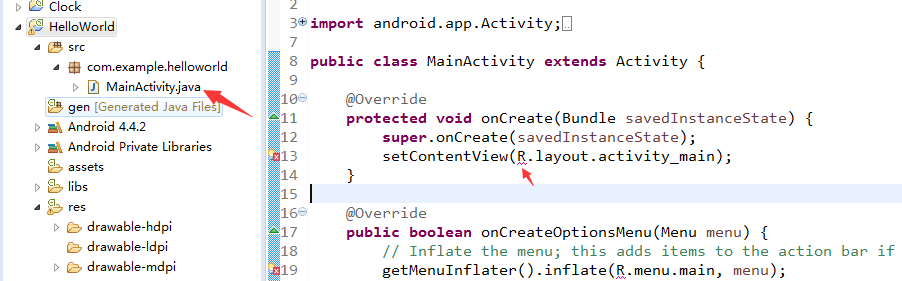
接下来在MainActivity.java文件中编辑
public class MainActivity extends Activity {

    //定义一个按钮

    private Button btn1;

    //定义环境上下文! 这里的环境上下文字向的是当前MainActivity

    private Context context ;

    @Override

    protected void onCreate(Bundle savedInstanceState) {

        super.onCreate(savedInstanceState);

        setContentView(R.layout.activity_main);

        context = this;

        btn1 = (Button) findViewById(R.id.button1);

        //给按钮定义文本值

        btn1.setText("点我咯!");

        //定义一个按钮点击监听

        btn1.setOnClickListener(new OnClickListener() {

            @Override

            public void onClick(View v) {

                System.out.println("v=="+v);

                Toast t = Toast.makeText(context,"你大爷的!别乱点。。。", Toast.LENGTH_LONG);

                t.show();

            }

        });

    }
OK 其实到这一步就行了! 我们需要开始运行程序,
首先打开我们的模拟器 在这里我使用的是夜神模拟器
打开之后,观察Devices 这里可以监听到目前连接的模拟器, PS : 如果没有监听到,那么久重启模拟器 直到有显示为止

接下来,我们开始运行我们的程序:
运行开始的时候控制台有显示APK 安装成功。

最终的显示效果如下:

当然,这个只是一个小小的学习开始而已,我今天还做出了一个时钟,根据当前系统时间来的,想不想知道如何编码吗?那就稍微的推荐我一下,或者关注我,我会把我的知识无偿的分享给大家,谢谢。做一个快乐的程序猿。
学习Android,最简单的按钮提示文本信息的更多相关文章
- Android中的AutoCompleteTextView(随笔提示文本)组件的简单使用
Android中的随笔提示文本组件AutoCompleteTextView的使用,此组件用于输入文本,然后就会在所配置的适配器中的数据进行查找显示在组件下面. 这里值得注意的是AutoComplete ...
- 【Android】5.1 按钮和文本框
分类:C#.Android.VS2015: 创建日期:2016-02-07 一.简介 1.Button 常规按钮. 2.TextView 文本视图,其功能和WPF的TextBlock控件类似,[工具箱 ...
- Mono For Android中简单实现按钮的动画效果
Android中动画的分Tween Animation和Frame Animation,本节主要讲Tween Animation的实现. 一般是通过XML文件来定义动画的,具体如下: 1.在项目res ...
- wxPython中按钮、文本控件的简单运用
本节学习图形用户界面 ------------------------ 本节介绍如何创建python程序的图形用户界面(GUI),也就是那些带有按钮和文本框的窗口.这里介绍wxPython : 下载地 ...
- c#winform程序,修改MessageBox提示框中按钮的文本
用winform的MessageBox是实现不了的,这里我用的是DevExpress控件的XtraMessageBoxForm 例如如果想在一个提示框里修改"是","否& ...
- Android自己主动提示文本框(AutoCompleteTextView)
自己主动提示文本框(AutoCompleteTextView)能够加强用户体验,缩短用户的输入时间(百度的搜索框就是这个效果). 首先.在xml中定义AutoCompleteTextView控件: a ...
- 第二章:Android Studio概述(二)[学习Android Studio汉化教程]
The Main Menu Bar 主菜单栏 主菜单栏位于Android Studio的最上面,你几乎可以利用主菜单和其子菜单来执行任何操作.不像Android Studio中其他的一些菜单,主菜单 ...
- Android发展简单介绍
Android一词的本义指“机器人”,同一时候也是Google于2007年11月5日宣布的基于Linux平台的开源手机操作系统的名称,该平台由操作系统.中间件.用户界面和应用软件组成,号称是首个为移动 ...
- 从零开始学习Android(一)Android环境的搭建
好久没有开始写博客了,最近开始学习Android,所以想把学习的笔记都一一记录下来.一来是方便自己以后资料的查询,其次也是给Android新手朋友进行学习使用,再次也希 望得到高手的指点.废话少说,我 ...
随机推荐
- Java知多少(108)数据库查询简介
利用Connection对象的createStatement方法建立Statement对象,利用Statement对象的executeQuery()方法执行SQL查询语句进行查询,返回结果集,再形如g ...
- [转]SpringMVC Controller&View数据传递
Spring MVC3在controller和视图之间传递参数的方法: 一, 从controller往视图传递值, controller---->视图 1)简单类型,如int, Stri ...
- ruby -- 进阶学习(一)subdomain配置与实现
今天和guanMac童鞋研究的subdomain配置终于有点头绪~~ 之所以会遇到种种难题,个人总结了一下,第一本人太菜,第二英语不好 贴一下guanMac童鞋配置小结的链接:http://my.eo ...
- MongoDB入门二:基本概念
前言 工欲善其事必先利其器.在学习MongoDB之前,需要对MongoDB的一些基本概念有系统的了解. 所以,本篇文章主要介绍MongoDB的一些基本概念,这些概念的定义均来自<MongoDB权 ...
- 队列的图文解析 和 对应3种语言的实现(C/C++/Java)
概要 本章和介绍"栈"时的流程一样,先对队列进行介绍,然后分别给出队列的C.C++和Java三种语言的实现.内容包括:1. 队列的介绍2. 队列的C实现3. 队列的C++实现4. ...
- [ML] Naive Bayes for email classification
20 Newsgroups (Original) Author: Jeffrey H 1. Introduction This is only a test report for naive baye ...
- 20个精美的免费 PSD 界面设计素材【免费下载】
在这篇文章中,我们给大家收集了20个最新出炉的 UI 设计素材.这些来自优秀设计师的 PSD 源文件素材让其它的设计师们在设计用户界面原型的时候能够非常便利.些界面素材让他们使用快速和有效的方式完成用 ...
- static、final、static final 用法
1.使用范围:类.方法.变量.2.区别和联系:2.1.static 含义:静态的,被 static 修饰的方法和属性只属于类不属于类的任何对象.2.2.static 用法:2.2.1.static 可 ...
- EFcodeFirst+T4=操纵任意数据库
之前有写过两篇,EF选择Mysql数据源 跟 EF添加ADO.NET实体模型处直接选择Oracle数据源,其方便之处就不多说了,使用DBfirst直接点点点就能与数据库双向更新,而且关键是方便我们使用 ...
- Sql订阅发布注意事项
1.做订阅发布的2台Sql服务器最好要版本一致,不能出现类似如下情况: Sql2008 R2[发布] - Sql2008[订阅]: Sql2008 R2[发布] - Sql2012[订阅] 2.订阅发 ...