
canvas实践小实例一 —— 画板工具
前面讲了一部分的canvasAPI的基础知识,光看API的介绍确实是很无趣乏味,需要一点可以激发内心的激情的东西来激励自己来学习,于是就了伴随canvasAPI学习的小实例,这样通过API的知识,结合小实例的应用,就可以更好的去理解canvas的这些属性和方法,也可以激发自己创造canvas特效的灵感和感觉,恩恩,请叫我雷锋,不谢!
下面给大家带来的这里小实例很简单,是一个简易的绘图工具,先看看效果吧!
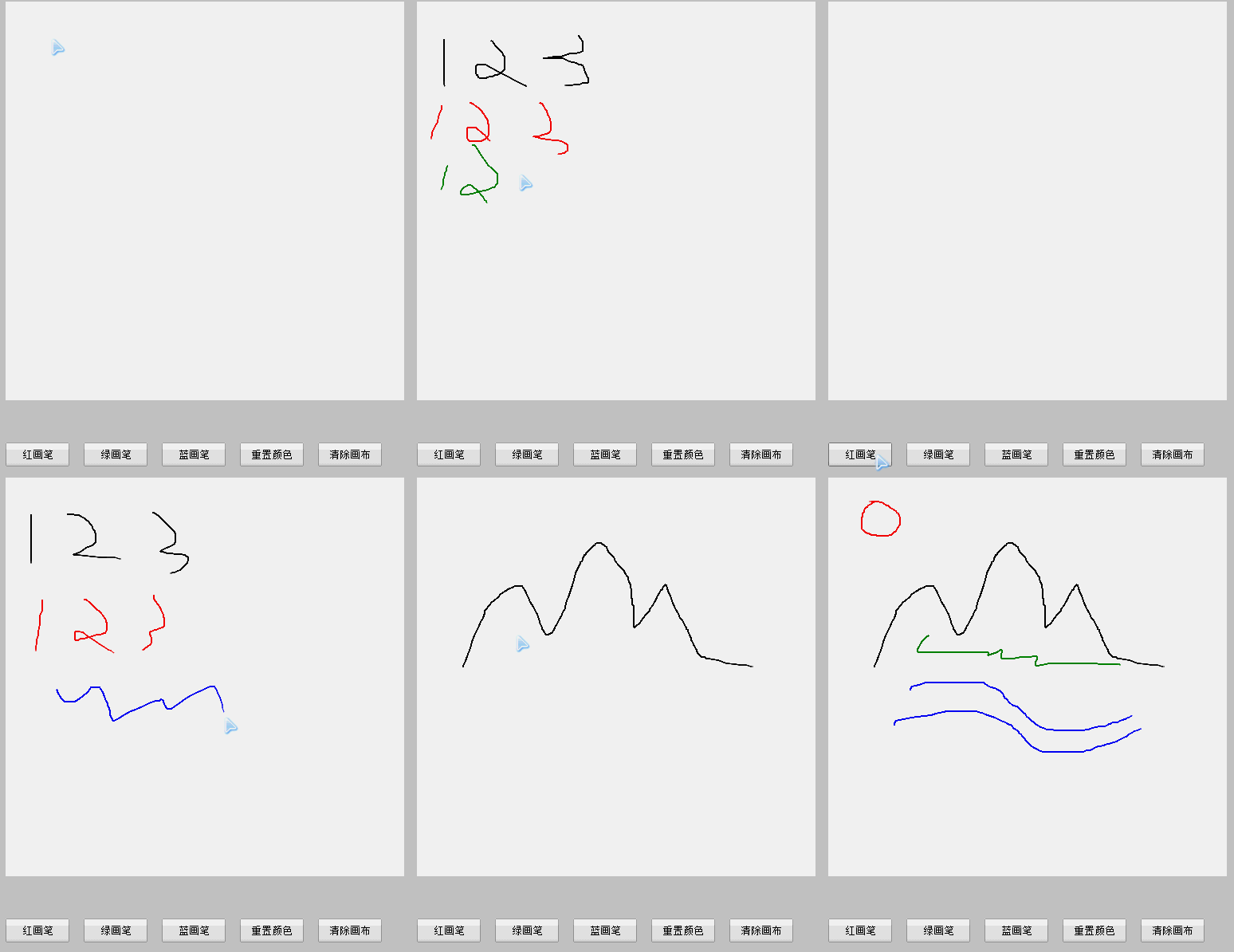
效果先描述一下哈:这里有一个canvas画布和几个按钮,canvas画布是一个画板,可以画任何的图形,按钮可以设置画板的画笔颜色,也可以清除画板,当然,你要是画出一副旷世奇画,请点击右键将图片另存为,你懂的!
那这个是怎么做的呢?
我先说原理在贴代码,方便大家理解,我都这样了,就不要直接拿来主义了哈!
原理其实很简单,这里用到的核心的方法是lineTo()和stroke(),看过前面的API文章的同学应该明白是什么意思,就是划线嘛
当在画布中,如果按下鼠标,我们将画布的起始点放在此时鼠标的位置,用到的是moveTo(),然后鼠标移动的时候,用lineTo()画路径,用stroke()来填充路径,移一下画一下,这样就能画出曲线来,当鼠标抬起的时候,我们只需要取消鼠标的动作即可,如果你看过我写的鼠标拖拽效果,是不是感觉很像啊,对的,思路跟拖拽是差不多的,只是具体的内容不一样而已,如果你没看过鼠标的拖拽效果,可以看这里 鼠标拖拽
下面的按钮因为各自控制的东西不一样,我用了一个switch方法来给各自添加效果,设置颜色用到的canvas属性是strokeStyle,清除画布的方法在API里面没有讲到,可能是讲漏了,这里说一下吧,这里是用的clearRect()方法,还是说一下吧:
clearRect(x,y,w,h) 在给定的矩形内清除指定的像素
参数:x,y 表示要清除的矩形的左上角的坐标, w,h 表示要清除的矩形的宽高
看到这参数,我们可以了解到,它可以清除局部的画布的内容,也可以清除整个画布的内容,看你给多大的区域了,本实例是清除的整个画布,因为我们需要整个画布都清除掉,如果你只想清除你不想要的那块,可以设置一个精确的区域,我就不在这里啰嗦了!
大致的原理就这么简单,我把代码贴出来供大家参考理解,顺便把效果地址贴出来体验一下,废话不多说了,看代码:
css:
*{ padding:; margin:;}

body{ background:#ccc;}

canvas{ background:#fff; margin:50px 10px; }

input{ display:inline-block; width:80px; height:30px; cursor:pointer; margin-left:10px;}
html:
 <canvas width="500" height="500" id="canvas">

        <span>亲,您的浏览器不支持canvas,换个浏览器试试吧!</span>

    </canvas>

    <div>

        <input type="button" value="红画笔" id="red">

        <input type="button" value="绿画笔" id="green">

        <input type="button" value="蓝画笔" id="blue">

        <input type="button" value="重置颜色" id="default">

        <input type="button" value="清除画布" id="clear">

    </div>
js:
window.onload = function(){

        var canvas = document.getElementById("canvas");

        var ctx = canvas.getContext("2d");

        var oInput = document.getElementsByTagName("input");

        for(var i=0;i<oInput.length;i++){

            oInput[i].onclick = function(){

                var ID = this.getAttribute('id');

                switch(ID){

                    case 'red':

                        ctx.strokeStyle = 'red';

                        break;

                    case 'green':

                        ctx.strokeStyle = 'green';

                        break;

                    case 'blue':

                        ctx.strokeStyle = 'blue';

                        break;

                    case 'default':

                        ctx.strokeStyle = 'black';

                        break;

                    case 'clear':

                        ctx.clearRect(0,0,canvas.clientWidth,canvas.clientHeight);

                        break;

                }

            }

        }

        draw();

        function draw(){

            canvas.onmousedown = function(ev){

                var ev = ev || event;

                ctx.beginPath();

                ctx.moveTo(ev.clientX-canvas.offsetLeft,ev.clientY-canvas.offsetTop);

                document.onmousemove = function(ev){

                    var ev = ev || event;

                    ctx.lineTo(ev.clientX - canvas.offsetLeft,ev.clientY - canvas.offsetTop);

                    ctx.stroke();

                }

                document.onmouseup = function(ev){

                    document.onmousemove = document.onmouseup = null;

                    ctx.closePath();

                }

            }

        }

    }
哦,这里的一个细节忘记交代了,就是必须在绘图部分加上路径闭合,即beginPath()和closePath(),为什么?因为在每次鼠标抬起之后,切换下面的样式或者清除画布的时候,如果路径不闭合的话,那么后面的操作会污染前面所画的东西,比如前面用红画的,现在我切换到绿色,现在画的和原来画的都变成绿了,比如清除画布,画过一次之后清除,然后再画的时候第一次画的东西又出来了,这都不是我们想要的,所以此点需谨记!
效果演示请看这里:
以后慢慢会带来更多的小实例供大家参考,写的不是很好,万望不要嫌弃,也希望大家多多的关注我,这才是我最大的动力了,哈哈!
大致就是这样,谢谢大家!
canvas实践小实例一 —— 画板工具的更多相关文章
- canvas实践小实例二 —— 扇形
俗话说:发图不留种,菊花万人捅!我这里想延伸一下:教学不给例,说你是傻逼!哎呀,还挺押韵,嘻嘻,开个玩笑! 我们都讲了四期API的知识了,估计大家看的也是枯燥的很啊,前面的小实例也是太简单,简直不解渴 ...
- HTML5自学笔记[ 13 ]canvas绘图小实例之方块移动
<!doctype html> <html> <head> <meta charset="utf-8"> <title> ...
- canva实践小实例 —— 马赛克效果
前面给大家带来了操作像素的API,此时此刻,我觉得应该配以小实例来进行进一步的说明和演示,以便给大家带来更宽广的视野和灵感,你们看了我的那么多的文章,应该是懂我的风格,废话不多说,进入正题: 这次给大 ...
- HTML5自学笔记[ 12 ]canvas绘图小示例之鼠标画线
<!doctype html> <html> <head> <meta charset="utf-8"> <title> ...
- HTML5 小实例
1.时钟: <!doctype html> <html> <head></head> <body> <canvas id=" ...
- javascript小实例,拖拽应用(一)
前面我们将了一下拖拽的基本思想,理论是有了,那实践呢,可以运用到什么地方呢?下面就给大家带来一个用拖拽思想写的一个小实例,供大家参考,大致效果看下图: 就是这样一个简单的一个拖拽条,你可以把它理解为滚 ...
- 中小研发团队架构实践之生产环境诊断工具WinDbg 三分钟学会.NET微服务之Polly 使用.Net Core+IView+Vue集成上传图片功能 Fiddler原理~知多少? ABP框架(asp.net core 2.X+Vue)模板项目学习之路(一) C#程序中设置全局代理(Global Proxy) WCF 4.0 使用说明 如何在IIS上发布,并能正常访问
中小研发团队架构实践之生产环境诊断工具WinDbg 生产环境偶尔会出现一些异常问题,WinDbg或GDB是解决此类问题的利器.调试工具WinDbg如同医生的听诊器,是系统生病时做问题诊断的逆向分析工具 ...
- Playmaker全面实践教程之Playmaker常用工具
Playmaker全面实践教程之Playmaker常用工具 Playmaker常用工具 Playmaker插件搭载了8个工具:FSM Browser.State Browser.Templates.T ...
- ActiveMQ消息队列和SignalR之日志实时监控及警报小实例
主要技术: log4net-生成日志. ActiveMQ-生成日志的时候发送消息,并实时监控日志. SignalR-将ActiveMQ监控的日志实时显示到浏览器上,而不用刷新浏览器. 小实例介绍: 左 ...
随机推荐
- Date类型时间转换
/* 时间转换start */ public static void main(String args[]) { Date nowTime = new Date(); System.out.print ...
- codevs1746 贪吃的九头龙
[问题描述]传说中的九头龙是一种特别贪吃的动物.虽然名字叫“九头龙”,但这只是说它出生的时候有九个头,而在成长的过程中,它有时会长出很多的新头,头的总数会远大于九,当然也会有旧头因衰老而自己脱落.有一 ...
- Threat Risk Modeling Learning
相关学习资料 http://msdn.microsoft.com/en-us/library/aa302419(d=printer).aspx http://msdn.microsoft.com/li ...
- 求三数中Max和猜拳游戏
方法一: Console.WriteLine("请输入三个数字:"); int a = int.Parse(Console.ReadLine()); int b = int.Par ...
- std::stringstream
使用 std::stringstream,小心 内存! 适时 清空 缓冲 …… 2007年12月14日 星期五 : stringstream是个好东西,网上有不少文章,讨论如何用它实现各种数据类型的转 ...
- 锋利的jQuery-5--下拉框的应用(看写法)
如图,可以通过中间的按钮将左边选中的选项添加到右边,或者全部添加到右边,也可通过双击添加.反之也可以. 左边选中加到右边: $("#add").click(function(){ ...
- U盘10分钟安装linux系统
说来可能不信,10分钟包括创建U盘启动盘,用U盘启动,安装,不联网,不更新,不安装语言包,等装好系统再更新. Windows系统硬盘分区 如果你用的是Windows系统,现有的硬盘没有未分配的空间,需 ...
- shell编程报错 [: missing `]'
NGINX_RATES=50 NGINX_BURST=3000 NGINX_PATH=/opt/srv/nginx/conf/nginx.conf BEE_PATH=/opt/srv/nginx/co ...
- [Effective JavaScript 笔记]第26条:使用bind方法实现函数的柯里化
bind方法的作用,除了有绑定函数到对象外,我们来看看bind方法的一些其它应用. 简单示例 例子:假设有一个装配URL字符串的简单函数.代码如下 function simpleURL(protoco ...
- Maya导入Unity的教程
原地址:http://www.cocoachina.com/gamedev/gameengine/2010/0601/1586.html 昨天已经发布了1Vr.Cn翻译的多维材质模型烘培入Unity ...