
python selenium-webdriver 执行js (八)
使用python selenium 做自动化测试的时候其实我基本没有使用过执行js,只是在后来使用selenium来爬虫的时候使用到了,所以我在这里也就拿出来简单的介绍一下如何执行js。
- execute_script 方法定义:

- 因为比较简单所以我就不会太特别的细致介绍,所以我们看一个简单的例子
#-*- coding:utf-8 -*-

from selenium import webdriver

import time

driver = webdriver.Chrome()

js = 'alert("我是一个消息框!")'   #这里我定义一个js alert 弹出框

driver.execute_script(js)  #这里执行下上面的js,很简单把定义好的js直接传入即可。

time.sleep(3)

driver.switch_to_alert().accept()  #之前我们学习过如何处理alert对话框,所以学以致用,这里利用他在处理一下

time.sleep(2)

driver.quit()
重点来啦!!!
这里我们讲一个实际的应用,通过操作js来控制滚动条,滚动条的操作就是依靠了js。
#-*- coding:utf-8 -*-

'''由于浏览器的兼容性,所以我这边增加了判断,Chrome比较特殊'''

# 滚动到底部

def Execute_Js_Scroll_Top():

    if driver.name == "chrome":  #获取浏览器名称

       js = "var q=document.body.scrollTop=0"

    else:

        js = "var q=document.documentElement.scrollTop=0"

    return driver.execute_script(js)

# 滚动底部

def Execute_Js_scroll_Foot():

    if driver.name == "chrome":  #获取浏览器名称

        js = "var q=document.body.scrollTop=10000"

    else:

        js = "var q=document.documentElement.scrollTop=10000"

    return driver.execute_script(js)

#----------------演示滚动操作----------------------

import time

from selenium import webdriver

from selenium.webdriver.common.keys import Keys

driver = webdriver.Chrome()

driver.maximize_window()

driver.get("http://cn.bing.com")

driver.find_element_by_id('sb_form_q').send_keys('selenium')

driver.find_element_by_id('sb_form_go').send_keys(Keys.ENTER)

time.sleep(2) #观察效果

Execute_Js_scroll_Foot()  #首先我们滚动到底部

time.sleep(2) #观察效果

Execute_Js_Scroll_Top()   #再次滚动到顶部

time.sleep(2) #观察效果

driver.quit()
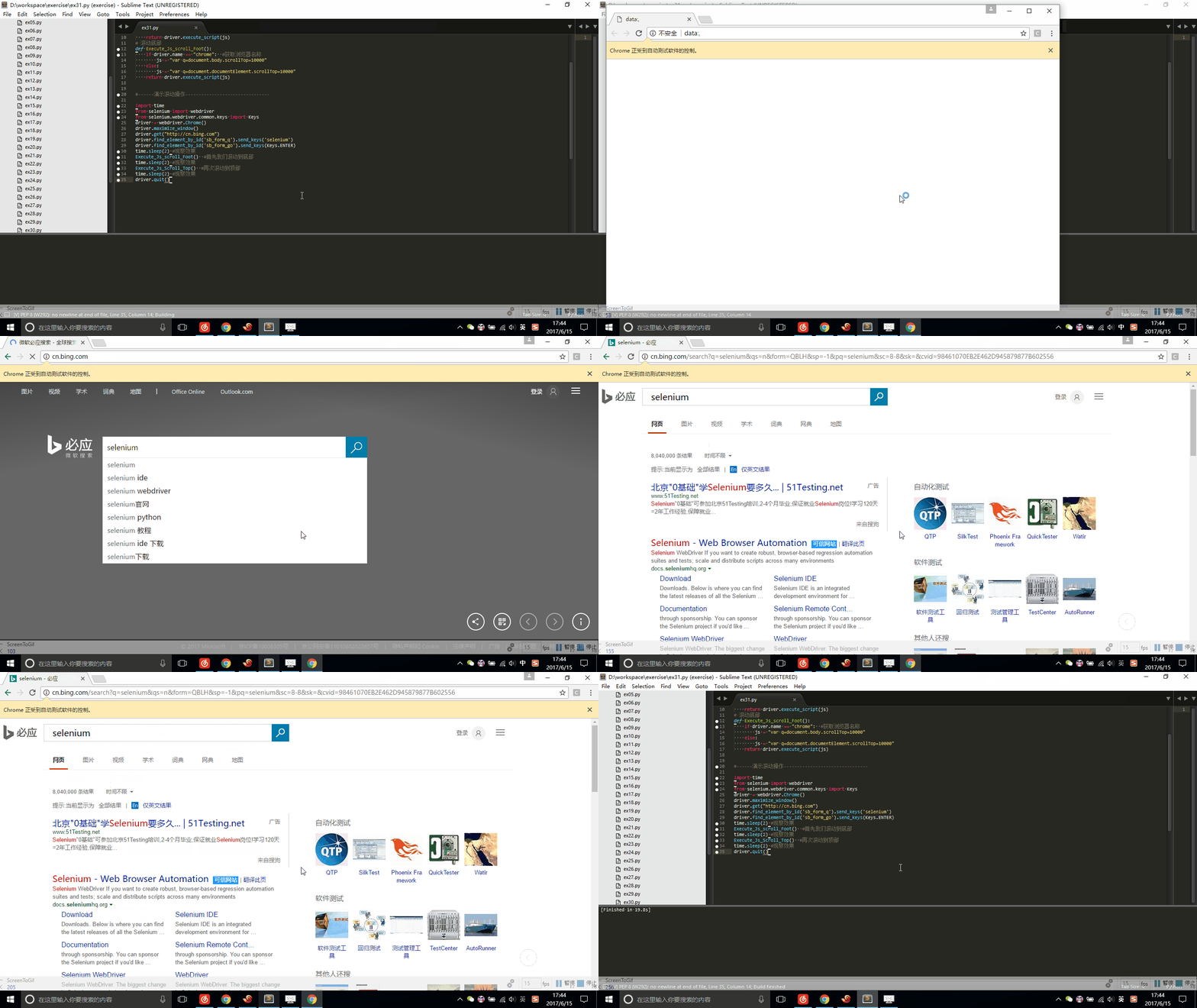
看下效果,我们已经对滚动条从上拉动到下,然后再次拉上来。
python selenium-webdriver 执行js (八)的更多相关文章
- Python selenium webdriver设置js操作页面滚动条
js2 = "window.scrollTo(0,0);" #括号中为坐标 当不知道需要的滚动的坐标大小时: weizhi2 = driver.find_element_by_id ...
- selenium,webdriver 执行js语句 对象是百度
代码要多敲 注释要清晰 最后的两种方法,没有实现我想要的结果 有知道的朋友,给我留言吧 #执行js语句 from selenium import webdriver import time #生成浏览 ...
- 【Python + Selenium】之JS定位总结
感谢:小琰子 Python+Selenium 脚本中的一些js的用法汇总: 1.滚动条 driver.set_window_size(500,500) js = "window.scroll ...
- python selenium webdriver入门基本操作
python selenium webdriver入门基本操作 未经作者允许,禁止转载! from selenium import webdriver import time driver=webdr ...
- Python Selenium Webdriver常用方法总结
Python Selenium Webdriver常用方法总结 常用方法函数 加载浏览器驱动: webdriver.Firefox() 打开页面:get() 关闭浏览器:quit() 最大化窗口: m ...
- Python+Selenium+webdriver环境搭建(windows)以及相关资源下载链接
今天记录一下测试小菜鸟alter在测试入门的一点关于python+Selenium+webdriver环境搭建的经历以及资源分享.欢迎交流学习,批评指正. 一.Python的下载与安装 1.pytho ...
- Workbench利用Python驱动DM执行Js进行建模
Workbench的工作平台下可以利用Python进行一些操作,包括添加system和component等等.DM可以通过执行Jscript脚本进行自动建模,因此,结合这两块的内容,可以利用Pytho ...
- java selenium webdriver处理JS操作窗口滚动条
未经作者允许,禁止转载!!! java selenium webdriver处理JS操作窗口滚动条 java selenium webdriver处理JS操作窗口滚动条 import org.open ...
- selenium webdriver学习(八)------------如何操作select下拉框(转)
selenium webdriver学习(八)------------如何操作select下拉框 博客分类: Selenium-webdriver 下面我们来看一下selenium webdriv ...
- Python+Selenium WebDriver API:浏览器及元素的常用函数及变量整理总结
由于网页自动化要操作浏览器以及浏览器页面元素,这里笔者就将浏览器及页面元素常用的函数及变量整理总结一下,以供读者在编写网页自动化测试时查阅. from selenium import webdrive ...
随机推荐
- 初读"Thinking in Java"读书笔记之第九章 --- 接口
抽象类和抽象方法 abstract void f();抽象方法是仅有声明而没有方法体的方法. 包含抽象方法的类叫做抽象类,如果一个类包含了一个抽象方法,则该类必须限定为抽象类. 抽象类和抽象方法可以使 ...
- bootstrap-fileinput多图片上传
在页面写一个input框: <input id="subGraphAddress1" name="subGraphAddress" type=" ...
- 2016/12/22 dplの课练
1.sort -nk 1 -t - 3 2.sort -nk 1 -t - 2 3.sort -nk 2 -t - 1 3./etc/passwd根据用户id的大小排序,从小到大的排序输出 sort ...
- mysql无法安装,报 The older version of MySQL Installer - Community cannot be removed. Contact your technical support group
解决办法: C:\Users\Administrator>msiexec /i C:\Users\Administrator\Downloads\mysql-installer-web-comm ...
- js判断字段是否为空 isNull
js判断字段是否为空 isNull //在js中if条件为null/undefined/0/NaN/""表达式时,统统被解释为false,此外均为true .//为空判断函数f ...
- python基础一之while循环随机猜数字
# Author:"Mamba" import random setNum = random.randint(1,10) #print(setNum) count = 0 whil ...
- Laravel写讯搜的ini配置文件的一处陷阱
讯搜客户端在连接服务端之前需要读取配置文件里的配置信息. 配置文件里, 我一开始这样写: server.index = 127.0.0.1:8383 ; 表示索引接口 server.search = ...
- git教程:版本退回
转载:版本回退 现在,你已经学会了修改文件,然后把修改提交到Git版本库,现在,再练习一次,修改readme.txt文件如下: Git is a distributed version control ...
- 列表中使用嵌套for循环[i*j for i in range(3) for j in range(3)]
利用嵌套for循环形成一个新列表 [i*j for i in range(3) for j in range(3)]相当于如下代码 li=[] for i in range(3): for j in ...
- Jmeter接口测试+压力测试
链接推荐:https://blog.csdn.net/github_27109687/article/details/71968662