
单点登录CAS使用记(一):前期准备以及为CAS-Server配置SSL协议
知识点:
SSO:单点登录(Single Sign On),是目前比较流行的企业业务整合的解决方案之一。SSO的定义是在多个应用系统中,用户只需要登录一次就可以访问所有相互信任的应用系统。
CAS:耶鲁大学开发的单点登录(Single Sign On)系统称为CAS(Central Authentication Server),他是一个开源的、相对比较简单易用的SSO解决方案。
SSL(Secure Sockets Layer 安全套接层),及其继任者传输层安全(Transport Layer Security,TLS)是为网络通信提供安全及数据完整性的一种安全协议。TLS与SSL在传输层对网络连接进行加密。
背景:
目前公司有相互关联的几个独立项目,需要使用单点登录进行整合,实现一站登录,全站皆可以访问。选用CAS开源项目。
现状:
因为之前没有做过,所以只能边查、边学、边做。有一些网络上查不到的需求,只能分析CAS源码,采取折中处理方式来实现,如果大家发现有不合理处理方式,请随时批评指正。
另外,写这篇博文的时候,单点登录功能基本已经实现完毕了,这里回顾记录一下学习过程。
------------------------------------------分割----------------------------------------------
1.开发环境准备
证书生成工具:OpenSSL
服务器:Ngnix + tomcat
SSO框架:CAS
1.1 首先创建本地域名
demo.testcas.com 用来绑定CAS-Server
app1.testcas.com、app1.testcas.com 绑定两个测试demo,用来验证免登陆处理。
创建方法:
进入:C:\WINDOWS\system32\drivers\etc
打开:hosts文件
添加如下:
127.0.0.1 demo.testcas.com
127.0.0.1 app1.testcas.com
127.0.0.1 app2.testcas.com
1.2 生成安全证书
Cas server默认的安全认证是基于https协议的,这就要求在应用程序和CAS Server端配置SSL协议。
一般网络上生成自用的不受浏览器信任的证书都是直接通过JDK自带的应用keytool来制作的,但是因为我们用了Ngnix作为代理服务器,
而Ngnix不兼容keytool生成的证书来部署HTTPS网站,所以需要使用OpenSSL来生成证书。
1. 安装OpenSSL
2. 进入OpenSSL安装目录,我的安装路径:D:\developesoft\openssl\openssl
同时,在bin目录下建立几个文件和文件夹,
有./demoCA/ ./demoCA/newcerts/ ./demoCA/index.txt ./demoCA/serial,在serial文件中写入第一个序列号“01”
3. 命令模式 进入 bin 目录
D:\developesoft\openssl\openssl\bin

4.生成CA私钥:
输入:openssl genrsa -des3 -out ca.key 2048
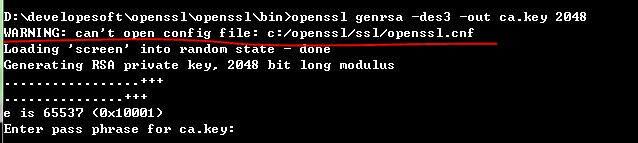
如果报红线标注的Warning,那么把安装目录下的ssl/openssl.cnf 拷贝到 指定目录c:/openssl/ssl/openssl.cnf下,重新执行命令

5.ca.crt CA根证书(公钥):
openssl req -new -x509 -days 7305 -key ca.key -out ca.crt
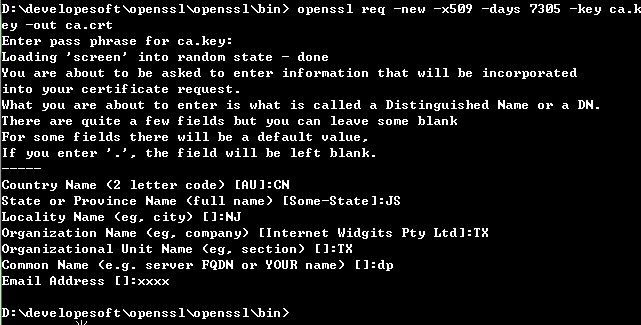
6.制作生成网站的证书并用CA签名认证
我的测试网站域名为demo.testcas.com
生成demo.testcas.com证书私钥:
openssl genrsa -des3 -out demo.testcas.com.pem 1024
制作解密后的demo.testcas.com证书私钥:
openssl rsa -in demo.testcas.com.pem -out demo.testcas.com.key
生成签名请求:
openssl req -new -key demo.testcas.com.pem -out demo.testcas.com.csr
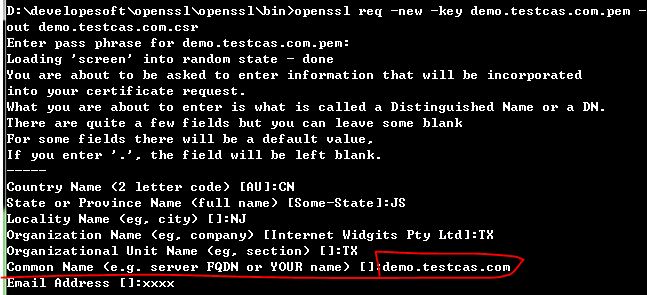
Common Name处输入网址域名,其他随便填写都行
用CA进行签名:
openssl ca -policy policy_anything -days 1460 -cert ca.crt -keyfile ca.key -in demo.testcas.com.csr -out demo.testcas.com.crt
在OpenSSL安装目录的bin目录下,可以看到生成的证书与私钥
demo.testcas.com.crt
demo.testcas.com.key
1.3 为nginx配置https
1.下载并安装nginx,双击nginx.exe,在浏览器地址栏输入:127.0.0.1,确认是否安装成功。
2.打开conf/nginx.conf
找到# HTTPS server,做如下配置:
  # HTTPS server

    #

    server {

        listen       443 ssl;

        server_name  demo.testcas.com;

        ssl_certificate      demo.testcas.com.crt;

        ssl_certificate_key  demo.test.cas.com.key;

        ssl_session_cache    shared:SSL:1m;

        ssl_session_timeout  5m;

        ssl_ciphers  HIGH:!aNULL:!MD5;

        ssl_prefer_server_ciphers  on;

        location / {

            #root   html;

            #index  index.html index.htm;

			proxy_set_header        Host $host;

            proxy_set_header        X-Real-IP $remote_addr;

			proxy_set_header        X-Forwarded-For $proxy_add_x_forwarded_for;

			proxy_pass http://demo;

        }

    }
红字部分为刚才生成证书的路径,可以直接把这证书copy到nginx安装目录下。
另外,当用户输入http请求时,直接跳转到https请求
server {

        listen       80;

        server_name  demo.testcas.com;

	rewrite ^(.*)$  https://$host$1 permanent;

        #charset koi8-r;

        #access_log  logs/host.access.log  main;

        location / {

            #root   html;

            #index  index.html index.htm;

			proxy_pass http://demo;

        }

    }
配置全文如下:
#user  nobody;

worker_processes  1;

#error_log  logs/error.log;

#error_log  logs/error.log  notice;

#error_log  logs/error.log  info;

#pid        logs/nginx.pid;

events {

    worker_connections  1024;

}

http {

    include       mime.types;

    default_type  application/octet-stream;

    #log_format  main  '$remote_addr - $remote_user [$time_local] "$request" '

    #                  '$status $body_bytes_sent "$http_referer" '

    #                  '"$http_user_agent" "$http_x_forwarded_for"';

    #access_log  logs/access.log  main;

    sendfile        on;

    #tcp_nopush     on;

    #keepalive_timeout  0;

    keepalive_timeout  65;

    #gzip  on;

	upstream demo {

      server 127.0.0.1:8781;

	}

	upstream app1 {

      server 127.0.0.1:8380;

	}

	upstream app2 {

      server 127.0.0.1:8680;

	}

	upstream myapp {

      server 127.0.0.1:8084;

	}

    server {

        listen       80;

        server_name  demo.testcas.com;

		rewrite ^(.*)$  https://$host$1 permanent;

        #charset koi8-r;

        #access_log  logs/host.access.log  main;

        location / {

            #root   html;

            #index  index.html index.htm;

			proxy_pass http://demo;

        }

    }

	 server {

        listen       80;

        server_name  app1.testcas.com;

        #charset koi8-r;

        #access_log  logs/host.access.log  main;

        location / {

            #root   html;

            #index  index.html index.htm;

			proxy_pass http://app1;

        }

    }

	 server {

        listen       80;

        server_name  app2.testcas.com;

        #charset koi8-r;

        #access_log  logs/host.access.log  main;

        location / {

            #root   html;

            #index  index.html index.htm;

			proxy_pass http://app2;

        }

    }

	server {

        listen       80;

        server_name  myapp.testcas.com;

        #charset koi8-r;

        #access_log  logs/host.access.log  main;

        location / {

            #root   html;

            #index  index.html index.htm;

			proxy_pass http://myapp;

        }

    }

    # another virtual host using mix of IP-, name-, and port-based configuration

    #

    #server {

    #    listen       8000;

    #    listen       somename:8080;

    #    server_name  somename  alias  another.alias;

    #    location / {

    #        root   html;

    #        index  index.html index.htm;

    #    }

    #}

    # HTTPS server

    #

    server {

        listen       443 ssl;

        server_name  demo.testcas.com;

        ssl_certificate      mycas.crt;

        ssl_certificate_key  mycas.key;

        ssl_session_cache    shared:SSL:1m;

        ssl_session_timeout  5m;

        ssl_ciphers  HIGH:!aNULL:!MD5;

        ssl_prefer_server_ciphers  on;

        location / {

            #root   html;

            #index  index.html index.htm;

			proxy_set_header        Host $host;

            proxy_set_header        X-Real-IP $remote_addr;

			proxy_set_header        X-Forwarded-For $proxy_add_x_forwarded_for;

			proxy_pass http://demo;

        }

    }

}
3.重启nginx,在浏览器输入demo.testcas.com
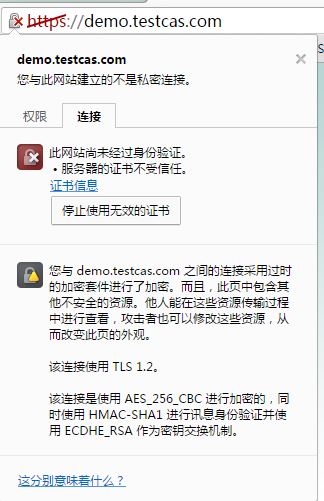
说明证书安装成功。
1.4 导入JDK信任列表
虽然证书生成并且安装完毕了,但是此证书是不受JDK信任的,在项目进行单点登录时处理时,会抛出
PKIX path building failed
unable to find valid certification path to requested target
的异常。
下载InstallCert.java文件,放入JDK的bin目录下,
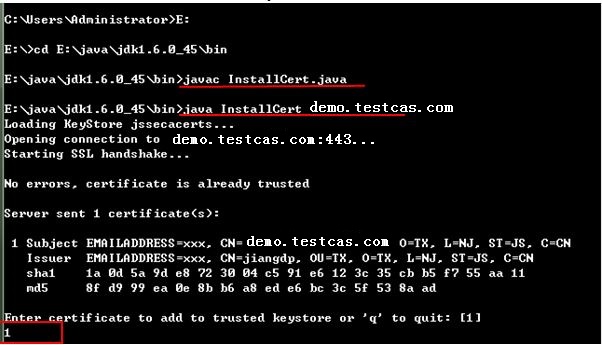
在当前目录下,会生成一个jssecacerts文件,把他copy到
.. jdk1.6.0_45\jre\lib\security 目录下。
这样就不会报错了。
单点登录CAS使用记系列:
单点登录CAS使用记(一):前期准备以及为CAS-Server配置SSL协议
单点登录CAS使用记(二):部署CAS服务器以及客户端
单点登录CAS使用记(三):实现自定义验证用户登录
单点登录CAS使用记(四):为登录页面加上验证码
单点登录CAS使用记(五):cas-client不拦截静态资源以及无需登录的请求。
单点登录CAS使用记(六):单点登出、单点注销
单点登录CAS使用记(七):关于服务器超时以及客户端超时的分析
单点登录CAS使用记(八):使用maven的overlay实现无侵入的改造CAS
单点登录CAS使用记(一):前期准备以及为CAS-Server配置SSL协议的更多相关文章
- 单点登录系统构建之二——SSO原理及CAS架构
基本概念 SSO(Single Sign On)单点登录,是在多个应用系统中,用户只需要登录一次就能访问所有相互信任的应用系统.它包括将这次的主要登录映射到其他应用中用户同一个用户的登录机制. SSO ...
- 单点登录CAS使用记(二):部署CAS服务器以及客户端
CAS-Server下载地址:https://www.apereo.org/projects/cas/download-cas CAS-Client下载地址:http://developer.jasi ...
- 单点登录CAS使用记(三):实现自定义验证用户登录
问题: CAS自带的用户验证逻辑太过简单,如何像正常网站一样,通过验证DB中的用户数据,来验证用户以及密码的合法性呢? 方案1:CAS默认的JDBC扩展方案: CAS自带了两种简单的通过JDBC方式验 ...
- 单点登录CAS使用记(四):为登录页面加上验证码
CAS默认的登录页面样式如下,只有用户名与密码两项验证项目. 现在需要为首页登录加上验证码功能. 第一步:首页对默认登录页面的样式进行了调整,使其看上去还算美观. 在页面上加上了验证码项目. 第二步: ...
- 单点登录CAS使用记(五):cas-client不拦截静态资源以及无需登录的请求。
一.问题在哪? 在配置cas-client中,有这么一段配置: <filter> <filter-name>CAS Filter</filter-name> < ...
- 单点登录CAS使用记(六):单点登出、单点注销
单点登出基本上没有啥配置 直接在原来logout的时候,重定向到Cas-Server的logout方法 @RequestSecurity @RequestMapping(value = "l ...
- 单点登录CAS使用记(七):关于服务器超时以及客户端超时的分析
我的预想情况 一般情况下,当用户登录一个站点后,如果长时间没有发生任何动作,当用户再次点击时,会被强制登出并且跳转到登录页面, 提醒用户重新登录.现在我已经为站点整合了CAS,并且已经实现了单点登录以 ...
- 单点登录CAS使用记(八):使用maven的overlay实现无侵入的改造CAS
前期在学习CAS部署的过程中,都是网上各种教程,各种方案不停的尝试. 期间各种侵入改源码,时间久了,改了哪个文件,改了哪段配置,增加了哪段代码,都有可能混淆不清了. 而且最大的问题是,万一换个人来维护 ...
- cas sso单点登录系列7_ 单点登录cas常见问题系列汇总
转:http://blog.csdn.net/matthewei6/article/details/50709252 单点登录cas常见问题(一) - 子系统是否还要做session处理?单点登录ca ...
随机推荐
- ServiceStack.OrmLite
ServiceStack.OrmLite 谈谈我的入门级实体框架Loogn.OrmLite 每次看到有新的ORM的时候,我总会留意一下,因为自己也写过一个这样的框架,人总是有比较之心的.我可能会d ...
- Android 数据库读取数据显示优化 Application [6]
Application和Activity,Service一样是android框架的一个系统组件, 当android程序启动时系统会创建一个application对象,用来存储系统的一些信息. 通常我们 ...
- cf D. Maximum Submatrix 2
http://codeforces.com/contest/376/problem/D 题意:给你一个矩阵,可以随意排列n行的次序,然后找出全部含有1的子矩阵.输出1的个数. 思路:c[i][j]表示 ...
- POJ1573 Robot Motion(模拟)
题目链接. 分析: 很简单的一道题, #include <iostream> #include <cstring> #include <cstdio> #inclu ...
- 3Sum Closest——LeetCode
Given an array S of n integers, find three integers in S such that the sum is closest to a given num ...
- 130+ essential vim commands
Basics :e filename Open filename for edition :w Save file :q Exit Vim :q! Quit without saving :x Wri ...
- AES - Rijndael 算法(二)
三:Rijndael算法实现(C++版本) /*-------------------- Rijndael round subkeys ---------------------*/u8 roundK ...
- LANG=C是最早最简单的C语言环境(标准ASCII码)
LANG=C是最早最简单的C语言环境(标准ASCII码)
- XXE篇-本着就了解安全本质的想法,尽可能的用通俗易懂的语言去解释安全漏洞问题
0x01 Brief Description XXE(XML External Entity) XML外部实体攻击也是常见的web漏洞之一,在学习这个漏洞之前有必要了解一下xml,可以参考w3c的基本 ...
- Object -C 数组 -- 笔记
// // main.m // Array // // Created by facial on 23/8/15. // Copyright (c) 2015 facial_huo. All ...