
IOS Widget(3):SwiftUI开发小组件布局入门
引言
经过上一篇文章,我们已经可以在桌面上展示出一个小组件出来了,你肯定想小试牛刀,动手改一改,那我们就从改小组件的布局做起吧。本文不会讲解Swift语法,如果是熟悉Flutter,Kotlin这种语言的,问题也不大。本文只讲解小组件中常用的SwiftUI组件。
本文大纲
- 小组件布局怎么区分组件型号:大中小
- 常用基础组件 Text Image
- 常用容器组件 ZStack VStack HStack
- 常用属性:充满父布局 文字内部居中 等分剩余空间(Spacer)
小组件布局怎么区分组件型号:大中小
struct Widget1EntryView : View {

    // 这句代码能从上下文环境中取到小组件的型号

    @Environment(\.widgetFamily) var family


    // 组件数据

    var entry: Provider.Entry

    // 这个 body 中就是自己需要实现的组件布局

    var body: some View {

        switch family {

        case .systemSmall:  // 小号

            Text(entry.date, style: .time)

        case .systemMedium: // 中号

            Text(entry.date, style: .time)

        case .systemLarge:  // 大号

            Text(entry.date, style: .time)

        @unknown default:

            Text(entry.date, style: .time)

        }

    }

}
常用基础组件Text使用
Text("普通文本")

    .font(.system(size: 15))    // 字体

    .foregroundColor(Color(hexString: "#FF0000"))

// Text以日期作为参数时可以有以下多种使用方式,参考官网定义

// 重要:其中的.timer比较有用,可以用来做时钟的刷新

/// A predefined style used to display a `Date`.

public struct DateStyle {

    /// A style displaying only the time component for a date.

    ///

    ///     Text(event.startDate, style: .time)

    ///

    /// Example output:

    ///     11:23PM

    public static let time: Text.DateStyle

    /// A style displaying a date.

    ///

    ///     Text(event.startDate, style: .date)

    ///

    /// Example output:

    ///     June 3, 2019

    public static let date: Text.DateStyle

    /// A style displaying a date as relative to now.

    ///

    ///     Text(event.startDate, style: .relative)

    ///

    /// Example output:

    ///     2 hours, 23 minutes

    ///     1 year, 1 month

    public static let relative: Text.DateStyle

    /// A style displaying a date as offset from now.

    ///

    ///     Text(event.startDate, style: .offset)

    ///

    /// Example output:

    ///     +2 hours

    ///     -3 months

    public static let offset: Text.DateStyle

    /// A style displaying a date as timer counting from now.

    ///

    ///     Text(event.startDate, style: .timer)

    ///

    /// Example output:

    ///    2:32

    ///    36:59:01

    public static let timer: Text.DateStyle

}
IOS中的颜色RGB不是安卓的0-255,而是0-1,这里写了一个拓展函数支持十六进制颜色字符串
#if (arch(arm64) || arch(x86_64))

import Foundation

import SwiftUI

@available(iOS 13.0, *)

extension Color {


    //#ARGB

    init?(hexString: String) {

        var hex = hexString;

        guard hexString.starts(with: "#") else {

            return nil

        }

        hex.remove(at: hexString.startIndex)

        var value: UInt64 = 0

        Scanner(string: hex).scanHexInt64(&value)

        var a = 0xFF / 255.0

        if hex.count > 7 {

            a = Double(value >> 24) / 255.0

        }

        let r = Double((value & 0xFF0000) >> 16) / 255.0;

        let g = Double((value & 0xFF00) >> 8) / 255.0;

        let b = Double(value & 0xFF) / 255.0

        self.init(red: Double(r), green: Double(g), blue: Double(b))

        _ = self.opacity(Double(a))

    }

}
常用基础组件Image使用
// 访问bundle中的资源

Image("imageName")

// 通过UIImage加载文件夹中的图片资源

Image(uiImage: UIImage(contentsOfFile: "picPath") ?? UIImage())

    .resizable()

    .scaledToFill()

    .clipped()

    .colorMultiply(Color(hexString: config.textColor) ?? Color.white) // 重要:这个类似安卓中的colorFilter可以修改图片颜色

    .frame(width: 36, height: 36, alignment: .center)
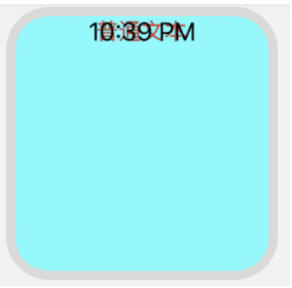
常用容器组件ZStack使用,类似安卓里面的FrameLayout,可以重叠布局
ZStack {

    Text("普通文本")

        .font(.system(size: 15))    // 字体

        .foregroundColor(Color(hexString: "#FF0000"))

    Text(entry.date, style: .time)

}.frame(maxWidth: .infinity, maxHeight: .infinity, alignment: .top)

.background(Color(hexString: "#00FFFF"))
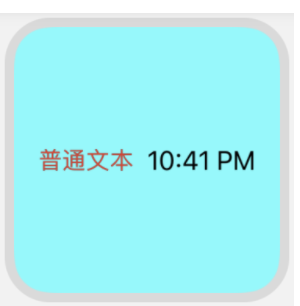
常用容器组件HStack使用,水平方向布局
HStack {

    Text("普通文本")

        .font(.system(size: 15))    // 字体

        .foregroundColor(Color(hexString: "#FF0000"))

    Text(entry.date, style: .time)

}.frame(maxWidth: .infinity, maxHeight: .infinity, alignment: .center)

.background(Color(hexString: "#00FFFF"))
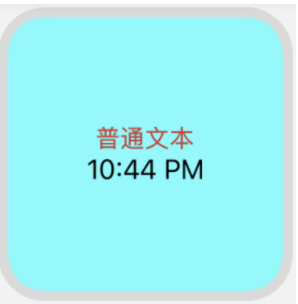
常用容器组件VStack使用,垂直方向布局
VStack {

    Text("普通文本")

        .font(.system(size: 15))    // 字体

        .foregroundColor(Color(hexString: "#FF0000"))

    Text(entry.date, style: .time)

}.frame(maxWidth: .infinity, maxHeight: .infinity, alignment: .center)

.background(Color(hexString: "#00FFFF"))
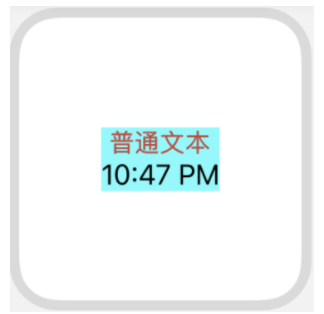
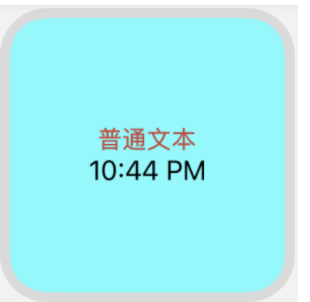
充满父布局怎么实现
.frame(maxWidth: .infinity, maxHeight: .infinity)

VStack {

    Text("普通文本")

        .font(.system(size: 15))    // 字体

        .foregroundColor(Color(hexString: "#FF0000"))

    Text(entry.date, style: .time)

}

.frame(maxWidth: .infinity, maxHeight: .infinity)	// 充满父布局

.background(Color(hexString: "#00FFFF"))
文字内部居中(multilineTextAlignment)
.multilineTextAlignment(.center)

VStack {

    Text("普通文本")

        .font(.system(size: 15))    // 字体

        .foregroundColor(Color(hexString: "#FF0000"))

    Text(entry.date, style: .timer)

        .multilineTextAlignment(.center)		// 让文字在Text内部居中

        .background(Color(hexString: "#FFFF00"))

}

.frame(maxWidth: .infinity, maxHeight: .infinity)

.background(Color(hexString: "#00FFFF"))

等分剩余空间(Spacer)
VStack {

    Spacer()

    Text("普通文本")

        .font(.system(size: 15))    // 字体

        .foregroundColor(Color(hexString: "#FF0000"))

    Spacer()

    Text(entry.date, style: .timer)

        .multilineTextAlignment(.center)

        .background(Color(hexString: "#FFFF00"))

    Spacer()

}

.frame(maxWidth: .infinity, maxHeight: .infinity)

.background(Color(hexString: "#00FFFF"))

控制间距(spacing)
VStack(spacing: 10) {

    Text("普通文本")

        .font(.system(size: 15))    // 字体

        .foregroundColor(Color(hexString: "#FF0000"))

    Text(entry.date, style: .timer)

        .multilineTextAlignment(.center)

        .background(Color(hexString: "#FFFF00"))

}

.frame(maxWidth: .infinity, maxHeight: .infinity)

.background(Color(hexString: "#00FFFF"))
结语
关于小组件SwiftUI布局就讲这么多,入个门差不多了,另外,小组件并不能使用全部的SwiftUI控件,只能使用一些基本的控件,更多详情可以查看官网 https://developer.apple.com/documentation/widgetkit/swiftui-views
IOS Widget(3):SwiftUI开发小组件布局入门的更多相关文章
- Android Widget小组件开发(一)——Android实现时钟Widget组件的步骤开发,这些知识也是必不可少的!
Android Widget小组件开发(一)--Android实现时钟Widget组件的步骤开发,这些知识也是必不可少的! PS:学习自某网站(不打广告) 这个小组件相信大家都很熟悉吧,以前的墨迹天气 ...
- Android开发工程师文集-1 小时学会Widget小组件开发
前言 大家好,给大家带来Android开发工程师文集-1 小时学会Widget小组件开发的概述,希望你们喜欢 学会用Widget (小组件) Widget小组件很方便,很快捷,可以个性化,自己定制,相 ...
- IOS Widget(1):概述
引言 本系列文章作者是安卓开发,以安卓开发的视角学习IOS小组件,记录一下踩坑记录,如有讲得不对的地方,路过大佬多包涵.如果你是想深入学习小组件,建议您顺着笔者的编号顺序阅读本系列文章.如果曾经了 ...
- IOS Widget(4-1):创建可配置小组件(静态配置数据)
引言 经过前面几篇文章阅读,已经掌握开发一款小组件的基本技能了,接下来开始掌握一些相对高级一点的技能.本文创建一个可配置小组件,通过修改时间类型,让Text空间显示不同格式的时间. 本文大纲 添加 ...
- IOS Widget(5):小组件刷新机制
引言 前面的章节学完已经让我们可以顺利实现一个小组件了,但是小组件里面的数据如何刷新的呢,本节内容将讲解IOS的刷新机制. 大纲 系统如何管理小组件刷新 Timeline刷新机制 Timeline ...
- IOS小组件(8):App与Widget数据共享
引言 Widget是一个迷你版的App,IOS有沙盒机制,不同App之间无法直接共享数据.组件和主App之间其实就是不同App的关系,所以也无法通过userdefaults.standard来传数 ...
- iOS开发之组件化架构漫谈
前段时间公司项目打算重构,准确来说应该是按之前的产品逻辑重写一个项目.在重构项目之前涉及到架构选型的问题,我和组里小伙伴一起研究了一下组件化架构,打算将项目重构为组件化架构.当然不是直接拿来照搬,还是 ...
- Widget小组件
一.使用步骤: 1.建立Widget的样式布局文件widght,布局只支持几种,比如,相对布局,线性布局,帧布局,布局里支持的控件也是有限的. 2.在res下建立一个新的文件夹我的命名为xml 3.在 ...
- 写给 Android 开发的小程序布局指南,Flex 布局!
一.序 Hi,大家好,我是承香墨影! 最近在做小程序,验证一些方向,开发效率确实很快,就是各种微信的审核有点费劲,但是总归是有办法解决的. 想要开发一款小程序,其实和我们正常写一款 App 类似,你需 ...
随机推荐
- Java 基础加强 02
基础加强·反射 和 枚举 类的加载概述和加载时机 * A:类的加载概述 * 当程序要使用某个类时,如果该类还未被加载到内存中,则系统会通过加载.连接.初始化来实现对这个类的初始化 * 加载 * 就是指 ...
- KL散度相关理解以及视频推荐
以下内容基于对[中字]信息熵,交叉熵,KL散度介绍||机器学习的信息论基础这个视频的理解,请务必先看几遍这个视频. 假设一个事件可能有多种结果,每一种结果都有其发生的概率,概率总和为1,也即一个数据分 ...
- MySQL日志收集之Filebeat和Logstsh的一键安装配置(ELK架构)
关于ELK是什么.做什么用,我们不在此讨论.本文重点在如何实现快速方便地安装logstash和filebeat组件,特别是在近千台DB Server的环境下(为了安全保守,公司DB Server 目前 ...
- VSCode添加用户代码片段,自定义用户代码片段
在使用VScode开发中经常会有一些重复使用的代码块,复制粘贴也很麻烦,这时可以在VScode中添加用户代码片段,输入简写即可快捷输入. VScode中添加用户自定义代码片段很简单. 1.在VScod ...
- Python中并发、多线程等
1.基本概念 并发和并行的区别: 1)并行,parallel 同时做某些事,可以互不干扰的同一时刻做几件事.(解决并发的一种方法) 高速公路多个车道,车辆都在跑.同一时刻. 2)并发 concurre ...
- P1426 小鱼会有危险吗(JAVA语言)
题目描述 有一次,小鱼要从A处沿直线往右边游,小鱼第一秒可以游7米,从第二秒开始每秒游的距离只有前一秒的98%.有个极其邪恶的猎人在距离A处右边s米的地方,安装了一个隐蔽的探测器,探测器左右x米之内是 ...
- P1085_不高兴的津津(JAVA语言)
package 顺序与分支; /* * 题目描述 津津上初中了.妈妈认为津津应该更加用功学习,所以津津除了上学之外, 还要参加妈妈为她报名的各科复习班.另外每周妈妈还会送她去学习朗诵.舞蹈和钢琴. 但 ...
- Hadoop集群--linux虚拟机Hadoop安装与配置、克隆虚拟机
Hadoop集群 第四章 Hadoop安装与配置.克隆虚拟机 一.Hadoop安装与配置 1.将hadoop安装包通过Xftp传输到虚拟机的/software目录下 2.进入/software目录下, ...
- Centos7下安装JDK详细过程记录
1.查询系统是否安装了java: [root@bogon ~]# java -version 根据上图显示,系统默认安装了Openjdk,它和我们使用的java jdk有些区别(具体的可度娘),所以需 ...
- DB性能瓶颈分析思路
在性能分析过程中,经常遇到性能瓶颈出现在SQL的情况,此类问题通常可以分为两大类场景,一是SQL自身性能差导致的慢,如索引缺失.索引失效.统计信息不准确.SQL过于复杂等:二是由于外部原因等待导致的S ...