
如何在 Xamarin 中快速集成 Android 版认证服务 - 邮箱地址篇
Xamarin 作为微软提供的移动服务多系统开发平台,成为很多开发者首选的应用开发平台。AppGallery Connect(以下简称 AGC)也在逐步的支持 Xamarin 的 SDK。认证服务也是支持 Xamarin 平台的服务之一,今天就教大家如何在 Xamarin 里快速集成认证服务的邮箱地址认证。
1. 安装 Xamarin 环境
Xamarin 的御用开发平台是 Visual Studio,所以我们需要首先安装 Visual Studio 2019.
下载地址:https://visualstudio.microsoft.com/zh-hans/downloads/
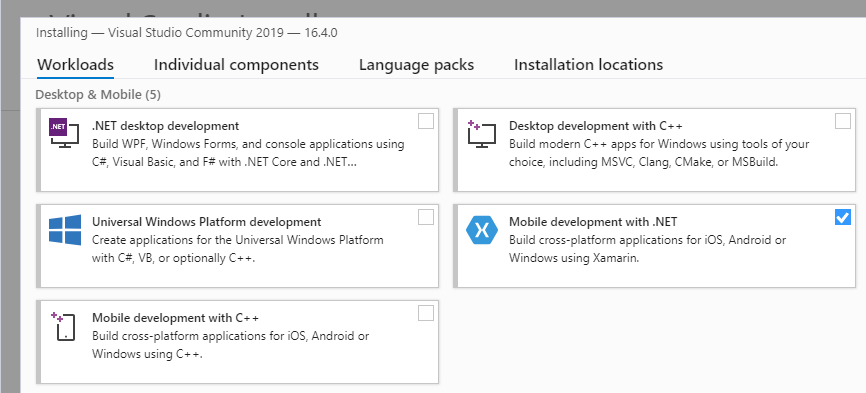
下载好后进行安装,我们需要安装 Xamarin 配套的插件,Mobile development with .NET,中文叫“使用 .NET 的移动开发”,安装完成后就可以通过 Visual Studio 进行 Xamarin 的 Android 和 iOS 开发了。
2. 在 AGC 页面开通认证服务,具体创建与配置骤可以参考认证服务官方文档:https://developer.huawei.com/consumer/cn/doc/development/AppGallery-connect-Guides/agc-auth-android-getstarted-0000001053053922
3. 创建 Xamarin 工程
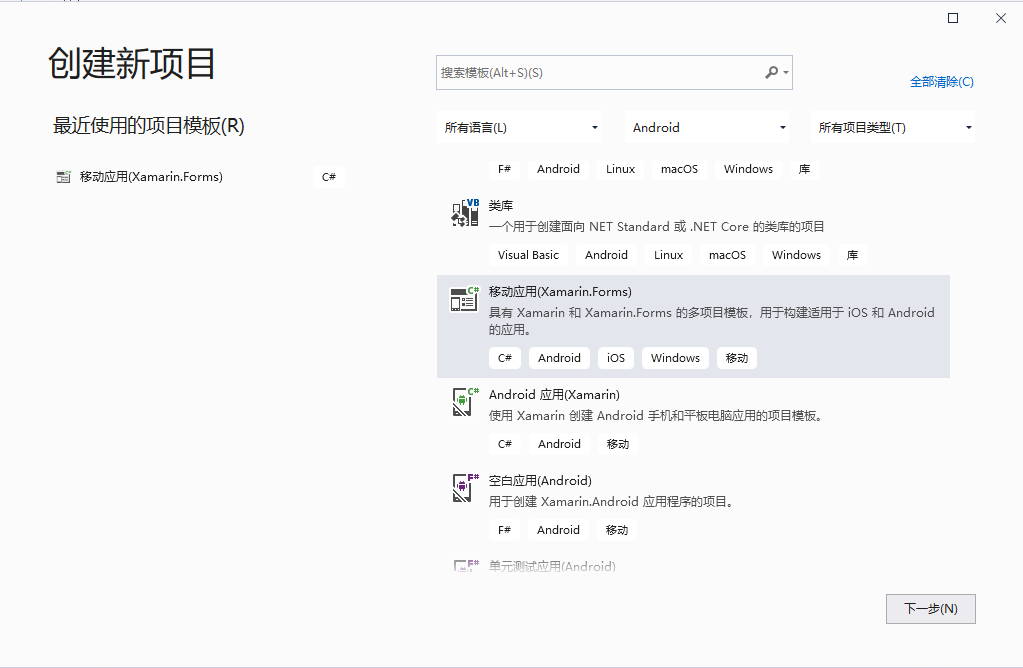
在 Visual Studio 中创建新项目,选择移动应用(Xamarin.Forms),将应用的名称等信息设置好后,创建项目
4. 将远程配置的 Xamarin 包集成到新的项目中
有两种方式集成 Xamarin 包
第一种是云端方式集成,在目录栏右击选择管理 NuGet 程序包
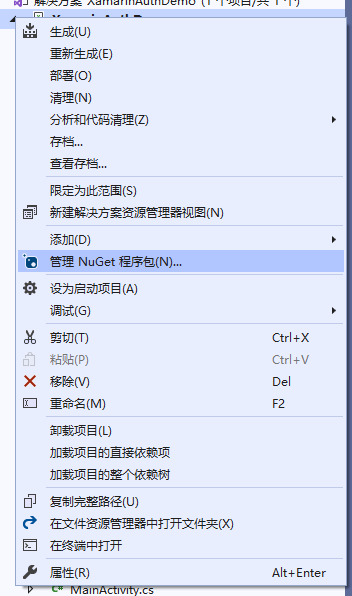
在浏览选项中搜索 Huawei.Agconnect.Auth,点击安装即可
第二种方式是本地集成 NuGet 包,首先需要将所有需要的 NuGet 包放入本地的一个文件夹中,
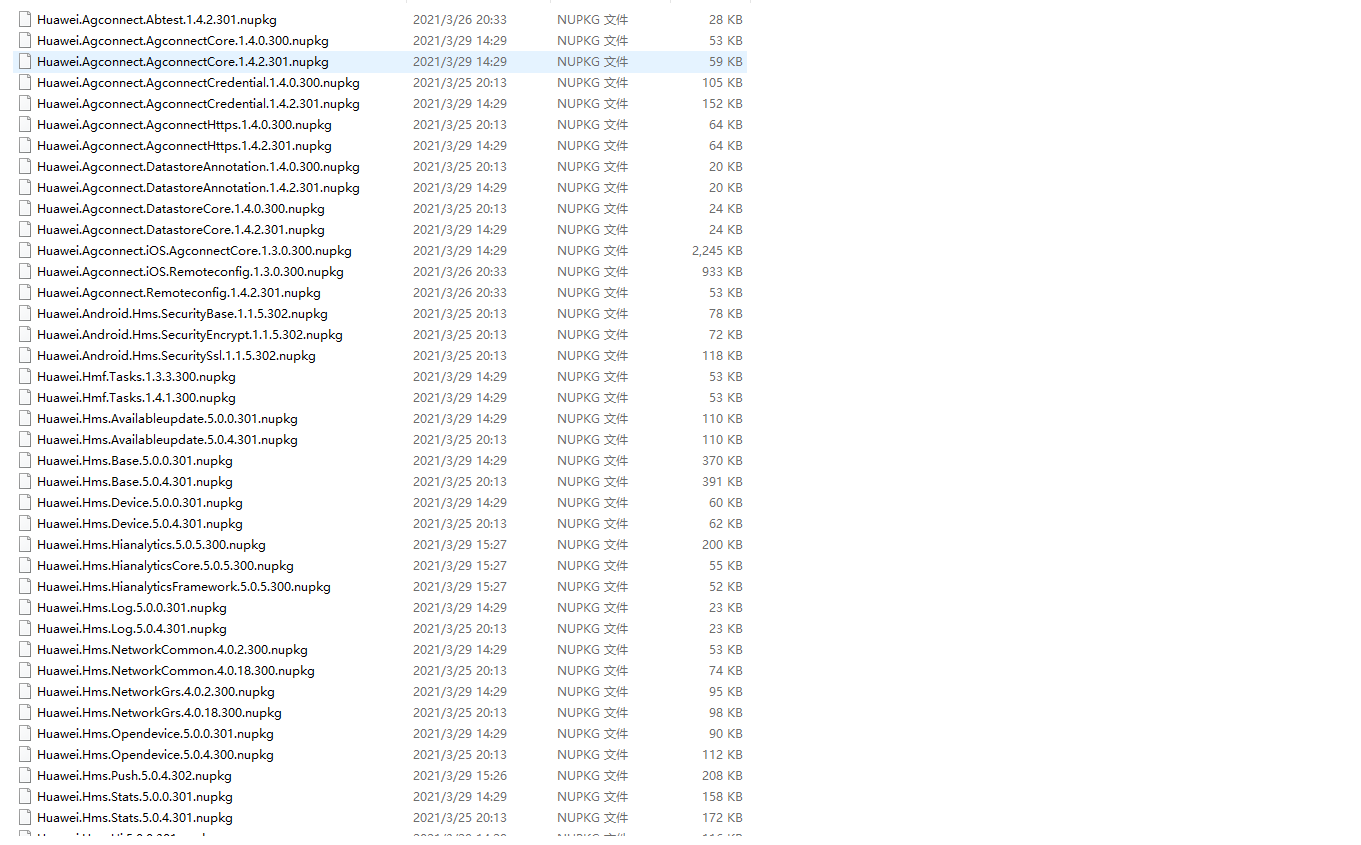
还是按照第一种的方式打开 NuGet 包管理器,中岛程序包源边上的设置图标,打开选项目录

点击绿色的加号添加新的包源,在源的地方输入刚刚存放 NuGet 本地包的文件夹目录即可。
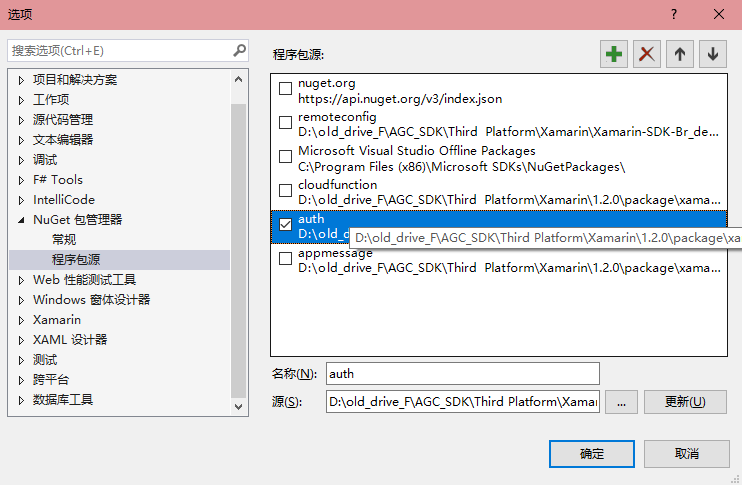
5. 添加 AGC 配置文件
AGC 为开发者准备了一个存放所有应用相关信息的配置 json 文件,我们需要将这个文件集成到项目中以便后续调用接口时使用,我们的 SDK 会自动读取里面的内容,无需开发者调用时手动传入了,具体步骤如下
a). 按照第二步文档中的方法从 AGC 管理台中下载 agconnect-services.json 文件,将文件放入项目的 Assets 目录下
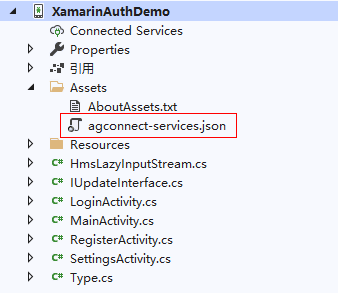
b). 在项目中创建一个新的类,cs,将如下代码写入进行 json 文件的内容读取
using System;

using System.IO;

using Android.Util;

using Android.Content;

using Huawei.Agconnect.Config;

namespace XamarinHmsRemoteConfig

{

    class HmsLazyInputStream : LazyInputStream

    {

        public HmsLazyInputStream(Context context) : base(context)

        {

            Get(context);

        }

        public override Stream Get(Context context)

        {

            try

            {

                return context.Assets.Open("agconnect-services.json");

            }

            catch (Exception e)

            {

                Log.Error(e.ToString(), "Can't open agconnect file");

                return null;

            }

        }

    }

}
在主 Activity 中,我们需要在 AttachBaseContext 中添加如下代码已读取 json 文件中的内容
protected override void AttachBaseContext(Context context)

{

    base.AttachBaseContext(context);

    AGConnectServicesConfig config = AGConnectServicesConfig.FromContext(context);

    config.OverlayWith(new HmsLazyInputStream(context));

}
c). 设置包名
右击项目找到属性选项,在 Android 清单页签找到程序包名称,设置应用的包名。
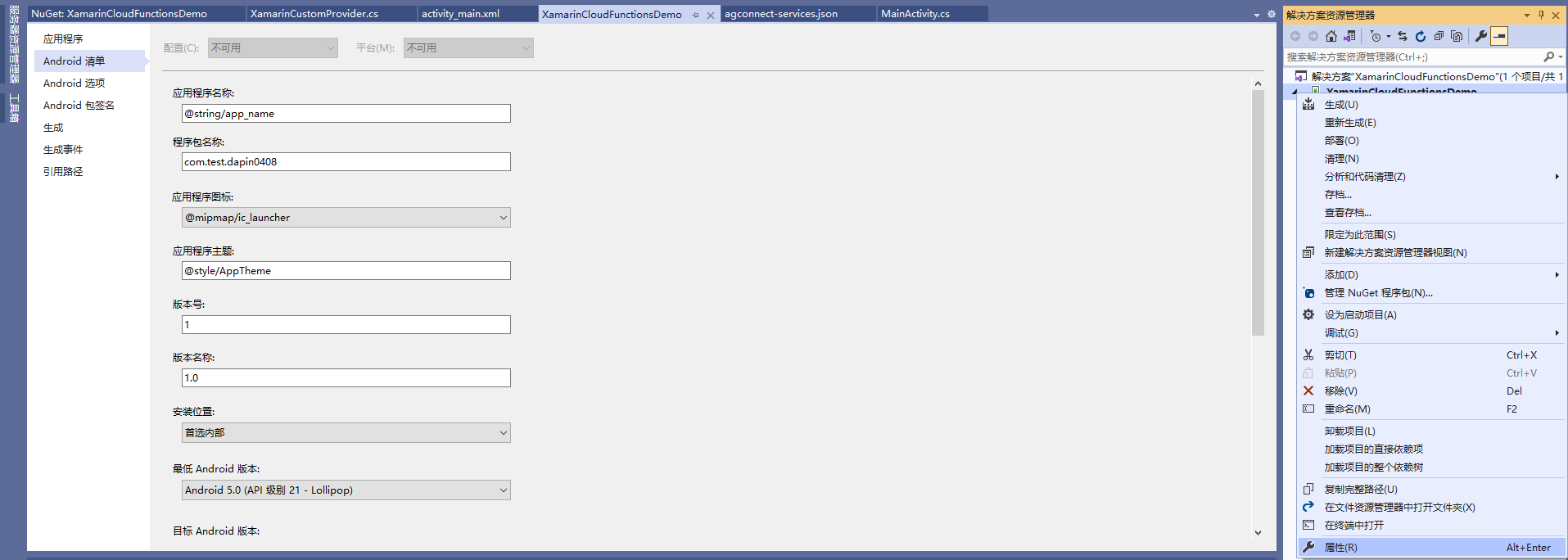
准备工作完成后,我们就可以正式进入开发阶段
对于邮箱地址认证,认证服务 SDK 提供了两个阶段的操作,一个是注册,另一个是登录。这两个操作都需要用到获取邮件验证码的功能,所以认证服务 SDK 也提供了发送验证码的功能:
1. 发送验证码的步骤如下:
首先我们需要创建一个 VerifyCodeSettings 对象,里面包含了发送邮件的相关设置,包括 action,语言等
VerifyCodeSettings settings = VerifyCodeSettings.NewBuilder()

                .Action(VerifyCodeSettings.ActionRegisterLogin)

                .SendInterval(30)

                .Locale(Locale.English)

                .Build();
读取用户输入的邮箱地址,调用 RequestVerifyCodeAsync 方法向认证服务服务器请求发送验证码,传入邮箱地址以及刚刚我们创建的 setting 对象
string email = edtAccount.Text.ToString().Trim();

try

{

    var requestVerifyCode = AGConnectAuth.Instance.RequestVerifyCodeAsync(email, settings);

    VerifyCodeResult verifyCodeResult = await requestVerifyCode;

    if (requestVerifyCode.Status.Equals(System.Threading.Tasks.TaskStatus.RanToCompletion))

    {

        Toast.MakeText(this, "Send email verify code success! ", ToastLength.Short).Show();

    }

}

catch (Exception ex)

{

    Toast.MakeText(this, ex.Message, ToastLength.Long).Show();

}
2. 用户获取验证码后就可以开始注册流程了
首先我们需要读取用户的输入并构建一个 EmailUser 对象,里面存放了邮箱用户的相关信息,包括邮箱地址,验证码和密码。这里用户在创建的时候可以选择是否设置密码,如果设置则后续在登录的时候就需要输入密码。
string email = edtAccount.Text.ToString().Trim();

string password = edtPassword.Text.ToString().Trim();

string verifyCode = edtVerifyCode.Text.ToString().Trim();

                // Build e-mail user.

EmailUser emailUser = new EmailUser.Builder()

                    .SetEmail(email)

                    .SetPassword(password)//optional,if you set a password, you can log in directly using the password next time.

                    .SetVerifyCode(verifyCode)

                    .Build();
EmailUser 创建成功后我们就可以调用 CreateUserAsync 方法创建用户了
try

{

    // Create e-mail user.

    var emailUserResult = AGConnectAuth.Instance.CreateUserAsync(emailUser);

    ISignInResult signInResult = await emailUserResult;

    if (emailUserResult.Status.Equals(System.Threading.Tasks.TaskStatus.RanToCompletion))

    {

        // After a user is created, the user has logged in by default.

        StartActivity(new Intent(this, typeof(MainActivity)));

     }

}

catch (Exception ex)

{

    Toast.MakeText(this, "Create User Fail:" + ex.Message, ToastLength.Long).Show();

}
用户创建完成后,SDK 会自动为用户进行登录,无需再调用登录接口了
3. 对于非首次使用的用户,我们就需要进行登录操作了,基于之前注册时的设置,登录分为两种,验证码登录和密码登录
string email = edtAccount.Text.ToString().Trim();

string password = edtPassword.Text.ToString().Trim();

string verifyCode = edtVerifyCode.Text.ToString().Trim();

IAGConnectAuthCredential credential;

if (TextUtils.IsEmpty(verifyCode))

{

    credential = EmailAuthProvider.CredentialWithPassword(email, password);

}

else

{

    credential = EmailAuthProvider.CredentialWithVerifyCode(email, password, verifyCode);

}

SignIn(credential);

try

{

    AGConnectAuth connectAuth = AGConnectAuth.Instance;

    var signInResult = AGConnectAuth.Instance.SignInAsync(credential);


    ISignInResult result = await signInResult;

    if (signInResult.Status.Equals(System.Threading.Tasks.TaskStatus.RanToCompletion))

    {

        Log.Debug(TAG, signInResult.Result.ToString());

        StartActivity(new Intent(this, typeof(MainActivity)));

        Finish();

    }

}

catch (Exception ex)

{

    Log.Error(TAG, ex.Message);

    Toast.MakeText(this, "SignIn failed: " + ex.Message, ToastLength.Long).Show();

}
我们可以看到,如果是密码登录,我们调用的是 CredentialwithPassword 来创建一个 credential,而验证码登录则是使用 CredentialWithVerifyCode 来创建 credential。而后我们调用 SignInAsync 方法传入这个 credential 进行登录的操作。
以上我们就成功接入了 Xamarin 版本认证服务中的邮箱地址认证。如果觉得简单那就赶快行动起来试试吧。
参考文档:
xamarin 使用入门:https://developer.huawei.com/consumer/cn/doc/development/AppGallery-connect-Guides/agc-get-started-xamarin
如何在 Xamarin 中快速集成 Android 版认证服务 - 邮箱地址篇的更多相关文章
- 如何在Xamarin中快速集成Android版认证服务-手机号码篇
Xamarin作为微软提供的移动服务多系统开发平台,成为很多开发者首选的应用开发平台.AppGallery Connect(以下简称AGC)也在逐步的支持Xamarin的SDK.认证服务也是支持Xam ...
- 如何在Python中快速画图——使用Jupyter notebook的魔法函数(magic function)matplotlib inline
如何在Python中快速画图--使用Jupyter notebook的魔法函数(magic function)matplotlib inline 先展示一段相关的代码: #we test the ac ...
- iOS平台 | 快速集成华为AGC认证服务
介绍 如何让用户根据已有的账号来进行登录注册呢?在应用中集成华为AGC认证服务SDK来轻松快速地实现这个功能. 本篇内容根据官网文档指导集成过程总结完成,关于集成步骤,官网的资料写的有点多,现在我总结 ...
- IOS中快速集成短信SDK验证开发(SMSSDK),IOS开发中如何设置手机验证码
[转载请注明出处] sdk是别人的,我只是下载来集成一下. smssdk下载网站:http://www.mob.com/(也有其他很多网站有类似SDK,譬如https://www.juhe.cn/等等 ...
- 在MFC对话框中快速集成三维控件
在MFC的对话框中可以方便的集成AnyCAD三维控件(c++版本),遵循一下几步: 1.在对话框资源中增加一个Static控件,ID为IDC_STATIC_3D,并且把它的Notify属性设置为Tru ...
- 如何在eclipse中快速debug到想要的参数条件场景下
前言 俗话说,工欲善其事必先利其器. 对于我们经常使用的开发工具多一些了解,这也是对我们自己工作效率的一种提升. 场景 作为开发,我们经常会遇到各种bug,大部分的bug很明确,我们直接可以打断点定位 ...
- 9、如何在Xamarin中进行iOS真机调试和发布
本文主要引导用户如何使用真机调试和编译发布. 概述 使用前的准备: 1.一台IPhone设备 或者IPad 都行看你自己 2.一台Mac主机和搭建好对应的xamarin.ios 开发环境 3.开发者 ...
- 如何在VS中快速导入新的源码以及文件夹
参考链接:http://www.cjjjs.com/paper/xmkf/201641716212844.aspx 在visual studio 2013中尝试发现的问题:原文中“显示所有文件 ”的操 ...
- 如何在Shell中快速切换目录
1.回到上一次进入的路经cd -2.回到Homecd ~3.自动补齐实例,cd /usr/src/redhat,可以用cd /u[TAB]s[TAB]r[TAB]4.!$ 表示上一个命令的最后一个参数 ...
随机推荐
- python日志按天分割,保存近一个月日志,日志自动清理
python日志按天分割,保存近一个月日志 import os import logging import re from logging.handlers import TimedRotatingF ...
- nginx高并发配置详解
https://www.cnblogs.com/liqiu/p/3152206.html 1. worker_processes 8; nginx 进程数,建议按照cpu 数目来指定,一般为它的倍数 ...
- PyCharm - 关联mysql失败 - Server returns invalid timezone. Go to 'Advanced' tab and set 'serverTimezone' property manually.
时区错误,MySQL默认的时区是UTC时区,比北京时间晚8个小时. 所以要修改mysql的时长 在mysql的命令模式下,输入: set global time_zone='+8:00'; 再次连接成 ...
- Hystrix的原理与架构
一.定义 一个开源的延迟与容错框架,用于隔离访问远程服务.第三记库,防止出现级联失败 当某个或某些服务反应慢或者超时严重,主动熔断,当情况好转后,可以自动重连 策略:服务降级.服务限流.服务熔断.服务 ...
- HTML5元素
1.1结构元素 HTML5定义了一组新的语义化标签,目前主流浏览器均已支持,语义化标签使用标记元素的内容,虽然可以使用原有标签替换,但是它可以简化HTML页面设计,并且也为搜索引擎在抓取和索引网页的时 ...
- 【pwn】V&N2020 公开赛 simpleHeap
[pwn]V&N2020 公开赛 simpleHeap 1.静态分析 首先libc版本是ubuntu16的2.23版本,可以去buu的资源处下载 然后checksec一下,保护全开 拖入IDA ...
- 【pwn】攻防世界 pwn新手区wp
[pwn]攻防世界 pwn新手区wp 前言 这几天恶补pwn的各种知识点,然后看了看攻防世界的pwn新手区没有堆题(堆才刚刚开始看),所以就花了一晚上的时间把新手区的10题给写完了. 1.get_sh ...
- JDK并发工具类
在JDK的并发包里提供了几个非常有用的并发工具类.CountDownLatch.CyclicBarrier和Semaphore工具类提供了一种并发流程控制的手段,Exchanger工具类则提供了在线程 ...
- gorm声明模型
模型定义 模型是标准的结构体,由go的基本数据类型.实现了Scanner和Valuer接口的自定义类型及其指针或别名组成 例如: type User struct { ID uint Name str ...
- golang中的接口值
package main import ( "bytes" "fmt" "io" ) // 此处的w参数默认是一个空接口,当传递进来buf参 ...